Muistiinpano
Tämän sivun käyttö edellyttää valtuutusta. Voit yrittää kirjautua sisään tai vaihtaa hakemistoa.
Tämän sivun käyttö edellyttää valtuutusta. Voit yrittää vaihtaa hakemistoa.
Soveltaa:✅SQL analytiikkapäätepiste, Warehouse ja peilattu tietokanta Microsoft Fabric
Tässä artikkelissa kuvataan, miten SQL-kyselyeditoria käytetään Microsoft Fabric -portaalissa kyselyjen nopeaan ja tehokkaaseen kirjoittamiseen, sekä ehdotuksia siitä, miten tarvitsemasi tiedot voi parhaiten nähdä.
- Voit myös kyselyä data varastossasi käyttämällä useita työkaluja SQL yhteysmerkkijono kanssa.
- Voit rakentaa kyselyitä graafisesti käyttämällä Visual Query editoria.
- Voit tarkastella tietoja nopeasti tietojen esikatselussa.
SQL-kyselyeditori tarjoaa IntelliSensen, koodin täydennyksen, syntaksin korostuksen, asiakaspuolen jäsentämisen ja validoinnin. Voit suorittaa Data Definition Language (DDL), Data Manipulation Language (DML) ja Data Control Language (DCL) -lausekkeita.
SQL-kyselyeditori Fabric-portaalissa
SQL-kyselyeditori tarjoaa tekstieditorin kyselyiden kirjoittamiseen käyttämällä T-SQL:ää. Voit käyttää sisäistä SQL-kyselyeditoria seuraavasti:
Luo uusi kysely käyttämällä nauhan New SQL query -painiketta.

Valitse SQL-mallien pudotusvalikko, jotta voit helposti luoda T-SQL-objekteja. Koodipohjat täyttyvät SQL-kyselyikkunassasi, kuten seuraavassa kuvassa näkyy.
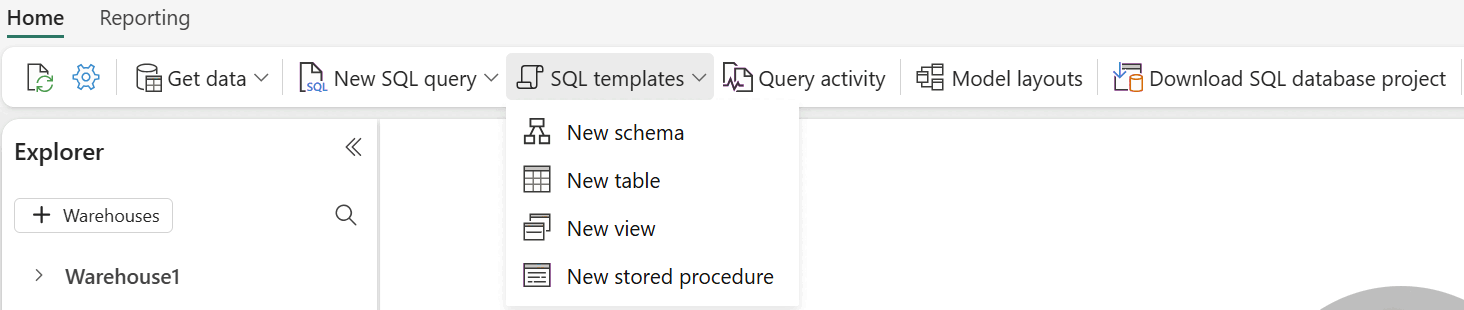
Kun automaattinen tallennus on käytössä, kyselysi tallennetaan automaattisesti muutaman sekunnin välein. "Tallennus"-indikaattori ilmestyy kyselyvälilehdellesi tallennuksen aikana. Voit ottaa automaattisen tallennuksen käyttöön tai poistaa käytöstä tilapalkin valinnalla.
Monitehtävä välilehtien välillä tietojen esikatselua, kyselyä ja mallinnusta varten
Datan esikatselu-, kysely- ja mallinnuskokemus avautuu yksittäisinä välilehtinä, joiden välillä voi moniajoa editorissa. Jos kirjoitat kyselyä, voit vaihtaa datan esikatselun ja taulukoiden välisten suhteiden välillä, joille kirjoitat kyselyn. Jos haluat tarkastella tai sulkea kaikki välilehdet, valitse kaikkien välilehtien oikealla puolella oleva kuvake.

Kyselyn tulosten tarkasteleminen
Kun T-SQL-kyselysi on valmis, valitse Suorita suorittaaksesi kyselyn.
Tulosten esikatselu löytyy Tulokset-osiosta. Jos kysely palauttaa yli 10 000 riviä, esikatselu näyttää vain ensimmäiset 10 000 riviä. Voit etsiä merkkijonoa tulosruudukosta suodattaaksesi rivejä, jotka vastaavat hakukriteerejä. Viestit-välilehdellä näkyy SQL-viestit, jotka palautetaan, kun SQL-kysely suoritetaan.
Tilapalkki ilmaisee kyselyn tilan, suorituksen keston sekä palautettujen rivien ja sarakkeiden määrän.
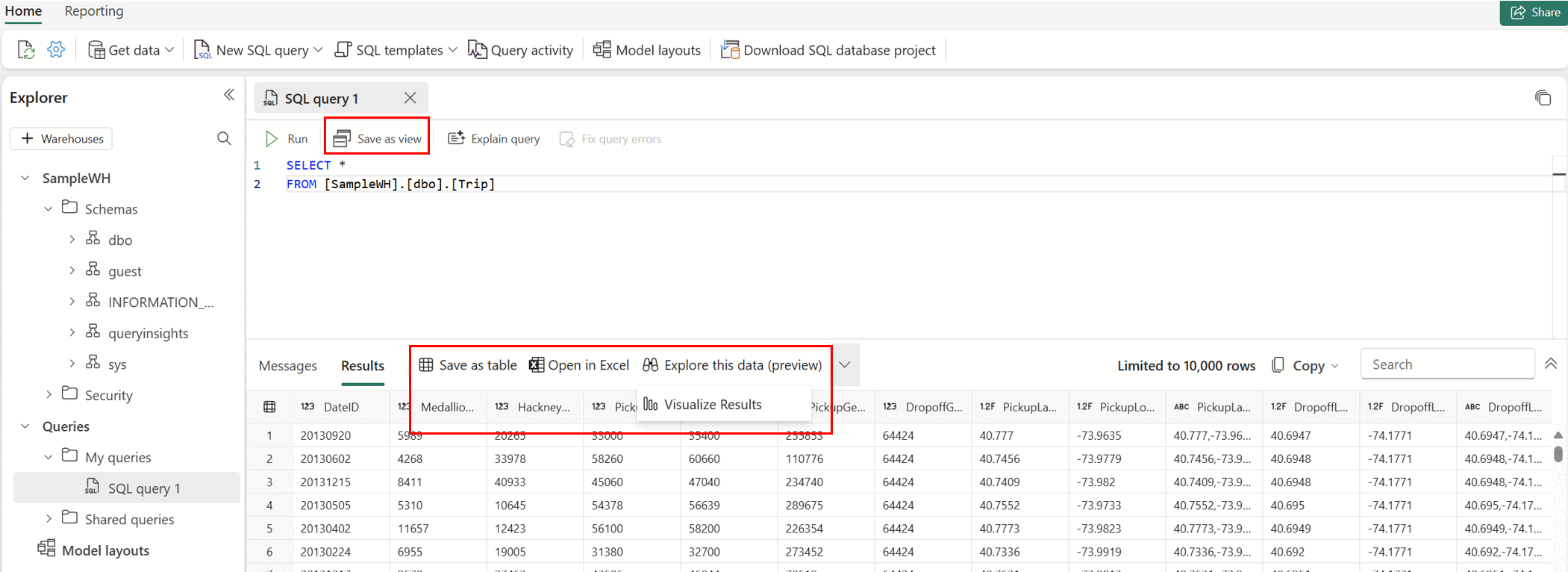
Tallenna näkymänä, tallenna taulukkona, avaa Excel, tutki tätä dataa (esikatselu) tai visualisoi tulokset, korostaa SQL-lausetta, joka sisältää lauseenSELECT, SQL-kyselyeditorissa ja valitse toiminto Viestit ja tulokset -palkista.
Tallenna näkymänä
Valitse kysely ja tallenna kysely näkymäksi käyttämällä Tallenna näkymänä -painiketta. Valitse skeeman nimi, anna näkymän nimi ja varmista SQL-lause ennen näkymän luomisen vahvistamista. Kun näkymä on onnistuneesti luotu, se ilmestyy Explorerissa.
Tallenna taulukkona
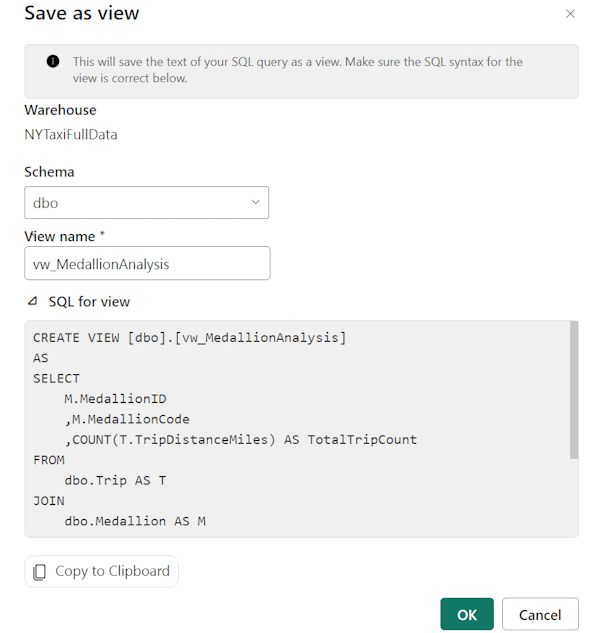
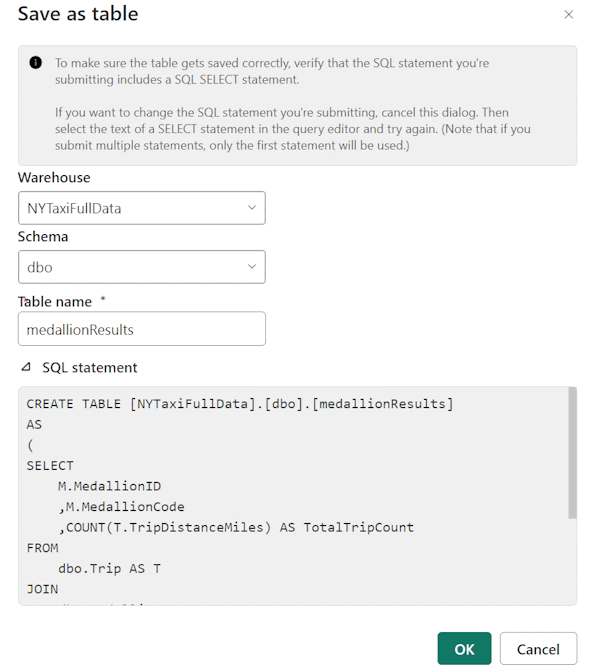
Käytä Tallenna taulukkona tallentaaksesi kyselytulokset taulukkoon. Valitse varasto, johon haluat tallentaa tulokset, valitse skeema ja anna taulukon nimi, jotta tulokset ladataan taulukkoon käyttämällä CREATE TABLE AS SELECT -lausetta. Kun taulukko on onnistuneesti luotu, se ilmestyy Explorerissa.
Avaa Excelissä
Valitse Avaa Excelissä avataksesi vastaavan T-SQL-kyselyn Excelissä ja suorittaaksesi kyselyn. Voit työskennellä tuloksilla Microsoft Excel -ohjelmassa paikallisella tietokoneellasi.
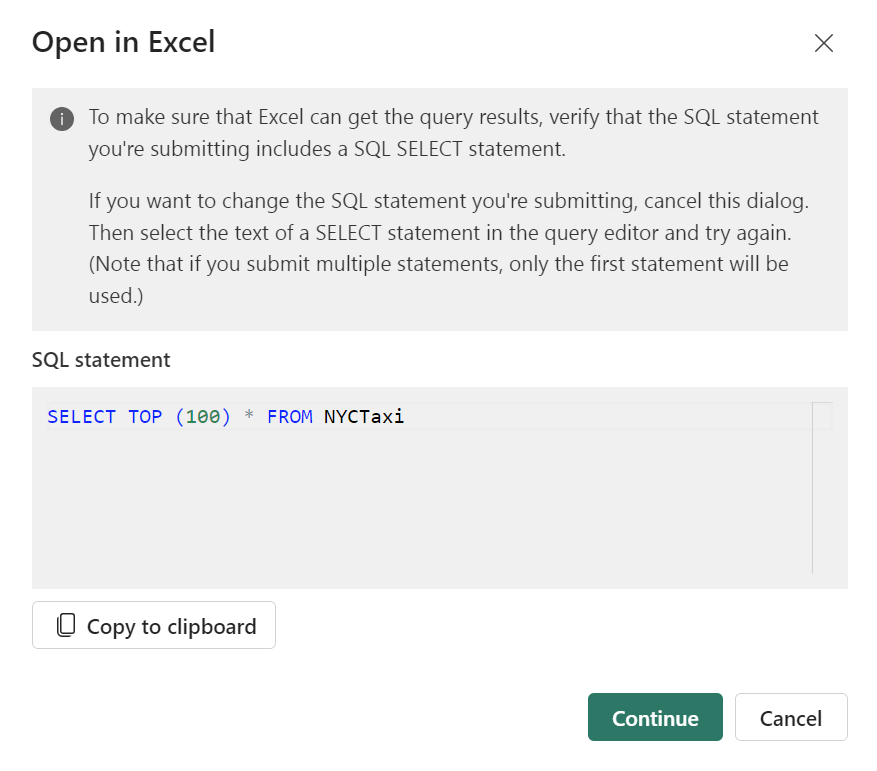
Voit käsitellä Excel-tiedostoa paikallisesti seuraavasti:
Kun olet valinnut Jatka-painikkeen, etsi ladattu Excel-tiedosto Windows Tiedostonhallinnasta, esimerkiksi selaimesi Downloads-kansiosta.
Näet tiedot valitsemalla Ota muokkaus käyttöön -painikkeen Suojattu näkymä -valintanauhassa ja sen jälkeen Ota sisältö käyttöön -painikkeen Suojausvaroitus-valintanauhassa. Kun molemmat ovat käytössä, sinulle avautuu seuraava valintaikkuna, jolla voit hyväksyä kyselyn suorittamisen.
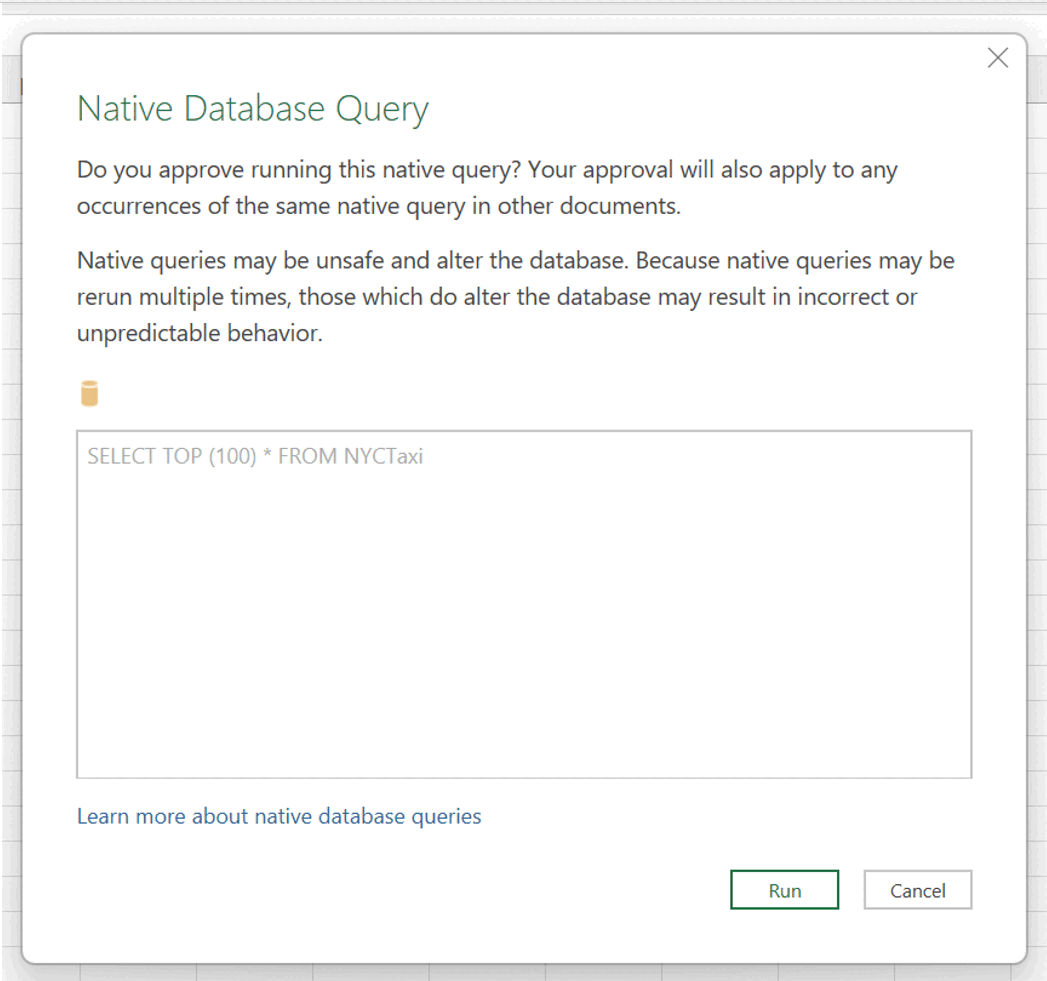
Valitse Suorita.
Vahvista tilisi käyttämällä Microsoft-tilivaihtoehtoa. Valitse Yhdistä.
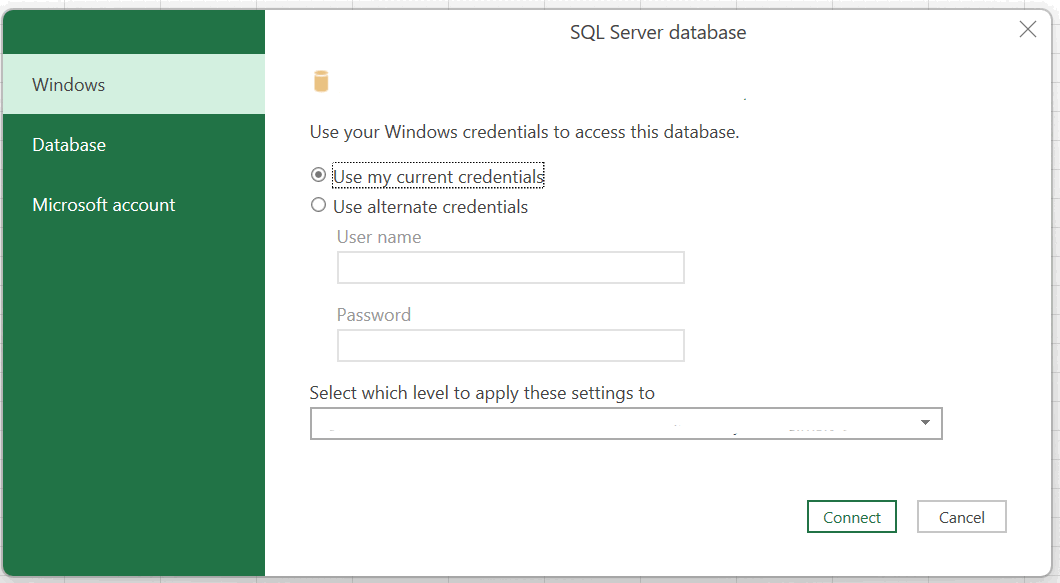
Kun olet kirjautunut onnistuneesti, näet taulukossa esitetyt tiedot.
Tutustu näihin tietoihin (esikatselu)
Tutki näitä tietoja (esikatselu) tarjoaa mahdollisuuden suorittaa kyselyn tulosten ad hoc -kartoitus. Tämän ominaisuuden avulla voit käynnistää rinnakkaisen matriisin ja visuaalisen näkymän, jotta ymmärrät paremmin kyselytulosten taustalla olevia trendejä tai kuvioita ennen kuin ryhdyt rakentamaan kattavaa Power BI-raporttia. Lisätietoja löytyy osoitteesta Tutustu tietoihisi Power BI -palvelu:ssa.
Tulosten visualisointi
Tulosten visualisoinnin avulla voit luoda raportteja kyselyn tuloksista SQL-kyselyeditorissa.
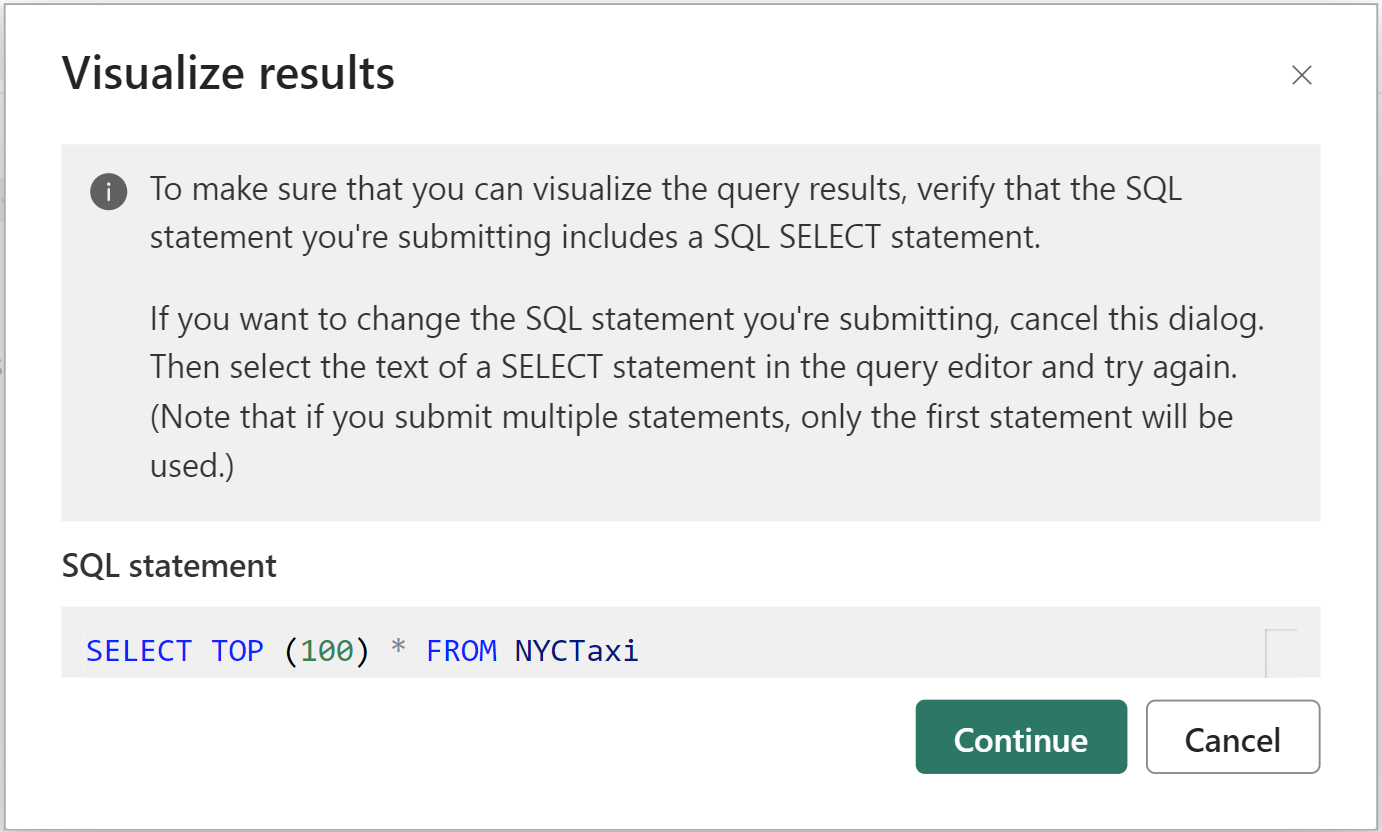
Kopioi
Kopioi-pudotusvalikon avulla voit kopioida tulokset ja sarakkeennimet dataruudukkoon. Voit valita kopioida tulokset sarakkeiden nimillä, kopioida vain tulokset tai kopioida vain sarakkeen nimet.

Useita tulosjoukkoja
Kun ajat useita kyselyitä ja ne palauttavat useita tuloksia, valitse Tulokset-pudotusvalikosta nähdäksesi yksittäiset tulokset.
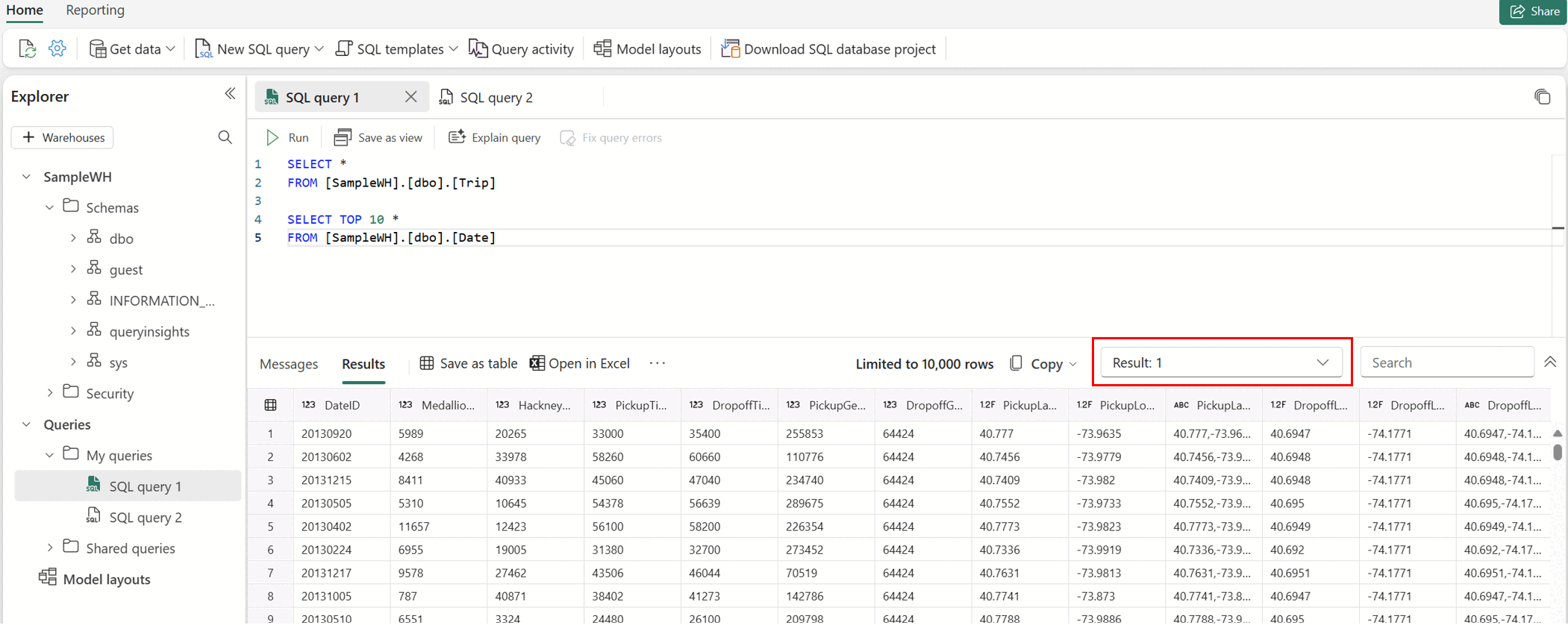
Ristivarastointikyselyt
Lisätietoja ristivarastojen kyselyistä on artikkelissa Ristivarastointikyselyt.
Voit kirjoittaa T-SQL-kyselyn, jossa on kolmiosainen nimeämiskäytäntö, joka viittaa objekteihin ja yhdistää ne varastojen välillä, esimerkiksi:
SELECT
   emp.Employee
   ,SUM(Profit) AS TotalProfit
   ,SUM(Quantity) AS TotalQuantitySold
FROM
   [SampleWarehouse].[dbo].[DimEmployee] as emp
JOIN
   [WWI_Sample].[dbo].[FactSale] as sale
ON
   emp.EmployeeKey = sale.SalespersonKey
WHERE
   emp.IsSalesperson = 'TRUE'
GROUP BY
   emp.Employee
ORDER BY
   TotalProfit DESC;
Hallinnoi käynnissä olevia kyselyitä suljettaessa kyselyeditoria
Kun kysely on edelleen käynnissä ja suljet kyselyeditorivälilehden, voit päättää, jatkuuko kysely taustalla vai peruutetaanko se.
Kyllä, jatka kyselyn suorittamista: kysely jatkuu taustalla, ja paahtoleipäilmoitus ilmoittaa sen olevan käynnissä. Kun kysely päättyy, ilmoitus ilmoittaa, jotta voit palata kyselyyn nähdäksesi tulokset.
Ei, peruuta kysely: Kysely lopetetaan välittömästi. Tämä vaihtoehto on hyödyllinen resurssien vapauttamiseen tai kyselyjen pysäyttämiseen, joita et enää tarvitse.
Muista mieltymykseni äläkä näytä sitä enää: Tallentaa valintasi paikallisesti selaimesi evästeisiin.
Näppäimistön pikanäppäimet
Näppäinpikanäppäimet tarjoavat nopean tavan navigoida ja työskennellä tehokkaammin SQL-kyselyeditorissa. Seuraavassa taulukossa on lueteltu kaikki Windows- ja macOS-versioissa, Edge-selaimessa, saatavilla olevat pikakuvakkeet SQL-kyselyeditorille Microsoft Fabric-portaalissa:
| Funktio | Windows Pikakuvake | macOS-pikakuvake |
|---|---|---|
| Kyselyeditorin toiminnot | ||
| Aja kaikki SQL-lauseet aktiivisessa kyselyvälilehdessä | Ctrl + Enter / Shift + Enter | Komento + Enter / Shift + Enter |
| Sulje nykyinen välilehti | Ctrl + vaihto + F4 | Komento + Shift + F4 |
| Peruuta SQL-komentosarjan suorittaminen | CTRL+. | Komento + . |
| Hae merkkijonoa | Ctrl+F | Komento + F |
| Korvaa merkkijono | Ctrl + H | Komento + Vaihtoehto + F |
| Kumoa | Ctrl + Z | Komento + Z |
| Tee uudelleen | Ctrl + Y | Komento + Shift + Z |
| Siirry yksi sana vasemmalle | Ctrl + vasen nuolinäppäin | Komento + Vasen nuolinäppäin |
| Siirry yhden sanan oikein | Ctrl + oikea nuolinäppäin | Komento + Oikea nuolinäppäin |
| Sisennyksen korotus | Sarkain | Sarkain |
| Sisennyksen vähennys | Vaihto + Sarkain | Vaihto + Sarkain |
| Kommentti | Ctrl + K, Ctrl + C | Komento + K, Komento + C |
| Poista poistaminen | Ctrl + K, Ctrl + U | Komento + K, Komento + U |
| Siirrä kohdistinta ylöspäin | Ylänuoli | Ylänuoli |
| Siirrä kohdistinta alaspäin | Alanuoli | Alanuoli |
| Valitse kaikki | Ctrl + A | Komento + A |
| Selitä kysely (Copilot) | Ctrl + Alt + E | Komento + Vaihtoehto + E |
| Korjauskysely (Copilot) | Ctrl + Alt + F | Komento + Vaihtoehto + X |
| Nauhatoiminnot | ||
| Päivitä metatiedot | Ctrl+Vaihto+R | Komento + Shift + R |
| Avoimet asetukset | Ctrl + Shift + X | Komento + Shift + X |
| Copy SQL yhteysmerkkijono | Ctrl + Shift + C | Komento + Shift + C |
| Avoin näyttö | Ctrl+Vaihto+A | Komento + Shift + A |
| Avaa Copilot-chat-paneeli | Ctrl + Shift + I | Komento + Shift + I |
| Uusi semanttinen malli | Ctrl+Vaihto+M | Komento + Shift + M |
| Uusi SQL-kysely | Ctrl + J | Komento + J |
| Uusi visuaalinen kysely | Ctrl + Shift + J | Komento + Shift + J |
| Explorer-toimet | ||
| Laajenna tutkimusnäyttöä | Ctrl+B | Komento + B |
| Romahduksen tutkimuspaneeli | Ctrl+B | Komento + B |
| Kyselytulosten toiminnot | ||
| Laajenna tuloksia | Ctrl+R | Komento + R |
| Romahduksen tulokset | Ctrl+R | Komento + R |
Rajoitukset
KUN SQL-kyselyeditorissa suoritat kyselyn, se avaa erillisen istunnon ja sulkee sen suorittamisen lopussa. Tämä käyttäytyminen tarkoittaa, että jos asetat istuntokontekstin useille kyselyajoille, kontekstia ei yllätetä itsenäiselle kyselyn suoritukselle.
Voit suorittaa Data Definition Language (DDL), Data Manipulation Language (DML) ja Data Control Language (DCL) -lausekkeita, mutta Transaction Control Language (TCL) -lausekkeilla on rajoituksia. Kun valitset SQL-kyselyeditorissa Suorita-painikkeen, lähetät itsenäisen eräpyynnön suoritettavaksi. Sql-kyselyeditorin jokainen Suorita-toiminto on eräpyyntö, ja istunto on olemassa vain erää kohden. Jokainen koodin suoritus samassa kyselyikkunassa suoritetaan eri erässä ja istunnossa.
- Esimerkiksi, kun suoritat transaktiolauseita itsenäisesti, istuntokontekstia ei säilytetä. Seuraavassa kuvakaappauksessa suoritetaan
BEGIN TRANensimmäisessä pyynnössä, mutta koska toinen pyyntö suoritetaan eri istunnossa, ei ole mitään transaktiota tehtävänä. Commit- tai rollback-operaatio epäonnistuu. Jos SQL-erä ei sisälläCOMMIT TRAN, sen jälkeenBEGIN TRANtehdyt muutokset eivät ole sitoutuneita.
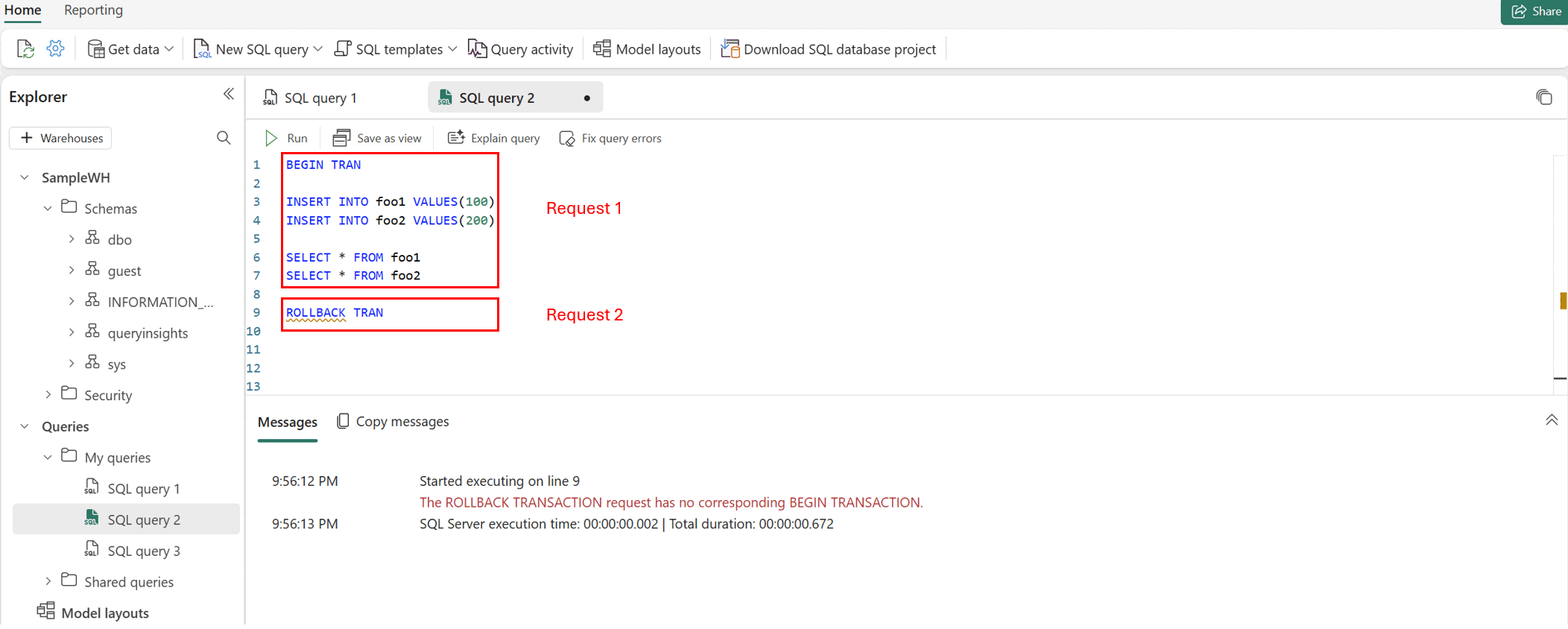
SQL-kyselyeditori ei tue
sp_set_session_context.SQL-kyselyeditorissa
GOSQL-komento luo uuden itsenäisen erän uudessa istunnossa.
- Esimerkiksi, kun suoritat transaktiolauseita itsenäisesti, istuntokontekstia ei säilytetä. Seuraavassa kuvakaappauksessa suoritetaan
Kun suoritat SQL-kyselyn USE:lla, sinun täytyy lähettää SQL-kysely
USEyhtenä yhtenä pyyntönä.Visualize results ei tällä hetkellä tue SQL-kyselyitä, joissa on lauseke
ORDER BY.T-SQL-lauseita, jotka käyttävät T-SQL-syntaksia
OPTION, eivät tällä hetkellä ole tuettuja Explore this data tai Visualize results -vaihtoehdoissa DirectQuery-tilassa. Kiertotie on luoda visualisointeja Power BI Desktopissa käyttäen Import -tilaa.Seuraava taulukko tiivistää odotetun käyttäytymisen, joka ei täsmää SQL Server Management Studio tai MSSQL-laajennuksen kanssa Visual Studio Code:
Skenaario Tuettu SSMS:ssä tai Visual Studio Code Tuetaan SQL-kyselyeditorissa Fabric-portaalissa Käyttämällä SET-lauseita (Transact-SQL) sessioiden ominaisuuksien asettamiseen Kyllä En Käyttämällä sp_set_session_context (Transact-SQL) useissa erälausekkeissa Kyllä En Transaktiot Fabric tietovarasto:ssa (ellei suoriteta yksittäisenä eräpyyntönä) Kyllä En
