Muistiinpano
Tämän sivun käyttö edellyttää valtuutusta. Voit yrittää kirjautua sisään tai vaihtaa hakemistoa.
Tämän sivun käyttö edellyttää valtuutusta. Voit yrittää vaihtaa hakemistoa.
Koskee seuraavia:✅ Power BI asiakkaillesi upotettuja analyysejä (sovellus omistaa tiedot) ja Power BI upotettuja analyyseja organisaatiollesi (käyttäjä omistaa tiedot)
Tässä artikkelissa kerrotaan, miten voit aloittaa Power BI Embeddedin käytön raporttien jakamiseen muiden kanssa. Jos haluat käyttää upotettua Power BI -analytiikkaa, sinun on rekisteröitävä Microsoft Entra -sovellus Azuressa. Microsoft Entra -sovellus luo Power BI REST -resurssien käyttöoikeudet ja sallii Power BI REST -ohjelmointirajapintojen käytön.
Tippi
Voit kokeilla Power BI Embedded -sovellusta rekisteröimättä sovellusta. Tutustu Power BI Embedded -analytiikan leikkikenttään , jonka avulla voit aloittaa kehittämisen ja pysyä ajan tasalla kaikista uusista Power BI Embedded -ominaisuuksista ja päivityksistä.
Edellytys
Jos haluat määrittää upotetun Power BI -analytiikkaympäristön, tarvitset jonkin seuraavista:
- Microsoft Entra -vuokraaja ja organisaation (pääkäyttäjä)
- Power BI Pro -tili
Alkutoimet
Ennen kuin voit rekisteröidä sovelluksesi, päätä, mitkä seuraavista ratkaisuista sopivat parhaiten tarpeisiin:
Upota asiakkaidesi käyttöön
Käytä Upottaminen asiakkaillesi - -ratkaisua, joka tunnetaan myös nimellä sovellus omistaa tiedot, jos luot asiakkaillesi suunnitellun sovelluksen. Käyttäjien ei tarvitse kirjautua Power BI:hin eikä heillä tarvitse olla Power BI -käyttöoikeutta sovelluksesi käyttämiseksi. Sovelluksesi todennetaan Power BI:ssä joko pääkäyttäjätilillä (Power BI Pro -käyttöoikeudella, jolla kirjaudutaan Power BI:hin) tai palvelun päänimellä.
Upottaminen asiakkaillesi -ratkaisua käyttävät yleensä riippumattomat ohjelmistotoimittajat ja kehittäjät, jotka luovat sovelluksia kolmannelle osapuolelle.
Upota organisaation käyttöön
Käytä organisaatiollesi upotus -ratkaisua, jota kutsutaan myös nimellä käyttäjä omistaa tiedot, jos luot sovelluksen, jonka käyttäjien on todennettava Power BI:ssä tunnistetietojensa avulla.
Upottaminen organisaatiollesi -ratkaisua käyttävät yleensä suuryritykset ja suuret organisaatiot, ja se on tarkoitettu sisäisille käyttäjille.
Lisätietoja kahdesta ratkaisusta on artikkelissa Mitä ovat upotetut Power BI -analytiikkaratkaisut?.
Rekisteröi sovelluksesi
Kun haluat rekisteröidä Microsoft Entra -sovelluksen, toimi tämän osion ohjeiden mukaisesti. Suorita nämä vaiheet vain, jos olet luomassa jotain seuraavista ratkaisuista:
- Organisaatiolle tarkoitettu upotussovellus
- Upottaminen asiakkaillesi -sovellus palvelun päänimen kanssa
Katso lisätietoja siitä, miten voit rekisteröidä sovelluksia Microsoft Entra -tunnukseen, artikkelista Sovelluksen rekisteröinti Microsoftin käyttäjätietoympäristössä.
Kirjaudu sisään Azure-portaaliin.
Valitse Microsoft Entra -vuokraajasi valitsemalla tili sivun oikeasta yläkulmasta.
Valitse Sovelluksen rekisteröinnit. Jos et näe tätä vaihtoehtoa, etsi se.
Valitse Sovelluksen rekisteröinnit -kohdassa Uusi rekisteröinti.
Täytä kentät seuraavasti:
Nimi – Anna nimi sovelluksellesi.
Tuettu tilityyppi – Valitse, ketkä voivat käyttää sovellusta. Valitse tämän organisaatiohakemiston tilit vain yhden vuokraajan sovelluksille tai Tilit missä tahansa organisaatiohakemistossa vuokraajienvälisille skenaarioille.
(Valinnainen) Lisää Uudelleenohjauksen URI-osoite -ruutuun uudelleenohjauksen URL-osoite.
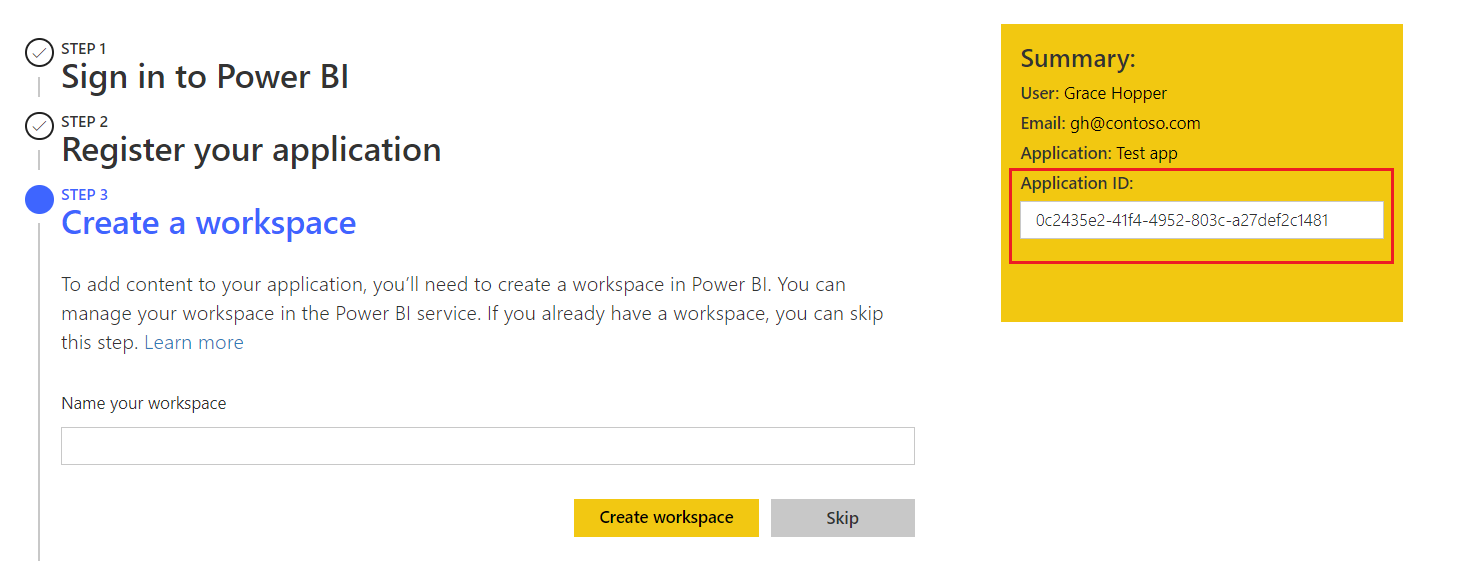
Valitse Rekisteröi. Kun sovelluksesi on rekisteröity, sinut ohjataan sovelluksesi yleiskatsaussivulle, jolla voit hankkia sovellustunnuksen. Kopioi ja tallenna sovellustunnus ja yhteenvetoruudun kaikki tiedot myöhempää käyttöä varten. Power BI:n upotusympäristö on valmis käytettäväksi.
Salaisen avaimen luominen (valinnainen)
Jos haluat todentaa sovelluksesi palvelun päänimellä, sinun on luotava asiakassalaisuus. Asiakassalaisuus on salasana, jota sovelluksesi käyttää Microsoft Entra -tunnuksen todentamiseen. Voit luoda asiakassalaisuuden Azure-portaalissa.
Valitse Varmenteet ja salaisuudet.

Valitse Uusi asiakkaan salainen koodi.
Kirjoita Lisää asiakasohjelman salasana -ikkunaan kuvaus, määritä asiakasohjelman salasanan vanhenemisajan arvo ja valitse Lisää.
Kopioi ja tallenna asiakasohjelman salasanan arvo.

Huomautus
Kun olet tallentanut asiakassalaisuuden, näyttöön tulee asiakassalaisuuden arvo. Tämä näytetään vain kerran, joten kopioi tämä arvo ja tallenna se paikkaan, josta sovelluksesi voi noutaa sen. Yleensä sovellus säilyttää lähdekoodissa arvoja, kuten clientId tai authority. Sinun on annettava salainen arvo sekä sovelluksen asiakastunnus, jotta voit kirjautua sisään sovelluksena. Kun poistut tästä ikkunasta, asiakasohjelman salasanan arvo on piilotettu, etkä voi tarkastella tai kopioida sitä uudelleen.
Liittyvä sisältö
Onko sinulla lisää kysymyksiä? Voit esittää kysymyksiä Power BI -yhteisössä.