Remarque
L’accès à cette page requiert une autorisation. Vous pouvez essayer de vous connecter ou de modifier des répertoires.
L’accès à cette page requiert une autorisation. Vous pouvez essayer de modifier des répertoires.
S'applique à : SQL Server on Azure Virtual Machines
Cet article explique comment migrer votre groupe de disponibilité Always On SQL Server vers SQL Server sur des machines virtuelles Azure à l’aide de l’outil Azure Migrate : Outil de migration de serveur. À l’aide de l’outil de migration, vous pouvez migrer chaque réplica du groupe de disponibilité vers une machine virtuelle Azure hébergeant SQL Server, ainsi que les métadonnées du cluster, les métadonnées du groupe de disponibilité et d’autres composants de haute disponibilité nécessaires.
Dans cet article, vous apprendrez comment :
- Préparez Azure et l’environnement source pour la migration.
- Démarrer la réplication des serveurs.
- Superviser la réplication.
- Exécuter une migration de serveur complète.
- Reconfigurer un groupe de disponibilité Always On.
Ce guide utilise l’approche de migration basée sur l’agent de Azure Migrate, qui traite n’importe quel serveur ou machine virtuelle en tant que serveur physique. Lors de la migration de machines physiques, Azure Migrate : la migration de serveur utilise la même architecture de réplication que la récupération d'urgence basée sur l'agent dans le service Azure Site Recovery, et certains composants partagent la même base de code. Certains contenus peuvent être liés à Site Recovery documentation.
Prérequis
Avant de commencer ce tutoriel, vous devez respecter les prérequis suivants :
- Un abonnement Azure. Créer un compte gratuit, si nécessaire.
- Installez le module Azure PowerShell
Az. - Téléchargez les exemples de scripts PowerShell à partir du référentiel GitHub.
Préparer Azure
Préparez Azure pour la migration avec l’outil Server Migration.
| Tâche | Détails |
|---|---|
| Créer un projet Azure Migrate | Votre compte Azure a besoin des autorisations Contributeur ou Propriétaire pour créer un nouveau projet. |
| Vérifiez les autorisations pour votre compte Azure | Votre compte Azure a besoin des autorisations suivantes pour créer un Key Vault, créer une machine virtuelle et écrire dans un disque managé Azure : autorisations contributeur ou propriétaire sur l’abonnement Azure, autorisations pour inscrire des applications dans Microsoft Entra ID (formerly Azure Active Directory) et les autorisations d’administrateur de l’accès utilisateur sur l’abonnement Azure. |
| Configurer un réseau virtuel Azure | Configurer un réseau virtuel Azure. Lorsque vous effectuez une réplication vers Azure, Azure machines virtuelles sont créées et jointes au réseau virtuel Azure que vous spécifiez lors de la configuration de la migration. |
Pour vérifier que vous disposez des autorisations appropriées, procédez comme suit :
- Dans le portail Azure, ouvrez l’abonnement, puis sélectionnez Access control (IAM).
- Dans Vérifier l’accès, recherchez le compte approprié, puis sélectionnez-le pour afficher les autorisations.
- Vous devez disposer des autorisations de Contributeur ou de Propriétaire.
- Si vous venez de créer un compte de Azure gratuit, vous êtes le propriétaire de votre abonnement.
- Si vous n’êtes pas le propriétaire de l’abonnement, demandez au propriétaire de vous attribuer le rôle.
Si vous devez attribuer des autorisations, suivez les étapes décrites dans Prepare pour un compte d’utilisateur Azure.
Préparation de la migration
Pour préparer la migration des serveurs, vérifiez les paramètres des serveurs physiques et préparez le déploiement d’une appliance de réplication.
Vérifier la configuration requise pour l’ordinateur
Pour migrer vers Azure, assurez-vous que vos machines sources sont conformes aux exigences. Suivez les étapes ci-dessous :
- Vérifiez les exigences relatives au serveur.
- Vérifiez que les machines sources que vous répliquez sur Azure respectent les exigences de machine virtuelle Azure.
- Certaines sources Windows nécessitent quelques modifications supplémentaires. La migration de la source avant d’apporter ces modifications peut empêcher le démarrage de la machine virtuelle dans Azure. Pour certains systèmes d’exploitation, Azure Migrate apporte ces modifications automatiquement.
Préparer pour la réplication
Azure Migrate : La migration de serveur utilise une appliance de réplication pour répliquer des machines vers Azure. L’appliance de réplication exécute les composants suivants :
- serveur Configuration : le serveur de configuration coordonne les communications entre local et Azure et gère la réplication des données.
- Serveur de traitement: Le serveur de processus fait office de passerelle de réplication. Il reçoit des données de réplication ; l’optimise avec la mise en cache, la compression et le chiffrement, et l’envoie à un compte de stockage de cache dans Azure.
Préparez le déploiement de l’appliance comme suit :
- Créez une machine Windows Server 2016 pour héberger l’appliance de réplication. Passez en revue la configuration requise pour l’ordinateur.
- L’appliance de réplication utilise MySQL. Passez en revue les options d’installation de MySQL sur l’appliance.
- Passez en revue les URL Azure requises pour que l’appliance de réplication accède aux clouds public et government.
- Examinez les conditions d’accès aux ports pour l’appliance de réplication.
Remarque
L’appliance de réplication doit être installée sur un ordinateur autre que la machine source que vous répliquez ou migrez. Il ne doit pas être installé sur un ordinateur sur lequel l'appliance de découverte et d'évaluation Azure Migrate a été installée avant.
Télécharger le programme d’installation de l’appliance de réplication
Pour télécharger le programme d’installation de l’appliance de réplication, procédez comme suit :
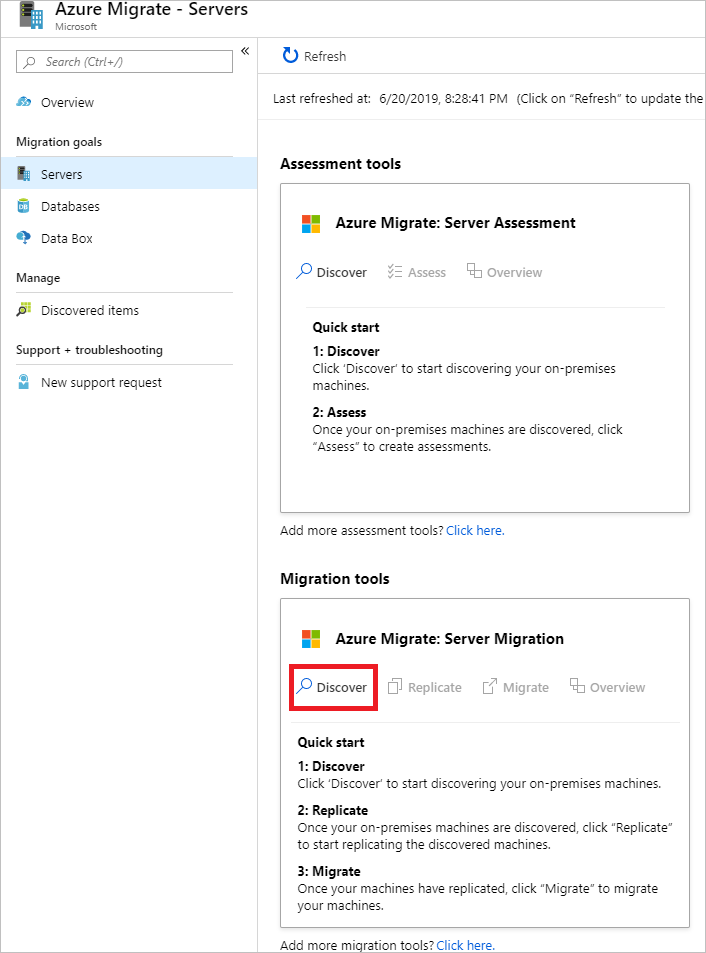
Dans le projet Azure Migrate >Servers, dans Azure Migrate : Migration de serveur, sélectionnez Discover.
Dans Découvrir des machines>Vos machines sont-elles virtualisées ? , sélectionnez Physiques ou autres (AWS, GCP, Xen, etc.) .
Dans RégionTarget, sélectionnez la région Azure vers laquelle vous souhaitez migrer les machines.
Sélectionnez Confirmer que la région cible pour la migration est « nom_région » .
Sélectionnez Créer des ressources. Cette opération crée un coffre Azure Site Recovery en arrière-plan.
- Si la migration est déjà configurée avec Azure Migrate : Migration de serveur, l'option cible ne peut pas être configurée, car les ressources ont été configurées précédemment.
- Après avoir sélectionné ce bouton, vous ne pouvez plus changer la région cible de ce projet.
- Toutes les migrations suivantes sont effectuées dans cette région.
Dans Voulez-vous installer une nouvelle appliance de réplication ? , sélectionnez Installer une appliance de réplication.
Dans Télécharger et installer le logiciel de l’appliance de réplication, téléchargez le programme d’installation de l’appliance et la clé d’inscription. Vous devez télécharger la clé pour inscrire l’appliance. La clé est valide pendant cinq jours après son téléchargement.
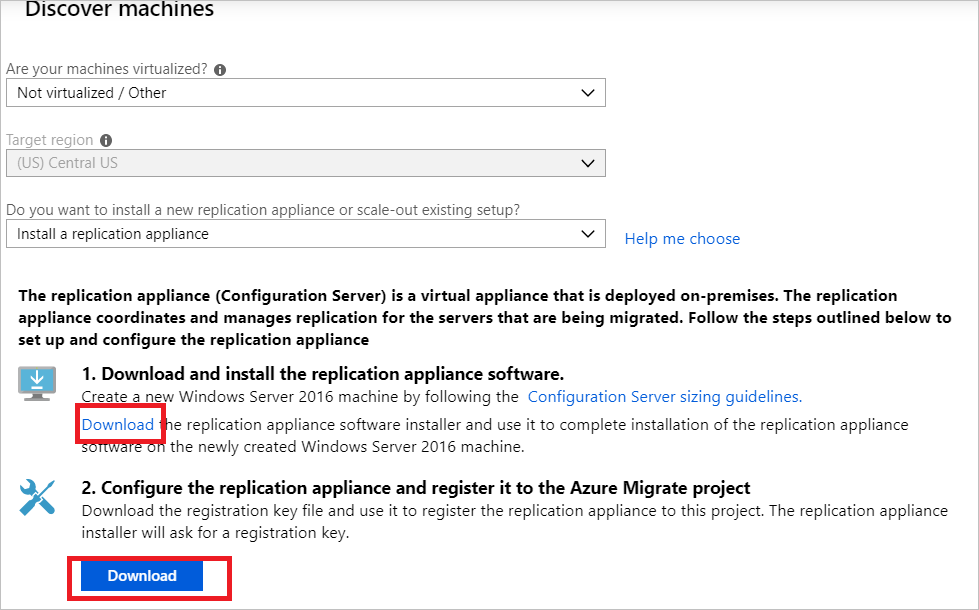
Copiez le fichier d’installation de l’appliance et le fichier de clé sur l’ordinateur Windows Server 2016 que vous avez créé pour l’appliance.
Une fois l’installation terminée, l’Assistant de configuration de l’appareil se lance automatiquement (vous pouvez également le lancer manuellement en utilisant le raccourci cspsconfigtool créé sur le Bureau de cette machine). Utilisez l’onglet Gérer les comptes de l’Assistant pour créer un compte factice avec les informations suivantes :
- « guest » comme nom convivial
- « username » comme nom d’utilisateur
- « password » comme mot de passe du compte
Vous allez utiliser ce compte factice durant la phase Activer la réplication.
Une fois l’installation terminée et l’appliance redémarrée, dans Découvrir des machines, sélectionnez la nouvelle appliance dans Sélectionner un serveur de configuration, puis Finaliser l’inscription. Finaliser l’inscription prépare l’appliance de réplication en effectuant quelques tâches finales.

Installer le service de mobilité
Installez l’agent Mobility service sur les serveurs que vous souhaitez migrer. Les programmes d’installation de l’agent sont disponibles dans l’appliance de réplication. Recherchez le programme d’installation approprié, puis installez l’agent sur chaque machine à migrer.
Pour installer le Mobility service, procédez comme suit :
Connectez-vous à l’appliance de réplication.
Accédez à
%ProgramData%\ASR\home\svsystems\pushinstallsvc\repository.Recherchez le programme d’installation correspondant à la version du système d’exploitation de la machine. Vérifiez quels sont les systèmes d’exploitation pris en charge.
Copiez le fichier du programme d’installation sur la machine qui doit faire l’objet d’une migration.
Vérifiez que vous disposez de la phrase secrète qui a été générée lorsque vous avez déployé l’appliance.
- Stockez le fichier dans un fichier texte temporaire sur la machine.
- Vous pouvez obtenir le mot de passe sur l’appareil de réplication. Sur la ligne de commande, exécutez
C:\ProgramData\ASR\home\svsystems\bin\genpassphrase.exe -vpour afficher la phrase secrète. - Ne regénérez pas la phrase secrète. La connectivité est alors interrompue et vous devez réenregistrer l’apppliance de réplication.
- Dans le paramètre
/Platform, spécifiezVMwarepour les machines VMware et les machines physiques.
Connectez-vous à l’ordinateur et extrayez le contenu du fichier du programme d’installation dans un dossier local (par exemple, C:\temp). Exécutez les commandes suivantes dans une invite de commandes d’administrateur :
ren Microsoft-ASR_UA*Windows*release.exe MobilityServiceInstaller.exe
MobilityServiceInstaller.exe /q /x:C:\Temp\Extracted
cd C:\Temp\Extracted
Exécutez le programme d’installation de Mobility Service :
UnifiedAgent.exe /Role "MS" /Platform "VmWare" /SilentInscrivez l’agent auprès de l’appliance de réplication :
cd C:\Program Files (x86)\Microsoft Azure Site Recovery\agent
UnifiedAgentConfigurator.exe  /CSEndPoint <replication appliance IP address> /PassphraseFilePath <Passphrase File Path>
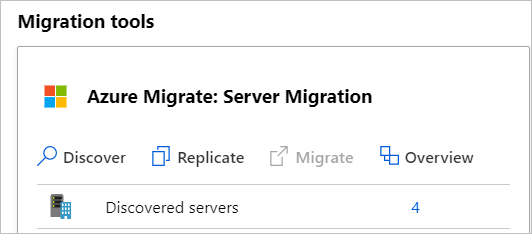
Il peut s'écouler un certain temps après l'installation avant que les machines découvertes n'apparaissent dans Azure Migrate : Migration de serveur. À mesure que des machines virtuelles sont découvertes, le nombre de Serveurs découverts augmente.
Préparer les ordinateurs sources
Pour préparer les ordinateurs sources, exécutez le script Get-ClusterInfo.ps1 sur un nœud de cluster pour récupérer des informations sur les ressources du cluster. Le script génère le nom du rôle, le nom de ressource, l’adresse IP et le port de sonde dans le Cluster-Config.csv fichier.
./Get-ClusterInfo.ps1
Créer un équilibreur de charge
Pour que les rôles et le cluster répondent correctement aux requêtes, un système d'équilibrage de charge Azure est requis. Sans équilibreur de charge, les autres machines virtuelles ne peuvent pas atteindre l’adresse IP du cluster, car elles ne sont pas reconnues comme appartenant au réseau ou au cluster.
Pour créer l’équilibreur de charge, procédez comme suit :
- Renseignez les colonnes dans le fichier
Cluster-Config.csv:
| En-tête de colonne | Description |
|---|---|
NewIP |
Spécifiez l’adresse IP dans le Azure réseau virtuel (ou sous-réseau) pour chaque ressource du fichier CSV. |
ServicePort |
Spécifiez le port de service à utiliser par chaque ressource dans le fichier CSV. Pour la ressource en cluster SQL, utilisez la même valeur pour le port de service que pour le port de la sonde dans le fichier CSV. Pour les autres rôles de cluster, les valeurs par défaut utilisées sont 1433, mais vous pouvez continuer à utiliser les numéros de port définis dans votre configuration actuelle. |
- Exécutez le script
Create-ClusterLoadBalancer.ps1pour créer l’équilibreur de charge avec les paramètres suivants :
| Paramètre | Type | Description |
|---|---|---|
ConfigFilePath |
Obligatoire | Spécifiez le chemin d’accès du fichier Cluster-Config.csv que vous avez rempli à l’étape précédente. |
ResourceGroupName |
Obligatoire | Spécifiez le nom du groupe de ressources dans lequel l’équilibreur de charge doit être créé. |
VNetName |
Obligatoire | Spécifiez le nom du réseau virtuel Azure auquel l’équilibreur de charge doit être associé. |
SubnetName |
Obligatoire | Spécifiez le nom du sous-réseau dans le réseau virtuel Azure auquel l’équilibreur de charge doit être associé. |
VNetResourceGroupName |
Obligatoire | Spécifiez le nom du groupe de ressources pour le réseau virtuel Azure auquel l’équilibreur de charge doit être associé. |
Location |
Obligatoire | Spécifiez l’emplacement dans lequel l’équilibreur de charge doit être créé. |
LoadBalancerName |
Obligatoire | Spécifiez le nom de l’équilibreur de charge à créer. |
./Create-ClusterLoadBalancer.ps1 -ConfigFilePath ./cluster-config.csv -ResourceGroupName $resourcegroupname -VNetName $vnetname -subnetName $subnetname -VnetResourceGroupName $vnetresourcegroupname -Location "eastus" -LoadBalancerName $loadbalancername
Répliquer les machines
À présent, sélectionnez les machines pour la migration. Vous pouvez répliquer ensemble jusqu’à 10 machines. Si vous avez besoin d’en répliquer davantage, répliquez-les simultanément par lots de 10.
Pour répliquer des machines, procédez comme suit :
Dans le projet Azure Migrate >Servers, Azure Migrate : Server Migration, sélectionnez Replicate.
Capture d'écran de l'écran Serveurs d'Azure Migrate montrant le bouton Répliquer sélectionné dans Azure Migrate : Migration de serveur sous Outils de migration.
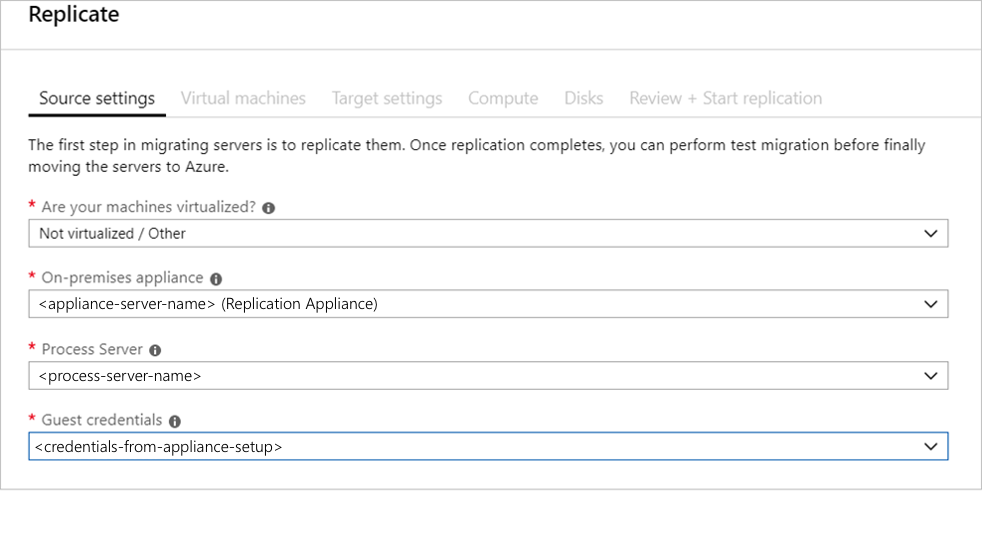
Dans Répliquer>Paramètres de la source>Vos machines sont-elles virtualisées ?, sélectionnez Physiques ou autres (AWS, GCP, Xen, etc.).
Dans Appliance locale, sélectionnez le nom de l’appliance Azure Migrate que vous avez configurée.
Dans Process Server, sélectionnez le nom de l’appliance de réplication.
Dans Informations d’identification de l’invité, sélectionnez le compte factice créé précédemment dans cet article au cours de la configuration du programme d’installation de la réplication. Sélectionnez ensuite Suivant : Machines virtuelles.
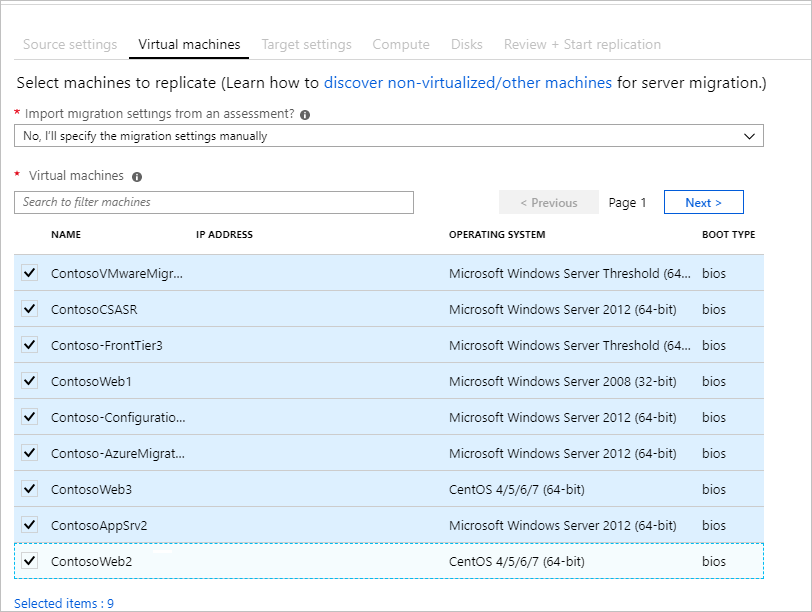
Dans Virtual Machines, dans Importer les paramètres de migration à partir d'une évaluation ?, laissez le paramètre par défaut No, je spécifie les paramètres de migration manuellement.
Cochez chaque machine virtuelle devant faire l’objet d’une migration. Ensuite, sélectionnez Next: Paramètres de la cible.
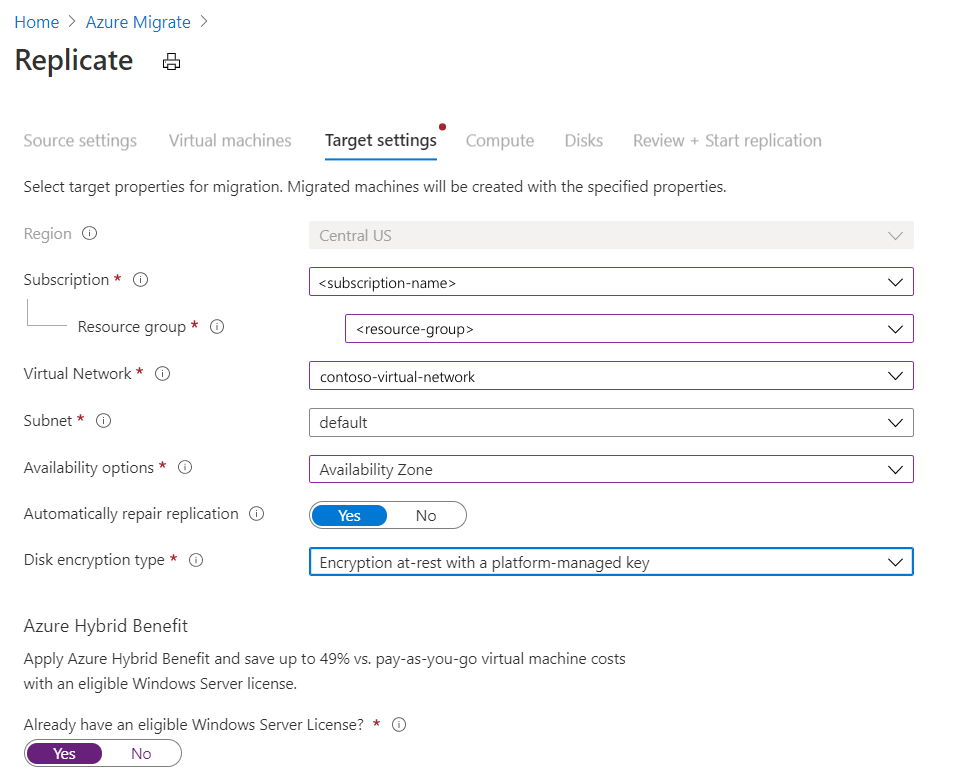
Dans les paramètres Target, sélectionnez l'abonnement et la région cible vers laquelle vous allez migrer, puis spécifiez le groupe de ressources dans lequel les machines virtuelles Azure résideront après la migration.
Dans Virtual Network, sélectionnez le Azure virtual network/sous-réseau vers lequel les machines virtuelles Azure seront jointes après la migration.
Dans Options de disponibilité, sélectionnez :
- Zone de disponibilité pour assigner la machine migrée à une Availability Zone spécifique dans la région. Utilisez cette option pour distribuer des serveurs qui forment un niveau d’application à plusieurs nœuds sur Availability Zones. Si vous sélectionnez cette option, vous devez spécifier la zone de disponibilité à utiliser pour chacune des machines sélectionnées sous l’onglet Calcul. Cette option est disponible uniquement si la région cible sélectionnée pour la migration prend en charge Availability Zones.
- Groupe à haute disponibilité pour placer la machine migrée dans un groupe à haute disponibilité. Pour utiliser cette option, le groupe de ressources cible qui a été sélectionné doit avoir un ou plusieurs groupes à haute disponibilité.
- Aucune option de redondance de l’infrastructure n’est requise si vous n’avez pas besoin de ces configurations de disponibilité pour les machines migrées.
Dans Type de chiffrement de disque, sélectionnez :
- Chiffrement au repos avec une clé gérée par la plateforme
- Chiffrement au repos avec une clé gérée par le client
- Chiffrement double avec des clés gérées par la plateforme et des clés gérées par le client
Remarque
Pour répliquer des machines virtuelles avec une clé gérée par le client (CMK), vous devez créer un jeu de chiffrement de disque sous le groupe de ressources cible. Un objet de jeu de chiffrement de disque associe Managed Disks à un Key Vault qui contient la clé CMK à utiliser pour SSE.
Dans Azure Hybrid Benefit :
- Sélectionnez No si vous ne souhaitez pas appliquer Azure Hybrid Benefit. Ensuite, sélectionnez Suivant.
- Sélectionnez Yes si vous avez Windows Server machines couvertes par des abonnements Software Assurance ou Windows Server actifs, et que vous souhaitez appliquer l'avantage aux machines que vous migrez. Ensuite, sélectionnez Suivant.
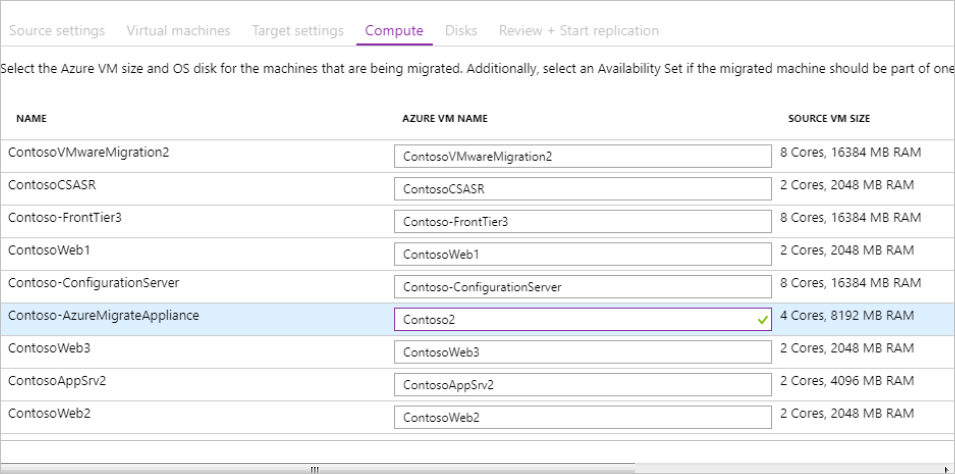
Dans Calcul, vérifiez le nom de la machine virtuelle, sa taille, le type de disque du système d’exploitation et la configuration de la disponibilité (si elle a été sélectionnée à l’étape précédente). Les machines virtuelles doivent respecter les exigences Azure.
- Taille de machine virtuelle : si vous utilisez des recommandations d’évaluation, la liste déroulante taille de machine virtuelle affiche la taille recommandée. Sinon, Azure Migrate choisit une taille en fonction de la correspondance la plus proche dans l’abonnement Azure. Vous pouvez également choisir une taille manuelle dans Azure taille de machine virtuelle.
- Disque du système d’exploitation : spécifiez le disque de système d’exploitation (démarrage) de la machine virtuelle. Le disque du système d’exploitation est le disque qui contient le chargeur de démarrage et le programme d’installation du système d’exploitation.
- Zone de disponibilité : spécifiez la zone de disponibilité à utiliser.
- Groupe à haute disponibilité : spécifiez le groupe à haute disponibilité à utiliser.
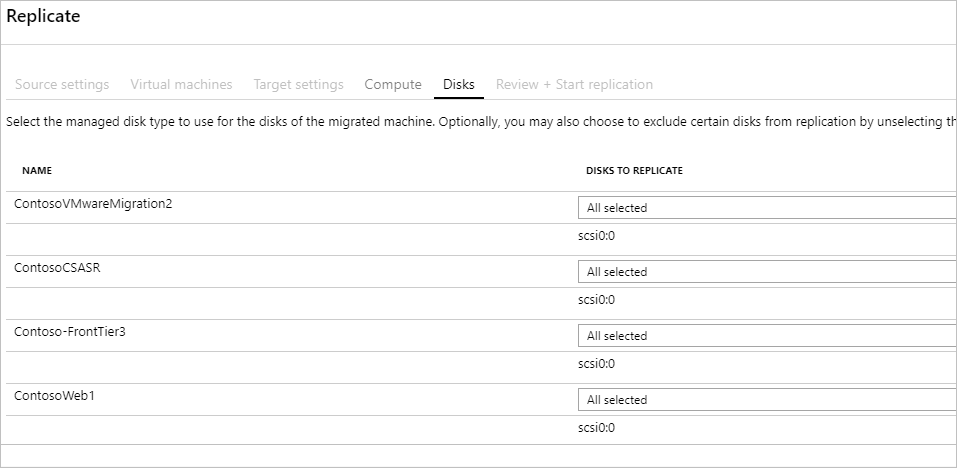
Dans Disks, spécifiez si les disques de machine virtuelle doivent être répliqués sur Azure, puis sélectionnez le type de disque (SSD Standard/HDD ou disques managés Premium) dans Azure. Ensuite, sélectionnez Suivant.
Dans Vérifier et démarrer la réplication, passez en revue les paramètres, puis sélectionnez Répliquer pour démarrer la réplication initiale pour les serveurs.
Remarque
Vous pouvez mettre à jour les paramètres de réplication à tout moment avant le démarrage de la réplication (Gérer>Réplication des machines). Vous ne pouvez pas changer les paramètres après le démarrage de la réplication.
Suivre et superviser
La réplication se déroule dans l’ordre suivant :
- Quand vous sélectionnez Répliquer, un travail Démarrer la réplication commence.
- Lorsque le travail Démarrage de la réplication se termine correctement, les machines commencent leur réplication initiale vers Azure.
- Au terme de la réplication initiale, la réplication différentielle commence. Les modifications incrémentielles apportées aux disques sur site sont régulièrement répliquées sur les disques répliqués sur Azure.
Vous pouvez suivre l’état du travail dans les notifications du portail.
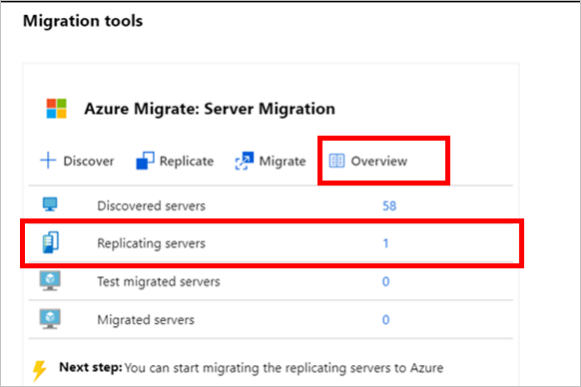
Vous pouvez surveiller l’état de la réplication en sélectionnant sur Replicating servers dans Azure Migrate : Server Migration.
Migrer des machines virtuelles
Une fois les machines répliquées, elles sont prêtes pour la migration. Pour migrer vos serveurs, procédez comme suit :
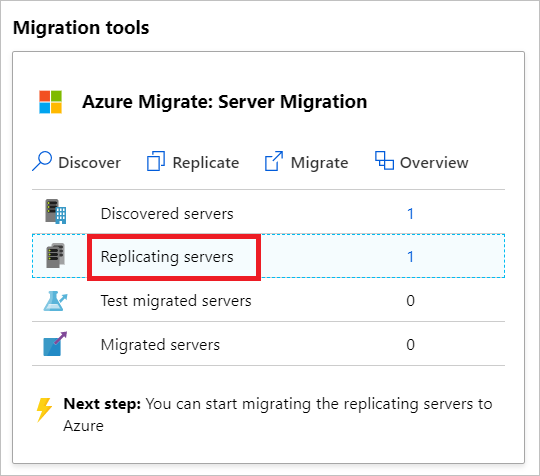
Dans le projet Azure Migrate >Servers>Azure Migrate : Server Migration, sélectionnez Replicating servers.
Pour vous assurer que le serveur migré est synchronisé avec le serveur source, arrêtez le service SQL Server sur chaque réplica du groupe de disponibilité, en commençant par les réplicas secondaires (dans SQL Server Configuration Manager>Services) tout en garantissant que les disques hébergeant des données SQL sont en ligne.
Dans la réplication des machines>, sélectionnez le nom du serveur >Vue d'ensemble. Avant de passer à l’étape suivante, vérifiez que le dernier horodatage synchronisé est après avoir arrêté le service SQL Server sur les serveurs à migrer. Ce processus ne doit prendre que quelques minutes.
Dans Réplication des machines, cliquez avec le bouton droit sur la machine virtuelle >Migrer.
Dans Migrer>Arrêter les machines virtuelles et effectuer une migration planifiée sans perte de données, sélectionnez Non>OK.
Remarque
Pour la migration de serveur physique, l’arrêt de la machine source n’est pas pris en charge automatiquement. La recommandation consiste à mettre l’application hors service dans le cadre de la fenêtre de migration (ne laissez pas les applications accepter les connexions). Ensuite, lancez la migration (le serveur doit être conservé en cours d’exécution, de sorte que les modifications restantes peuvent être synchronisées) avant la fin de la migration.
Un travail de migration démarre pour la machine virtuelle. Effectuez le suivi du travail dans les notifications Azure.
Une fois le travail terminé, vous pouvez afficher et gérer la machine virtuelle à partir de la page Virtual Machines.
Reconfigurer le cluster
Une fois vos machines virtuelles migrées, procédez comme suit pour reconfigurer le cluster :
Arrêtez les serveurs migrés dans Azure.
Ajoutez les machines migrées au pool principal de l’équilibreur de charge. Accédez à Load Balancer> poolsbackend.
Sélectionnez le pool back-end, puis ajoutez les machines migrées.
Démarrez les serveurs migrés dans Azure et connectez-vous à n’importe quel nœud.
Copiez le fichier
Cluster-Config.csvet exécutez le scriptUpdate-ClusterConfig.ps1en passant le fichier CSV en tant que paramètre. Ce script garantit que les ressources de cluster sont mises à jour avec la nouvelle configuration pour que le cluster fonctionne dans Azure../Update-ClusterConfig.ps1 -ConfigFilePath $filepath
Votre groupe de disponibilité Always On est prêt.
Effectuer la migration
- Une fois la migration terminée, cliquez avec le bouton droit sur la machine virtuelle>Arrêter la migration. Cette commande :
- Arrête la réplication pour l’ordinateur local.
- Supprime la machine du décompte des serveurs de réplication dans Azure Migrate : Server Migration.
- Nettoie les informations d’état de réplication pour la machine.
- Installez l’agent de machine virtuelle Azure for Windows sur les machines migrées.
- Effectuez les éventuels ajustements post-migration de l’application, comme la mise à jour des chaînes de connexion de base de données et les configurations du serveur web.
- Effectuez les tests finaux d’acceptation de l’application et de la migration sur l’application migrée s’exécutant désormais dans Azure.
- Couper le trafic vers l’instance de machine virtuelle Azure migrée.
- Supprimez les machines virtuelles locales de votre inventaire des machines virtuelles locales.
- Supprimez les machines virtuelles locales des sauvegardes locales.
- Mettez à jour toute documentation interne pour afficher le nouvel emplacement et l’adresse IP des machines virtuelles Azure.
Bonnes pratiques après la migration
- Pour SQL Server :
- Installez SQL Server extension de l’agent IaaS pour automatiser les tâches de gestion et d’administration.
- Optimize la performance de SQL Server sur les machines virtuelles Azure.
- Comprendre pricing pour SQL Server sur Azure.
- Pour une meilleure résilience :
- Sécurisez les données en sauvegardant les machines virtuelles Azure à l’aide du service Azure Backup.
- Conservez les charges de travail dans un état d'exécution continu en répliquant les machines virtuelles Azure dans une région secondaire avec Site Recovery.
- Pour une sécurité renforcée :
- Verrouillez et limitez l’accès au trafic entrant avec Microsoft Defender for Cloud - Administration juste-à-temps.
- Limitez le trafic réseau vers les points de terminaison de gestion avec des groupes de sécurité réseau.
- Déployez Azure Disk Encryption pour sécuriser les disques et protéger les données contre le vol et l’accès non autorisé.
- En savoir plus sur la sécurisation des ressources IaaS et visitez le Microsoft Defender for Cloud.
- Pour la surveillance et la gestion :
- Envisagez de déployer Microsoft Cost Management pour monitorer l’utilisation et le coût des ressources.