Remarque
L’accès à cette page requiert une autorisation. Vous pouvez essayer de vous connecter ou de modifier des répertoires.
L’accès à cette page requiert une autorisation. Vous pouvez essayer de modifier des répertoires.
Agent Builder offre un moyen simple de créer des agents déclaratifs pour Microsoft 365. Agent Builder offre une expérience de développement IA immédiate et interactive qui convient aux projets rapides et simples.
Utilisez le générateur d’agents pour créer et personnaliser des agents pour des cas d’usage spécifiques à certains scénarios, par exemple :
- Un agent qui fournit un coaching en rédaction ou en présentation adapté aux normes organisationnelles
- Un agent d’intégration d’équipe qui répond avec des informations spécifiques sur la nouvelle équipe de l’utilisateur et l’aide à effectuer les tâches d’intégration
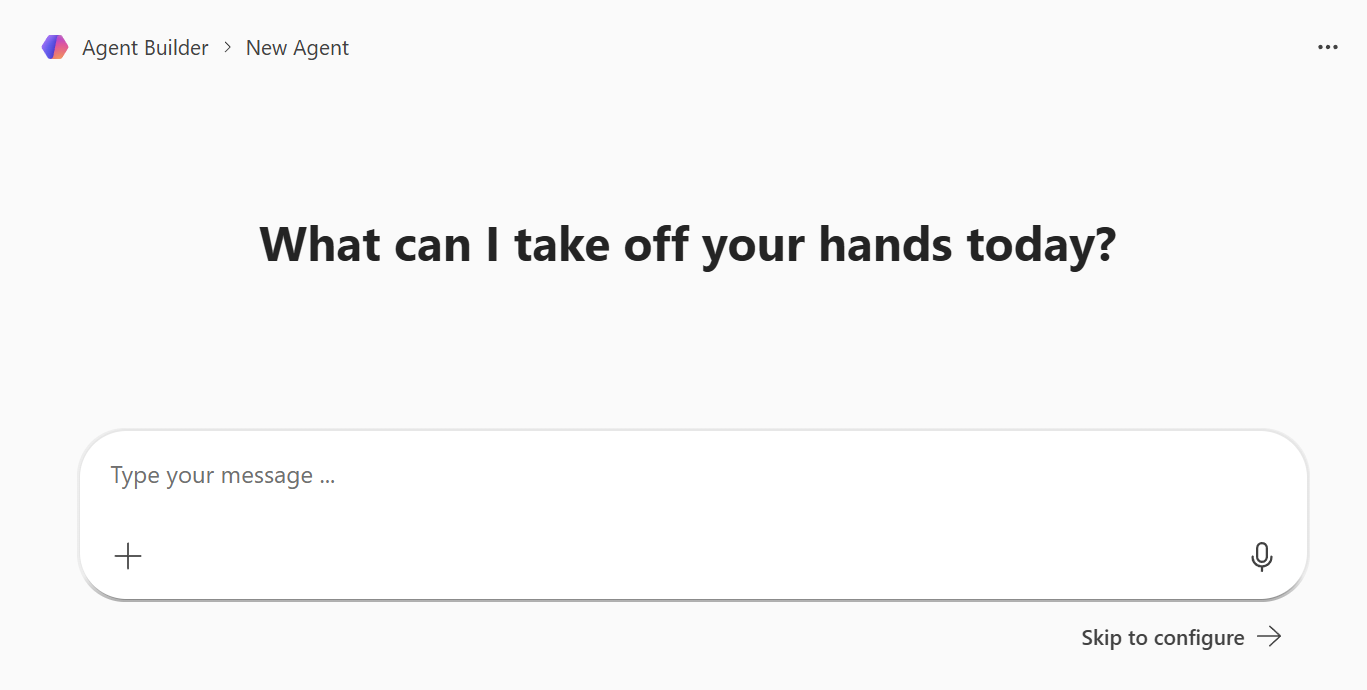
Vous pouvez spécifier des sources de connaissances dédiées, notamment du contenu sur SharePoint et des informations fournies par les connecteurs Copilot. Vous pouvez également tester l’agent avant de l’utiliser, de le partager ou de le publier.
Agent Builder vous permet également d’ajouter des compétences à un agent que vous créez dans Agent Builder, soit en fournissant une compétence, soit en en créant une compétence en langage naturel. Pour plus d’informations, consultez Ajouter des compétences à votre agent déclaratif dans Agent Builder.
Vous pouvez créer des agents à partir des applications et sites suivants :
- microsoft365.com/chat
- office.com/chat
- Ordinateur de bureau et client web Microsoft Teams
Agent Builder est disponible dans les options Travail et Web de la barre d’outils de l’application Microsoft 365 Copilot. Il n’est pas disponible sur les versions mobiles des applications et des sites répertoriés, ni pour les emplacements Microsoft 365 Copilot qui ne sont pas répertoriés dans cet article.
Remarque
Agent Builder ne prend pas en charge les actions de création qui intègrent des services externes. Pour ajouter des actions, des connecteurs ou des flux de travail à code faible, copiez l’agent dans Microsoft Copilot Studio. Si votre scénario nécessite une implémentation pro-code distincte, consultez Choisir des outils de développement pour votre plug-in.
Licences
L’accès à Agent Builder et les fonctionnalités que vous pouvez ajouter à un agent dépendent des licences attribuées dans votre client. Pour plus d’informations, consultez Fonctionnalités et modèles de licence de l’agent, Planifier la licence et coût pour l’extensibilité de Microsoft 365 Copilot et les licences Microsoft 365 Copilot.
Traitement des données
Copilot Studio traite les fonctionnalités d’Agent Builder et peut activer le flux de données vers et depuis Microsoft 365 et Copilot Studio. Ces données peuvent inclure des données Microsoft 365, des invites, des instructions, des configurations et du contenu de sortie. Les conditions du produit et les engagements de conformité respectifs régissent votre utilisation des services intégrés Copilot Studio et Microsoft 365. Pour plus d’informations sur la façon dont les données sont gérées dans l’extensibilité de Microsoft 365 Copilot, consultez Données du plan, confidentialité et sécurité pour l’extensibilité de Microsoft 365 Copilot.
Stockage des données
Les agents que vous créez dans Agent Builder ne consomment pas les droits de stockage Dataverse du client.
Conformité
Pour plus d’informations sur les droits des personnes concernées et la réponse aux demandes de rectification de données personnelles, consultez Demandes de données personnelles pour Copilot Studio. Pour une conformité plus étendue et une planification de la confidentialité, consultez Données du plan, confidentialité et sécurité pour l’extensibilité de Microsoft 365 Copilot.
Contrôles d’administration
Les administrateurs peuvent contrôler si Agent Builder est disponible pour les utilisateurs de leur organisation. Pour plus d’informations sur les contrôles d’administration des agents, consultez Gérer les agents de Microsoft 365 Copilot dans Integrated Apps. Pour le modèle de post-publication plus large, consultez la carte d’administration Gérer les plug-ins avec Microsoft Agent 365.
Configuration requise pour le réseau
Agent Builder requiert l’accès au point de terminaison suivant. Assurez-vous que ce point de terminaison n’est pas bloqué par votre pare-feu réseau ou la configuration du proxy.
Remarque
Ce point de terminaison est requis en plus des URL et plages d’adresses IP Microsoft 365 standard pour les services Microsoft 365.
| Domain | Obligatoire | Protocole | Utilise |
|---|---|---|---|
| *.api.powerplatform.com | Oui | HTTPS | API de création, de configuration, de publication et de partage d’agent |
Pour plus d’informations générales sur les URL de Microsoft 365, voir URL et plages d’adresses IP de Microsoft 365.
Limitations connues
Les limitations suivantes sont connues :
- Le partage automatique de fichiers et dossiers SharePoint est pris en charge uniquement lors du partage avec des groupes de sécurité spécifiques et non avec tous les membres de l’organisation. Vous devez mettre à jour manuellement l’autorisation de fichier et de dossier que l’agent utilise pour accorder l’autorisation aux utilisateurs prévus pour que l’agent renvoie des informations à partir de ces sources de connaissances.
- Les clés gérées par le client ne sont pas prises en charge pour les agents intégrés à Agent Builder.
- Vous ne pouvez pas utiliser les agents intégrés à Générateur d’agents dans les conversations de groupe ou les conversations individuelles Teams.
- Si un administrateur client désactive le contenu web via la stratégie Autoriser la recherche web dans Copilot, Microsoft 365 Copilot bloque le contenu web en tant que source de connaissances. Toutefois, le bouton bascule de contenu web dans le volet de connaissances n’est pas désactivé. Ce problème est une limitation de l’interface utilisateur. La stratégie Autoriser la recherche web dans Copilot prévaut sur le paramètre de l’interface utilisateur.
Envoyer les commentaires
Vous pouvez envoyer des commentaires à partir d’Agent Builder pour contribuer aux améliorations du produit pour tous les utilisateurs. Les commentaires d’Agent Builder sont traités de la même façon que ceux de Copilot Studio. Pour plus d’informations sur les commentaires de Copilot, notamment sur les données collectées, la manière dont les données sont gérées et leur utilisation, consultez Envoyer des commentaires sur Microsoft Copilot avec les applications Microsoft 365.
Envoyez vos commentaires à l’aide de l’une des options suivantes :
- Contrôle pouce vers le haut ou pouce vers le bas sur les réponses générées par l’IA dans l’onglet Essayer .
- Le bouton Envoyer des commentaires si vous rencontrez un échec de validation de l’IA responsable (RAI). Pour plus d’informations, consultez Vérifications de validation de l’IA responsable.
- L’option Envoyer des commentaires dans le menu en haut à droite.
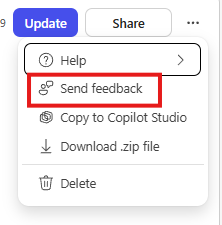
Dans votre envoi de commentaires, indiquez que le problème est lié à Agent Builder dans Microsoft 365 Copilot.
Les administrateurs peuvent définir une stratégie cloud pour contrôler si les commentaires sont collectés dans leur locataire et si les données facultatives telles que les fichiers journaux et les captures d’écran peuvent être incluses dans les commentaires initiés par l’utilisateur. Pour plus d’informations, consultez Stratégie cloud dans le Centre d’administration Microsoft 365 Apps.
Pour obtenir des informations générales, consultez les commentaires Microsoft pour votre organisation.
Obtenir une assistance
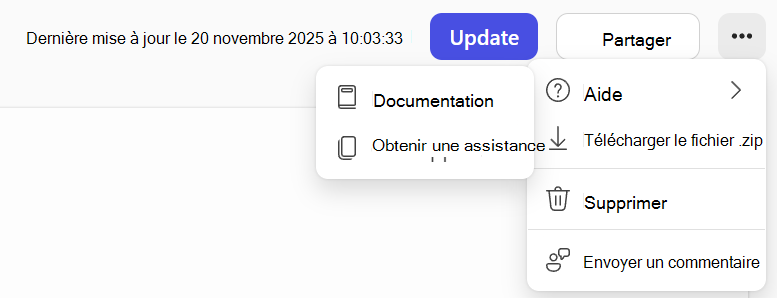
Pour obtenir de l’aide, sélectionnez Envoyer des commentaires à partir de Microsoft 365 Copilot.
Dans votre ticket de commentaires, fournissez des détails sur le problème que vous rencontrez et incluez les informations suivantes dans la boîte de dialogue de commentaires :
- Indiquez que le problème est lié au générateur d’agent.
- Fournissez l’ID de l’agent.
- Fournissez l’ID du locataire.
- Fournissez l’ID d’environnement.
- Fournissez l’ID de session.
- Si le problème est lié à l’onglet Essayer ou Décrire , tapez « /debug » dans la zone de conversation et incluez le contenu dans votre ticket.
Vous pouvez rechercher et copier ces détails dans Agent Builder dans la section Obtenir de l’aide du menu déroulant de l’aide.
Contenu connexe
- Créer votre premier agent
- Créer des agents dans Agent Builder
- Modèles Agent Builder
- Ajouter des compétences à votre agent déclaratif dans Agent Builder
- Partager et gérer des agents intégrés à Agent Builder
- Disponibilité régionale et prise en charge linguistique d’Agent Builder
- Copier un agent d’Agent Builder vers Copilot Studio
- Choisir les outils de développement pour votre plug-in