Remarque
L’accès à cette page requiert une autorisation. Vous pouvez essayer de vous connecter ou de modifier des répertoires.
L’accès à cette page requiert une autorisation. Vous pouvez essayer de modifier des répertoires.
La nouvelle solution VDI pour Teams est une nouvelle architecture permettant d’optimiser la distribution de charges de travail multimédias dans les bureaux virtuels.
Configuration système requise
| Configuration requise | Version minimale |
|---|---|
| Teams | -24193.1805.3040.8975 (pour Azure Virtual Desktop/Windows 365) -24295.605.3225.8804 (pour Citrix) -25198.1109.3837.4725 (pour Amazon) - Les points de terminaison MAC nécessitent 26072.521.4595.7966 ou version ultérieure -26072.521.4595.7966 (pour Omnissa) |
| Azure Virtual Desktop/Windows 365 | - application Windows pour Windows : 2.0.352.0 - Client Bureau à distance pour Windows : n’est plus pris en charge. Effectuez une mise à niveau vers la dernière version de application Windows. -application Windows pour Mac : 11.3.4 Version non-App Store. Les utilisateurs doivent utiliser le fichier .pkg autonome, qui peut être mis à jour automatiquement. La version du Store n’est pas prise en charge. -Lien permanent vers le dernier client MAU : https://aka.ms/RDMacMAU |
| Citrix | -Virtual Desktop Agent (VDA) : Mise à jour cumulative (CU) 2203 Long Term Service Release (LTSR) 3 ou 2305 Current Release (CR) -Citrix Workspace app (CWA) pour Windows : 2203 LTSR (toute mise à jour cumulative), 2402 LTSR ou 2302 CR. -MsTeamsPluginCitrix : 2024.41.1.1 (pour Windows) -Application Citrix Workspace pour MAC : 2508.10 -MsTeamsPluginCitrix : 2025.49.x.x (pour MAC) aka.ms/macplugin -Seules les versions CWA qui ne sont pas en fin de vie sont prises en charge |
| Amazon WorkSpaces | Client 5.31.0.5733. WSP (Server Agent) 2.1.0.1840 |
| Omnissa Horizon | Client pour Windows 8.17 ou version ultérieure |
| Point de terminaison | -Windows 10 1809 (configuration minimale requise pour SlimCore) -Canal de service à long terme de Windows Entreprise Les clients légers sur Windows 10 2019/2021 ou Windows 11 2024 sont pris en charge : les GPO ne doivent pas bloquer les installations MSIX (voir l’étape 3 : mise en lots et enregistrement de SlimCore MSIX sur le point de terminaison) -Processeur minimum : Intel Celeron (ou équivalent) @ 1,10 GHz, quatre cœurs, RAM minimale : 4 Go-macOS 14, 15 ou 26 (nécessite CWA 2511) |
Composants
| Composant | Rôle | Mettre à jour | Taille | Remarques |
|---|---|---|---|---|
| Teams vdiBridge | Module de canal virtuel côté serveur. | Nouvelle version avec chaque version Teams. | Fourni avec Teams. | |
| Canal virtuel (VC) personnalisé | VC personnalisé appartenant à Microsoft Teams. | API stable : aucune mise à jour n’est prévue. | Vérifiez la stratégie Citrix Studio Liste verte des canaux virtuels. | |
| Plug-in | DLL VC côté client. Responsable également du téléchargement et de l’propre de SlimCore. | Pas fréquemment (idéalement pas de mises à jour). | Environ 600 Ko. | Fourni avec le client Windows Bureau à distance Client 1.2.5405.0, application Windows pour Windows 1.3.252 et application Windows pour le client MAC 11.3.4 MAU ou version ultérieure.
Citrix CWA 2402 pour Windows ou version ultérieure peut récupérer et installer le plug-in. CWA 2508.10 pour MAC Fourni avec le client Amazon WorkSpaces 5.31.0.5733 pour Windows ou version ultérieure. Fourni avec Horizon Client 8.17 (2512) d’Omnissa pour Windows ou version ultérieure |
| SlimCore | Moteur multimédia (spécifique au système d’exploitation, et non au fournisseur VDI). | Mise à jour automatique vers une nouvelle version à chaque nouvelle version de Teams. | Environ 50 Mo. | Package MSIX hébergé sur le réseau public de distribution de contenu de Microsoft. |
Optimisation avec la nouvelle solution VDI pour Teams
Étape 1 : confirmer les conditions préalables
Assurez-vous que vous disposez de la nouvelle version de Microsoft Teams 24193.1805.3040.8975 ou ultérieure (pour Azure Virtual Desktop/Windows 365), 24295.605.3225.8804 ou ultérieure pour Citrix, ou 26032.206.4355.6508 pour Omnissa.
Activez la stratégie Teamssi nécessaire pour un groupe d’utilisateurs spécifique (elle est activée par défaut au niveau de l’organisation globale).
Pour Citrix, vous devez configurer la liste verte des canaux virtuels comme décrit dans la section Liste verte des canaux virtuels Citrix de cet article.
Pour Amazon WorkSpaces, assurez-vous que le client WorkSpace pour Windows est 5.31.0.5733 ou version ultérieure.
Pour Omnissa Horizon, l’optimisation est désormais généralement disponible. Assurez-vous que le client Horizon pour Windows est 8.17 (2512) ou supérieur.
Étape 2 : Installation du plug-in sur le point de terminaison
Pour Azure Virtual Desktop et Windows 365, MsTeamsPluginAvd.dll est fourni avec le client Bureau à distance pour Windows 1.2.5405.0, avec l’application application Windows Store pour Windows 1.3.252 ou version ultérieure, et avec la version application Windows pour MAC non-Store 11.3.4
- Le plug-in se trouve dans le même dossier que celui où le client Bureau à distance est installé. Vous pouvez trouver le plug-in sur AppData\Local\Apps\Bureau à distance ou C :\Program Files (x86), selon le mode dans lequel il a été installé.
- L’application application Windows Store, basée sur MSIX, se trouve dans C :\Program Files\WindowsApps. L’accès à ce dossier est restreint.
Pour Amazon WorkSpaces, MsTeamsPluginAmazon.dll est fourni avec le client WorkSpaces pour Windows 5.28.0.5487 ou version ultérieure.
- Le plug-in se trouve dans le même dossier que le client WorkSpaces Client.
Pour Omnissa Horizon, MsTeamsPluginOmnissa.dll est groupé avec Horizon Client pour Windows 8.17 (2512) ou version ultérieure.
- Le plug-in se trouve dans le même dossier que celui dans lequel Horizon Client est installé (C :\Program Files\Omnissa\Omnissa Horizon Client).
Pour l’application Citrix Workspace pour Windows 2402 ou version ultérieure, MsTeamsPluginCitrix.dll pouvez être installé soit :
Utilisation de l’interface utilisateur lors de l’installation de l’application Citrix Workspace :
Sur la page Add-on(s), cochez la case Installer le plug-in VDI Microsoft Teams , puis sélectionnez Installer.
Acceptez le contrat d’utilisation qui s’affiche et procédez à l’installation de l’application Citrix Workspace.
Remarque
Citrix Workspace pour Windows 2402 ne présente l’interface utilisateur d’installation du plug-in que sur une nouvelle installation.
Pour que les mises à niveau sur place présentent également cette option, l’application Citrix Workspace pour Windows 2405 ou Mac 2603 version ultérieure est nécessaire.
L’installation automatique du plug-in lorsque CWA est en cours de mise à jour automatique a été introduite dans CWA pour Windows 2508.
À partir de Citrix Workspace app 2603 pour Windows, CWA peut mettre à jour automatiquement le plug-in vers la dernière version, avant même qu’CWA ne se mette automatiquement à jour vers une version plus récente.
Pour plus d’informations, consultez cet article Citrix dans la case activéeVia une ligne de commande ou des scripts pour les appareils Windows gérés à l’aide de C :>CitrixWorkspaceApp.exe /installMSTeamsPlugin
Les administrateurs peuvent également installer le plug-in manuellement sur n’importe quelle application Citrix Workspace prise en charge existante (voir Configuration requise) à l’aide d’outils tels que SCCM (utilisez le type de déploiement du package d’application Windows) ou Intune (utilisez l’application Line-of-Business).
Les administrateurs peuvent utiliser msiexec avec les indicateurs appropriés, comme discuté dans msiexec.
Important
- Lien de téléchargement MSI du plug-in Windows pour les clients Citrix :
- Pour les aka.ms/plugin de l’application Workspace 32 bits.
- Pour l’application Workspace 64 bits (nouvelle) aka.ms/plugin_x64.
- Pour l’application https://aka.ms/plugin_arm64Workspace basée sur arm.
- Citrix Workspace app (processus wfica) ne peut charger que des plugins de la même architecture (en d’autres termes, le chargement d’une DLL 64 bits par CWA 32 bits ne pourra pas être optimisé) - Lien de téléchargement du plug-in Mac pour les clients Citrix aka.ms/macplugin
- Lien de téléchargement MSI du plug-in Windows pour les clients Citrix :
Le plug-in MSI détecte automatiquement le dossier d’installation CWA et le place MsTeamsPluginCitrix.dll à cet emplacement.
Les plug-ins ne peuvent être mis à niveau que lorsqu’il n’y a pas de session de bureau virtuel active.
Les plug-ins ne peuvent pas être rétrogradés, seulement mis à niveau ou réinstallés (réparés).
L’installation de CWA par utilisateur n’est pas prise en charge.
Si aucun CWA n’est trouvé sur le point de terminaison, l’installation est arrêtée.
| Type d’utilisateur | Dossier d’installation | Type d’installation |
|---|---|---|
| Administrateur | 64 bits : C :\Program Files (x86)\Citrix\ICA Client 32 bits : C :\Program Files\Citrix\ICA Client |
Installation par système |
| Version de la note de publication | Plateforme | Détails |
|---|---|---|
| 2026.38.1.4 2026.38.1.3 |
Windows | Octobre 2026 – Prend en charge la récupération vers l’optimisation VDI lorsque l’initialisation de SlimCore se termine après un délai d’expiration initial. -Améliore la résilience des téléchargements SlimCore pendant les interruptions temporaires ou les restrictions de transfert en arrière-plan imposées par Windows. - Réduit les échecs de vérification des packages causés par des lecteurs concurrents, tels que les scanners antivirus. - Améliore la précision du diagnostic de l’erreur 3007 en signalant les erreurs de téléchargement sous-jacentes et en évitant les rapports trompeurs de délai de déploiement de l’hôte. |
| 2026.35.1.1 | Mac | Septembre 2026 - Correctifs de rendu multi-moniteurs |
| 2026.29.1.4 | Windows | Juillet 2026 – Correction des problèmes d’approvisionnement et d’inscription MSIX pour les clients légers ou les appareils kiosque qui empêchaient les nouveaux utilisateurs d’être optimisés avec la nouvelle architecture. -Seuls les packages MSIX fractionnés sont pris en charge à partir de cette version de plugin. -Améliorations de la sécurité |
| 2026.21.1.2 | Mac | Juin 2026 - Correction des problèmes de rendu multi-moniteurs. Amélioration de la journalisation |
| 2026.15.1.1 | Windows | Avril 2026 - Optimisation de l’assemblée en tant que participant - Amélioration de la fiabilité de surveillance côté client pour réduire les fausses déconnexions et assurer une récupération plus stable après des interruptions temporaires du réseau. -Prise en charge de Teams en tant qu’applications publiées (Citrix Virtual Apps) |
| 2025.49.1.1 | Mac | Version GA de décembre 2025 |
| 2025.43.1.1 | Windows | Novembre 2025 - Améliorations de la gestion et du transport des canaux virtuels. -Améliorations du processus d’installation MSIX (emplacement de téléchargement mis à jour en localappdata lorsque la température n’est pas disponible). Fiabilité améliorée du téléchargeur BITS. - Correctifs de journalisation et de télémétrie pour améliorer les diagnostics |
| 2025.29.1.2 | Windows | Août 2025 – Fonctionnalités supplémentaires de journalisation et de télémétrie |
| 2025.24.1.3 | Windows | Juillet 2025-Les clients légers qui utilisent des filtres d’écriture unifiés avec superposition de RAM peuvent rencontrer des erreurs d’installation SlimCore MSIX si les variables d’environnement TEMP/TMP (système) pointent vers un disque RAM. Ce plug-in résout ce problème. Pour plus d’informations, case activée la section Filtres d’écriture unifiés (UWF) plus loin dans cet article. Il prend également en charge la désactivation HID en créant une clé de registre dans la machine virtuelle (voir la section « Périphériques dans VDI ») |
| 2025.14.1.8 | Windows | Mai 2025 - Le plug-in Citrix peut désormais télécharger des packages SlimCore 64 bits, ce qui augmente les performances et améliore les expériences de partage d’écran. Cette version prend également en charge le package MSIX de division SlimCore lorsque Teams est 25094.x.x.x ou une version ultérieure, ce qui simplifie les invites utilisateur pour les autorisations de caméra et de microphone. Reportez-vous à « Nouveau package MSIX fractionné » à l’étape 3 : mise en lots et enregistrement de SlimCore MSIX sur le point de terminaison. |
| 2024.41.1.1 | Windows | Octobre 2024 - Lors de l’utilisation de SlimCore dans des configurations multi-moniteurs, un utilisateur Citrix ne peut pas partager l’intégralité de l’écran ou des moniteurs individuels. - Tente un Reset-AppxPackage si les inscriptions de package MSIX SlimCoreVdi échouent après l’établissement du canal virtuel. |
| 2024.32.X.X | Windows | Août 2024 - Le plug-in tente désormais une Reset-AppxPackage pour le package MSIX SlimCoreVdi dans le cas où l’alias AppExecution est manquant. |
Étape 3 : Mise en lots et enregistrement de SlimCore MSIX sur le point de terminaison
Pour trouver une liste des packages SlimCore publiés, case activée ce tableau.
Le plug-in exécute silencieusement cette étape, sans intervention de l’utilisateur ou de l’administrateur. La mise en lots et l’inscription reposent sur le service de préparation des applications (ARS) sur le point de terminaison. Il est possible que les clés de Registre définies par une stratégie de groupe ou un outil tiers bloquent l’installation du package MSIX. Pour obtenir la liste complète des clés de Registre applicables, voir Fonctionnement de la stratégie de groupe avec les applications empaquetées : MSIX.
Important
Nouveau package MSIX fractionné Un nouveau programme d’installation Slimcore 64 bits est disponible, qui divise l’installation du moteur de médias en deux packages MSIX différents, appelés Host et Framework. Cette modification a des implications directes sur AppLocker/App Control for Business/les objets de stratégie de groupe (GPO), s’ils sont configurés sur l’appareil de l’utilisateur :
Packages hôte (~100 Ko) [Microsoft.Teams.SlimCoreVdiHost.win-x64_8wekyb3d8bbwe] sont chargés d’enregistrer SlimCore en tant qu’application dans le système d’exploitation Windows, sous un seul nom de famille de packages (PFN) - cela apparaît sous la forme « Microsoft Teams VDI Optimizer » sous Paramètres/Applications/Applications installées. Une fois que les utilisateurs ont accordé les autorisations pour la caméra/le microphone/la position à cette application, ils ne sont plus invités. Cela résout une limitation du programme d’installation MSIX SlimCore précédent, qui avait différents PFN. Par conséquent, chaque fois que Teams était mis à niveau dans la machine virtuelle, il redéclenchait une invite utilisateur pour l’accès aux périphériques. MsTeamsVdi.exe charge à partir du package Host, et il reste en tant que processus en charge de toutes les communications réseau.
Packages d’infrastructure (~60 Mo) [Microsoft.Teams.SlimCoreVdiFwk.win-x64.<version>_8wekyb3d8bbwe] ne contiennent que des bibliothèques de médias en temps réel. Ces packages ont des PFN différents, avec contrôle de version. Elles ne sont pas visibles sous Applications/Applications installées. Plusieurs packages Framework peuvent coexister dans le même point de terminaison. MsTeamsVdi.exe charge automatiquement le package Framework qui correspond à la version de Teams sur la machine virtuelle.
Configuration minimale requise :
Environnements AVD/W365 avec Teams 25153.x.x.x et client Bureau à distance 1.2.6278/application Windows 2.0.550.0.
Environnements Citrix avec Teams 25094.x.x.x et plug-in 2025.14.1.8
Les clés de Registre suivantes pourraient bloquer l’installation du package MSIX du nouveau moteur multimédia :
AllowDevelopmentWithoutDevLicense
Ces trois clés de Registre se trouvent à l’un des emplacements suivants sur l’appareil de l’utilisateur :
HKLM\SOFTWARE\Microsoft\Windows\CurrentVersion\AppModelUnlockHKLM\SOFTWARE\Policies\Microsoft\Windows\Appx
Certaines stratégies peuvent modifier ces clés de Registre et bloquer l’installation d’applications dans votre organization car les administrateurs définissent une stratégie restrictive. Voici quelques-unes des stratégies GPO connues susceptibles d’empêcher l’installation :
Empêcher les utilisateurs non administrateurs d’installer des applications Windows empaquetées.
Autoriser l’installation de toutes les applications de confiance (désactivé). Ces trois clés de Registre se trouvent à l’un des emplacements suivants sur l’appareil de l’utilisateur :
HKLM\SOFTWARE\Microsoft\Windows\CurrentVersion\AppModelUnlockHKLM\SOFTWARE\Policies\Microsoft\Windows\Appx
Certaines stratégies peuvent modifier ces clés de Registre et bloquer l’installation d’applications dans votre organization car les administrateurs définissent une stratégie restrictive. Voici quelques-unes des stratégies GPO connues susceptibles d’empêcher l’installation :
- Empêcher les utilisateurs non administrateurs d’installer des applications Windows empaquetées.
- Autoriser l’installation de toutes les applications de confiance (désactivé).
Important
Les points de terminaison gérés/clients légers avec BlockNonAdminUserInstall activé peuvent toujours autoriser l’installation des packages SlimCore. Appliquez KB5052094 (Windows 11 23H2 et 22H2), KB5052093 (Windows 11 24H2), KB5055612 (Windows 10 22H2) ou tout KB ultérieur. Cette installation introduit une nouvelle stratégie de groupe appelée « Noms de familles de packages autorisés pour l’installation d’utilisateurs non administrateurs » dans l’Éditeur de stratégie de groupe locale :
Éditeur de stratégie de groupe -> Configuration ordinateur -> Modèles d’administration -> Composants Windows -> Déploiement du package d’application -> Les administrateurs peuvent ensuite ajouter des packages SlimCore à une liste verte en autorisant un nom de famille de packages complet. Pour la nouvelle architecture de package MSIX fractionné, les deux packages doivent être ajoutés à la liste verte (
Microsoft.Teams.SlimCoreVdiHost.win-x64_8wekyb3d8bbweetMicrosoft.Teams.SlimCoreVdiFwk.*_8wekyb3d8bbwe). Cela peut également être réalisé à l’aide de Regex : Microsoft.Teams.SlimCoreVdi*.*_8wekyb3d8bbwe
Les points de terminaison gérés par Intune peuvent le définir à l’aide de l’OMA-URI suivant :
./Device/Vendor/MSFT/Policy/Config/ApplicationManagement/AllowedNonAdminPackageFamilyNameRules
Type de données : String
Valeur : (le codé est le délimiteur/séparateur standard)<enabled/> <data id="AllowedNonAdminPackageFamilyNameRulesList" value="Microsoft.Teams.SlimCoreVdi*.*_8wekyb3d8bbweMicrosoftTeamsSlimCoreVdiAllowRule"/>
Remarque
AppLocker ou App Control for Business peuvent également empêcher l’installation de packages MSIX.
AppLocker est une fonctionnalité de sécurité de défense en profondeur et n’est pas considérée comme une fonctionnalité de sécurité Windows défendable.
Utilisez App Control for Business lorsque l’objectif est de fournir une protection robuste contre une menace et que vous ne prévoyez aucune limitation par conception pour empêcher la fonctionnalité de sécurité d’atteindre cet objectif.
En règle générale, les clients qui sont en mesure d’implémenter le contrôle d’application à l’aide d’App Control, plutôt qu’AppLocker, doivent le faire.
Le contrôle des applications fait l’objet d’améliorations continues et bénéficie d’une prise en charge supplémentaire des plateformes de gestion Microsoft. Bien qu’AppLocker continue de recevoir des correctifs de sécurité, il ne reçoit pas de nouvelles améliorations de fonctionnalités.
Important
Pour App Control for Business et AppLocker, assurez-vous qu’il n’existe aucune configuration ou stratégie de blocage, ou ajoutez une exception pour les packages SlimCore MSIX (hôte et infrastructure) dans Stratégie de sécurité locale -> Stratégies de contrôle des applications -> AppLocker.
AppLocker ne peut pas traiter les caractères génériques de fin, contrairement à App Control pour Entreprise.
Étant donné que les nouveaux packages Framework contiennent un PackageFamilyName spécifique à la version (par exemple, Microsoft.Teams.SlimCoreVdiFwk.win-x64.2025.14_8wekyb3d8bbwe), les clients peuvent ajouter des exclusions AppX ou MSIX en s’appuyant sur l’ID d’éditeur unique de Microsoft 8wekyb3d8bbwe à la place. Si cela n’est pas possible, la seule option serait d’autoriser une liste exhaustive d’entrées de paquets Framework avec une règle de nom exact distincte pour chaque version et architecture requises. Les versions de framework suivent un AAAA. WW - année et semaine - nomenclature.
Les nouveaux packages hôtes sont des noms de package uniques (ProductName Microsoft.Teams.SlimCoreVdiHost.win-x64, with PublisherName :CN=Microsoft Corporation, O=Microsoft Corporation, L=Redmond, S=Washington, C=US).
Les administrateurs qui utilisent l’application plus granulaire « AllAppList » pour définir la liste des applications autorisées à s’exécuter doivent ajouter des exceptions de la manière suivante (puisque SlimCore suit le modèle UWP) :
<App AppUserModelId="Microsoft.Teams.SlimCoreVdi.<architecture de<> plateforme>.<release_version> _8wekyb3d8bbwe ! MsTeamsVdi" />
<App AppUserModelId="Microsoft.Teams.SlimCoreVdiHost.win-x64_8wekyb3d8bbwe!MsTeamsVdi"/>
Points de terminaison Mac
Remarque
Le Mac est désormais déployé à 100 % en disponibilité générale pour les environnements AVD/W365 et Citrix.
Les utilisateurs qui répondent à la configuration minimale décrite précédemment dans cet article peuvent être optimisés à l’aide de la nouvelle architecture (basée sur SlimCore).
Les clients AVD et Windows 365 doivent utiliser la version de l’application application Windows hors magasin (également appelée client mise à jour automatique Microsoft (AutoUpdate) ou Mau), car seule cette version regroupe le plug-in. App Store application Windows n’inclut pas le plug-in, les utilisateurs resteront donc dans l’optimisation basée sur WebRTC. Lien permanent vers le dernier client MAU : https://aka.ms/RDMacMAU
Pour les clients Citrix, CWA 2508.10 peut présenter une interface utilisateur lors de l’installation qui invite l’utilisateur à installer le plug-in, mais ce flux nécessite une action de l’utilisateur.
CWA 2603 prend également en charge le déploiement de plug-ins via le service de configuration d’application globale ou la stratégie de gestionnaire de téléchargement de plug-in de canal virtuel dans Citrix Studio.
CWA 2609 installera automatiquement le plug-in. Les administrateurs peuvent également déployer le plug-in à l’aide d’autres outils tels que JAMF.
Important
- Le plugin est en charge de l’établissement d’un canal virtuel et de l’installation automatique et silencieuse du moteur multimédia sur l’appareil Mac.
- Le plug-in pour Mac regroupe également le package Host SlimCore MSIX. Par conséquent, le package SlimCore récupéré et installé sur macOS est uniquement l’infrastructure (« Microsoft.Teams.SlimCoreVdiBndl.mac »). Bien que fourni dans une archive au format MSIX, il ne s’agit pas d’un provisionnement et d’une inscription MSIX de style Windows sur macOS.
- Plusieurs versions de moteur multimédia peuvent coexister sur le même appareil utilisateur. La version de Microsoft Teams sur la machine virtuelle indique au plug-in quelle version SlimCore doit être chargée.
- Toutes ces activités sont transparentes pour l’utilisateur et les administrateurs.
- Emplacement du plug-in : /Applications/Utilities/MsTeamsVdi.Plugin.app
- Si un utilisateur migre d’une application Windows version de l’AppStore antérieure à 11.2.3 vers une application Windows non commerciale, le paramètre client par défaut DisableVdi2user sur l’application Windows n’est pas supprimé et l’optimisation est bloquée. Les utilisateurs doivent le supprimer manuellement en exécutant la commande suivante dans terminal : Les valeurs par défaut sont supprimées com.microsoft.rdc.macos « ClientSettings.DisableVdi2 »
Dossier d’installation de SlimCoreVdi
- pour AVD/W365, /users/{USER}/Library/Containers/windows app/data/library/application support/Microsoft/TeamsVDI/Packages/
- Pour Citrix, /Users/{User}/Library/Application Support/Microsoft/TeamsVDI/Packages
Collection de journaux dans Mac
Les journaux sont stockés dans le répertoire suivant sur l’appareil de l’utilisateur : ~/Library/Application Support/Microsoft/TeamsVDI
Fonctionnalités non prises en charge sur Mac
- HID (actuellement disponible uniquement en préversion publique)
- Optimisation de l’assemblée en tant que participant
- Pour AVD/W365, le cloud croisé n’est actuellement pas pris en charge
- Le partage d’écran sortant dans les réunions chiffrées de bout en bout est désactivé
- Partager le système audio
- Proxys authentifiés dans les paramètres réseau macOS (AVD/W365 uniquement)
- Protocole LLDP (Link Layer Discovery Protocol) dans e911 (AVD/W365 uniquement)
- Application distante / Applications publiées
Problèmes connus dans Mac
Le curseur du présentateur est lent pendant le partage d’applications. Si le présentateur s’arrête et relance le partage d’application, le décalage n’est plus présent. Ce problème est corrigé dans Teams 26149.x.x.x ou version ultérieure.
Zoom Un plug-in VDI antérieur à la version 6.6.10 sur l’appareil Mac entraîne un blocage de l’application Citrix Workspace lors des transferts d’appels.
Si vous attachez/détachez des moniteurs externes pendant l’appel, la vidéo peut apparaître sur un écran incorrect. Cela se produit également lorsque vous modifiez les alignements de l’affichage pendant la session HDX. Ce problème est résolu dans le plug-in 2026.35.1.1
Vérification de l’optimisation du point de terminaison
Une fois que vous avez satisfait à toutes les exigences minimales, le premier lancement de Teams tentera de charger en mode optimisé SlimCore, par défaut.
Vous pouvez case activée dans le client Teams que vous êtes optimisé avec la nouvelle architecture en regardant l’indicateur d’état VDI (en haut à gauche dans l’interface utilisateur). De plus, les utilisateurs peuvent sélectionner les points de suspension (trois points...) sur la barre supérieure, puis sélectionner Paramètres>À propos. Vous y trouverez Teams et les versions du client.
- AVD SlimCore Media Optimized = Nouvelle optimisation basée sur SlimCore.
- AVD Media Optimized = optimisation basée sur WebRTC.
Le plug-in (MsTeamsPluginAvd.dll, MsTeamsPluginCitrix.dll ou MsTeamsPluginAmazon.dll) est responsable du téléchargement du moteur multimédia et de SlimCore, qui est un package MSIX. Il s’installe en mode silencieux sans privilèges d’administrateur ou redémarre dans (par exemple, le chemin d’accès exact varie) :
C:\Program Files\WindowsApps\Microsoft.Teams.SlimCoreVdi.win-x64.2024.15_2024.15.1.5_x64__8wekyb3d8bbwe
Pour le nouveau package Split MSIX : C:\Program Files\WindowsApps\Microsoft.Teams.SlimCoreVdiFwk.win-x64.2025.28_2025.28.1.4_x64__8wekyb3d8bbweC:\Program Files\WindowsApps\Microsoft.Teams.SlimCoreVdiHost.win-x64_2025.28.1.4_x64__8wekyb3d8bbwe
Le client Bureau à distance ou l’application Citrix Workspace télécharge le package SlimCore x64 ou x86, en fonction de l’appareil de l’utilisateur. Le dossier « WindowsApps » est verrouillé, de sorte que les utilisateurs n’y ont pas accès. Les administrateurs modifient les listes de contrôle d’accès pour s’approprier, bien que cette action ne soit pas recommandée. Utilisez plutôt PowerShell pour répertorier les applications MSIX dans le point de terminaison :
PowerShell
PowerShellCopy

Get-AppxPackage Microsoft.Teams.SlimCore*
Voici un exemple des résultats qui peuvent être retournés en exécutant ce PowerShell :
PowerShell
Name              : Microsoft.Teams.SlimCoreVdiHost.win-x64
Publisher         : CN=Microsoft Corporation, O=Microsoft Corporation, L=Redmond, S=Washington, C=US
Architecture      : X64
ResourceId        :
Version           : 2026.20.1.7
PackageFullName   : Microsoft.Teams.SlimCoreVdiHost.win-x64_2026.20.1.7_x64__8wekyb3d8bbwe
InstallLocation   : C:\Program Files\WindowsApps\Microsoft.Teams.SlimCoreVdiHost.win-x64_2026.20.1.7_x64__8wekyb3d8bbwe
IsFramework       : False
PackageFamilyName : Microsoft.Teams.SlimCoreVdiHost.win-x64_8wekyb3d8bbwe
PublisherId       : 8wekyb3d8bbwe
IsResourcePackage : False
IsBundle          : False
IsDevelopmentMode : False
NonRemovable      : False
IsPartiallyStaged : False
SignatureKind     : Developer
Status            : Ok

Name              : Microsoft.Teams.SlimCoreVdiFwk.win-x64.2026.20
Publisher         : CN=Microsoft Corporation, O=Microsoft Corporation, L=Redmond, S=Washington, C=US
Architecture      : X64
ResourceId        :
Version           : 2026.20.1.7
PackageFullName   : Microsoft.Teams.SlimCoreVdiFwk.win-x64.2026.20_2026.20.1.7_x64__8wekyb3d8bbwe
InstallLocation   : C:\Program
                    Files\WindowsApps\Microsoft.Teams.SlimCoreVdiFwk.win-x64.2026.20_2026.20.1.7_x64__8wekyb3d8bbwe
IsFramework       : True
PackageFamilyName : Microsoft.Teams.SlimCoreVdiFwk.win-x64.2026.20_8wekyb3d8bbwe
PublisherId       : 8wekyb3d8bbwe
IsResourcePackage : False
IsBundle          : False
IsDevelopmentMode : False
NonRemovable      : False
IsPartiallyStaged : False
SignatureKind     : Developer
Status            : Ok
Important
Microsoft stocke jusqu’à 12 versions de SlimCoreVdi Frameworks à des fins de compatibilité. Nous stockons ces versions au cas où l’utilisateur accède à différents environnements VDI, tels que persistant, où Teams se met à jour automatiquement, et non persistant, où les mises à jour automatiques Teams sont désactivées.
Si vous êtes optimisé, vous pouvez voir MsTeamsVdi.exe en cours d’exécution sur votre point de terminaison pour Azure Virtual Desktop/W365 (en tant que processus enfant de msrdc.exe) ou Citrix (en tant que processus enfant de wfica32.exe). Lorsque vous utilisez Explorer de processus, Si vous sélectionnez msrdc.exe (ou wfica32.exe), sélectionnez Afficher le volet inférieur sous Affichage et basculez vers l’onglet DLL, vous pouvez également voir le plug-in (MsTeamsPluginAvd.dll ou MsTeamsPluginCitrix.dll) en cours de chargement. Cette action est une étape de dépannage utile au cas où vous ne bénéficieriez pas de la nouvelle optimisation.
Indicateur d’état VDI
Microsoft Teams affiche des informations sur le status d’optimisation, ce qui aide l’utilisateur à comprendre s’il est optimisé ou non. Il indique également s’ils utilisent l’optimisation WebRTC ou la nouvelle optimisation basée sur Slimcore en plaçant leur curseur sur la bannière optimisée .
Dans les cas où Microsoft Teams n’est pas optimisé, l’utilisateur voit une icône d’avertissement.
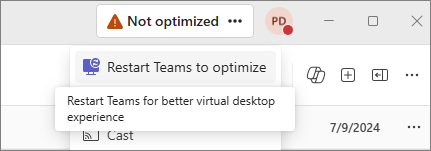
Les utilisateurs peuvent sélectionner les trois points et choisir Optimiser le bureau virtuel et redémarrer pour tenter une réparation.
Cette sélection déclenche un redémarrage de Teams, qui peut résoudre certains problèmes connus. Si l’utilisateur n’est toujours pas optimisé, un code d’erreur s’affiche pour être diagnostiqué rapidement par les administrateurs informatiques en fonction de la table des erreurs de connexion.
Les utilisateurs reçoivent un lien pour recevoir plus d’informations sur l’erreur et, si elle est actionnable, ils peuvent essayer une correction automatique.
Itinérance et reconnexions de session
Remarque
Si les sessions de bureau virtuel sont déconnectées (et non déconnectées, Teams continue de s’exécuter sur la machine virtuelle), Teams sur Citrix peut désormais également basculer entre les piles d’optimisation sans être redémarré après les reconnexions. En d’autres termes, Teams essaie d’optimiser l’utilisateur avec SlimCore si possible, et si le point de terminaison ne le prend pas en charge, l’optimisation WebRTC est tentée.
Par exemple, un point de terminaison Windows utilisé dans les scénarios BYOD (Bring Your Own Device) lorsque vous travaillez à partir de chez vous et dont le plug-in est installé, et un client léger Linux géré par l’entreprise au bureau qui prend uniquement en charge WebRTC. Lorsque l’utilisateur est itinérant entre les deux points de terminaison, Teams choisit automatiquement la pile d’optimisation appropriée sans demander à l’utilisateur de redémarrer l’application. En outre, l’utilisateur est informé du commutateur d’optimisation par une bannière révocable (« Optimisation du bureau virtuel ...
Cette transition transparente a remplacé la boîte de dialogue modale qui demandait à l’utilisateur de redémarrer manuellement l’application dans les environnements VDI.
Considérations relatives à la mise en réseau
Conseil
MsTeamsVdi.exe est le processus qui effectue toutes les connexions réseau TCP/UDP aux relais/serveurs de conférence Teams ou à d’autres homologues (signalisation et médias).
Le manifeste SlimCore MSIX ajoute les règles suivantes au pare-feu : <Rule Direction="in" IPProtocol="TCP" Profile="all" /><Rule Direction="in" IPProtocol="UDP" Profile="all" />
Important
Dans les environnements VDI où la nouvelle optimisation est utilisée avec des stratégies d’accès conditionnel avec évaluation continue de l’accès (CAE) et une mise en œuvre stricte de l’emplacement, les utilisateurs peuvent rencontrer des échecs d’appels ou d’invites de connexion Teams répétés, car les demandes d’authentification sont évaluées par rapport à l’adresse IP du point de terminaison (client) plutôt que par rapport à l’adresse IP de l’hôte de la machine virtuelle, ce qui bloque l’accès lors de la connexion à partir de réseaux non approuvés. Ce comportement est inhérent au produit et reflète une application plus stricte par rapport à l’optimisation basée sur WebRTC. Pour atténuer l’impact, les clients peuvent assouplir les politiques d’IAO (par exemple, éviter l’application stricte des emplacements) ou ajouter des plages d’adresses IP de point de terminaison ou de FAI pertinentes aux emplacements approuvés.
Remarque
Assurez-vous que l’appareil de l’utilisateur dispose d’une connectivité réseau (UDP et TCP) aux ID de point de terminaison 11, 12, 47 et 127 décrits dans les URL et plages d’adresses IP Microsoft 365.
L’ID 184 est également requis. Le tableau suivant est un résumé à titre de référence uniquement, surveillez ces deux liens (via abonnement RSS) pour la liste à jour.
| ID | Catégorie | ER | Adresses | Ports | Remarques |
|---|---|---|---|---|---|
| 11 | Optimiser les éléments requis | Oui | 52.112.0.0/14, 52.122.0.0/15, 2603:1063::/38 | UDP : 3478, 3479, 3480, 3481 | Processeurs multimédias et relais de transport 3478 (STUN), 3479 (audio), 3480 (vidéo), 3481 (partage d’écran) |
| 12 | Autoriser requis | Oui |
*.lync.com, *.teams.microsoft.com, teams.microsoft.com*.teams.cloud.microsoftteams.cloud.microsoft52.112.0.0/14, 52.122.0.0/15, 2603:1027 ::/48, 2603:1037 ::/48, 2603:1047 ::/48, 2603:1057 ::/48, 2603:1063 ::/38, 2620:1ec :6 ::/48, 2620:1ec :40 ::/42 |
TCP : 443, 80, UDP : 443 | |
| 47 | Valeur par défaut requise | Non |
*.office.net , graph.microsoft.com |
TCP : 443, 80 | Utilisé pour les téléchargements SlimCore et les effets d’arrière-plan |
| 69 | Valeur par défaut requise | Non |
*.aria.microsoft.com, *.events.data.microsoft.com |
TCP : 443 | Services de communication back-end |
| 127 | Valeur par défaut requise | Non | *.skype.com |
TCP : 443, 80 | |
| 184 | Valeur par défaut requise | Non |
*.cloud.microsoft, *.static.microsoft, *.usercontent.microsoft |
TCP : 443, UDP 443 | Utilisé pour les sonneries, la suppression du bruit et d’autres modèles |
Architecture réseau
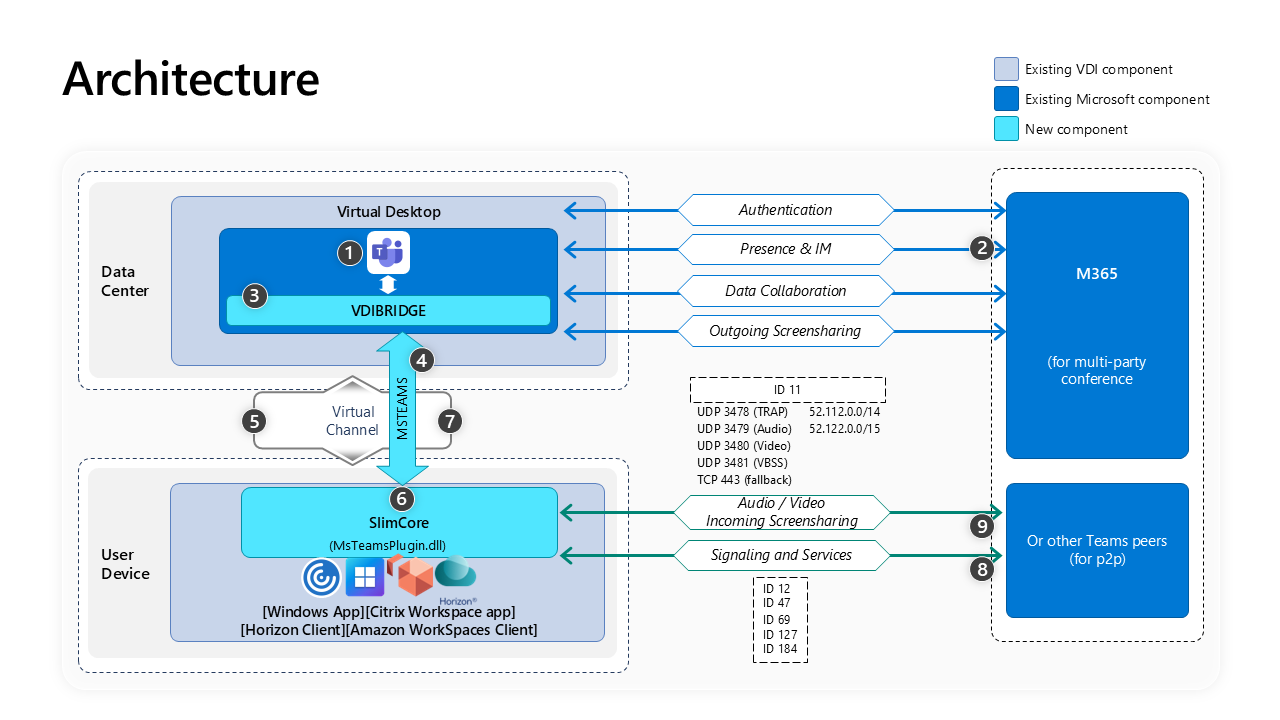
Procédure pas à pas de l’architecture dans le diagramme :
- Démarrez Teams.
- Le client Teams s’authentifie auprès des services Teams. Les stratégies de client sont transmises au client Teams, et les configurations pertinentes sont relayées à l’application.
- Teams détecte qu’il s’exécute dans un environnement de bureau virtuel et instancie le service vdibridge interne.
- Teams ouvre un canal virtuel sécurisé sur le serveur.
- Le protocole RDP/HDX/Blast/DVC achemine la demande vers le client VDI (application application Windows, application Citrix Workspace, Horizon Client ou Amazon WorkSpaces) qui chargeait précédemment MsTeamsPlugin (composant de canal virtuel côté client).
- L’application cliente VDI génère un nouveau processus appelé MsTeamsVdi.exe, qui est le nouveau moteur multimédia (SlimCore) utilisé pour la nouvelle optimisation. Toutes les activités réseau sont exécutées par ce processus.
- SlimCore media engine (sur le client) et msteams.exe (sur le bureau virtuel) disposent désormais d’un canal bidirectionnel et peuvent commencer à traiter les demandes multimédias.
Appels de l’utilisateur
- L’homologue A sélectionne le bouton d’appel. MsTeamsVdi.exe communique avec les services Microsoft Teams dans Azure, en établissant un chemin de signalisation de bout en bout avec l’homologue B. MsTeamsVdi.exe collecte une série de paramètres d’appel pris en charge (codecs, résolutions, etc.), connue sous le nom d’offre de protocole de description de session (SDP)). Ces paramètres d’appel sont ensuite relayés à l’aide du chemin de signalisation vers les services Microsoft Teams dans Azure et de là vers l’autre homologue.
- L’offre/réponse SDP (négociation en un seul passage) a lieu via le canal de signalisation, et les vérifications de connectivité ICE (traversée NAT et pare-feu à l’aide de demandes de liaison STUN) sont terminées. Ensuite, les médias SRTP (Secure Real-time Transport Protocol) circulent directement entre MsTeamsVdi.exe et l’autre homologue (ou les relais de transport Teams ou les serveurs de conférence).
Les blocs IP pour la signalisation, les médias, les effets d’arrière-plan et d’autres options sont décrits dans cet article.
Types de trafic géré par SlimCore sur le point de terminaison
- La connectivité des flux multimédias Teams est implémentée à l’aide de l’IETF Interactive Connectivity Establishment (ICE) standard pour les procédures STUN et TURN.
- Média en temps réel. Données encapsulées dans le protocole RTP (Real-time Transport Protocol) qui prend en charge les charges de travail audio, vidéo et de partage d’écran. En général, le trafic multimédia est très sensible à la latence. Ce trafic doit prendre le chemin le plus direct possible et utiliser UDP plutôt que TCP comme protocole de couche de transport, ce qui est le meilleur transport pour les médias interactifs en temps réel du point de vue de la qualité.
- En dernier recours, les médias peuvent utiliser TCP/IP et également être tunnelisés dans le protocole HTTP, mais nous ne le recommandons pas en raison des implications de mauvaise qualité.
- Le flux RTP est sécurisé à l’aide du SRTP, dans lequel seule la charge utile est chiffrée.
- Signalisation. Lien de communication entre le point de terminaison et les serveurs Teams, ou d’autres clients, utilisé pour contrôler les activités (par exemple, lorsqu’un appel est lancé). La plupart du trafic de signalisation utilise UDP 3478 avec un repli sur HTTPS, bien que dans certains scénarios (par exemple, la connexion entre Microsoft 365 et un contrôleur de frontière de session) il utilise le protocole SIP. Il est important de comprendre que ce trafic est beaucoup moins sensible à la latence, mais peut entraîner des interruptions de service ou des délais d’appel si la latence entre les points de terminaison dépasse plusieurs secondes.
Consommation de bande passante
Teams est conçu pour offrir la meilleure expérience audio, vidéo et de partage de contenu, quelles que soient vos conditions réseau. Lorsque la bande passante est insuffisante, Teams privilégie la qualité audio par rapport à la qualité vidéo. Lorsque la bande passante n’est pas limitée, Teams optimise la qualité multimédia, y compris l’audio haute fidélité, la résolution vidéo jusqu’à 1 080p et jusqu’à 30 images (images par seconde) pour la vidéo et le contenu. Pour en savoir plus, consultez Configuration requise en bande passante.
Qualité de service (QoS)
Implémentez les paramètres QoS pour les points de terminaison et les périphériques réseau et déterminez comment vous souhaitez gérer le trafic multimédia pour les appels et les réunions.
Comme condition préalable, activez QoS globalement dans le Centre d’Administration Teams. Pour plus d’informations sur l’activation de l’insertion de marqueurs de Qualité de service (QoS) pour les paramètres de trafic multimédia en temps réel, voir Configurer la qualité de service (QoS) dans le centre d’administration Teams.
Plages de ports initiales recommandées :
Type de trafic média Plage de port source du client Protocole Valeur DSCP Classe DSCP Audio 50,000 - 50,019 TCP/UDP 46 Acheminement accéléré (EF) Vidéo 50,020 - 50,039 TCP/UDP 34 Acheminement assuré (AF41) Partage d’écran ou d’application 50,040 - 50,059 TCP/UDP 18 Acheminement assuré (AF41) Pour plus d’informations sur la configuration des marquages DSCP (Differentiated Services Code Point) pour les points de terminaison Windows, consultez Implémenter la qualité de service dans les clients Teams.
Remarque
Tout marquage basé sur le point de terminaison doit être appliqué à MsTeamsVdi.exe, le processus qui gère tout le déchargement multimédia sur l’appareil de l’utilisateur. Reportez-vous au document Playbook pour plus d’informations sur QoS.
Pour plus d’informations sur l’implémentation de QoS pour les routeurs, consultez la documentation de votre fabricant.
La définition de QoS sur les périphériques réseau peut inclure tout ou partie des éléments suivants :
- Utilisation de listes de Access Control (ACL) basées sur les ports
- définissant les files d’attente QoS
- définissant des marquages DSCP
Important
Nous vous recommandons d’implémenter ces stratégies de QoS à l’aide des ports source du point de terminaison et d’une adresse IP source et de destination « any ». Ces stratégies interceptent le trafic multimédia entrant et sortant sur le réseau interne.
Technologies non recommandées avec Microsoft Teams dans VDI
- Réseau VPN. Non recommandé pour le trafic multimédia.
- Formateurs de paquets. Tout type de renifleur de paquets, d’inspection de paquets, de proxy ou de dispositif de mise en forme de paquets n’est pas recommandé pour le trafic multimédia Teams et peut dégrader la qualité de manière significative.
Stratégie Microsoft Teams PowerShell pour l’optimisation
Les applets de commande CsTeamsVdiPolicy permettaient aux administrateurs de contrôler le type de réunions que les utilisateurs peuvent créer ou les fonctionnalités auxquelles ils peuvent accéder lors d’une réunion spécifiquement dans un environnement VDI, où l’optimisation WebRTC a été désactivée à l’aide du moteur de stratégie du partenaire VDI (Citrix Studio, modèle ADMX VMware HTML5 ou cette clé de Registre pour AVD et Windows 365).
Les configurations de stratégie par défaut sont les suivantes :
DisableCallsAndMeetings: FalseDisableAudioVideoInCallsAndMeetings: False
Cette stratégie dispose désormais d’un argument supplémentaire comme seul point de configuration pour contrôler si un utilisateur peut ou non obtenir le nouveau mode d’optimisation basé sur SlimCore. En d’autres termes, les moteurs de stratégies du partenaire VDI ne contrôlent pas le nouveau mode d’optimisation :
- VDI2Optimization : Activé (valeur par défaut)
| Nom | Définition | Exemple | Remarques |
|---|---|---|---|
| New-CsTeamsVdiPolicy | Permet aux administrateurs de définir de nouvelles stratégies VDI qui peuvent être affectées aux utilisateurs pour contrôler les fonctionnalités Teams liées aux réunions dans un environnement VDI. | PS C:\> New-CsTeamsVdiPolicy -Identity RestrictedUserPolicy -VDI2Optimization "Disabled" |
La commande illustrée ici utilise l’applet de commande New-CsTeamsVdiPolicy pour créer une stratégie VDI avec l’identité RestrictedUserPolicy. Cette stratégie utilise toutes les valeurs par défaut d’une stratégie VDI sauf une : VDI2Optimization. Dans cet exemple, les utilisateurs disposant de cette stratégie ne peuvent pas être optimisés avec SlimCore. |
| Grant-CsTeamsVdiPolicy | Permet aux administrateurs d’attribuer une stratégie VDI Teams à une étendue par utilisateur. Les administrateurs peuvent contrôler le type de réunions qu’un utilisateur peut créer, les fonctionnalités auxquelles il peut accéder dans un environnement VDI non optimisé et si un utilisateur peut être optimisé avec le nouveau mode d’optimisation basé sur SlimCore. | PS C:\> Grant-CsTeamsVdiPolicy -identity "Ken Myer" -PolicyName RestrictedUserPolicy |
Dans cet exemple, un utilisateur avec l’identité « Ken Myer » est affecté à RestrictedUserPolicy. |
| Set-CsTeamsVdiPolicy | Permet aux administrateurs de mettre à jour les stratégies VDI existantes. | PS C:\> Set-CsTeamsVdiPolicy -Identity RestrictedUserPolicy -VDI2Optimization "Disabled" |
La commande illustrée ici utilise l’applet de commande Set-CsTeamsVdiPolicy pour mettre à jour une stratégie VDI existante avec Identity RestrictedUserPolicy. Cette stratégie utilise toutes les valeurs existantes sauf une : VDI2Optimization ; dans cet exemple, les utilisateurs disposant de cette stratégie ne peuvent pas être optimisés avec SlimCore. |
| Remove-CsTeamsVdiPolicy | Permet aux administrateurs de supprimer une stratégie VDI Teams créée précédemment. Les utilisateurs sans stratégie explicitement attribuée renvoient la stratégie par défaut dans l’organisation. | PS C:\> Remove-CsTeamsMeetingPolicy -Identity RestrictedUserPolicy |
Dans l’exemple présenté précédemment, la commande supprime la stratégie d’utilisateur restreint de la liste des stratégies de l’organisation et supprime toutes les affectations de cette stratégie aux utilisateurs avec la stratégie affectée. |
| Get-CsTeamsVdiPolicy | Permet aux administrateurs de récupérer des informations sur toutes les stratégies VDI configurées dans l’organisation. | PS C:\> Get-CsTeamsVdiPolicy -Identity SalesPolicy |
Dans cet exemple, Get-CsTeamsVdiPolicy est utilisé pour retourner la stratégie de réunion par utilisateur qui a une stratégie de vente d’identité. Étant donné que les identités sont uniques, cette commande ne renvoie pas plus d’un élément. |
Liste des fonctionnalités avec la nouvelle optimisation
Le tableau suivant compare le nouvel ensemble de fonctionnalités d’optimisation à l’optimisation basée sur WebRTC. La nouvelle optimisation prend en charge les points de terminaison Windows pour AVD/W365, Citrix, Omnissa et Amazon. Mac est uniquement pris en charge sur AVD/W365 et Citrix. WebRTC est pris en charge sur AVD/W365, Citrix et Omnissa.
| Fonctionnalité | Disponible sur la nouvelle optimisation (Windows et MAC) | Disponible sur WebRTC (Windows et MAC) |
|---|---|---|
| 1080p | Oui | Non |
| Accélération matérielle sur un point de terminaison | Oui 1 | Non |
| Vue de la galerie 3x3 et 7x7 | Oui | Non |
| Qualité de service | Oui | Non |
| Suppression du bruit | Oui | Oui (AVD) |
| Isolation vocale et inscription du visage | Oui 6 | Non |
| HID | Oui (Windows uniquement) | Oui (AVD et Omnissa) |
| Mode Présentateur | Oui | Non |
| Teams Premium | Consultez la page Teams Premium | Consultez la page Teams Premium |
| Arrière-plans personnalisés de l’organisation | Oui (licence Teams Premium requise) | Non |
| Effet d’arrière-plan téléchargé par l’utilisateur | Oui 2 | Non |
| Zoom +/- | Oui | Non |
| Contournement de média, routage basé sur l’emplacement, Operator Connect 3 | Oui | Non |
| Tableau de bord de qualité des appels et Centre d’administration Teams | Oui | Limité |
| Application publiée/Application distante/Applications cloud | Oui (AVD/W365 et Citrix) | Oui (pour AVD, Windows uniquement) |
| Donner/prendre le contrôle | Oui | Oui |
| Partage d’applications | Oui | Oui |
| E911 | Oui | Oui |
| Diffusion simultanée | Oui | Oui |
| Partager le système audio | Oui (Windows uniquement) | Oui |
| Sonnerie secondaire | Oui | Oui |
| Flou d’arrière-plan | Oui | Oui |
| Les organisateurs peuvent planifier des réunions et des événements | Oui | Oui |
| Les organisateurs, présentateurs et participants peuvent participer à des réunions et à des événements jusqu’à 1 000 participants, tels que des webinaires | Oui | Oui |
| Les organisateurs et présentateurs peuvent participer à des événements à grande échelle , tels que des assemblées | Oui | Non |
| Les participants peuvent participer à des événements à grande échelle , tels que des assemblées | Oui | Oui |
| Les organisateurs et présentateurs de réunions et d’événements jusqu’à 1 000 participants, tels que les webinaires, sont optimisés | Oui4 | Oui |
| Les organisateurs et présentateurs d’événements à grande échelle , tels que les assemblées, sont optimisés | Oui | Non |
| Les participants aux réunions et aux événements jusqu’à 1 000 participants, tels que les webinaires, sont optimisés | Oui | Non |
| Les participants aux événements à grande échelle , tels que les assemblées, sont optimisés | Oui (préversion publique) | Non |
| Annotations | Uniquement en tant que présentateur. 5 | Non |
1 L’accélération matérielle graphique nécessite DirectX 9 ou une version ultérieure, avec WDDM 2.0 ou une version ultérieure pour Windows 10 (ou WDDM 1.3 ou une version ultérieure pour Windows 10 Fall Creators Update).
2 Si vous participez à une réunion en tant qu’invité, cette fonctionnalité n’est pas prise en charge. Le placement de fichiers d’arrière-plan via des scripts dans le profil Appdata de l’utilisateur n’est pas pris en charge (les utilisateurs doivent charger le fichier personnalisé souhaité via Teams, qui est ensuite copié sur le OneDrive de l’utilisateur, à condition qu’il dispose d’une capacité de stockage suffisante).
3 Operator Connect in India avec des numéros mobiles nécessite un accès par latitude et longitude à partir du système d’exploitation du point de terminaison et une connexion Internet locale. L’opérateur se connecte avec des numéros filaires ou sans fil peut utiliser une connexion IP/sous-réseau ou Internet pour mapper un emplacement. Il est essentiel de s’assurer que le système d’exploitation du point de terminaison détecte le pays approprié, car le routage du trafic via des points de terminaison en dehors de l’Inde peut entraîner une erreur d’identification de l’emplacement.
Pour plus de détails, consultez l’article sur la case activée Choisir un numéro filaire ou sans fil.
4 NDI (Network Device Interface), la solution moderne pour connecter des périphériques multimédias (tels qu’une caméra de studio et une table de mixage), n’est pas prise en charge pour les producteurs.
5 Les spectateurs ne voient pas les annotations (elles sont masquées par la superposition de la fenêtre vidéo entrante).
6 L’inscription de la voix et du visage repose sur la redirection caméra/micro du fournisseur VDI (par exemple, Citrix HDX, Omnissa RTAV, Microsoft RDP, etc.). Consultez la section Problèmes connus .
Profil utilisateur SlimCore sur le point de terminaison
La nouvelle solution pour VDI stocke les données spécifiques à l’utilisateur sur le point de terminaison dans les emplacements suivants, en fonction de votre fournisseur :
C:\users\<user>\AppData\Local\Packages\Microsoft.Teams.SlimCoreVdiHost.win-x64_8wekyb3d8bbwe\LocalCache\Local\Microsoft\TeamsVDI\<vdi provider>-tfw-<cloudname>\
Les anciens packages MSIX SlimCore (avant les nouveaux packages MSIX Split avec Host et Framework) stockaient les données spécifiques à l’utilisateur sur :
C:\users\<user>\AppData\Local\Microsoft\TeamsVDI\<vdi provider>-default-<cloudname>\
Les journaux, les sonneries, les configurations et les modèles IA ou ML (utilisés dans la suppression du bruit, l’estimation de la bande passante, etc.) sont enregistrés à cet emplacement. En outre, les effets d’arrière-plan personnalisés chargés dans Teams sont ensuite téléchargés à partir de l’espace OneDrive de l’utilisateur vers le dossier « téléchargements » à cet emplacement (par conséquent, un compte OneDrive avec suffisamment de stockage est nécessaire pour que la fonctionnalité fonctionne). Si ces dossiers AppData sont purgés après qu’un utilisateur s’est déconnecté (par exemple, des clients légers verrouillés sans profil itinérant), MsTeamsVdi.exe les recrée et télécharge la configuration spécifique à l’utilisateur (environ 12 Mo de données). Les données spécifiques à l’utilisateur peuvent atteindre ~100 Mo (y compris ~60 Mo pour les journaux).
Important
Les clients légers verrouillés doivent autoriser la lecture/écriture de ces emplacements. Sinon, la nouvelle optimisation peut échouer. Pour les anciens clients légers Windows 10 1809 (tels que Dell Wyse 5070 et modèles similaires), les processus de SlimCoreVdi écrivent AppData dans un stockage de fichiers virtualisé, d’où l’emplacement du dossier pour le profil utilisateur de SlimCore est (en fonction du package SlimCore MSIX) : C:\Users\<user>\AppData\Local\Packages\Microsoft.Teams.SlimCoreVdi.win-<architecture>.<version>_8wekyb3d8bbwe\LocalCache\.
C:\Users\<user>\AppData\Local\Packages\Microsoft.Teams.SlimCoreVdiHost.win-x64_8wekyb3d8bbwe\LocalCache\.
Processus d’installation et de mise à niveau de SlimCore dans les environnements Thin Client verrouillés (facultatif)
Par défaut, le MsTeamsPlugin télécharge et installe automatiquement la bonne version du moteur multimédia SlimCore sans intervention de l’utilisateur ou de l’Administration. Mais les clients disposant d’environnements réseau restreints dans la succursale peuvent opter pour un processus de distribution SlimCore alternatif, sans que le point de terminaison ne puisse récupérer les packages SlimCore à l’aide de https à partir du réseau public de diffusion de contenu de Microsoft.
Remarque
Pour obtenir la liste mise à jour des packages SlimCore qui correspondent à leur version Teams correspondante, case activée ce tableau.
Important
Si vous devez choisir cette méthode, vous devez garantir que :
- La mise à jour automatique de Teams est désactivée dans le bureau virtuel.
- Les packages SlimCore sont préconfigurés sur le stockage local ou le partage réseau du point de terminaison avant la mise à niveau de Teams sur le bureau virtuel. Toute version plus récente de Teams demande une nouvelle version de SlimCore correspondante et si le plug-in ne la trouve pas, l’utilisateur est en mode de secours (rendu côté serveur).
Cela se produit parce que les versions Teams et SlimCore doivent correspondre.
Étapes de configuration
Sur le point de terminaison de l’utilisateur (client léger/client FAT), vous devez créer la regkey suivante :
- Emplacement pour Citrix : HKLM\SOFTWARE\WOW6432Node\Microsoft\Teams\MsTeamsPlugin
- Emplacement pour Azure Virtual Desktop/W365 : HKLM\SOFTWARE\Microsoft\Teams\MsTeamsPlugin
- Nom : MsixUrlBase
- Type : REG_SZ
- Données : chemin UNC de stockage local ou de stockage réseau, par exemple, file://C:/Temp ou file://ComputerName/SharedFolder.
La clé de registre définit l’URL de base.
En outre, les administrateurs doivent télécharger la version exacte du package SlimCore MSIX à partir du réseau de distribution de contenu de Microsoft qui correspond à la version Teams que vous prévoyez de déployer à l’avenir.
Important
Le package MSIX doit correspondre à l’architecture ou au nombre de bits de l’application Citrix Workspace (x86 uniquement) ou des clients du Bureau à distance ou de l’application application Windows :
Microsoft.Teams.SlimCoreVdi.<platform>-<architecture>.msixPour préserver la structure, placez le fichier MSIX dans un dossier spécifique dont la version se trouve à l’emplacement spécifié dans la clé de Registre. Par exemple, C :\Temp\2024.4.1.9\Microsoft.Teams.SlimCoreVdi.win-x86.msix ou //ComputerName/SharedFolder/2024.4.1.9/.
Remarque
Si le plug-in ne trouve pas de package SlimCore MSIX dans le stockage local ou réseau, il tente automatiquement de le télécharger à partir du réseau de distribution de contenu public Microsoft en tant que solution de secours.
Filtres d’écriture unifiés (UWF)
Les clients avec des clients légers avec des filtres d’écriture unifiés doivent créer les exclusions suivantes afin de permettre l’approvisionnement et l’activation des packages SlimCore MSIX :
- uwfmgr.exe fichier Add-Exclusion « C :\Program Files\WindowsApps »
- uwfmgr.exe fichier Add-Exclusion « C :\Users\User\AppData\Local\Packages\Microsoft.Teams.SlimCoreVdiHost.win-x64_8wekyb3d8bbwe »
Clients légers avec disques RAM
Les clients légers comme HP/DELL qui ont un gestionnaire de disque RAM où les variables d’environnement TEMP/TMP pointent vers un disque RAM (par exemple, Z :) ne parviennent pas à provisionner les packages SlimCore MSIX (« sc_host_install_error » :"{"val » :4390,"cat » :"windows"} », lorsqu’ils recherchent « VDI » dans la description de observateur d'événements de la machine virtuelle. La solution de contournement consiste à créer une variable système MSTEAMSVDI_BITS_TMP_PATH et à la faire pointer vers un emplacement de disque physique temporaire (par exemple, C :\TMP ou C :\TEMP). Cela permet au service de transfert intelligent en arrière-plan de télécharger et de provisionner correctement SlimCore.
Collaboration inter-cloud
Les organisations des clouds Public de Microsoft, GCC (Government Community Cloud), GCCH (Government Community Cloud High) et DoD (Department of Defense) peuvent désormais collaborer efficacement les unes avec les autres grâce à la nouvelle optimisation (cette collaboration s’applique à la fois aux intra-entreprise et aux inter-sociétés). Cette collaboration implique souvent l’accès à du contenu partagé, ce qui nécessite un accès authentifié. Auparavant, la collaboration entre les clouds via Teams était limitée en raison du manque d’optimisation dans l’audio/vidéo. Grâce à l’optimisation basée sur Teams et Slimcore, les utilisateurs peuvent désormais profiter d’une expérience utilisateur en haute définition. Pour plus d’informations sur Cross Cloud, consultez ce lien, en case activée.
Les scénarios suivants sont pris en charge :
- Anonyme intercloud permet le scénario dans lequel un utilisateur est connecté au cloud A dans Teams et rejoint une réunion dans un autre cloud B de manière anonyme. Pour plus d’informations, consultez Gérer l’accès des participants anonymes aux réunions et événements Teams (administrateurs informatiques).
- L’accès invité intercloud étend les fonctionnalités pour permettre à un utilisateur de participer à de riches expériences de collaboration dans des équipes, des canaux, des documents et des réunions Teams pour une expérience complète, y compris l’optimisation audio/vidéo, le partage d’écran, le partage de fichiers et les conversations 1:1 et 1 :n. Cliquez ici pour plus de détails.
- La participation à une réunion authentifiée entre cloud offre la possibilité à un utilisateur Teams de participer à une réunion dans un autre cloud tout en étant connecté à son compte dans son locataire d’origine. Cette fonctionnalité permet à l’hôte de la réunion de valider l’identité des participants à la réunion sans leur accorder d’accès au client hôte.
Versions minimales : Teams 25060.205.3499.6849. Client Bureau à distance 1.2.6186. Plug-in Citrix 2024.41.1.1.
Problèmes connus :
Omnissa Horizon n’est actuellement pas pris en charge
HID fonctionne uniquement dans le cloud principal.
La désactivation du son à partir de l’interface utilisateur Teams ne permet pas de lire la commande vocale « Muet/Activer le son » dans le cloud non principal.
D’autres limitations de périphériques sont décrites ici
Tout utilisateur connecté à plusieurs clouds (Multi Cloud ou Cross Cloud) ne peut pas être optimisé avec WebRTC. Si l’utilisateur est en itinérance sur un appareil qui ne prend pas en charge SlimCore, il est en mode de secours (rendu côté serveur) jusqu’à ce qu’il revienne à un appareil compatible SlimCore. Ce problème se produit car WebRTC ne prend en charge aucune fonctionnalité Cross Cloud.
Si les fonctionnalités Cross Cloud ne semblent pas fonctionner alors que l’utilisateur répond à la configuration minimale requise, vous pouvez quitter Teams (après son optimisation avec SlimCore) et essayer de supprimer un fichier appelé ecs_settings.dat64 au chemin d’accès suivant : %localappdata %\packages\MSTeams_8wekyb3d8bbwe\LocalCache\microsoft\MSTeams. Redémarrez Teams.
Liste verte du canal virtuel Citrix
Le paramètre de stratégie de liste verte des canaux virtuels dans CVAD permet l’utilisation d’une liste verte qui spécifie les canaux virtuels qui peuvent être ouverts dans une session ICA. Lorsque cette option est activée, tous les processus, à l’exception des canaux virtuels intégrés de Citrix, doivent être déclarés. Par conséquent, davantage d’entrées sont nécessaires pour que le client Teams puisse se connecter au plug-in côté client (MsTeamsPluginCitrix.dll).
Avec Citrix Virtual Apps and Desktops 2203 ou version ultérieure, la liste verte des canaux virtuels est activée par défaut. Ces paramètres par défaut refusent l’accès aux canaux virtuels personnalisés Teams, car la liste verte n’inclut pas le nom du processus principal Teams.
Le client Teams nécessite trois canaux virtuels personnalisés pour fonctionner : MSTEAMS, MSTEAM1 et MSTEAM2. Ms-teams.exe accède à ces canaux. Vous pouvez utiliser des caractères génériques pour autoriser le ms-teams.exe exécutable et le canal virtuel personnalisé :
- MSTEAMS, C :\Program Files\WindowsApps\MSTeams*8wekyb3d8bbwe\ms-teams.exe
- MSTEAM1, C :\Program Files\WindowsApps\MSTeams*8wekyb3d8bbwe\ms-teams.exe
- MSTEAM2, C :\Program Files\WindowsApps\MSTeams*8wekyb3d8bbwe\ms-teams.exe
La prise en charge des caractères génériques est disponible dans :
- VDA 2206 CR.
- VDA 2203 LTSR à partir de CU2.
Les ordinateurs VDA doivent être redémarrés pour que la stratégie prenne effet.
Remarque
VDA 2603 ou version ultérieure autorise désormais les trois canaux virtuels par défaut, sans nécessiter la configuration spécifique de la stratégie Citrix Studio (« Autorisé »).
Partage d’écran
Le partage d’écran sortant et le partage d’applications se comportent différemment dans la VDI optimisée par rapport au client de bureau Teams non optimisé. Par conséquent, ces activités nécessitent un codage qui utilise les ressources de l’appareil de l’utilisateur (par exemple, processeur, GPU, RAM, réseau, etc.). Du point de vue réseau, le partage s’effectue directement entre l’appareil de l’utilisateur et l’autre serveur homologue ou de conférence.
Remarque
Partage d’écran côté machine virtuelle (vmss)
Pour Omnissa, Amazon ou pour MAC (Citrix ou AVD/W365), le partage se fait directement entre la machine virtuelle de l’utilisateur -le présentateur- et l’autre -visionneuse- ou serveur de conférence. Par conséquent, les administrateurs doivent autoriser les ID 11 et 12 sur le réseau de la machine virtuelle, comme décrit dans les URL et plages d’adresses IP Microsoft 365. En effet, lorsqu’un utilisateur VDI sélectionne le bouton Partage d’écran, un appel audio/vidéo P2P est transformé en appel de groupe, ce qui permet à Teams de partager du contenu directement à partir de la machine virtuelle. Les spectateurs optimisés pour Teams continuent de recevoir le flux de partage d’écran entrant directement sur leur point de terminaison, où le déchargement a lieu.
Cette fonctionnalité est actuellement en préversion publique pour les utilisateurs Windows (Citrix, AVD/W365). Pour plus d’informations, consultez le diagramme « Architecture réseau » ci-dessus.
Les administrateurs peuvent détecter ces sessions de partage d’écran sortantes dans Teams Administration Center (où elles apparaissent sous la forme d’une session supplémentaire « flux de partage d’écran » pour l’utilisateur) ou CQD (où elles apparaissent en tant que « VDI Microsoft Teams (partage d’écran de machine virtuelle) » dans la catégorie Agent utilisateur)
Conseil
La clé de Registre suivante peut être créée sur la machine virtuelle pour contrôler la consommation des ressources processeur VMSS :
- Chemin d’accès : HKCU\Software\Microsoft\Teams\VMSS ou HKLM\Software\Microsoft\Teams\VMSS (HKLM est prioritaire sur HKCU)
- Nom : MaxFPS (DWORD)
- Valeur : entre 1 et 15
Une session PowerPoint typique consomme 3fps. Si l’utilisateur clique sur le bouton « Optimiser » dans la barre d’outils de partage (destinée au partage de vidéos), Teams tente d’augmenter jusqu’à 15 ips et un impact plus important sur le processeur est attendu. Le plafonnement de MaxFPS entre 5 et 10 peut aider à réduire l’impact dans ce scénario.
Instructions de dimensionnement
Les recommandations suivantes sont dérivées des tests de charge internes de Microsoft. Les résultats des tests pouvant varier d’un déploiement à l’autre, les clients doivent effectuer leur propre validation dans leurs environnements spécifiques. Les résultats sont influencés par plusieurs facteurs, notamment le dimensionnement des machines virtuelles, les modèles de charge de travail et, surtout, la présence de l’accélération GPU.
Sur une machine virtuelle mono-utilisateur de 4 processeurs virtuels/16 Go de RAM avec un processeur Intel Xeon E5-2673 v4 @ 2,30 GHz (sans GPU ou synchronisation rapide, utilisant donc l’encodage logiciel H264),
- Avec un moniteur externe 4K, l’utilisation de la mémoire pour Microsoft Teams sur la machine virtuelle consommée et ~510 Mo supplémentaires et un processeur supplémentaire de ~ 7 à 8 % (à 3 fps) ou 25 à 30 % de CPU (à 15 ips, lorsque l’utilisateur clique sur « Optimiser pour la vidéo » dans la barre d’outils de l’interface utilisateur).
- Avec un moniteur externe 2K, l’utilisation de la mémoire pour Microsoft Teams sur la machine virtuelle consommée et ~320 Mo supplémentaires et un processeur supplémentaire de ~ 3-4 % (à 3 fps) ou 20-25 % (à 15 ips, lorsque l’utilisateur clique sur « Optimiser pour la vidéo » dans la barre d’outils de l’interface utilisateur).
Un partage d’écran complet capture le moniteur d’appel Teams et le rend visible pour les autres participants. Les éléments vidéo à l’intérieur ne sont pas visibles et sont plutôt considérés comme des carrés vides. Lors du partage d’application, seule l’application partagée est visible par les autres participants et le moniteur d’appel n’est pas capturé.
Citrix App Protection et compatibilité avec Microsoft Teams
Les utilisateurs pour lesquels la protection d’application est activée peuvent toujours partager leur écran et leurs applications tout en utilisant la nouvelle optimisation. Le partage nécessite VDA version 2402 ou ultérieure, et CWA pour Windows 2309.1 ou supérieure. Les utilisateurs des versions inférieures finissent par partager un écran noir lorsque le module de protection des applications est installé et activé.
Protection contre la capture d’écran AVD et compatibilité avec Microsoft Teams
Les utilisateurs dont la protection Capture écran (SCP) est activée pour bloquer la capture d’écran sur le client Bureau à distance (Bloquer la capture d’écran sur le client) peuvent toujours partager leur écran et leurs applications tout en utilisant la nouvelle optimisation basée sur SlimCore pour Microsoft Teams. Le partage requiert les versions minimales suivantes : Teams 25060.205.3499.6849 et client Bureau à distance 1.2.6081 ou application Windows 2.0.379.
Les utilisateurs des versions inférieures finissent par partager un écran noir avec SCP activé.
AVD RemoteApp / W365 Cloud Apps et Citrix Virtual Apps
Si vous publiez l’application Microsoft Teams avec RemoteApp dans Azure Virtual Desktop, Cloud Apps dans Windows 365 ou Citrix Virtual Apps (applications publiées), les utilisateurs peuvent être optimisés avec la nouvelle architecture s’ils répondent aux exigences minimales suivantes :
- application Windows pour Windows 2.0.964.0
- Plug-in Citrix 2026.15.1.1
- Microsoft Teams 26043.2016.4478.2773
Problèmes connus :
- La commande Donner/Prendre le contrôle n’est actuellement pas disponible.
- Les points de terminaison Mac ne sont pas pris en charge, donc l’optimisation n’a pas lieu et les utilisateurs sont en mode de secours (également appelé rendu côté serveur). Effectuez une mise à niveau vers Microsoft Teams 26093.411.4595.9804 ou version ultérieure si les utilisateurs constatent des comportements incohérents et ne sont pas en mode de secours.
Effets d’arrière-plan personnalisés
La nouvelle optimisation permet aux utilisateurs de garder leur arrière-plan privé pendant les réunions Teams en floutant ou en modifiant leur arrière-plan, en chargeant leurs propres images ou en choisissant parmi des images d’arrière-plan déjà présentes dans Teams.
Le chargement d’images personnalisées nécessite que l’utilisateur charge le fichier via l’interface utilisateur Teams. Par conséquent, le fichier doit être disponible dans le bureau virtuel (directement ou indirectement, via le mappage de lecteur client).
Teams charge ensuite le fichier dans le dossier OneDrive de l’utilisateur et demande au moteur multimédia en cours d’exécution sur l’appareil de l’utilisateur de le télécharger pour le traitement local.
Le réseau de l’appareil de l’utilisateur doit autoriser l’accès à graph.microsoft.com.
Le placement de fichiers d’arrière-plan via des scripts dans le profil Appdata de l’utilisateur sur son serveur local n’est pas pris en charge (les utilisateurs doivent charger le fichier personnalisé souhaité via Teams, qui est ensuite copié sur le OneDrive de l’utilisateur, à condition qu’il dispose d’une capacité de stockage suffisante).
Si vous participez à une réunion en tant qu’invité, la fonctionnalité d’arrière-plan personnalisée n’est pas prise en charge.
Événements à grande échelle (tels que des assemblées) et événements en direct
Les participants participant à ces types d’événements ne sont pas optimisés (WebRTC ou SlimCore), ils utilisent donc par défaut le rendu côté serveur, ce qui entraîne une forte consommation de ressources sur le bureau virtuel (principalement le processeur, la RAM et la bande passante du canal virtuel). Par conséquent, le trafic Microsoft eCDN et P2P (Peer-to-Peer) est effectué sur les machines virtuelles elles-mêmes, car il n’y a pas de déchargement possible. Pour plus d’informations, consultez cet article.
Pour la prise en charge du rôle Présentateur/Organisateur, consultez la liste des fonctionnalités avec le nouveau tableau d’optimisation plus haut dans cet article.
Remarque
L’optimisation de l’assemblée est désormais en préversion publique pour les points de terminaison Windows. Configuration minimale requise : Teams 26225.1803.5037.3180. Application Windows 2.0.1186.0, Plug-in Citrix 2026.15.1.1, Omnissa Horizon Client 2606, Amazon WorkSpaces Client 5.33.0. Toutes les fonctionnalités d’interactivité existantes pour les participants sont prises en charge, notamment les sous-titres en direct, les DVR, les réactions, la diffusion en continu de la conversation, les Q&R et les CDN d’entreprise internes et tiers (eCDN).
Périphériques dans VDI
Lorsque Teams est optimisé avec SlimCore, les caméras, les microphones, l’emplacement et les haut-parleurs connectés à votre appareil physique sont mappés sur votre bureau virtuel. Teams énumère tous les appareils détectés, en hiérarchisant les appareils de communication par défaut (comme indiqué dans le panneau mmsys.cpl lorsqu’il est exécuté sur l’appareil de l’utilisateur). L’optimisation basée sur SlimCore prend en charge les périphériques d’interface utilisateur (HID) pour les casques certifiés Teams, ce qui permet aux utilisateurs d’activer/désactiver le son et d’augmenter/diminuer le volume eux-mêmes directement depuis leur casque. Un bouton Microsoft Teams sur un appareil Teams certifié n’est pas pris en charge actuellement.
Conseil
À l’aide de la stratégie CSP - Confidentialité, vous pouvez spécifier de manière préventive un paramètre par application pour la caméra, le microphone et l’emplacement en indiquant le nom de la famille de packages de SlimCore (Microsoft.Teams.SlimCoreVdiHost.win-x64_8wekyb3d8bbwe). Ces paramètres sont LetAppsAccessCamera_ForceAllowTheseApps, LetAppsAccessMicrophone_ForceAllowTheseAppsLetAppsAccessLocation_ForceAllowTheseApps
Remarque
Avec certains périphériques, deux applications de communications unifiées fonctionnant côte à côte peuvent provoquer des collisions HID lorsque les appels actifs sont déconnectés.
Consultez la section Problèmes connus .
Pour contourner ce problème, HID peut être désactivé via la clé de Registre sur Teams 25060.205.3499.6849 ou supérieur, où la clé peut être créée sur le point de terminaison. (La clé peut également être créée sur la machine virtuelle si vous disposez du plug-in 2025.24.1.3 (Citrix) ou du client Bureau à distance 1.2.6275 / application Windows 2.0.550.0).
HKEY_CURRENT_USER\Software\Microsoft\Teams\HID
Nom : DisableHidManagerV1
Type : DWORD
Valeur : 1 (lorsque la valeur est 1, elle désactive HID) (Si la valeur 0 est définie ou si la clé n’est pas présente, HID est activée)
API de surveillance
Les administrateurs peuvent créer des scripts personnalisés pour interroger vdi_connection_info.json - Ce fichier de la machine virtuelle contient des informations sur la session en cours et la dernière session, telles que les status d’optimisation, les périphériques et les versions logicielles des différents composants.
Emplacement (dans le VDA ou l’hôte Bureau à distance) : C :\Users<username>\AppData\Local\Packages\MSTeams_8wekyb3d8bbwe\LocalCache\Microsoft\MSTeams\tfw
Les cas d’utilisation typiques de l’API de surveillance sont les suivants :
- Les administrateurs déploient un script d’automatisation dans un VDA ou un hôte Bureau à distance pour détecter si le système d’exploitation du point de terminaison client a changé depuis la dernière connexion. Le script utilise le contenu du fichier JSON pour comparer les valeurs des deux dernières sessions et émettre leurs propres alertes/messages contextuels.
- Développeurs créant des applications tierces qui signalent l’état actuel de la connexion d’optimisation VDI. Le script utilise le contenu du fichier JSON pour récupérer toutes les informations de connexion, d’optimisation et d’appareil disponibles de la session Teams actuelle.
Structure de fichier JSON :
- Timestamp - vdiConnectedState.timestamp indique l’horodatage de la connexion de session
- Optimisation VDI - vdiConnectedState.vdiMode indique la version d’optimisation (reste statique tout au long de la session VDI)
- État connecté - connectedStack (distant = optimisé, local = non optimisé) (reste statique tout au long de la session VDI)
- Version SlimCore sur le point de terminaison - remoteSlimCoreVersion
- Version de VdiBridge sur la machine virtuelle - bridgeVersion
- Version du plug-in MS Teams sur le point de terminaison - pluginVersion
- Version Teams - vdiVersionInfo.teamsVersion
- Plateforme cliente - vdiVersionInfo.clientPlatform
- Version du client VDI (CWA ou application Windows) - vdiVersionInfo.rdClientVersion
- Version du système d’exploitation de la machine virtuelle - vdiVersionInfo.vmVersion
- Périphériques disponibles - devices.speakers.available, devices.cameras.available, devices.microphones.available (mise à jour en temps réel du fichier json)
- Périphériques sélectionnés : devices.speakers.selected, devices.cameras.selected, devices.microphone.selected (mise à jour en temps réel du fichier json)
- Sonnerie secondaire - devices.secondaryRinger (mise à jour en temps réel du fichier json)
Remarque
Dans l’optimisation WebRTC, seul vdiConnectedState est rempli, indiquant l’optimisation dans laquelle la session se trouve actuellement. Il n’y a pas d’informations sur l’appareil et vdiVersionInfo stockées dans le fichier JSON pour la session. Lorsqu’aucune optimisation n’est disponible, aucune mise à jour n’est apportée au fichier JSON.
Tableau de bord de qualité des appels dans VDI
Le tableau de bord de qualité des appels (CQD) permet aux professionnels de l’informatique d’utiliser des données agrégées pour identifier les problèmes de qualité des médias en comparant les statistiques de groupes d’utilisateurs afin d’identifier les tendances et les modèles. Le TBQA ne se concentre pas sur la résolution de problèmes d’appels individuels, mais sur l’identification des problèmes et des solutions qui s’appliquent à de nombreux utilisateurs.
Les informations des utilisateurs VDI sont désormais exposées via de nombreuses dimensions et filtres. Consultez cette page pour plus d’informations sur chaque dimension.
Remarque
Le nouveau modèle de qualité d’expérience (QER) est disponible dans les modèles de requête Power BI pour le téléchargement du TBQA. La version 8 inclut désormais des modèles pour examiner les métriques axées sur le client VDI. Dans le rapport VDI, les utilisateurs optimisés avec la nouvelle architecture sont classés comme « Optimisé pour VDI 2.0 », tandis que « Optimisé » fait référence à l’optimisation WebRTC.
Important
- Dans CQD, la dimension « Deuxième mode VDI client » La valeur VdiMode (x2xx) représente à la fois VDI SlimCore optimisé et VDI SlimCore non connecté (secours non optimisé). Cette duplication peut entraîner une mauvaise interprétation, car une qualité d’appel médiocre dans une session non optimisée peut apparaître comme un problème d’optimisation VDI SlimCore. La dimension « Le deuxième client VDI est optimisé » est le moyen précis d’afficher si l’utilisateur a été optimisé ou non, car cette dimension calcule une valeur résultante de bout en bout entre le mode VDI et « Second client VDI Connected State ». L’optimisation de bout en bout avec SlimCore ne se produit que lorsque l’état connecté est « connecté ».
- La valeur « Inactif » dans les rapports CQD pour la dimension « Le VDI client est optimisé » signifie que l’administrateur a désactivé la stratégie d’optimisation Teams (par exemple, via la stratégie Citrix Studio « Redirection Microsoft Teams » ou via les clés de Registre pour Omnissa et AVD/Windows 365). Cela génère VdiMode x0xx (le deuxième chiffre est un zéro). Les utilisateurs de ce scénario reviendront au rendu côté serveur, où tout le multimédia est géré par la machine virtuelle sans déchargement vers le point de terminaison.
- Dans les environnements Citrix, où le VDA a été installé sur le poste de travail de l’utilisateur (PC distant), la session Teams peut être marquée comme « inactive » ou non optimisée si l’utilisateur lance Teams sur le poste de travail (c’est-à-dire localement).
Notions de base de la requête
Une requête/rapport CQD bien formé contient ces trois paramètres :
Voici quelques exemples de requêtes bien formées :
- « Afficher les flux médiocres [Mesure] pour les utilisateurs VDI avec la nouvelle [dimension] d’optimisation pour le mois dernier [filtre]. »
- « Montrez-moi le partage d’applications médiocre [Mesure] par nombre total de Stream [dimension] pour le mois dernier ET où le premier OU le deuxième mode VDI client a été optimisé [filtres]. »
Vous pouvez également utiliser de nombreuses valeurs de dimension et de mesure comme filtres. Vous pouvez utiliser des filtres dans votre requête pour éliminer des informations de la même façon que vous sélectionneriez une dimension ou une mesure pour ajouter ou inclure des informations dans la requête.
Ce que fait UNION
Par défaut, les filtres vous permettent de filtrer les conditions avec l’opérateur ET. Mais dans certains scénarios, vous pouvez combiner plusieurs conditions de filtre pour obtenir un résultat similaire à une opération OU. Par exemple : pour obtenir tous les flux des utilisateurs VDI, UNION FOURNIT UNE VUE DISTINCTE du jeu de données fusionné. Pour utiliser UNION, insérez du texte commun dans le champ UNION dans les 2 conditions de filtre souhaitées dans UNION.
Emplacement de l’appelant et de l’appelé
Le TBQA n’utilise pas les champs Appelant ou Appelé, mais le Premier et le Second , car il existe des étapes intermédiaires entre l’appelant et l’appelé.
- Le premier est toujours le point de terminaison du serveur (par exemple, Audio-Video unité de contrôle multipoint ou le serveur de processeur multimédia) si un serveur est impliqué dans le flux.
- Le deuxième est toujours le point de terminaison client, sauf s’il s’agit d’un flux serveur-serveur.
Si les deux points de terminaison sont du même type (par exemple, un appel de personne à personne), le premier et le deuxième sont définis en fonction du classement interne de la catégorie d’agent utilisateur pour s’assurer que le classement est cohérent.
Problèmes connus
Pour Omnissa (Windows), Citrix/AVD (Mac) et Citrix/AVD (points de terminaison Windows dans la préversion publique), le présentateur (et par extension, la visionneuse) peut subir un glissement de la souris ou un décalage du curseur lors du partage d’applications. Si le présentateur s’arrête et relance le partage d’application, le décalage n’est plus présent. Ce problème est corrigé dans Teams 26149.x.x.x ou version ultérieure.
Pour Omnissa (Windows), Citrix/AVD (Mac) et Citrix/AVD (points de terminaison Windows dans la préversion publique), les utilisateurs VDI anonymes qui tentent de rejoindre une réunion pour laquelle Captcha est activé ne peuvent pas partager leurs écrans.
Pour l’inscription à la reconnaissance vocale ou faciale (Teams/Paramètres/Reconnaissance), les utilisateurs ne peuvent pas modifier la caméra/le micro à partir du menu déroulant. Il utilisera toujours les périphériques système par défaut disponibles pour le Bureau virtuel via le protocole RDP/HDX/Blast/DCV lui-même. Par conséquent, les administrateurs doivent s’assurer que la machine virtuelle/les équipes y ont accès en configurant les stratégies respectives pour la redirection des périphériques.
Le mélangeur de volume sous Système/Paramètres/Son de la machine virtuelle ne peut pas contrôler les niveaux de volume si Teams est optimisé. Les utilisateurs doivent se fier aux curseurs de volume intégrés dans les paramètres audio Teams ou au mixer de volume sur le point de terminaison lui-même.
La protection contre la capture d’écran (SCP) entraîne l’affichage de l’écran du présentateur sous la forme d’un écran noir avec uniquement le curseur de la souris en haut (tel que vu par le côté récepteur). Ce problème est résolu dans Teams 25060.205.3499.6849 et le client Bureau à distance 1.2.6081 ou l’application Windows 2.0.379.
Si vous verrouillez la machine virtuelle pendant un appel actif, l’appel se déconnecte. Ce problème est corrigé dans les versions 25094.303.3554.9058 ou ultérieures. Le verrouillage du point de terminaison n’entraîne pas la désactivation automatique de la caméra, du micro et du partage d’écran.
Les appels sont abandonnés sur Teams s’exécutant sur l’ordinateur local auquel un périphérique HID est connecté si un utilisateur lance un bureau virtuel à partir de ce même ordinateur local et se connecte à Teams. Ce problème peut également se produire si l’utilisateur avait un bureau virtuel actif et en lance un deuxième sur lequel Teams est installé (ou d’autres applications de communications unifiées qui utilisent l’optimisation).
L’aperçu automatique de la caméra n’est pas pris en charge pour l’instant (soit sous Paramètres/Appareils, soit lors d’un appel en sélectionnant la flèche vers le bas sur l’icône de caméra).
Dans le Panneau de configuration/Applications/Applications installées du point de terminaison, les utilisateurs voient plusieurs entrées « VDI Microsoft Teams » (une pour chaque package Slimcore installé). Le package Split MSIX plus récent résout ce problème, où « Microsoft Teams VDI Optimizer » est la seule application qui s’affiche dans le menu (et les anciennes entrées « Microsoft Teams VDI » seront nettoyées automatiquement après un certain temps).
Lors du partage d’écran complet du moniteur, la fenêtre du moniteur d’appel est visible pour les autres participants (sans aucun contenu vidéo à l’intérieur).
Les utilisateurs qui essaient de prendre une capture d’écran du contenu de Microsoft Teams (par exemple, le partage d’écran entrant ou les flux vidéo) ne peuvent capturer aucun contenu, car il est rendu (déchargé) dans l’appareil de l’utilisateur. Par conséquent, un carré noir est capturé. Cette limitation ne s’applique pas à PowerPoint Live, car cette modalité n’est pas déchargée (en d’autres termes, elle est rendue sur la machine virtuelle par l’application Teams). Les clients Citrix peuvent implémenter cette solution de contournement pour prendre des captures d’écran ou utiliser l’outil capture d’écran Citrix.
Dans Citrix, les sessions de partage d’applications peuvent se figer pour les autres participants si le présentateur est à la fois sur VDA (agent de remise virtuel) version 2402 et CWA pour Windows 2309.1 (ou versions ultérieures).
- Le problème se produit lorsqu’un élément vidéo est détruit.
- Par exemple, un participant éteint sa caméra au milieu de la session de partage d’applications.
- Si quelqu’un active uniquement sa caméra, il n’y a pas de problème car l’élément vidéo est créé et non détruit.
- Si le présentateur agrandit le moniteur d’appel (ce qui détruit l’aperçu automatique de ce que le présentateur partage).
- L’arrêt et le partage de la fenêtre devraient résoudre le problème.
- Ce problème est résolu dans Teams 24335.206.X.X ou versions ultérieures.
- Le problème se produit lorsqu’un élément vidéo est détruit.
Dans CQD, VdiMode (x2xx) représente à la fois VDI SlimCore optimisé et secours non optimisé, ce qui peut attribuer à tort une qualité d’appel médiocre. Pour plus d’informations, consultez la section Tableau de bord de qualité des appels dans VDI dans cet article.
Pour Amazon WorkSpaces, le partage de l’audio système (y compris l’audio de l’ordinateur) et le partage d’écran à partir de la conversation ne sont pas pris en charge.