Remarque
L’accès à cette page nécessite une autorisation. Vous pouvez essayer de vous connecter ou de modifier des répertoires.
L’accès à cette page nécessite une autorisation. Vous pouvez essayer de modifier des répertoires.
S’APPLIQUE À : Tous les niveaux de Gestion des API
Cet article montre comment importer un service conforme à OData en tant qu’API dans API Management.
Dans cet article, vous apprendrez comment :
- Importer une description des métadonnées OData à l’aide du Portail Azure
- Gérer le schéma OData dans le portail
- Sécuriser l’API OData
Prérequis
Une instance d'API Management. Si vous n’avez pas encore d’instance Gestion des API Azure, suivez ce guide de démarrage rapide : Créer une instance Gestion des API Azure.
Un service présenté comme OData v2 ou v4.
Accéder à votre instance Gestion des API
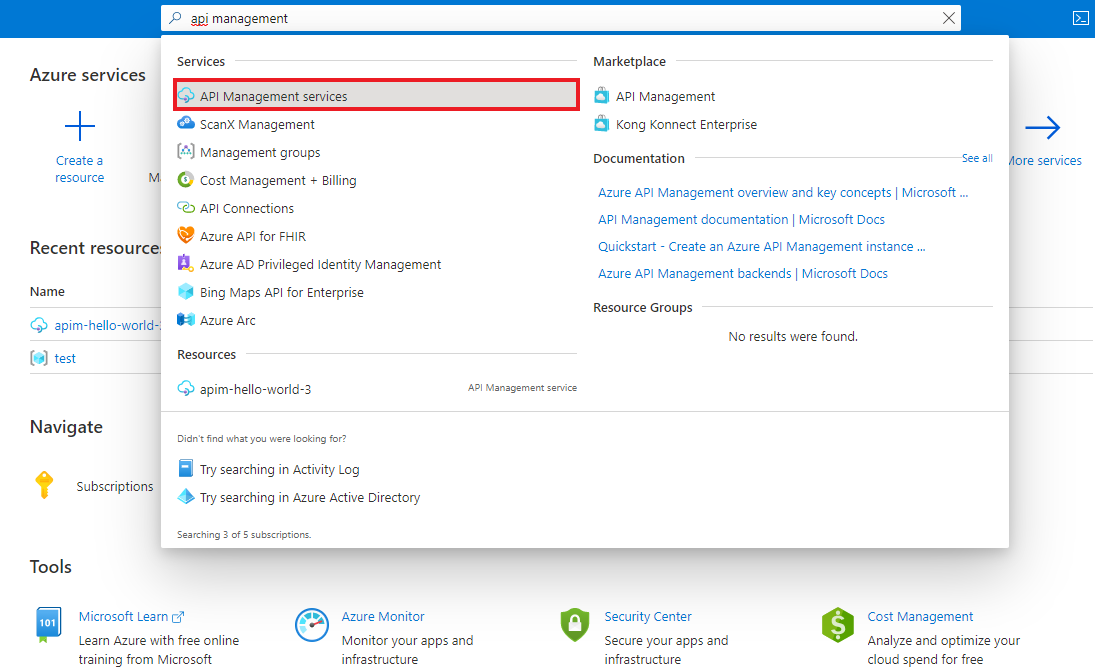
Dans le portail Azure, recherchez et sélectionnez les services Gestion des API :
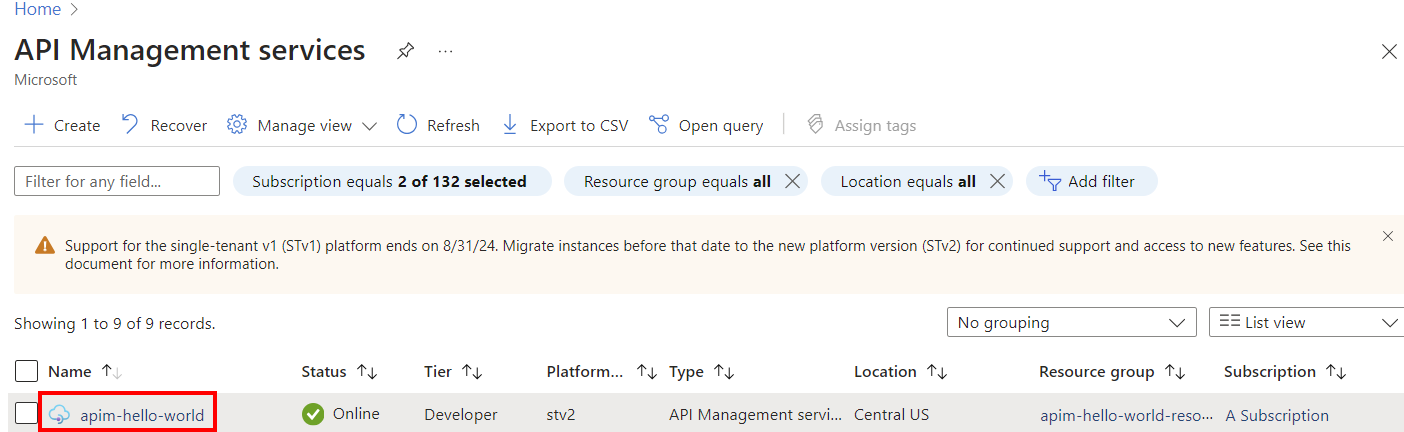
Sur la page des services de gestion des API, sélectionnez votre instance de gestion des API :
Importer des métadonnées OData
Dans le menu de la barre latérale, sélectionnez API>API, puis sélectionnez + Ajouter une API.
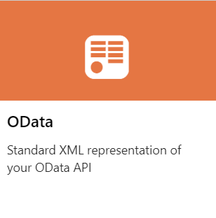
Sous Créer à partir de la définition, sélectionnez la vignette OData :
Entrez les paramètres de l’API. Vous pouvez mettre à jour vos paramètres ultérieurement en accédant à l’onglet Paramètres de l’API.
Dans la spécification OData, entrez une URL pour un point de terminaison de métadonnées OData. Cette valeur est généralement l’URL de la racine du service, ajoutée à
/$metadata. Vous pouvez également sélectionner un fichier XML OData local à importer.Entrez des paramètres supplémentaires pour configurer votre API. Les paramètres sont expliqués dans le tutoriel Importer et publier votre première API.
Sélectionnez Create (Créer).
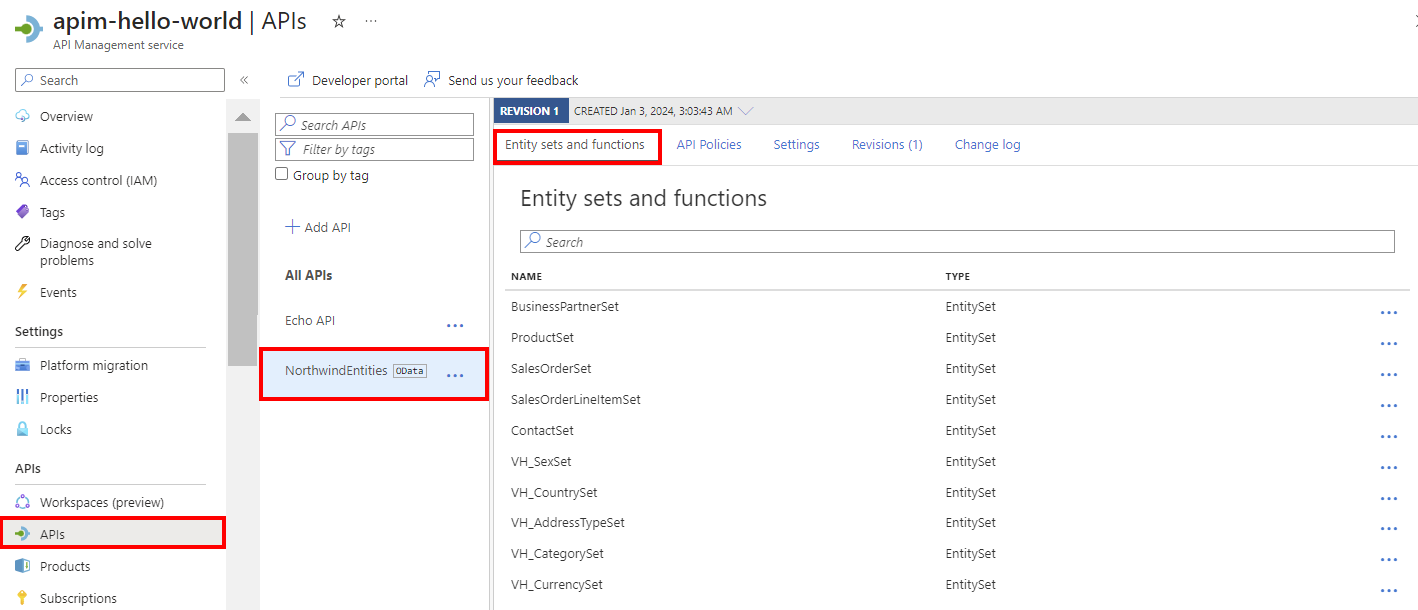
L’API est ajoutée à la liste des API. Les jeux d’entités et les fonctions exposés dans la description des métadonnées OData s’affichent sous l’onglet Jeux d’entités et fonctions de l’API.
Mettre à jour le schéma OData
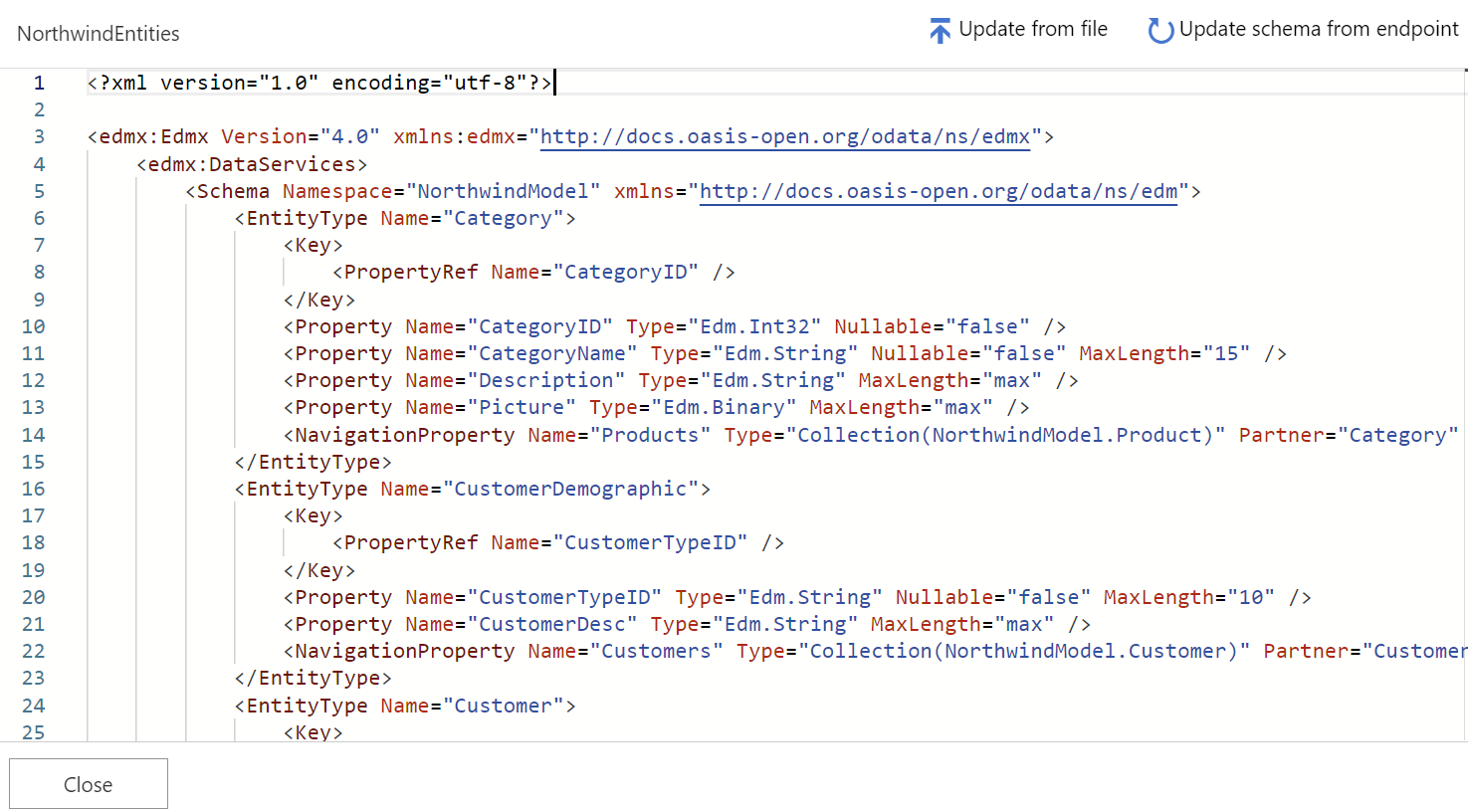
Vous pouvez accéder à un éditeur dans le portail pour afficher le schéma OData de votre API. Si l’API change, vous pouvez également mettre à jour le schéma dans API Management à partir d’un fichier ou d’un point de terminaison de service OData.
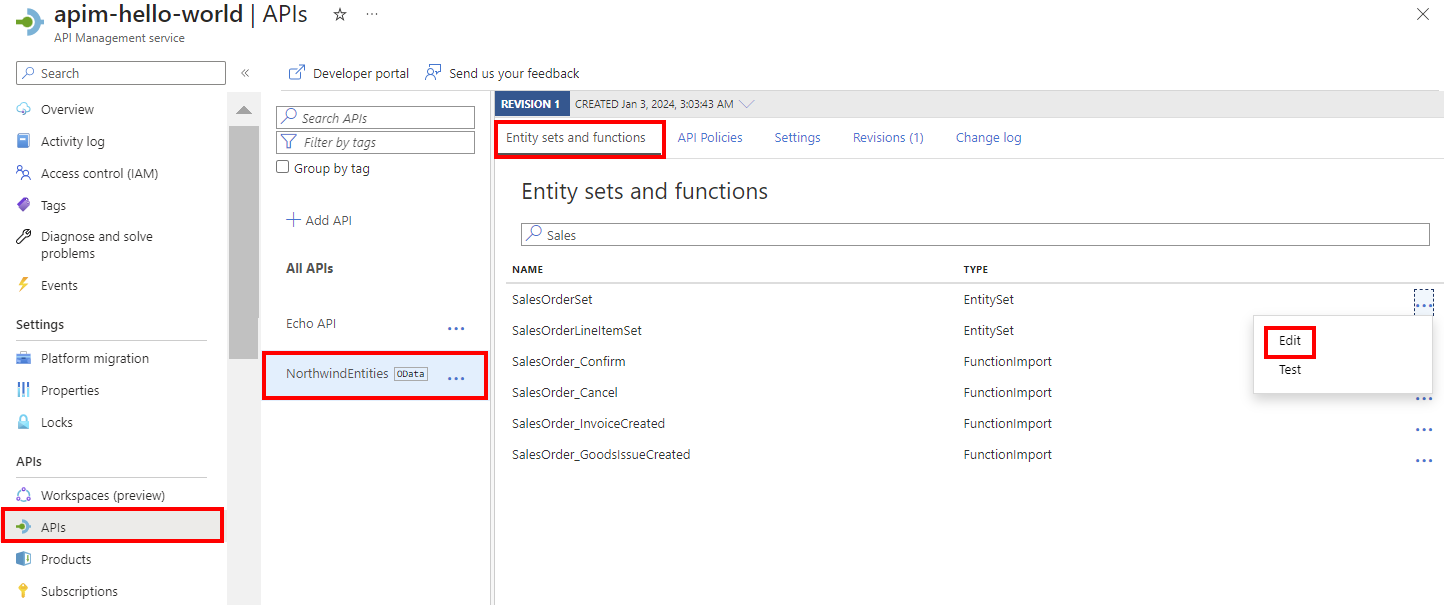
Dans le menu de la barre latérale, les> APIs, puis sélectionnez votre API OData.
Sous l’onglet Jeux d’entités et fonctions , sélectionnez les points de suspension (...) en regard d’un jeu d’entités ou d’une fonction, puis sélectionnez Modifier.
Examiner le schéma. Si vous souhaitez le mettre à jour, sélectionnez Mettre à jour à partir d’un fichier ou Mettre à jour le schéma à partir du point de terminaison.
Tester votre API OData
Dans le menu de la barre latérale, les> APIs, puis sélectionnez votre API OData.
Sous l’onglet Jeux d’entités et fonctions , sélectionnez les points de suspension (...) en regard d’un jeu d’entités ou d’une fonction, puis sélectionnez Test.
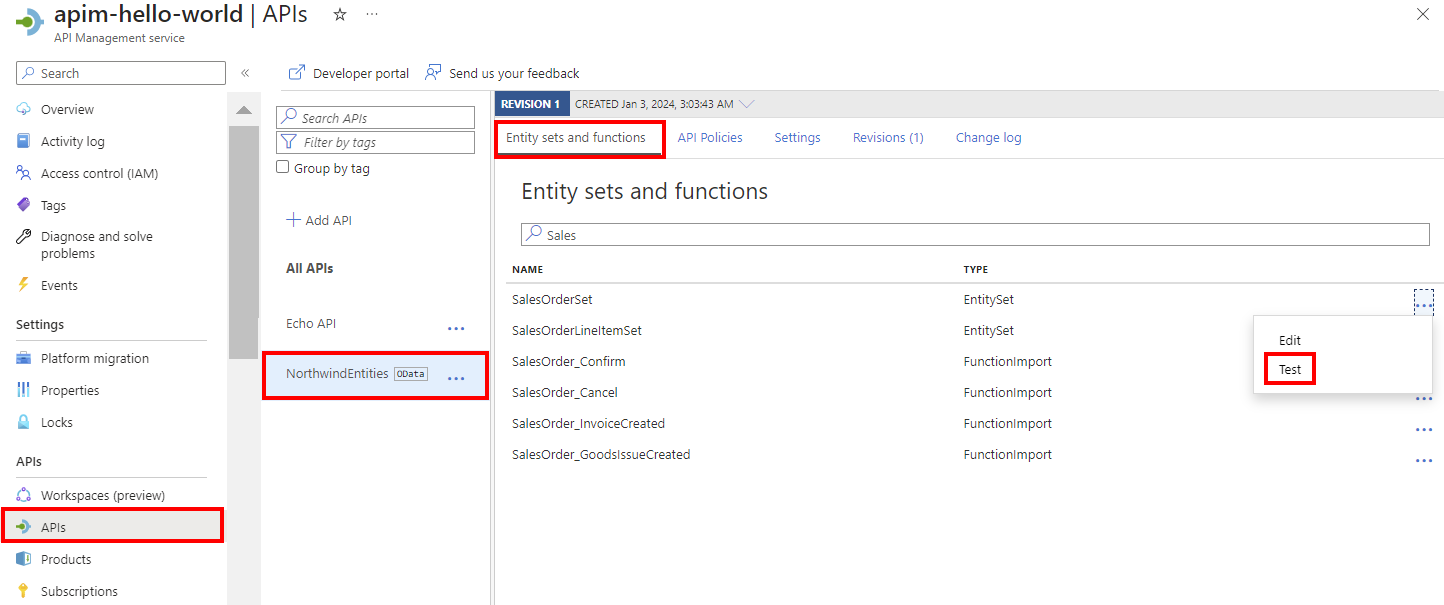
Dans la console de test, entrez des paramètres de modèle, des paramètres de requête et des en-têtes pour votre test, puis sélectionnez Test. Pour plus d’informations sur le test des API dans le portail, consultez Tester la nouvelle API dans le portail.
Sécuriser votre API OData
Sécurisez votre API OData en appliquant des stratégies d’authentification et d’autorisation existantes et une stratégie de validation OData pour vous protéger contre les attaques par le biais de requêtes d’API OData.
Conseil
Dans le portail, configurez des stratégies pour votre API OData sous l’onglet Stratégies d’API.
Ajouter d’autres API
Vous pouvez composer une API à partir d'API exposées par différents services, notamment :
- Une spécification OpenAPI
- Une API SOAP
- Une API GraphQL
- Une application web hébergée dans Azure App Service
- Les fonctions Azure
- Azure Logic Apps
- Azure Service Fabric
Remarque
Lorsque vous importez une API, les opérations sont ajoutées à votre API actuelle.
Pour ajouter une API à une API existante :
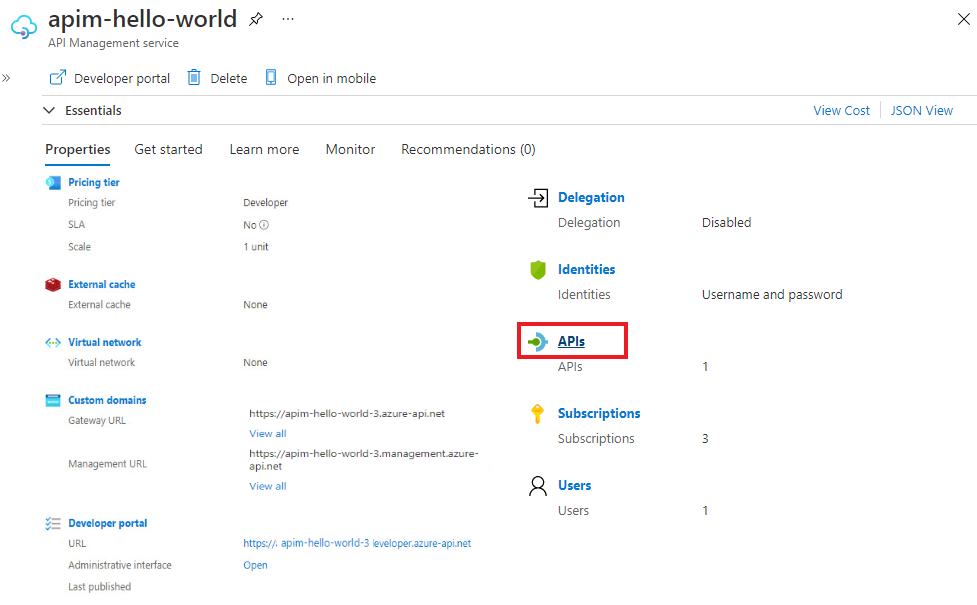
Accédez à votre instance Azure API Management dans le portail Azure :
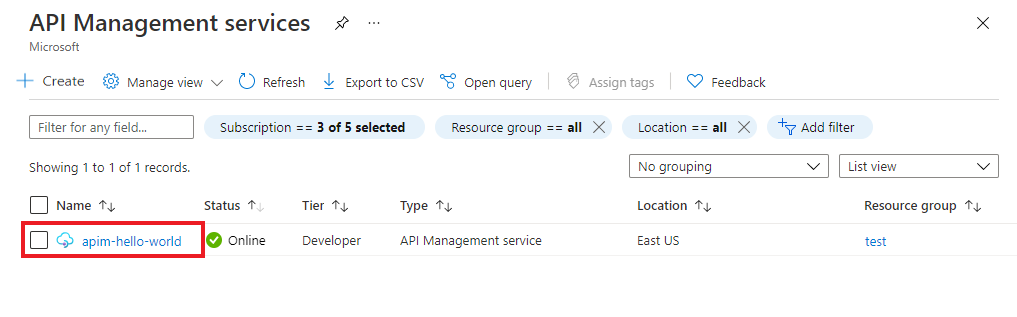
Sélectionnez les API sur la page Vue d’ensemble ou sélectionnez API API> dans le menu de la barre latérale.
Sélectionnez les points de suspension (...) à côté de l’API à laquelle vous souhaitez ajouter une autre API.
Sélectionnez Importer dans le menu contextuel :
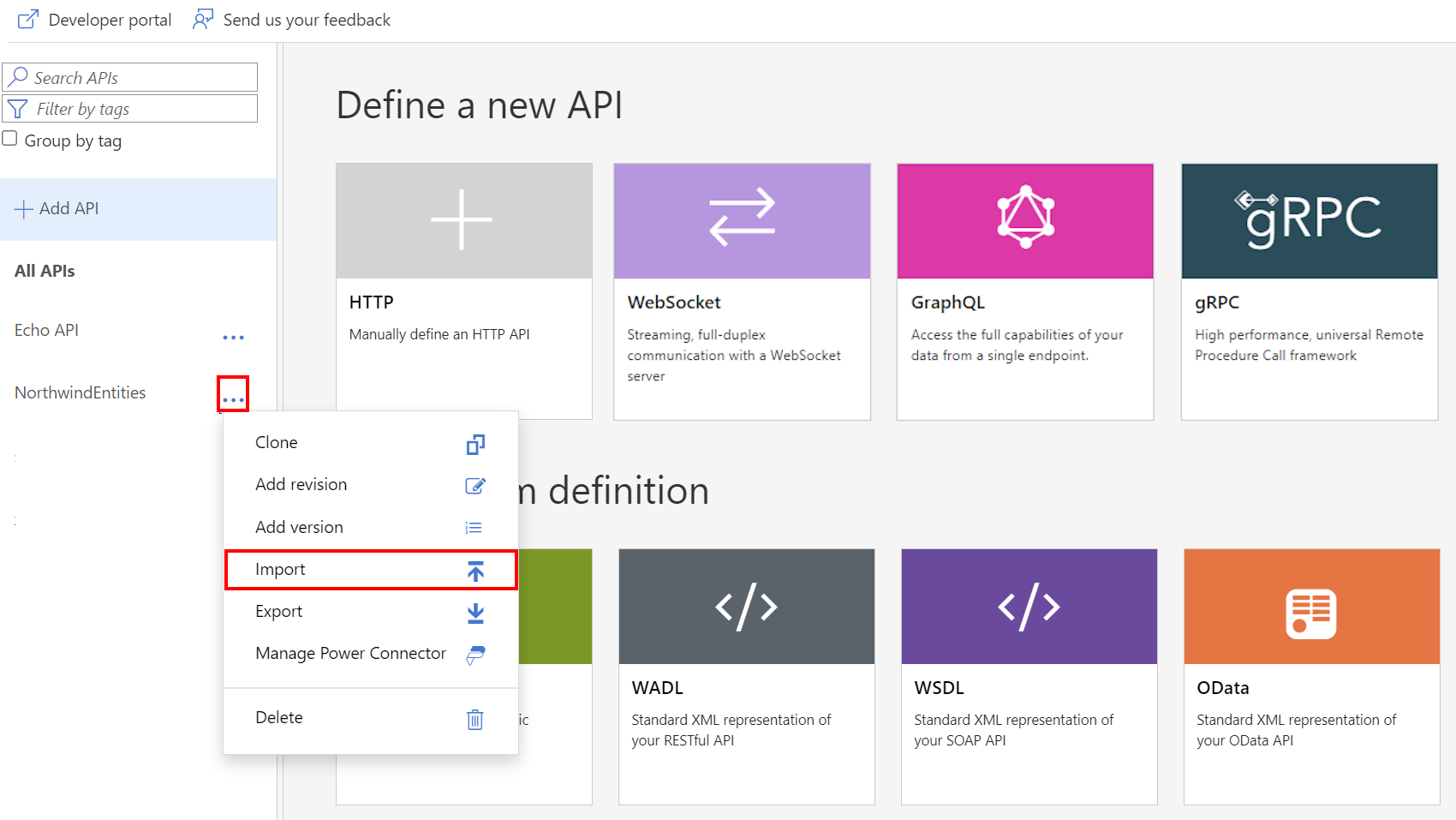
Sélectionnez un service à partir duquel importer une API.
Contenu connexe
- Limitations de l’importation d’API
- Importer une spécification OpenAPI
- Importer une API SOAP
- Importer une API SOAP et la convertir en REST
- Importer une API App Service
- Importer une API d’application conteneur
- Importer une API WebSocket
- Importer une API GraphQL
- Importer un schéma GraphQL et configurer des résolveurs de champs
- Importer une API d’application de fonction
- Importer une API d’application logique
- Importer un service Service Fabric
- Importer une API Microsoft Foundry
- Importer une API Azure OpenAI
- Importer une API LLM
- Importer une API OData
- Exporter une API REST en tant que serveur MCP
- Exposer un serveur MCP existant
- Importer une API d’agent A2A
- Importer des métadonnées OData de SAP
- Importer une API gRPC
- Modifier une API