Note
L’accès à cette page nécessite une autorisation. Vous pouvez essayer de vous connecter ou de changer d’annuaire.
L’accès à cette page nécessite une autorisation. Vous pouvez essayer de changer d’annuaire.
Utilisez des variables comme paramètres d’entrée et de sortie pour transmettre des informations entre les flux d’assistant et les assistants Copilot Studio.
Important
Un agent peut uniquement recevoir jusqu’à 1 Mo de données d’un flux dans une seule action. Cependant, il n’y a pas de limite au nombre de variables ou à la quantité de données qu’un assistant peut envoyer.
Dans cet exemple, vous créez un flux avec un paramètre d’entrée et le renvoyez à un assistant en tant que paramètre de sortie.
Configuration requise
- Comprendre comment créer un flux à partir du canevas de création Copilot Studio
Types de paramètres pris en charge
Les assistants Copilot Studio prennent en charge les types de paramètres d’entrée et de sortie suivants pour les flux d’assistant :
- Chiffre
- Chaîne
- Booléenne
Les types de données suivants ne sont pas pris en charge :
- Objet
- Date
- Horodateur
- Liste [Chaîne]
- Liste [Nombre]
- Liste [Booléen]
- Liste [Objet]
- Liste [Date]
- Liste [Horodatage]
Créer une rubrique et un flux
Accédez à la page Rubriques pour votre agent.
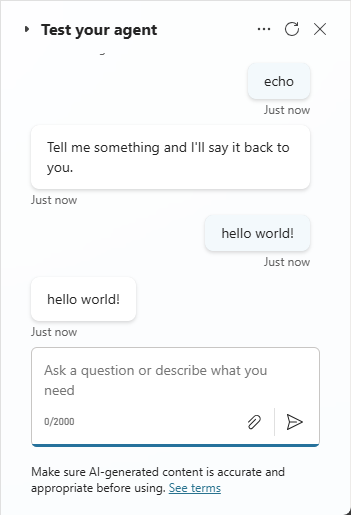
Créez un nouveau sujet appelé Message écho.
Ajoutez la phrase déclencheur écho.
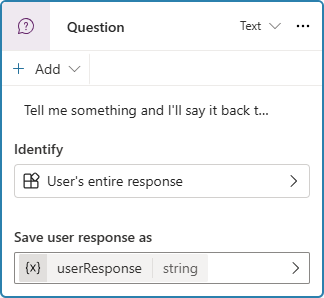
Ajoutez un nœud Question et entrez le message « Dites-moi quelque chose et je vous le redirai. »
Pour Identifier, sélectionnez Réponse complète de l’utilisateur.
Pour Enregistrer la réponse de l’utilisateur sous, renommez la variable en userResponse.
Sélectionnez l’icône Ajouter un nœud
 sous le nœud Question et sélectionnez Ajouter un outil.
Dans l’onglet Actions de base, sélectionnez Nouveau flux d’agent. L’onglet Concepteur de flux d’agent s’ouvre avec un modèle de départ pour un flux d’agent appelé par un agent. Le flux inclut deux actions : Quand un agent appelle le flux et Répondre à l’agent.
Sélectionnez Publier pour enregistrer le flux avant d’apporter des modifications. Une notification s’affiche lorsque la création du flux est réussie.
Sélectionnez Revenir à l’assistant pour revenir à votre rubrique. Un nouveau nœud Action est ajouté à votre rubrique pour le flux.
Sélectionnez Enregistrer pour terminer l’ajout du flux en tant qu’outil à votre assistant.
Modifier les détails du flux
Sur le nœud Action avec le flux, sélectionnez le lien Afficher les détails du flux pour revenir au flux de l’assistant.
Dans l’onglet Vue d’ensemble du flux, modifiez les détails du flux, en remplaçant le nom par Paramètre Echo. Cliquez sur Enregistrer.
Revenez à l’onglet Concepteur.
Ajouter un paramètre d’entrée au flux
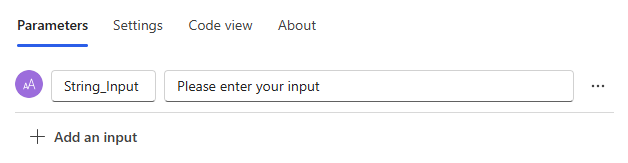
Sélectionnez le déclencheur de flux Quand un agent appelle le flux et sélectionnez Ajouter une entrée.
Sélectionnez Texte et entrez le nom String_Input.
Ajouter un paramètre de sortie au flux
Sélectionnez l’action de réponse Répondre à l’agent et sélectionnez + Ajouter une sortie.
Sélectionnez Texte et entrez le nom String_Output.
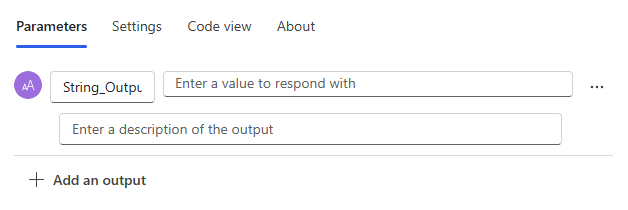
Pour la valeur, entrez une barre oblique (
/) dans la zone, sélectionnez Insérer du contenu dynamique, puis sélectionnez la variable String_Input.Sélectionnez Enregistrer le brouillon et Publier. Copilot Studio vous informe lorsque le flux de l’assistant est publié.
Sélectionnez Revenir à l’agent pour revenir à l’éditeur de rubriques de l’agent. Le nouveau flux d’action est ajouté à la rubrique.
Appeler le flux à partir de la rubrique
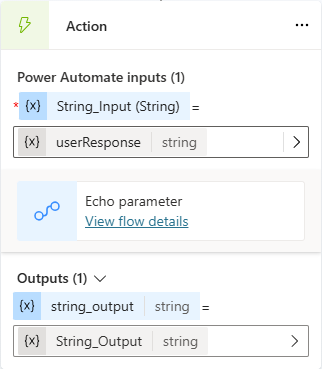
Sélectionnez le nouveau nœud d’action.
Définissez le paramètre d’entrée du flux sur la variable de sortie du nœud Question : String_Input (chaîne) obtient sa valeur de la variable userResponse.
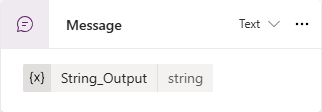
Ajoutez un nœud Message.
Sélectionnez Insérer une variable, puis sélectionnez String_Output.
Cliquez sur Enregistrer.
Testez votre assistant.