Remarque
L’accès à cette page nécessite une autorisation. Vous pouvez essayer de vous connecter ou de modifier des répertoires.
L’accès à cette page nécessite une autorisation. Vous pouvez essayer de modifier des répertoires.
Note
Cet article décrit les caractéristiques utilisées dans les agents ou flux d’agents alimentés par le faisceau standard.
Les variables existent à quatre niveaux, ou étendues :
- Les variables de rubrique que vous pouvez utiliser uniquement dans les rubriques où vous les créez. Il s’agit de la portée par défaut pour les variables que vous créez.
- Variables globales que vous pouvez utiliser dans toutes les rubriques. Vous pouvez modifier la portée d’une variable de rubrique pour en faire une variable globale.
- Les variables système que Copilot Studio crée automatiquement pour un assistant. Elles fournissent des informations plus contextuelles sur la conversation ou l’utilisateur. Elles sont disponibles dans toutes les rubriques.
- Les variables d’environnement que vous créez dans Power Platform. Elles sont en lecture seule dans Copilot Studio. Elles stockent les clés et les valeurs de paramètres, qui peuvent ensuite servir d’entrée à divers autres objets d’application, notamment Copilot Studio. En séparant les paramètres des objets consommateurs, vous pouvez changer les valeurs dans le même environnement ou lorsque vous migrez des solutions vers d’autres environnements. L’alternative consiste à laisser des valeurs de paramètres codées en dur dans les composants qui les utilisent.
Types de variable
Chaque variable a un type de base. Le type de base détermine les valeurs que la variable peut détenir et les opérateurs qui peuvent être utilisés pour créer une expression logique.
| Type | Description |
|---|---|
| Chaîne | Séquence de caractères utilisés pour représenter du texte |
| Boolean | Valeur logique qui ne peut être que true ou false |
| Numéro | Tout nombre réel |
| Table | Liste de valeurs, mais toutes les valeurs doivent être du même type |
| Enregistrement | Collection de paires nom-valeur où les valeurs peuvent être de n’importe quel type |
| DateHeure | Date, heure, jour de la semaine ou mois par rapport à un moment donné |
| Choix | Une liste de valeurs de chaîne avec des synonymes associés |
| Vide | Un espace réservé pour « aucune valeur » ou « valeur inconnue » ; en savoir plus dans Blank dans la documentation Power Fx |
Vous définissez le type d’une variable la première fois que vous lui attribuez une valeur. Après cela, le type est fixe et vous ne pouvez pas attribuer de valeurs d’un autre type. Par exemple, si vous affectez la valeur de départ 1 à une variable, vous définissez son type sur Numéro. Si vous essayez ensuite d’affecter une valeur de chaîne comme "apples", vous obtenez une erreur.
Lorsque vous testez un assistant, une variable de type inconnu peut apparaître temporairement. Une variable inconnue n’a pas encore de valeur.
L’ordre des variables est déterminé du haut en bas de la toile de rédaction. L’assistant tient compte des nœuds en haut du canevas de création avant les nœuds en bas.
Lorsque vous créez des branches en utilisant des nœuds de condition, Copilot Studio ordonne les branches de gauche à droite. L’agent considère les nœuds de la branche la plus à gauche avant ceux de la branche la plus à droite.
Entités
Copilot Studio utilise des entités pour identifier des types spécifiques d’information depuis les réponses d’un utilisateur. Les informations identifiées sont enregistrées dans une variable du type approprié pour les informations. Le tableau suivant répertorie le type de base de variable associé aux entités prédéfinies.
| Entité | Type de base de variable |
|---|---|
| Options à choix multiples | Choix |
| Réponse complète de l’utilisateur | Chaîne |
| Âge | Numéro |
| Boolean | Boolean |
| Ville | Chaîne |
| Couleur | Chaîne |
| Continent | Chaîne |
| Pays ou région | Chaîne |
| Date et heure | DateHeure |
| Courrier électronique | Chaîne |
| Événement | Chaîne |
| Integer | Integer |
| Language | Chaîne |
| Argent | Numéro |
| Numéro | Numéro |
| Ordinal | Numéro |
| Organisation | Chaîne |
| Pourcentage | Numéro |
| Nom de la personne | Chaîne |
| Numéro de téléphone | Chaîne |
| Point d’intérêt | Chaîne |
| Vitesse | Numéro |
| État | Chaîne |
| Adresse postale | Chaîne |
| Température | Numéro |
| URL | Chaîne |
| Weight | Numéro |
| Code postal | Chaîne |
| Entité personnalisée | Choix |
Variables d’environnement
Les variables d’environnement sont un concept Power Platform. Les variables d’environnement activent le scénario de gestion du cycle de vie des applications (ALM) de base pour déplacer une application entre les environnements Power Platform. Dans ce scénario, l’application reste exactement la même, à l’exception de quelques références externes clés qui diffèrent entre l’environnement source et celui de destination.
Utilisez les variables d’environnement de la même manière que les variables thématiques, globales et système. Une différence notable est que les variables d’environnement sont en lecture seule dans Copilot Studio. Les auteurs d’assistants ne peuvent pas modifier les variables d’environnement dans Copilot Studio. Cependant, les administrateurs peuvent modifier la valeur des variables d’environnement dans Power Apps. Dans Copilot Studio, vous pouvez utiliser le volet des variables pour afficher des informations sur une variable d’environnement. Le volet des propriétés de variable a également un lien vers Power Apps, l’expérience de création pour les variables d’environnement.
La version publiée d’un agent qui utilise des variables d’environnement inclut les valeurs que vous définissez pour ces variables lorsque vous publiez l’agent. Chaque fois qu’un administrateur met à jour des variables d’environnement, vous devez republier les agents qui utilisent ces variables afin que les modifications prennent effet à l’exécution. Cependant, il existe une exception : vous n’avez pas besoin de republier vos agents lorsque la valeur d’une variable d’environnement de type secret est modifiée. Contrairement aux autres variables d’environnement, les variables secrètes sont récupérées au moment de l’exécution.
Les types de variables d’environnement dans Copilot Studio correspondent aux types de données Power Apps comme suit :
| Saisir dans Copilot Studio | Saisir du texte dans Power Apps |
|---|---|
| Nombre décimal | Numéro |
| JSON | Détectez le type à partir de la valeur. Sinon JSON => Non spécifié (erreur de validation) |
| Texto | Chaîne |
| Oui/non | Boolean |
| Source de données | Chaîne |
| Secret | Chaîne |
Note
Vous voyez des erreurs de variables d’environnement dans le chat de test et lors de la publication. Cependant, ces erreurs n’apparaissent pas dans la liste de sujets car les variables d’environnement ne sont pas des variables thématiques.
Variables système
Chaque agent inclut des variables système intégrées qui fournissent des informations supplémentaires sur une conversation.
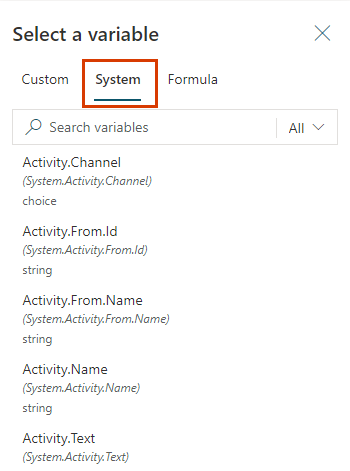
Copilot Studio n’affiche pas toutes les variables système. Pour accéder aux variables système masquées, utilisez une formule Power Fx.
Pour utiliser des variables système dans une formule Power Fx, ajoutez System. avant le nom de la variable. Par exemple, pour inclure la variable système User.DisplayName dans une formule, faites-y référence en tant que System.User.DisplayName.
| Name | Type | Definition |
|---|---|---|
| Activity.Attachments | table | Les pièces jointes fournies par l’utilisateur. |
| Activity.Channel | choice | ID de canal de la conversation actuelle. |
| Activity.ChannelData | N’importe lequel | Objet contenant du contenu spécifique au canal. |
| Activity.ChannelId | string | L'identifiant du canal de la conversation actuelle, sous forme textuelle. |
| Activity.From.Id | string | ID unique spécifique au canal pour l’expéditeur. |
| Activity.From.Name | string | Nom convivial spécifique au canal de l’expéditeur. |
| Activité.Nom | string | Nom de l’événement. |
| Activity.Recipient.Id | string | Propriété Type de l’activité entrante. |
| Activity.Recipient.Name | string | Représente le nom d’affichage de l’agent dans le canal. Dans le contexte du canal de téléphonie, la valeur de cette variable est le numéro de téléphone auquel l’agent est rattaché. |
| Activity.Text | string | Message le plus récent envoyé par l’utilisateur. |
| Type d'activité | choice | Type d’activité. |
| Activity.TypeId | string | Type d’activité, sous forme de chaîne. |
| Activité.Valeur | N’importe lequel | Valeur sans limite. |
| Bot.EnvironmentId | string | ID d’environnement de l’assistant. |
| Bot.Id | string | ID de l’Agent. |
| Bot.Name | string | Le nom de votre assistant. |
| Bot.SchemaName | string | Nom du schéma de l’assistant. |
| Bot.TenantId | string | ID de locataire de l’assistant. |
| ClientPluginActions | choice | Collection d’actions de plug-in client dynamique à prendre en compte pour l’orchestration générative. |
| Conversation.Id | string | ID unique de la conversation actuelle. |
| Conversation.InTestMode | Boolean | Drapeau booléen qui indique si la conversation se déroule dans le canevas de test. |
| Conversation.LocalTimeZone | string | Nom du fuseau horaire à utiliser par l’utilisateur dans le format de base de données des fuseaux horaires IANA. |
| Conversation.LocalTimeZoneOffset | datetime | Le décalage horaire par rapport à l’UTC pour le fuseau horaire local actuel. |
| Code d'erreur | string | Code d’erreur pour l’erreur actuelle. Message d’erreur pour l’erreur actuelle. |
| Erreur.Message | string | Message d’erreur pour l’erreur actuelle. Note : cette variable n’est prise en charge que si le déclencheur est On Error. |
| FallbackCount | Numéro | Cette variable compte les fois où un rubrique n’a pas pu être associé à la saisie utilisateur. Note : cette variable n’est prise en charge que si le déclencheur est On Unknown Intent. |
| InactivityTimer.Continue | Boolean | Drapeau booléen qui indique si le minuteur doit continuer. Note : cette variable n’est prise en charge que si le déclencheur est Inactivity. |
| InactivityTimer.Count | Numéro | Nombre de fois où le minuteur OnInactivity s’est déclenché en raison de l’inactivité de l’utilisateur après l’heure configurée. Note : cette variable n’est prise en charge que si le déclencheur est Inactivity. En savoir plus sur le déclencheur d’inactivité. |
| LastMessage.Id | string | ID du message précédent envoyé par l’utilisateur. |
| LastMessage.Text | string | Message précédent envoyé par l’utilisateur. |
| Recognizer.ExtractedEntities | choice | Représente les entités extraites du message déclencheur. Note : cette variable n’est prise en charge que si le déclencheur est On Select Intent. |
| Recognizer.IntentOptions | choice | Représente les options d’intention lorsque le module de reconnaissance renvoie des résultats ambigus. Note : cette variable n’est prise en charge que si le déclencheur est On Select Intent. |
| Recognizer.SelectedIntent | choice | Représente l’intention sélectionnée à partir du module de reconnaissance. Note : cette variable n’est prise en charge que si le déclencheur est On Select Intent. |
| Recognizer.TriggeringMessage.Id | string | ID du message de l’utilisateur qui a déclenché la rubrique actuelle. |
| Recognizer.TriggeringMessage.Text | string | Message de l’utilisateur qui a déclenché la rubrique actuelle. |
| Recognizer.MultipleTopicsMatchedReason | string | Utilisé pour déterminer pourquoi plusieurs rubriques sont associées. Note : cette variable n’est prise en charge que si le déclencheur est On Select Intent. |
| SignInReason | choice | Utilisé pour déterminer quelle option de connexion est nécessaire lors du déclenchement de rubrique. Note : cette variable n’est prise en charge que si le déclencheur est On Sign In. |
| Utilisateur.Langue | choice | Cette variable est utilisée pour définir les paramètres régionaux de la langue de l’utilisateur par conversation. |
Variables pour les agents à commande vocale
Les variables suivantes ne sont disponibles que pour les agents à commande vocale. En savoir plus dans Utiliser les variables vocales.
| Name | Type | Definition |
|---|---|---|
| Activity.InputDTMFKeys | string | Valeur brute de la clé DTMF de la téléphonie. |
| Activity.SpeechRecognition.Confidence | Numéro | Le score de confiance de l’hypothèse de reconnaissance automatique de la parole pour l’ensemble du résultat va de 0 à 1. |
| Activity.SpeechRecognition.MinimallyFormattedText | string | Texte légèrement mis en forme du résultat de l’hypothèse de reconnaissance automatique de la parole. Par exemple, « Cinq cents dollars ». Les mots sont écrits en toutes lettres, mais les majuscules et la ponctuation de base sont incluses. |
| Activité.UserInputType | choice | Type de l’entrée la plus récente de l’agent utilisateur. La valeur peut être test, speech ou DTMF. |
| Conversation.OnlyAllowDTMF | Boolean | Indicateur booléen qui indique si la RVI doit être défini en mode DTMF uniquement au moment de l’exécution. |
| Conversation.SipUuiHeaderValue | string | La chaîne d’en-tête UUI utilisée pour transmettre le contexte dans la RVI au début de l’appel. |
Variables pour l’authentification intégrée (par défaut)
Les variables suivantes sont disponibles pour les agents configurés pour l’authentification avec Microsoft. Cette configuration utilise l’authentification Microsoft Entra ID et est la configuration par défaut pour les nouveaux assistants. En savoir plus sur les variables d’authentification.
| Name | Type | Definition |
|---|---|---|
| User.DisplayName | string | Le nom d’affichage de l’utilisateur qui parle actuellement à l’agent. |
| Utilisateur.Email | string | L’adresse e-mail de l’utilisateur qui parle actuellement à l’agent. |
| Utilisateur.Prénom | string | Le prénom de l’utilisateur qui parle actuellement à l’agent. |
| User.Id | string | L’ID unique de l’utilisateur qui parle actuellement à l’agent. |
| User.IsLoggedIn | Boolean | Indicateur booléen représentant si l’utilisateur qui parle actuellement à l’agent est authentifié ou non. |
| User.LastName | string | Nom de famille de l’utilisateur qui parle actuellement à l’agent. |
| User.PrincipalName | string | Le nom d’utilisateur principal de l’utilisateur qui parle actuellement à l’agent. |
Variables pour l’authentification manuelle avec Generic OAuth 2
Les variables suivantes sont disponibles pour les assistants configurés pour utiliser le fournisseur de services générique OAuth 2.
| Name | Type | Definition |
|---|---|---|
| User.AccessToken | string | Le jeton d’accès pour l’utilisateur s’authentifiant avec l’agent. |
| User.DisplayName | string | Le nom d’affichage de l’utilisateur qui parle actuellement à l’agent. |
| User.Id | string | L’ID unique de l’utilisateur qui parle actuellement à l’agent. |
| User.IsLoggedIn | Boolean | Indicateur booléen représentant si l’utilisateur qui parle actuellement à l’agent est authentifié ou non. |
Variables pour l’authentification manuelle avec Microsoft Entra ID
Les variables suivantes sont disponibles pour les assistants configurés pour utiliser les fournisseurs de services Microsoft Entra ID (anciennement Azure Active Directory).
| Name | Type | Definition |
|---|---|---|
| User.AccessToken | string | Le jeton d’accès pour l’utilisateur s’authentifiant avec l’agent. |
| User.DisplayName | string | Le nom d’affichage de l’utilisateur qui parle actuellement à l’agent. |
| Utilisateur.Email | string | L’adresse e-mail de l’utilisateur qui parle actuellement à l’agent. |
| Utilisateur.Prénom | string | Le prénom de l’utilisateur qui parle actuellement à l’agent. |
| User.Id | string | L’ID unique de l’utilisateur qui parle actuellement à l’agent. |
| User.IsLoggedIn | Boolean | Indicateur booléen représentant si l’utilisateur qui parle actuellement à l’agent est authentifié ou non. |
| User.LastName | string | Nom de famille de l’utilisateur qui parle actuellement à l’agent. |
| User.PrincipalName | string | Nom principal de l’utilisateur qui communique actuellement avec l’agent. |