Remarque
L’accès à cette page nécessite une autorisation. Vous pouvez essayer de vous connecter ou de modifier des répertoires.
L’accès à cette page nécessite une autorisation. Vous pouvez essayer de modifier des répertoires.
Note
Cet article décrit les caractéristiques utilisées dans les agents ou flux d’agents alimentés par le faisceau standard.
Cet article explique comment configurer des agents de réponse vocale interactive (IVR) de base à utiliser dans les applications du Centre de contacts Dynamics 365. En général, les agents vocaux basiques utilisent une orchestration classique. En savoir plus sur l’intégration d’un agent compatible avec la voix avec le Centre de contacts Dynamics 365.
Activez la voix de base
Un agent activé pour la voix est différent d’un agent basé sur la conversation instantanée. L’agent compatible avec la voix inclut des rubriques système spécifiques pour la gestion des scénarios vocaux. Un agent basé sur une conversation utilise la modalité de texte . Un agent avec voix utilise la modalité Speech &DTMF . Les deux modalités s’excluent mutuellement.
Allez sur la page Paramètres de votre agent et sélectionnez Voix.
Sélectionnez Activer la voix. Faire en sorte que la voix soit la modalité par défaut pour créer et mettre à jour au sein des sujets est sélectionnée par défaut.
Sélectionnez Basic si vous envisagez d’utiliser des rubriques et l’orchestration classique pour votre agent. Découvrez plus en détail comment contrôler la conversation et choisir comment gérer la parole.
Note
Sélectionnez la voix en temps réel si vous envisagez d’utiliser l’orchestration générative pour votre agent.
Lorsque vous activez Activer la voix et Définir la modalité par défaut pour la création et la mise à jour dans les rubriques, votre agent obtient les mises à jour suivantes :
- La possibilité de créer des fonctionnalités vocales lorsque vous passez de texte à Voix et DTMF.
- Les sujets du système vocal Détection du silence, Parole non reconnue et Pression sur le clavier inconnu sont ajoutés automatiquement pour gérer les situations liées à la parole.
- Augmentez la précision avec les données de l’agent (activé par défaut), ce qui améliore la précision de la reconnaissance vocale.
- Le flux d’agent existant n’est pas modifié (comme la rubrique Menu principal pour démarrer des conversations avec des déclencheurs DTMF mappés).
Important
- Le paramètre Activer la voix modifie uniquement les fonctionnalités de création vocale, et non le paramètre de canal. Activez le canal Téléphonie pour un agent entièrement activé par la voix.
- En outre, la définition de l’option Activer la voix sur un agent qui n’a pas été configuré à l’origine pour les fonctionnalités vocales signifie que l’agent n’a pas la rubrique Menu principal (préversion). Vous devez recréer cette rubrique, si nécessaire.
- Si vous ne pouvez pas activer Activer la voix, vérifiez l’environnement Power Platform hébergeant votre agent et assurez-vous que l'option Obtenez les nouvelles fonctionnalités en premier est désactivée pour cet environnement. Pour plus d’informations, consultez Impossible d’activer l’option Optimiser pour la voix.
- Le paramètre Augmenter la précision avec les données de l'agent fonctionne uniquement lorsque l'agent activé par la voix utilise des expressions déclencheuses. Si l’agent est configuré pour utiliser des descriptions de rubriques, il n’y a aucun effet sur la précision.
Désactiver l’optimisation pour la voix
Désactivez Activer la voix dans la création de l’assistant si vous n’utilisez pas le canal Téléphonie. Une fois que vous avez désactivé Activer la voix, vous voyez les modifications suivantes :
- Aucune création d’assistant pour les fonctionnalités vocales, telles que DTMF et l’interruption.
- La modalité texte par défaut est définie.
- Aucune amélioration de la reconnaissance vocale, puisqu’il n’y a pas de reconnaissance vocale.
- Aucune rubrique système vocale ni rubrique DTMF globale.
Note
Certaines rubriques peuvent signaler des erreurs lors de la publication si elles font toujours référence à la rubrique DTMF (désormais désactivée).
- Aucune modification n’a été apportée au flux d’agent et au paramètre de canal, car la désactivation de l’optimisation ne supprime pas le canal de téléphonie.
- L’activation ou la désactivation de l’option Activer la voix ne prend pas effet tant que vous n’avez pas publié votre agent. Si vous l’activez ou le désactivez accidentellement et que l’agent passe d’une modalité à l’autre, vous avez le temps de résoudre le problème.
Important
Si vos canaux de téléphonie sont activés, la désactivation de l’option Activer la voix peut interrompre votre assistant, car tous les déclencheurs DTMF sont automatiquement désactivés.
Utiliser la voix comme mode de création principal
Lorsque vous activez Activer la voix, l'option Définir la voix comme modalité par défaut pour la création et la mise à jour des sujets s’active automatiquement. Si vous désactivez cette option, veillez à sélectionner la modalité Speech &DTMF sur chaque nœud où vous souhaitez ajouter la messagerie vocale.
Disponibilité du message
L’utilisation de la modalité de texte ou vocale peut affecter votre canal différemment.
| Modalité de texte | Modalité vocale | Canal de texte et de voix de l’agent |
|---|---|---|
| Message disponible | Message vide | Message disponible |
| Message vide | Message disponible | Message non disponible |
Personnalisation automatique de la reconnaissance vocale
Les agents compatibles vocaux pour un domaine spécifique, tels que médical ou financier, peuvent rencontrer des utilisateurs qui utilisent des termes financiers ou un jargon médical. Certains termes et certains jargon sont difficiles à convertir de la parole au texte pour l’agent à commande vocale.
Note
Le paramètre Augmenter la précision avec les données de l'agent fonctionne uniquement lorsque l'agent activé par la voix utilise des expressions déclencheuses. Si l’agent est configuré pour utiliser des descriptions de rubriques, il n’y a aucun effet sur la précision.
Pour vous assurer que l’entrée vocale est reconnue avec précision, améliorez la reconnaissance vocale :
Sélectionnez Paramètres vocaux> dans votre agent.
Sélectionnez Améliorer la précision avec les données de l’agent pour activer les paramètres de reconnaissance vocale automatiques personnalisés par défaut de l’agent.
Sélectionnez Enregistrer pour valider vos modifications.
Publiez votre assistant pour voir les nouvelles modifications.
Référence des options vocales au niveau de l’agent
Utilisez les paramètres Voix pour configurer les délais d’attente pour diverses fonctionnalités liées à la voix.
Pour modifier les options de délai d’expiration au niveau de l’agent :
Allez sur la page Paramètres de votre agent et sélectionnez Voix.
Révisez les réglages et faites les modifications que vous souhaitez.
Sélectionnez Enregistrer pour valider vos modifications. Vos réglages ajustés deviennent les paramètres par défaut pour les sujets que vous créez dans cet agent.
Paramètres au niveau de l’agent
Le tableau suivant répertorie chaque option et sa relation avec les paramètres au niveau du nœud.
| Section d'agent compatible avec la commande vocale | Setting | Description | Valeur par défaut | Remplacement au niveau du nœud |
|---|---|---|---|---|
| DTMF | Délai d’attente entre les chiffres | Durée maximale en millisecondes autorisée lors de l’attente de l’entrée de clé DTMF suivante. Applique l’entrée DTMF à plusieurs chiffres uniquement lorsque les utilisateurs ne respectent pas la longueur maximale de l’entrée. | 3 000 ms | Nœud de question avec propriétés vocales pour l’entrée DTMF à plusieurs chiffres |
| DTMF | Délai d’attente de finalisation | Durée maximale en millisecondes pendant laquelle attendre une touche de terminaison DTMF. La limite s’applique lorsque l’utilisateur atteint la longueur maximale de l’entrée et n’a pas appuyé sur la touche de terminaison. S’applique uniquement à l’entrée DTMF à plusieurs chiffres. Une fois la limite expirée et si la touche de terminaison DTMF n’est pas reçue, l’assistant met fin à la reconnaissance et renvoie le résultat obtenu jusqu’à ce moment-là. S’il est défini sur « Continuer sans attendre », l’agent n’attend pas la touche d'arrêt. L’agent renvoie immédiatement une fois que l’utilisateur a entré la longueur maximale. |
2 000 ms | Nœud de question avec propriétés vocales pour l’entrée DTMF à plusieurs chiffres |
| Détection du silence | Délai d’expiration de détection du silence | Silence maximal en millisecondes autorisées en attendant l’entrée de l’utilisateur. Une limite s’applique lorsque l’agent ne détecte aucune entrée utilisateur. Par défaut, il n’y a pas de délai d’expiration en cas de silence. L’agent attend indéfiniment l’entrée de l’utilisateur. La détection de silence de la voix mesure la période une fois que la voix a fini de parler. |
Aucun délai d’expiration de silence | Nœud de question avec propriétés vocales pour l’entrée DTMF à plusieurs chiffres Rubrique système (propriétés du déclencheur de détection du silence) pour Configurer la détection du silence et les délais d’expiration |
| Collecte de données vocales | Délai de fin d’énoncé | La limite s’applique lorsque l’utilisateur fait une pause pendant ou après la prise de parole. Si la pause dépasse la limite du délai d’expiration, l’agent présume que l’utilisateur a fini de parler. La valeur maximale du délai d’attente à la fin de l’énoncé est de 3 000 ms. Tout ce qui dépasse 3 000 ms réduit à 3 000 ms. |
1 500 ms | Nœud de question avec propriétés vocales |
| Collecte de données vocales | Délai d’expiration de reconnaissance vocale | Détermine le temps que l’agent accorde à l'utilisateur pour son saisie dès qu’il commence à parler. La valeur par défaut est de 12 000 millisecondes (environ 12 secondes). Aucun délai de reconnaissance signifie que le temps est infini. L’agent répète la question. En l’absence de réponse, la voix a dépassé le Délai de reconnaissance vocale. | 12,000 ms | Nœud de question avec propriétés vocales |
| Messagerie de latence | Délai d’envoi du message | Détermine la durée d’attente de l’agent avant de délivrer le message de latence après le démarrage d’une demande d’opération en arrière-plan. Le temps est défini en millisecondes. | 500 ms | Propriétés du nœud d’action pour les opérations de longue durée |
| Messagerie de latence | Durée minimale de lecture | Le message de latence est lu pendant une durée minimale, même si l’opération en arrière-plan se termine pendant la lecture du message. Le temps est défini en millisecondes. | 5 000 ms | Propriétés du mode d’action pour les opérations de longue durée |
| Sensibilité vocale | Sensitivity | Contrôle la manière dont le système équilibre la détection de la voix et du bruit de fond. Baissez la sensibilité dans les environnements bruyants, les espaces publics et lors du fonctionnement en mode mains libres. Augmentez la sensibilité pour les environnements calmes, les utilisateurs parlant à voix basse ou la détection de commandes vocales. Le paramètre par défaut est 0.5. | 0.5 | Il n’existe aucune surcharge au niveau du nœud pour ce contrôle. |
Note
- La publication d’un assistant avec des phrases déclencheurs et des tailles d’entité volumineuses prend plus de temps.
- Si plusieurs utilisateurs publient le même agent en même temps, votre action de publication peut être bloquée. Publiez à nouveau l’agent après que les autres l’aient corrigé.
En savoir plus sur les concepts clés - Publier et déployer votre agent.
Activer l’interruption
Lorsque vous autorisez l’entrée par effraction, vos utilisateurs d’agents peuvent interrompre votre agent. Cette fonctionnalité est utile lorsque l’utilisateur de l’agent n’a pas besoin d’entendre l’intégralité du message. Par exemple, les appelants connaissent peut-être déjà les options du menu, car ils les ont déjà entendues. En utilisant la fonction d’interruption, l’utilisateur de l’assistant peut saisir l’option désirée, même si l’assistant n’a pas terminé d’énumérer toutes les options.
Quand désactiver l’interruption
Désactivez l’interruption pour des messages tels que :
- Un message que vous avez récemment mis à jour.
- Un message de conformité qui ne doit pas être interrompu.
- Le premier message de l’agent, pour s’assurer que les utilisateurs de l’agent sont informés des informations nouvelles ou essentielles.
Specifications
L’interruption prend en charge les interruptions DTMF et vocales de l’utilisateur de l’assistant.
Vous pouvez contrôler l’interruption pour chaque message dans un lot. Placez les nœuds
barge-in-disableddans la séquence avant chaque nœud où le barge-in est autorisé. Sinon, le système le traitebarge-in-disabledcomme un message autorisant l’interruption.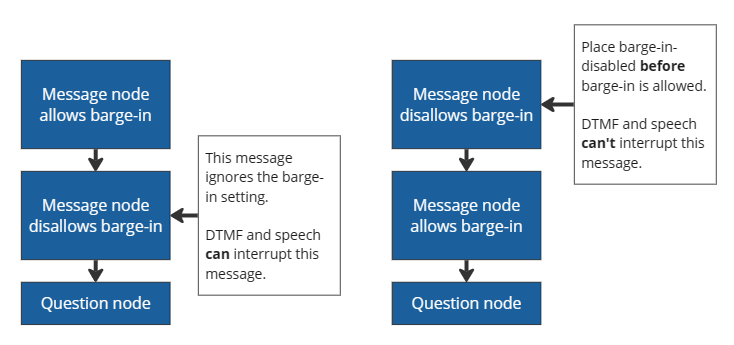
Lorsqu’une file de lots se termine, le paramètre automatique d’interruption (barge-in) est réinitialisé pour le lot suivant. L’indicateur d’interruption de chaque message suivant en assure le contrôle. Vous pouvez placer des nœuds d’interruption désactivée lorsque la séquence recommence.
Tip
Si les nœuds de message consécutifs sont suivis d’un nœud Question , les messages vocaux pour ces nœuds sont définis comme un lot. Un lot commence par un nœud de message et s’arrête au nœud question, qui attend l’entrée de l’utilisateur.
Évitez de désactiver l’interruption pour les messages longs, en particulier si vous vous attendez à ce que les utilisateurs de l’assistant interagissent souvent avec l’assistant. Si l’utilisateur de votre agent connaît déjà les options du menu, laissez-le choisir de manière autonome là où il souhaite aller.
Configurer l’interruption
Sélectionnez un nœud Message ou Question , puis définissez la modalité souhaitée sur Speech &DTMF.
Sélectionnez les trois points (...) du nœud, puis sélectionnez Propriétés.
Pour les nœuds Message, le volet Envoyer les propriétés de l’activité s’ouvre sur le côté du canevas de création.
Sélectionnez Autoriser l’interruption.
Pour les nœuds Question, le volet Propriétés de la question s’ouvre, puis sélectionnez Voix.
Dans les propriétés Voix, sélectionnez Autoriser l’interruption.
Enregistrez le sujet.
Configurer la détection de silence et les délais d’expiration
La détection du silence vous permet de configurer la durée pendant laquelle l’agent attend l’entrée utilisateur et l’action qu’il prend si l’agent ne reçoit aucune entrée. La détection du silence est particulièrement utile en réponse à une question au niveau du nœud ou lorsque l’agent attend une phrase déclencheur pour commencer une nouvelle rubrique.
Vous pouvez configurer des délais d’attente par défaut pour les sujets au niveau de l’agent.
Configurez le comportement de détection du silence lorsqu’un agent attend une réponse à une question
Pour contourner le comportement de détection de silence par défaut pour un nœud Question :
Sélectionnez les trois points (...) du nœud, puis sélectionnez Propriétés. Le volet Propriétés de la question s’ouvre.
Sélectionnez Voix. Le panneau des propriétés Voix apparaît.
Pour le délai d’expiration de la détection de silence, sélectionnez l’option que vous souhaitez :
- Utilisez le réglage agent : Utilisez le réglage global pour la détection du silence.
- Désactiver pour ce nœud : Attendre indéfiniment une réponse.
- Personnaliser en millisecondes : Attendez le temps indiqué avant de répéter la question.
Pour Combien de relances en cas de silence, sélectionnez le comportement souhaité :
- Répétez jusqu’à 2 fois
- Ne répétez pas
- Répétez une fois
Optionnellement, configurez un message de reprompt.
Pour Action de secours, sélectionnez le comportement que vous souhaitez :
- Raccrocher : terminez la conversation. Il s’agit du comportement par défaut.
- Escalader : rediriger l’utilisateur vers la rubrique système Escalader.
- Définir la variable sur une valeur : définissez la variable de sortie sur une valeur et passez au nœud suivant. Saisissez ou sélectionnez la valeur que vous souhaitez sous Valeur d’entité par défaut.
- Définir la variable sur Vide (aucune valeur) : effacez la variable de sortie et passez au nœud suivant. Vous pouvez utiliser un nœud Condition ultérieurement pour vérifier si la variable a une valeur.
- Rediriger vers un sujet : Rediriger l’utilisateur vers le sujet spécifié.
En option, déplacez Avancé et ajustez les paramètres suivants :
- Délai d’expiration de fin d’énoncé : durée pendant laquelle l’agent attend après que l’utilisateur a fini de parler.
- Délai d’expiration de la reconnaissance vocale : durée pendant laquelle l’agent accorde à l’utilisateur pour répondre une fois que la reconnaissance vocale est déclenchée.
Configurez le comportement de détection du silence lorsqu’un agent attend une phrase déclencheuse
Pour configurer le comportement de détection du silence lorsque votre agent attend une phrase déclencheuse :
Accédez à la rubrique système Détection du silence.
Sélectionnez les trois points (...) du nœud Trigger . Le panneau Propriétés de la détection du silence apparaît.
Sélectionnez le comportement que vous souhaitez :
- Utilisez le réglage agent : Utilisez le réglage global pour la détection du silence.
- Désactiver pour ce nœud : Attendre indéfiniment une phrase déclencheuse.
- Personnalisez en millisecondes : Attendez le temps indiqué avant de terminer la conversation.
Ajouter un message de latence pour les opérations de longue durée
Pour les opérations backend longues, votre agent peut envoyer un message aux utilisateurs pour les informer des processus plus longs. Les agents d’un canal de messagerie peuvent également envoyer un message de latence.
- Lecture audio du message de latence : continue de boucler jusqu’à la fin de l’opération.
- Message de latence dans le chat : envoyé une seule fois lorsque la latence spécifiée est atteinte.
Si vous souhaitez que votre agent répète un message après avoir déclenché un flux Power Automate :
Accédez à la rubrique qui appelle votre flux Power Automate.
Sélectionnez les trois points (...) du nœud Action , puis sélectionnez Propriétés. Le volet Propriétés de l’action s’ouvre.
Sélectionnez Envoyer un message.
Dans la section Message, entrez ce que vous voulez que l’agent dise. Utilisez le SSML pour modifier le son du message. L’agent répète le message jusqu’à ce que le flux soit terminé.
En option, ajustez combien de temps l’agent doit attendre avant de répéter le message, ainsi que le temps minimum de lecture du message.
Configurer la terminaison de l’appel
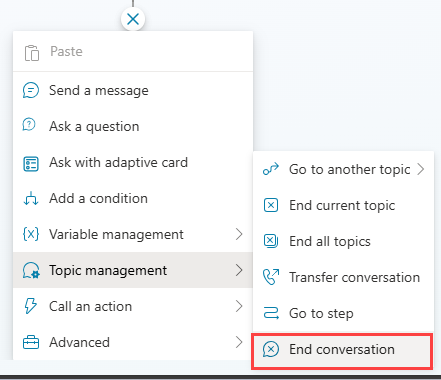
Pour configurer votre agent pour mettre fin à l’appel et raccrocher, ajoutez un nouveau nœud (+) et sélectionnez Gestion des rubriques>Fin de la conversation.
Détecter les machines de réponse
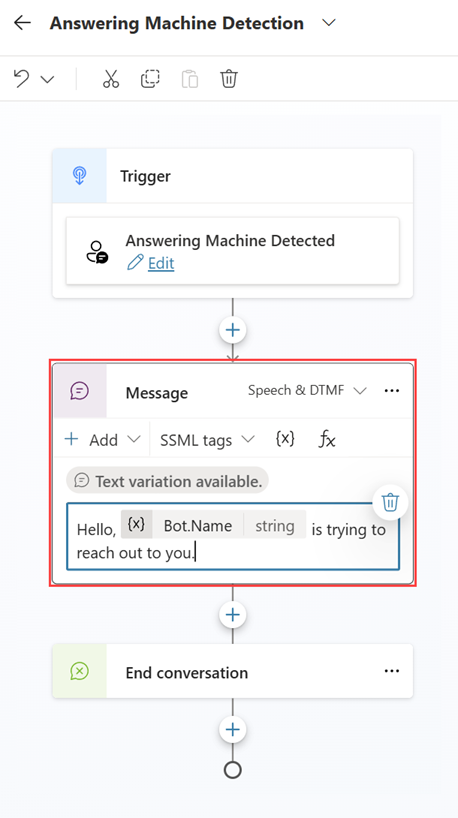
Vous pouvez configurer votre agent pour détecter une machine de réponse et laisser un message à l’utilisateur de l’agent une fois le message de l’agent terminé. La rubrique systèmeDe détection des machines de réponse vous permet de créer un message personnalisé pour les scénarios où votre agent rencontre la messagerie vocale d’un utilisateur. Dans le nœud Message , définissez le message à laisser lorsque l’agent rencontre un répondeur.
Formater la synthèse vocale avec SSML
Utilisez le langage de balisage de synthèse vocale (SSML) pour modifier la façon dont l’agent sonne lorsqu’il lit les messages à haute voix. Par exemple, vous pouvez modifier la tonalité ou la fréquence des mots prononcés, la vitesse et le volume.
SSML utilise des balises pour entourer le texte que vous souhaitez modifier, de la même manière que HTML. Utilisez les balises suivantes dans Copilot Studio :
| Balise SSML | Description | Lien vers la documentation du service vocal |
|---|---|---|
<audio src="_URL to an audio file_"/> |
Ajoutez l’URL à un fichier audio dans la balise. Le fichier doit être accessible par l’utilisateur de l’agent. | Ajouter un audio enregistré |
<break /> |
Insérez des pauses ou des interruptions entre les mots. Insérez des options d’interruption dans la balise. | Ajouter une interruption |
<emphasis>
Texte que vous souhaitez modifier</emphasis> |
Ajoutez des niveaux de stress aux mots ou aux phrases. Ajoutez des options d’accentuation dans la balise d’ouverture. Ajoutez la balise de fermeture après le texte que vous souhaitez modifier. | Ajuster les options d’accentuation |
<prosody>
Texte que vous souhaitez modifier</prosody> |
Spécifiez les changements d’intonation, de contour, de plage, de débit et de volume. Ajoutez des options de prosodie dans la balise d’ouverture. Ajoutez la balise de fermeture après le texte que vous souhaitez modifier. | Ajuster les options de prosodie |
<lang xml:lang="xx-XX">
Texte que vous souhaitez modifier</lang> |
Ajustez la langue parlée dans le même message lors de l’utilisation d’une voix neuronale multilingue. | Ajuster les langues parlées |
Note
Lorsque vous utilisez la <audio src="_URL to an audio file_"/> balise, si vous stockez l’URL dans une variable, encodez l’URL avant de l’insérer dans la balise SSML audio dans le message. Utilisez la fonction Power Fx EncodeHTML pour encoder l’URL lors de son affectation à une variable dans l’action d’affectation.
Rechercher et utiliser une balise
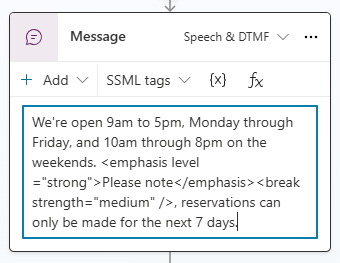
SSML utilise des balises pour entourer le texte que vous souhaitez modifier, comme HTML.
Utilisez les balises suivantes dans Copilot Studio :
Sélectionnez un nœud Message ou Question . Remplacez le mode par Speech &DTMF.
Sélectionnez le menu Balises SSML et sélectionnez une balise.
La zone de message est remplie avec la balise. Si la zone de message contient déjà du texte, le code de la balise est ajouté à la fin de votre message.
Entourez le texte que vous souhaitez modifier avec les balises d’ouverture et de fermeture. Vous pouvez combiner plusieurs balises et personnaliser des parties individuelles du message avec des balises individuelles.
Tip
Vous pouvez saisir manuellement des balises SSML qui n’apparaissent pas dans le menu d’assistance. En savoir plus sur Améliorer la synthèse avec le langage de balisage de synthèse vocale.
Transférer un appel à un représentant ou à un numéro de téléphone externe
Vous pouvez configurer l’agent pour transférer l’appel vers un numéro de téléphone externe. Les agents de Copilot Studio prennent en charge le transfert à l’aveugle vers un numéro de téléphone PSTN et le numéro de routage direct.
Note
Vous pouvez également utiliser des en-têtes SIP X pour gérer les transferts d’appels. En savoir plus dans Configurer les en-têtes SIP X pour les agents à vocation vocale.
Pour transférer vers un numéro de téléphone externe :
Dans la rubrique que vous souhaitez modifier, ajoutez un nouveau nœud (+). Dans le menu du nœud, sélectionnez Gestion des rubriques, puis Transférer la conversation.
Sous Type de transfert, sélectionnez Transfert vers un numéro de téléphone externe et saisissez le numéro de transfert.
(Si vous le souhaitez), ajoutez un en-tête Session Initiation Protocol (SIP) User-to-User Information (UUI) à l'appel téléphonique.
Cet en-tête est une chaîne de paires
key=value, sans espaces ni caractères spéciaux, affichées pour que les systèmes externes puissent les lire.Sélectionnez les trois points (...) du nœud, puis sélectionnez Propriétés. Le volet Transférer les propriétés de la conversation s’ouvre.
Sous En-tête SIP UUI, saisissez les informations que vous souhaitez envoyer avec le transfert d’appel. Les variables ne sont pas prises en charge lors du transfert vers un numéro de téléphone externe.
Caution
Seuls les 256 premiers caractères de la chaîne sont envoyés. L’en-tête n’accepte que les chiffres, les lettres, les signes égal (
=) et les points-virgules (;). Tous les autres caractères, y compris les espaces, les accolades et les crochets, ou les formules ne sont pas pris en charge et peuvent entraîner l’échec du transfert.
Tip
Incluez un + dans votre numéro de téléphone pour l’indicatif du pays correspondant.
La sortie du transfert avec SIP UUI pour le numéro de téléphone cible doit utiliser le routage direct. Les numéros de téléphone du Réseau téléphonique commuté (PSTN) ne prennent pas en charge les transferts d’en-tête SIP UUI.
Pour transférer vers un représentant, voir Déclencheurs explicites.
Utiliser les variables vocales
Les agents de Copilot Studio prennent en charge les variables. Vous pouvez utiliser des variables prédéfinies ou créer des variables personnalisées.
Note
- Pour plus d’informations sur l’utilisation et la création de variables dans Copilot Studio, consultez Work with variables.
- Pour plus d’informations sur les autres variables d’activité et de conversation disponibles pour les agents activés par la voix, consultez Variables pour les agents activés par la voix.
Un agent avec voix dans Copilot Studio prend en charge les variables de contexte. Ces variables vous aident à intégrer vos conversations d’agent à Dynamics 365 Contact Center lors du transfert d’un appel.
Pour plus d’informations sur les variables de contexte dans Dynamics 365 Contact Center, consultez Context pour les bots Copilot Studio.
Cettte intégration prend en charge ces scénarios avec les variables suivantes lors du transfert :
| Variable | Type | Description |
|---|---|---|
System.Activity.From.Name |
Chaîne | Identifiant d'appelant de l'agent utilisateur |
System.Activity.Recipient.Name |
Chaîne | Le numéro utilisé pour appeler ou se connecter à l’agent |
System.Conversation.SipUuiHeaderValue |
Chaîne | Valeur de l’en-tête SIP lors d’un transfert via un numéro de téléphone à routage direct |
System.Activity.UserInputType |
Chaîne | Indique si l’utilisateur de l’assistant a utilisé DTMF ou la voix dans la conversation |
System.Activity.InputDTMFKey |
Chaîne | Entrée DTMF brute de l’agent utilisateur |
System.Conversation.OnlyAllowDTMF |
Boolean | La voix ignore l’entrée vocale lorsqu’elle est définie sur true |
System.Activity.SpeechRecognition.Confidence |
Numéro | Valeur de confiance (entre 0 et 1) du dernier événement de reconnaissance vocale |
System.Activity.SpeechRecognition.MinimalFormattedText |
Chaîne | Les résultats de la reconnaissance vocale (sous forme de texte brut) avant que Copilot Studio n’a appliqué son modèle dédié modèle de compréhension du langage naturel |
Note
Lorsque vous utilisez la System.Conversation.OnlyAllowDTMF variable définie sur true, vérifiez que vous utilisez la configuration suivante :
- Tous les nœuds Message qui n'attendent pas d'entrée utilisateur ont le barge-in désactivé, ou sont suivis de nœuds Question avec des mappages DTMF appropriés.
- Évitez d’envoyer des messages d’information entre les nœuds de la Question lorsque le DTMF uniquement est activé globalement.
- Utilisez un mappage DTMF par question au lieu d’une configuration globale limitée au DTMF pour un meilleur contrôle.
Les messages d’information envoyés alors que le mode DTMF uniquement est activé peuvent entraîner une grammaire DTMF vide, menant à des erreurs de téléphonie. Pour cette raison, il est préférable d’utiliser un mappage DTMF pour chaque question.