Remarque
L’accès à cette page nécessite une autorisation. Vous pouvez essayer de vous connecter ou de modifier des répertoires.
L’accès à cette page nécessite une autorisation. Vous pouvez essayer de modifier des répertoires.
Dans le centre d’administration Microsoft Power Platform, vous pouvez créer différents types d’environnements. Les environnements d’essai permettent aux entreprises et aux clients d’explorer de nouvelles fonctionnalités et solutions. Il existe deux types d’environnements d’essai : standard et basé sur l’abonnement.
Note
Le terme essai, tel qu’il est utilisé dans tous les autres articles et dans l’interface utilisateur, fait référence au type standard d’environnement d’essai plutôt qu’au type basé sur l’abonnement.
Les entreprises et les administrateurs abordent les essais différemment, en particulier lorsqu’il s’agit de décider si les utilisateurs peuvent essayer de nouvelles fonctionnalités. Certaines entreprises permettent aux utilisateurs d’explorer les fonctionnalités en libre-service, tandis que d’autres exigent que les administrateurs contrôlent ce qui est testé et qui est autorisé à utiliser l’environnement. Les deux types d’environnements d’essai offrent ce niveau de contrôle.
Essai (standard) : ce type d’environnement d’essai permet aux entreprises d’autoriser les utilisateurs et les responsables de département à explorer de nouvelles fonctionnalités et à créer rapidement des applications et des processus low-code et no-code. Les administrateurs d’organisation (client) peuvent permettre à tous les utilisateurs de créer des essais ou uniquement aux administrateurs de client. Si autorisé pour les utilisateurs, tout utilisateur de cette organisation qui a une licence appropriée peut créer un environnement d’essai de 30 jours. Après 30 jours, l’environnement est désactivé et supprimé.
Essai (basé sur l’abonnement) : ce type d’environnement d’essai permet aux entreprises de développer des solutions plus vastes, multi-utilisateurs et multi-départements et d’effectuer des évaluations de preuves de concept. Les administrateurs de clients peuvent ajouter un environnement d’essai (basé sur l’abonnement) à leur client, ou les nouveaux clients peuvent s’inscrire à un nouveau client et devenir l’administrateur du client. Pour les nouveaux clients, un abonnement géré par l’administrateur est créé avec un nombre défini de licences (généralement 25) ; les administrateurs contrôlent les autres utilisateurs auxquels des licences sont attribuées. Un abonnement géré par l’administrateur a une date de fin qui peut être prolongée.
Aucun des deux types d’environnement ne consomme de capacité payante. Vous pouvez convertir un environnement d’essai en environnement de production en le changeant pour consommer à partir de la capacité payante, ce qui l’empêche d’être désactivé ou supprimé. Une fois convertie, elle suit le cycle de vie de la licence payante.
Plusieurs façons de démarrer un essai
Le type d’environnement d’essai que vous créez dépend de l’endroit où vous commencez et de vos autorisations au niveau du client.
| Type d’essai | Autorisations au niveau locataire | Créer votre propre emplacement d’essai |
|---|---|---|
| Essai (standard) | Utilisateur ou administrateur | Centre d’administration d’Power Platform. Voir Créer un environnement d’essai (standard) dans le centre d’administration Power Platform |
| Essai (standard) | Utilisateur ou administrateur | https://trials.dynamics.com |
| Période d'essai (à base d'abonnement) | Admin | Centre d’administration d’Power Platform. Voir Créer un environnement d’essai (dans le cadre de l’abonnement) dans le centre d’administration Power Platform |
| Période d'essai (à base d'abonnement) | Utilisateur ou administrateur | Pages « Premiers pas », telles que : |
Créer un environnement d’essai (standard) dans le centre d’administration Power Platform
Connectez-vous au Centre d’administration Power Platform avec les informations d’identification de l’administrateur.
Dans le volet de navigation, sélectionnez Gérer, puis dans le volet Gérer, sélectionnez Environnements.
Sur la page Environnements, sélectionnez Nouveau dans la barre de commandes.
Entrez les paramètres suivants :
Réglage Description Nom Nom de votre environnement. Type Choisir Essai. Région Choisissez une zone pour l’environnement. Objectif Description de l’environnement. Créer une base de données pour cet environnement ? Sélectionnez Yes pour ajouter une base de données Microsoft Dataverse à l’environnement d’évaluation (standard). Sélectionnez Suivant.
Entrez les paramètres suivants :
Réglage Description Language Langue par défaut pour cet environnement. Monnaie Devise de base utilisée pour le reporting. Activer les applications Dynamics 365 Sélectionnez Yes, puis sélectionnez les applications à déployer automatiquement, telles que Dynamics 365 Sales et Dynamics 365 Customer Service. Déployer des exemples d’applications et de données Ce paramètre est prédéfini sur Non et ne peut pas être changé. Groupe de sécurité Sélectionnez un groupe de sécurité pour restreindre l’accès à cet environnement. Sélectionnez Enregistrer pour appliquer les modifications.
Créer un environnement d’essai (dans le cadre de l’abonnement) dans le centre d’administration Power Platform
Connectez-vous au Centre d’administration Power Platform avec les informations d’identification de l’administrateur.
Dans le volet de navigation, sélectionnez Gérer, puis dans le volet Gérer, sélectionnez Environnements.
Sur la page Environnements, sélectionnez Nouveau dans la barre de commandes.
Entrez les paramètres suivants :
Réglage Description Nom Nom de votre environnement. Type Choisissez Essai (par abonnement). Région Choisissez une zone pour l’environnement. Objectif Description de l’environnement. Créer une base de données pour cet environnement Ce paramètre est prédéfini sur Oui et ne peut pas être changé, car une base de données Dataverse doit être créée pour un environnement d’essai (dans le cadre de l’abonnement). Sélectionnez Suivant.
Entrez les paramètres suivants :
Réglage Description Language Langue par défaut pour cet environnement. URL Le nom de l’environnement à inclure dans l’URL. Monnaie Devise de base utilisée pour le reporting. Activer les applications Dynamics 365 - Sélectionnez Oui pour afficher le paramètre Déployer automatiquement ces applications, décrit dans la ligne suivante de ce tableau.
- Sélectionnez Non pour provisionner un environnement sans applications incluses. Vous pouvez créer des essais pour les applications et flux à faible code et sans code, mais pas pour la plateforme complète des applications Dynamics 365.
Déployer automatiquement ces applications Ce paramètre apparaît si vous définissez Enable Dynamics 365 applications sur Yes. - Sélectionnez All enterprise applications, Customer Service Pro ou Sales Pro pour déployer et essayer Dynamics 365 applications.
- Sélectionnez Aucun pour approvisionner un environnement sans applications incluses.
Groupe de sécurité Sélectionnez un groupe de sécurité pour restreindre l’accès à cet environnement. Déployer des exemples d’applications et de données Ce paramètre s’affiche si vous définissez Enable Dynamics 365 applications sur No.
Sélectionnez Oui pour inclure des exemples d’applications et de données. Les exemples de données vous permettent de vous exercer au fil de votre apprentissage.Sélectionnez Enregistrer pour appliquer les modifications.
Vérifier la date d’expiration d’un environnement d’essai (standard)
- Connectez-vous au Centre d’administration Power Platform avec les informations d’identification de l’administrateur.
- Dans le volet de navigation, sélectionnez Gérer, puis dans le volet Gérer, sélectionnez Environnements.
- Sur la page Environnements, sélectionnez un environnement d’essai.
- Dans le volet Détails, sélectionnez Voir tout pour afficher Jour(s) restant(s) dans le volet latéral Détails.
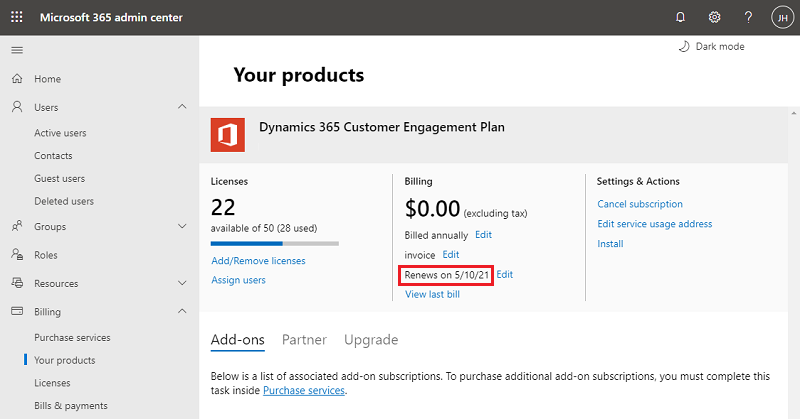
Vérifier la date d’expiration d’un environnement d’essai (dans le cadre de l’abonnement)
Un environnement d’essai (dans le cadre de l’abonnement) dure aussi longtemps que l’abonnement est actif. Pour vérifier sa date d’expiration, procédez comme suit.
Connectez-vous au centre d’administration Microsoft 365 en tant qu’utilisateur ayant accès aux informations d’abonnement. En savoir plus sur les rôles d’administrateur dans About les rôles d’administrateur dans le centre d’administration Microsoft 365.
Sélectionnez Facturation>Vos produits, puis l’onglet Produits.
Sélectionnez votre abonnement Dynamics 365 et passez en revue la date d’expiration.
Prolonger un environnement d’évaluation (standard)
Note
- Au cours des sept derniers jours avant l’expiration de l’environnement d’essai standard, l’administrateur de l’environnement d’essai peut effectuer une prolongation en libre-service de l’environnement arrivant à expiration. Cette prolongation ajoute 30 jours supplémentaires à compter de la date d’expiration initiale.
- Une seule prolongation en libre-service est autorisée par environnement d’essai standard. Pour conserver davantage l’environnement, il doit être converti en production.
Pour étendre une version d’évaluation standard, procédez comme suit :
- Connectez-vous au Centre d’administration Power Platform avec les informations d’identification de l’administrateur.
- Dans le volet de navigation, sélectionnez Gérer, puis dans le volet Gérer, sélectionnez Environnements.
- Sur la page Environnements, sélectionnez un environnement arrivant à expiration avec l’option Prolonger l’essai.
- L’option Prolonger l’essai devient disponible lorsqu’il reste sept jours ou moins avant l’expiration de l’environnement.
- Lisez la notification, puis sélectionnez Prolonger l’essai pour prolonger l’environnement d’essai de 30 jours à compter de la date d’expiration d’origine.
Prolonger un environnement d’essai (basé sur un abonnement)
L’expiration des environnements d’essai basés sur l’abonnement (également appelés version d’essai administrateur) est liée à l’expiration de l’abonnement. Par conséquent, les environnements d’essai basés sur l’abonnement ne peuvent pas être prolongés indépendamment. Les options limitées pour prolonger les abonnements d’essai administrateur affectent la possibilité de prolonger l’expiration des environnements d’essai associés.
Pour étendre une version d’évaluation basée sur un abonnement (administrateur), procédez comme suit :
Les administrateurs peuvent demander une seule extension dans le centre d’administration Microsoft 365. Consultez Essayer ou acheter un abonnement Microsoft 365 pour les entreprises.
Une seule prolongation en libre-service est autorisée par environnement d’essai basé sur une offre. Pour conserver davantage l’environnement, il doit être converti en production.
Convertir l’un ou l’autre type d’environnement d’essai en environnement de production
- Connectez-vous au Centre d’administration Power Platform avec les informations d’identification de l’administrateur.
- Dans le volet de navigation, sélectionnez Gérer, puis dans le volet Gérer, sélectionnez Environnements.
- Sur la page Environnements, sélectionnez un environnement d’essai.
- Dans la barre de commandes, sélectionnez Convertir en production.
- Cliquez sur Continuer. La conversion en environnement de production peut prendre plusieurs heures.
Questions fréquemment posées
Quel type de compte peut créer un environnement de test gratuit ?
Pour une expérience d’évaluation optimale, nous vous recommandons d’utiliser votre adresse e-mail professionnelle ou scolaire, qui Microsoft Entra ID. gère. Lorsque vous créez un environnement d'essai standard à partir de https://trials.dynamics.com/, certains produits peuvent prendre en charge les comptes de messagerie grand public qui Microsoft Entra ID ne gèrent pas.
Note
Si vous utilisez un compte de messagerie grand public pour créer un environnement d’essai, votre expérience d’essai sera limitée, par exemple :
- Vous ne pourrez pas accéder au centre d’administration de Power Platform pour gérer l’environnement de test, prolonger l’essai ou gérer les utilisateurs de l’environnement.
- Vous ne pouvez pas accéder au centre d'administration Microsoft 365 pour gérer les utilisateurs clients.
Qui peut convertir un environnement d’évaluation en environnement de production ?
L’administrateur de l’organisation (locataire) peut déterminer qui est autorisé à créer des environnements d’essai et les convertir en production. Si vous y êtes autorisé et que vous disposez de 1 Go de capacité de base de données de production disponible, vous pouvez convertir un environnement d’essai en production. Vous devrez peut-être libérer ou acheter de la capacité supplémentaire si la base de données de l’environnement d’essai dépasse la capacité de production disponible. Pour déterminer la taille de la base de données de l’environnement d’essai, voir Capacité de stockage Dataverse.
Je peux voir une option de type d’environnement d’essai (dans le cadre de l’abonnement), pourquoi ne puis-je pas créer ce type d’essai ?
Seuls les administrateurs clients peuvent créer un environnement d’évaluation (basé sur un abonnement). Vérifiez également que vous disposez d’un abonnement actif Dynamics 365 version d’évaluation.
Puis-je copier un environnement d’évaluation ?
Yes. Les administrateurs des locataires peuvent copier des environnements d'essai (basés sur un abonnement) vers un environnement cible du même type.
Quelles opérations administratives sont prises en charge pour les environnements d’évaluation ?
Une évaluation de 30 jours peut uniquement être créée et supprimée ; elle ne peut pas être réinitialisée, sauvegardée, restaurée ou copiée.
Pourquoi ne puis-je pas sauvegarder mon environnement d’évaluation ?
Les opérations administratives (copie, sauvegarde, restauration et réinitialisation) ne sont pas prises en charge pour les versions d’essai, à l’exception de la suppression.
Comment faire pour conserver mes données et mes ressources si je ne dispose pas d’un moyen de convertir l’environnement d’essai (standard) en environnement de production ?
Vous pouvez exporter vos ressources et données vers un autre environnement si vous souhaitez les conserver plus longtemps que la période d’essai. Nous vous recommandons de créer un environnement de production ou un environnement individuel (avec le plan Power Apps développeur) et d’exporter vos ressources vers cet environnement.
Voici quelques instructions concernant l’exportation des ressources.
| Type de ressource dans l'environnement | Comment l’exporter ? |
|---|---|
| Applications (canevas et pilotées par un modèle) et flux | Vous pouvez utiliser empaquetage pour exporter les applications et les flux depuis un environnement. |
| Données dans la base de données (environnement avec une base de données Dataverse) |
|
Les environnements d’essai (standard) sans aucune activité dans les bases de données de l’environnement pendant 30 jours sont supprimés.
Voir aussi
Vue d’ensemble des environnements
Choisir les bons plans pour votre équipe
Présentation des licences
Commandes de blocage des licences d’essai
Contrôler qui peut créer et gérer des environnements dans le centre d’administration de Power Platform