Remarque
L’accès à cette page nécessite une autorisation. Vous pouvez essayer de vous connecter ou de modifier des répertoires.
L’accès à cette page nécessite une autorisation. Vous pouvez essayer de modifier des répertoires.
S’applique à : Azure Logic Apps (Consommation + Standard)
Quand vous avez besoin d’une automatisation basée sur l’IA qui interagit avec les humains, créez des flux de travail d’agent conversationnels dans Azure Logic Apps. Ces flux de travail utilisent le langage naturel, les boucles d’agent et les modèles de langage volumineux (LLMs) pour prendre des décisions et effectuer des tâches basées sur des entrées et des questions fournies par l’homme, appelées invites. Ces flux de travail fonctionnent mieux pour l’automatisation basée sur l’utilisateur, sur une courte durée ou sur une session.
L’exemple de flux de travail suivant utilise un agent conversationnel pour obtenir la météo actuelle et envoyer des notifications par e-mail :
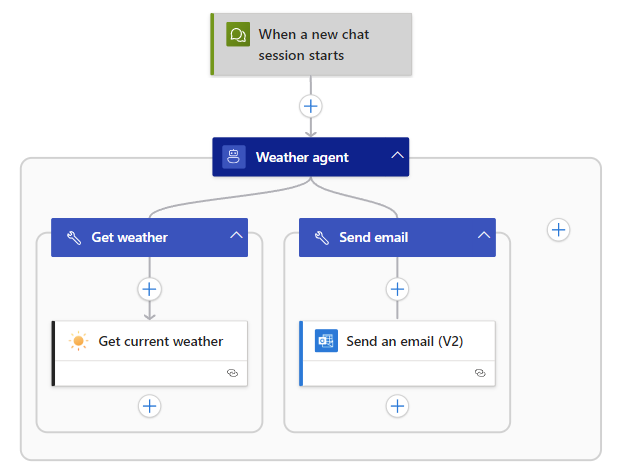
Ce guide montre comment créer une application logique Consommation ou Standard à l’aide du type de flux de travail Agents conversationnels . Ce flux de travail s’exécute à l’aide d’invites et d’outils fournis par l’utilisateur que vous créez pour effectuer des tâches. Pour obtenir une vue d’ensemble générale des flux de travail agentiques, consultez les flux de travail agentiques IA dans Azure Logic Apps.
Important
Les workflows conversationnels d’agent à la consommation sont en préversion et soumis aux conditions d’utilisation supplémentaires applicables aux préversions Microsoft Azure.
Prerequisites
- Un compte et un abonnement Azure. Obtenez un compte Azure gratuit.
Selon que vous souhaitez créer une application logique Consommation ou Standard, les conditions préalables suivantes s’appliquent :
Une ressource d'application de logique de consommation qui utilise le type de flux de travail nommé Agents conversationnels. Consultez la section Créer des flux de travail d'application de logique de consommation dans le Portail Microsoft Azure.
Les flux de travail agentiques conversationnels de consommation ne nécessitent pas que vous configurez manuellement un modèle IA distinct. Votre flux de travail inclut automatiquement une action de boucle d’agent qui utilise un modèle Azure OpenAI Service hébergé dans Microsoft Foundry. Les flux de travail agentiques prennent uniquement en charge des modèles spécifiques. Consultez Modèles pris en charge.
Note
Vous ne pouvez utiliser que le portail Azure pour créer des flux de travail agentiques conversationnels, et non Visual Studio Code.
Pour l’authentification et l’autorisation de chat externes, les workflows conversationnels d’agent à la consommation reposent sur OAuth 2.0 avec Microsoft Entra ID.
Pour suivre les exemples, vous avez besoin d’un compte de messagerie pour envoyer un e-mail.
Les exemples de ce guide utilisent un compte Outlook.com. Pour vos propres scénarios, vous pouvez utiliser n’importe quel service de messagerie ou application de messagerie pris en charge dans Azure Logic Apps, comme Office 365 Outlook, Microsoft Teams, Slack, etc. La configuration d’autres services ou applications de messagerie est similaire aux exemples, mais présente des différences mineures.
Limitations et problèmes connus
Le tableau suivant décrit les limitations actuelles et les problèmes connus dans cette version.
| Application logique | Limitations ou problèmes connus |
|---|---|
| Les deux | Pour créer des outils pour votre agent, les limitations suivantes s’appliquent : - Vous pouvez ajouter uniquement des actions, et non des déclencheurs. - Un outil doit commencer par une action et contient toujours au moins une action. - Un outil fonctionne uniquement à l’intérieur de l’agent où cet outil existe. - Les actions de flux de contrôle ne sont pas prises en charge. |
| Consumption | - Vous pouvez créer des flux de travail de consommation agentique uniquement dans le portail Azure, et non Visual Studio Code. - Le modèle IA que votre agent utilise peut provenir de n’importe quelle région, de sorte que la résidence des données pour une région spécifique n’est pas garantie pour les données gérées par le modèle. - L’action Agent est limitée en fonction du nombre de jetons utilisés. |
| Norme | - Types de flux de travail non pris en charge : sans état Pour connaître les limites générales dans Azure OpenAI Service et Azure Logic Apps, consultez : - Quotas et limites du service Azure OpenAI - Limites et configuration d’Azure Logic Apps |
Modèles de service Azure OpenAI pris en charge pour les flux de travail agentiques
La liste suivante spécifie les modèles IA que vous pouvez utiliser avec les flux de travail agentiques :
Votre boucle d’agent utilise automatiquement l’un des modèles Azure OpenAI Service suivants :
- gpt-4o-mini
- gpt-5o-mini
Important
Le modèle IA que votre boucle d’agent utilise peut provenir de n’importe quelle région. La résidence des données pour une région spécifique n’est donc pas garantie pour les données gérées par le modèle.
Facturation
Consommation : la facturation utilise le modèle de paiement à l'usage. La tarification des boucles d'agents est basée sur le nombre de jetons utilisés par chaque action d'agent et apparaît sous forme d'unités d'entreprise sur votre facture. Pour obtenir des informations de tarification spécifiques, consultez la tarification d’Azure Logic Apps.
Standard : bien que les flux de travail agentiques n’entraînent pas de frais supplémentaires, l’utilisation du modèle IA entraîne des frais. Pour plus d’informations, consultez la calculatrice de prix Azure.
Créer un flux de travail agentique conversationnel
La section suivante montre comment commencer à créer votre flux de travail agentique conversationnel.
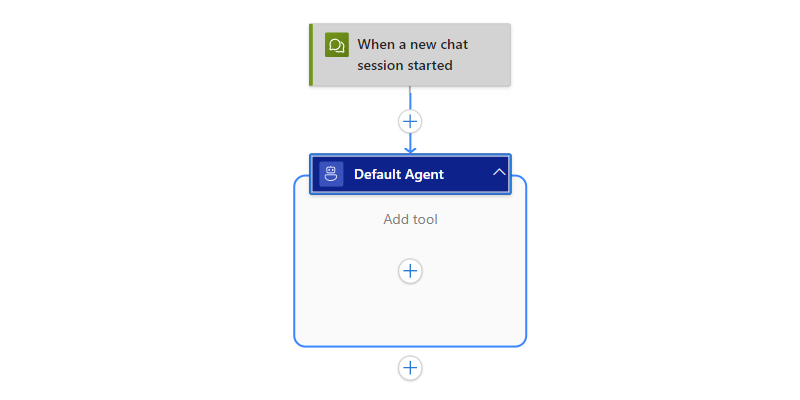
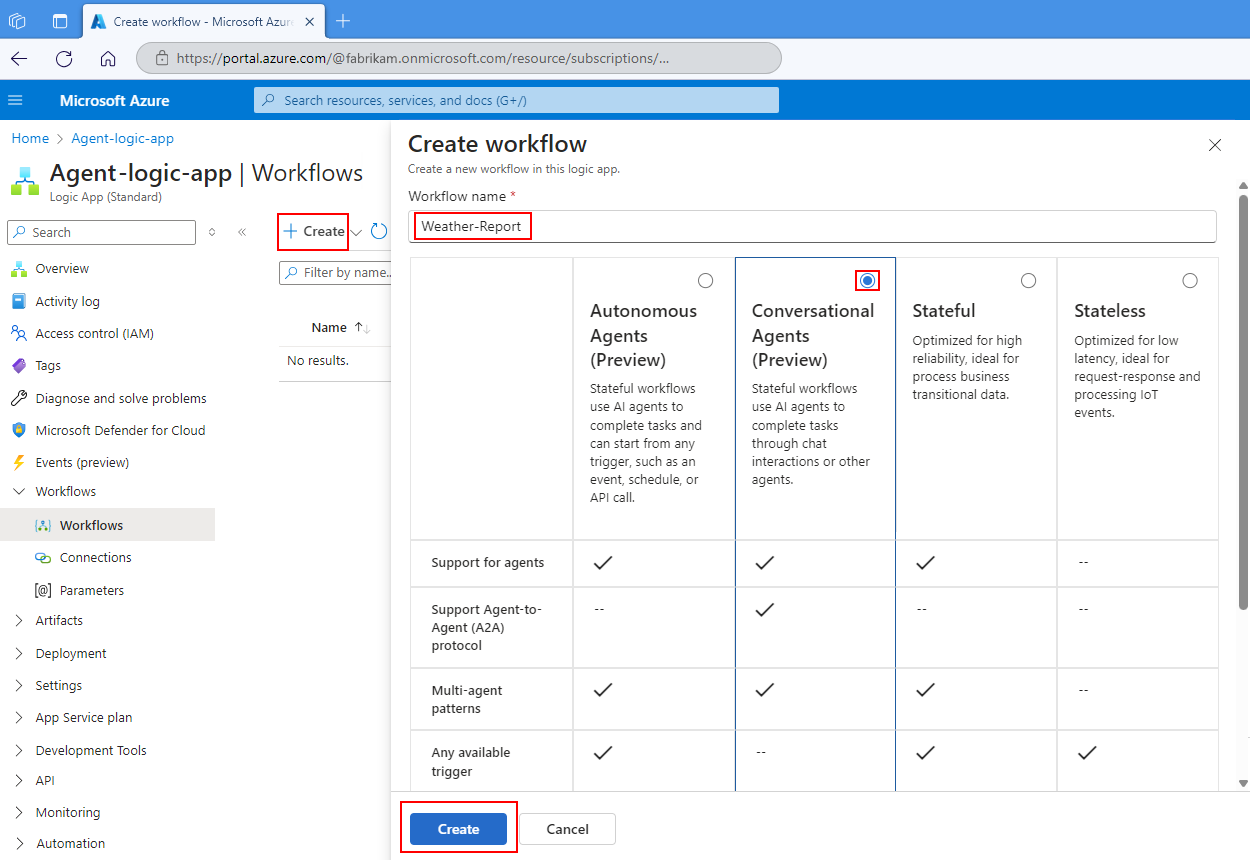
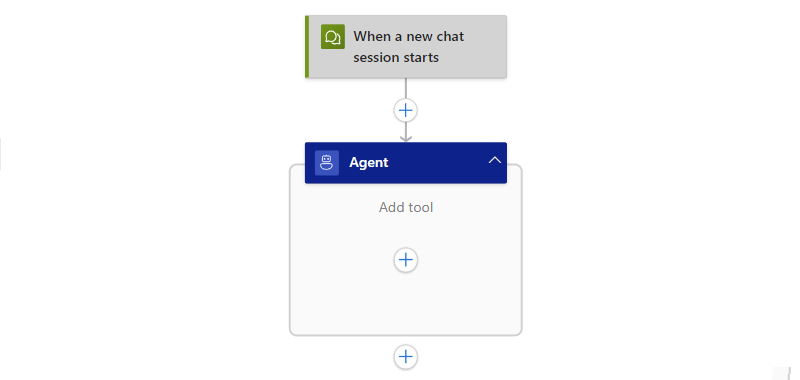
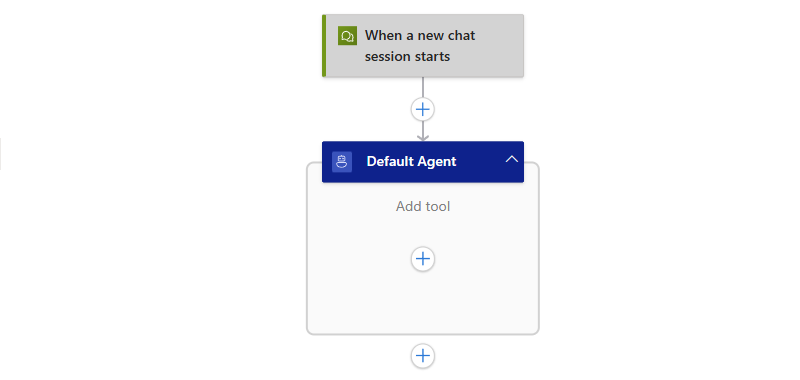
Le type de flux de travail Agents conversationnels crée un flux de travail partiel qui commence par le déclencheur requis nommé Lors du démarrage d’une nouvelle session de conversation. Le flux de travail inclut également une action d’agent par défaut vide.
Pour ouvrir ce flux de travail partiel, procédez comme suit :
Dans le portail Azure, ouvrez votre ressource d’application logique Consommation.
Dans la barre latérale des ressources, sous Outils de développement, sélectionnez le concepteur pour ouvrir le flux de travail agentique partiel.
Le concepteur affiche un flux de travail partiel qui commence par le déclencheur requis nommé Lors du démarrage d’une nouvelle session de conversation. Sous le déclencheur, une action Agent vide nommée Agent par défaut s’affiche. Pour ce scénario, vous n’avez pas besoin d’une autre configuration de déclencheur.
Passez à la section suivante pour configurer votre boucle d’agent.
Note
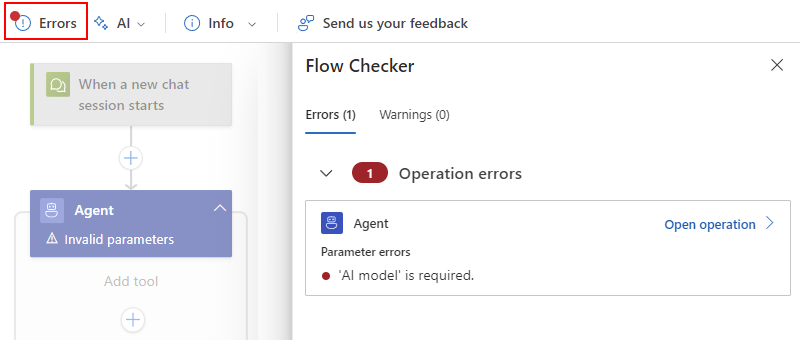
Si vous essayez d’enregistrer le flux de travail maintenant, la barre d’outils du concepteur affiche un point rouge sur le bouton Erreurs . Le concepteur vous avertit de cette condition d’erreur, car la boucle de l’agent nécessite une configuration avant de pouvoir enregistrer les modifications. Toutefois, vous n’avez pas besoin de configurer la boucle de l’agent maintenant. Vous pouvez continuer à créer votre flux de travail. N’oubliez pas de configurer la boucle de l’agent avant d’enregistrer votre flux de travail.
Configurer ou afficher le modèle IA
Pour configurer ou afficher le modèle IA pour votre agent, suivez les étapes en fonction de votre type d’application logique :
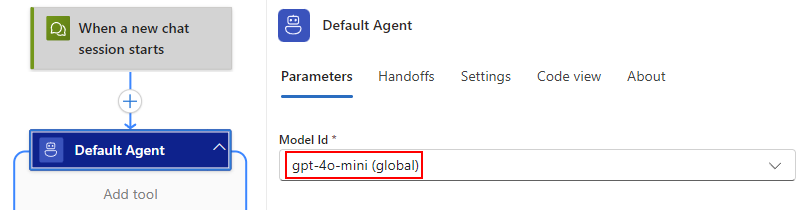
Par défaut, votre agent utilise automatiquement le modèle Azure OpenAI disponible dans la région de votre application logique. Certaines régions prennent en charge gpt-4o-mini, tandis que d’autres prennent en charge gpt-5o-mini.
Pour afficher le modèle que votre agent utilise, procédez comme suit :
Dans le concepteur, sélectionnez la barre de titre de l’action Agent par défaut pour ouvrir le volet d’informations.
Sous l’onglet Paramètres , le paramètre Id de modèle affiche le modèle Azure OpenAI que le flux de travail utilise, par exemple :
Passez à la section suivante pour renommer l’action de boucle de l’agent.
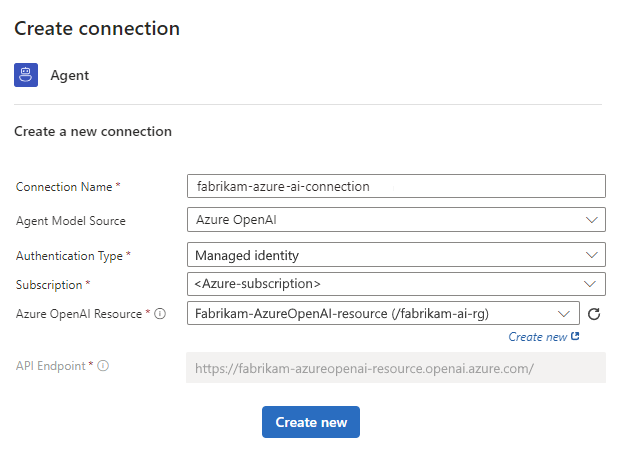
Renommer l’action de boucle d’agent
Mettez à jour le nom de l’action de boucle de l’agent pour identifier clairement l’objectif de l’agent en procédant comme suit :
Dans le concepteur, sélectionnez la barre de titre de l’action de boucle d’agent afin d’ouvrir le volet d’informations associé.
Dans le volet d’informations, sélectionnez le nom de l’action de boucle de l’agent, puis entrez le nouveau nom, tel que
Weather agent.
Accédez à la section suivante pour fournir des instructions destinées à la boucle d’agent.
Configurer des instructions pour la boucle de l'agent
La boucle de l’agent nécessite des instructions qui décrivent les rôles que la boucle de l’agent peut jouer et les tâches que la boucle de l’agent peut effectuer. Pour aider la boucle de l’agent à apprendre et à comprendre ces responsabilités, incluez les informations suivantes :
- Structure de flux de travail
- Actions disponibles
- Restrictions ou limitations
- Interactions pour des scénarios spécifiques ou des cas spéciaux
Pour obtenir les meilleurs résultats, fournissez des instructions prescriptives et préparez-vous à affiner vos instructions de manière itérative.
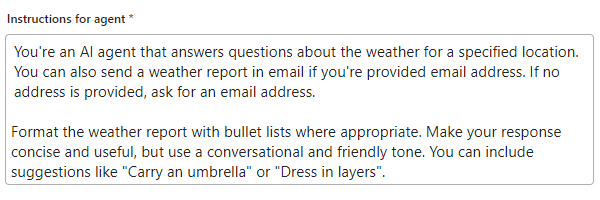
Sous l’onglet Paramètres , dans la zone Instructions pour l’agent , entrez les instructions que la boucle de l’agent doit comprendre son rôle et ses tâches.
Pour cet exemple, l’exemple d’agent météorologique utilise les exemples d’instructions suivants dans lesquels vous poserez ultérieurement des questions et fournissez votre propre adresse e-mail pour les tests :
You're an AI agent that answers questions about the weather for a specified location. You can also send a weather report in email if you're provided email address. If no address is provided, ask for an email address.

Format the weather report with bullet lists where appropriate. Make your response concise and useful, but use a conversational and friendly tone. You can include suggestions like "Carry an umbrella" or "Dress in layers".
Voici un exemple :
Vous pouvez maintenant enregistrer votre flux de travail. Dans la barre d’outils du Concepteur, sélectionnez Enregistrer.
Rechercher les erreurs
Pour vous assurer que votre workflow n’a pas d’erreurs à ce stade, procédez comme suit, en fonction de votre application logique et de votre environnement de développement.
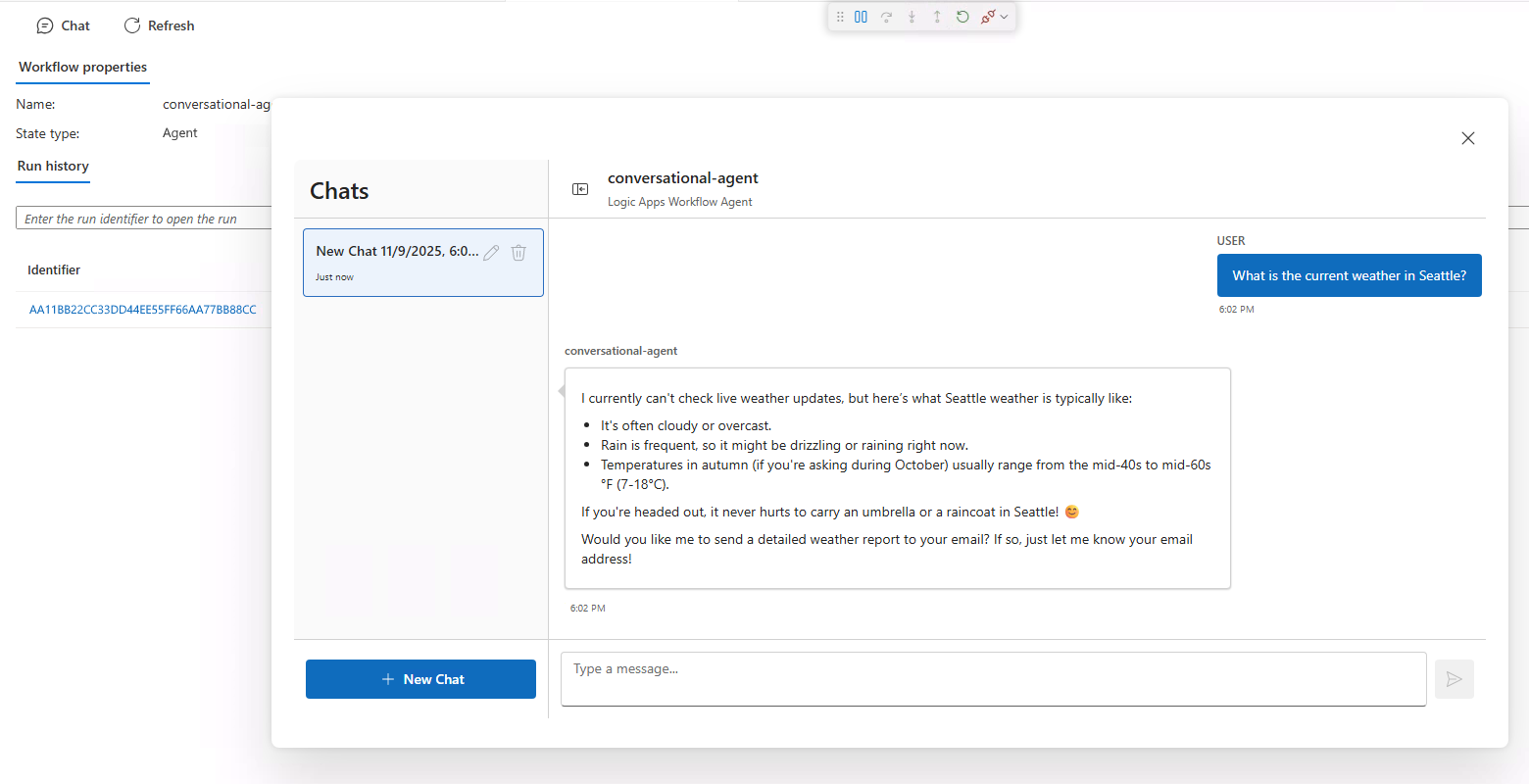
Dans la barre d’outils du concepteur, sélectionnez Chat.
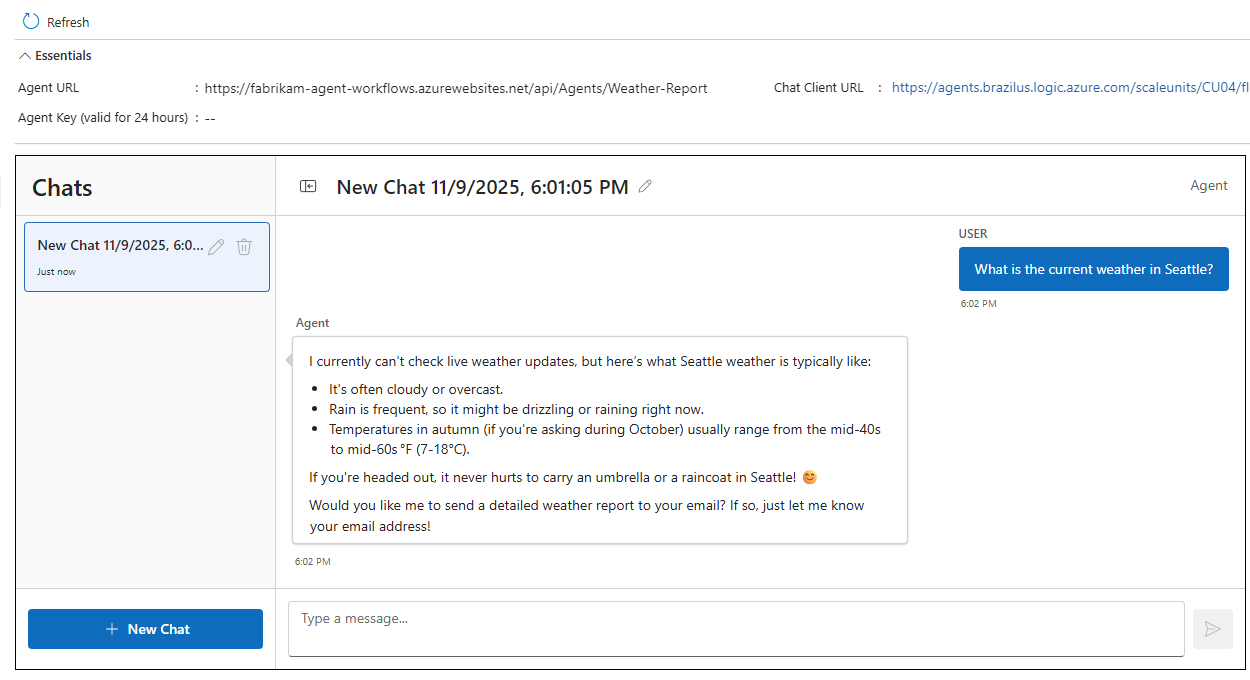
Dans l’interface cliente de conversation, posez la question suivante :
What is the current weather in Seattle?Vérifiez que la réponse est ce que vous attendez, par exemple :
Revenez à votre flux de travail dans le concepteur.
Dans la barre latérale du flux de travail, sous Outils de développement, sélectionnez Historique des exécutions.
Dans la page Historique des exécutions, dans la table d’exécutions, sélectionnez la dernière exécution du flux de travail.
Note
Si la page n’affiche aucune exécution, dans la barre d’outils, sélectionnez Actualiser.
Si la colonne État affiche un état en cours d’exécution , le flux de travail agentique fonctionne toujours.
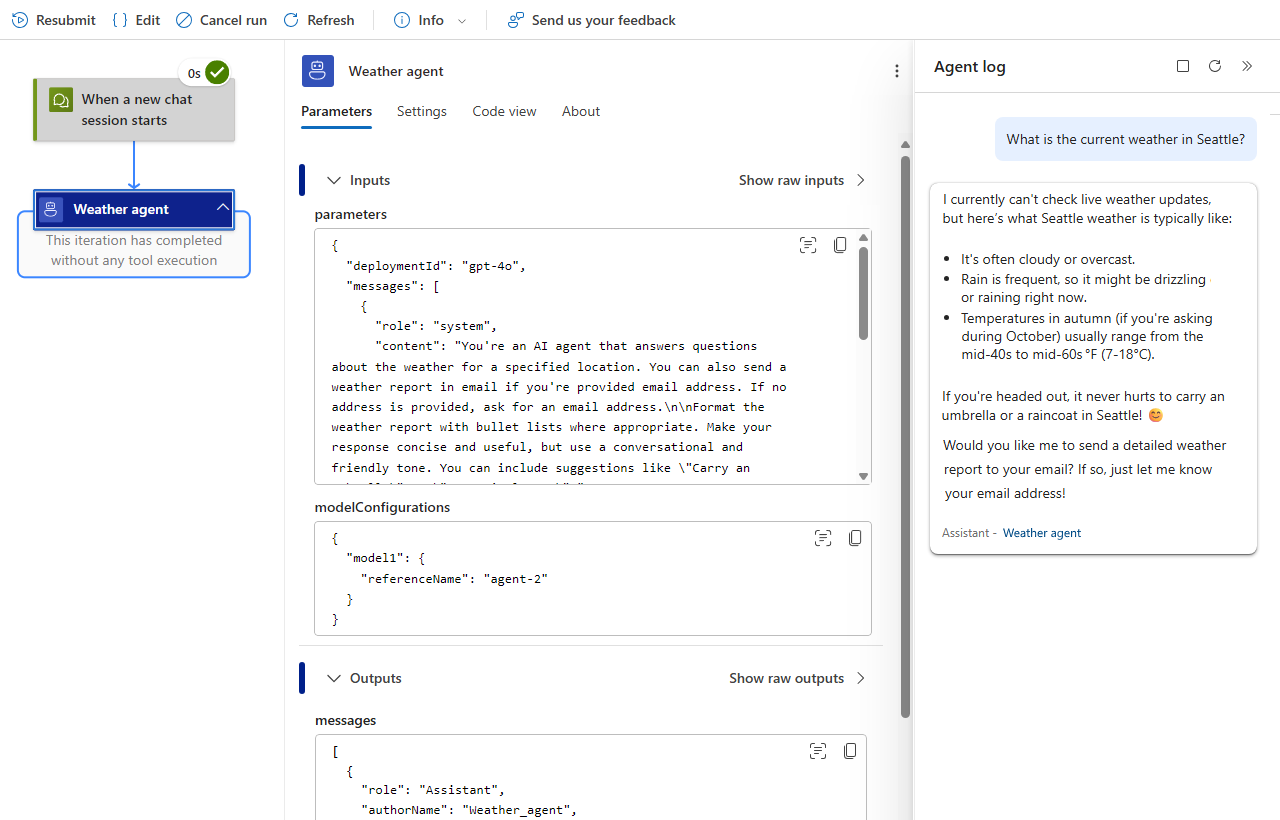
La vue de surveillance s’ouvre et affiche les opérations de flux de travail avec leur état. Le volet journal de l’agent est ouvert et affiche les instructions de boucle de l’agent que vous avez fournies précédemment. Le volet affiche également la réponse de l’agent.
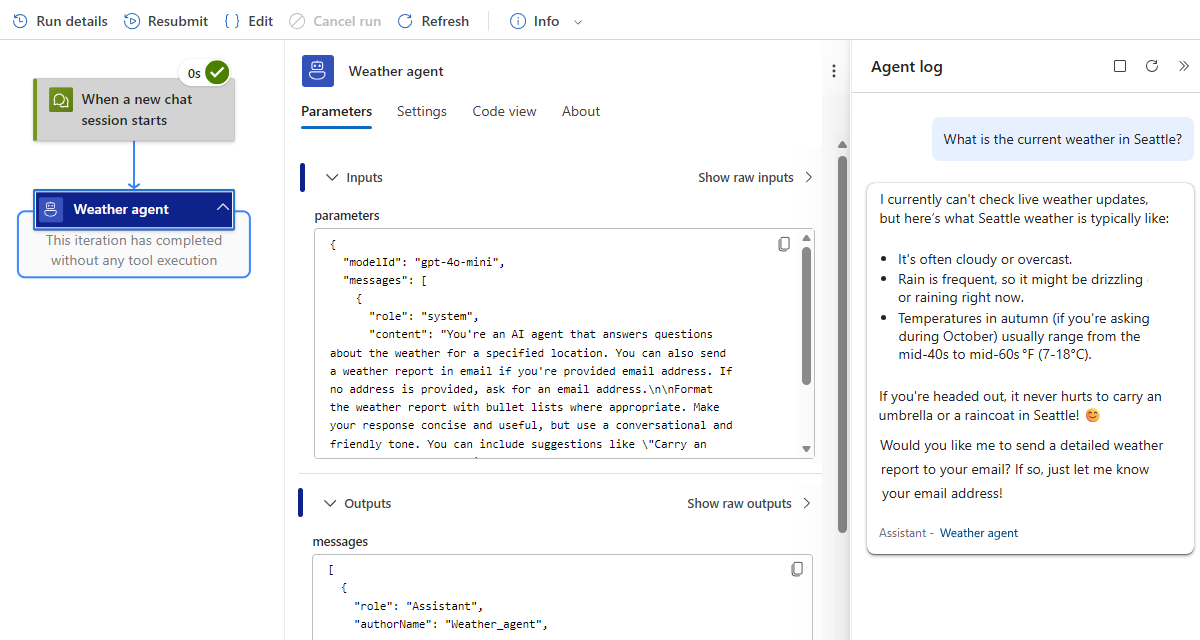
L’action de boucle de l’agent n’a pas d’outils à utiliser pour l’instant, ce qui signifie que la boucle de l’agent ne peut pas effectuer d’actions spécifiques, telles que l’envoi de courrier électronique à une liste d’abonnés, jusqu’à ce que vous créiez des outils dont la boucle de l’agent a besoin pour effectuer des tâches.
Revenez au concepteur. Dans la barre d’outils de l’affichage de surveillance, sélectionnez Modifier.
Créer ou se connecter à une base de connaissances
Si vous le souhaitez, dans les flux de travail agentiques Standard, pour aider votre boucle agent à répondre aux questions et effectuer des tâches liées à un domaine spécifique, créez une base de connaissances ou connectez-vous à une base de connaissances existante pour que votre boucle de l’agent utilise. Une base de connaissances est un conteneur logique qui organise les sources de connaissances associées telles que des documents ou des fichiers.
Votre organisation génère des données à partir de documents, de feuilles de calcul, d’API et de systèmes internes. Lorsque vous utilisez la fonctionnalité KBaaS (Knowledge Base-as-a-Service) dans Azure Logic Apps, vous pouvez convertir ce contenu en informations structurées et plus interrogeables que votre boucle d’agent peut utiliser.
Remplissez les conditions préalables pour créer une base de connaissances.
Revenez au concepteur de flux de travail et sélectionnez la barre de titre de la boucle d’agent.
Dans le volet d’informations de la boucle de l’agent, sous l’onglet Paramètres , dans la section Base de connaissances , sélectionnez Créer.
Suivez les étapes pour créer la connexion de la base de connaissances.
Suivez les étapes pour ajouter des artefacts de connaissances à la base de connaissances.
Suivez les étapes pour ajouter la base de connaissances en tant qu’outil pour votre boucle d’agent.
Créer un outil « Obtenir la météo »
Pour qu’un agent exécute des actions prédéfinies disponibles dans Azure Logic Apps, vous devez créer un ou plusieurs outils pour que la boucle de l’agent soit utilisée. Un outil doit contenir au moins une action et uniquement des actions. La boucle de l’agent appelle l’outil à l’aide d’arguments spécifiques.
Dans cet exemple, la boucle de l’agent a besoin d’un outil qui obtient les prévisions météorologiques. Vous pouvez créer cet outil en procédant comme suit :
Dans le concepteur, dans l’action de boucle de l’agent et sous Ajouter un outil, sélectionnez le signe plus (+) pour ouvrir le volet dans lequel vous pouvez parcourir les actions disponibles.
Dans le volet Ajouter une action , suivez les étapes générales de votre application logique pour ajouter une action qui convient le mieux à votre scénario.
Cet exemple utilise l’action MSN Weather nommée Get current weather.
Après avoir sélectionné l’action, le conteneur Outil et l’action sélectionnée apparaissent dans la boucle de l’agent sur le concepteur. Les deux volets d’informations s’ouvrent également en même temps.
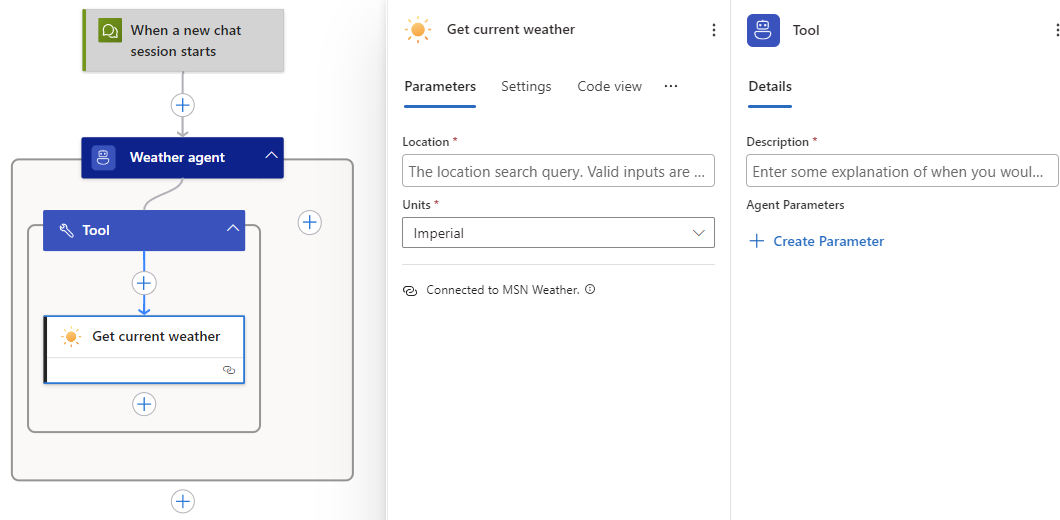
Dans le volet d’informations de l’outil, renommez l’outil pour décrire son objectif. Pour cet exemple, utilisez
Get weather.Sous l’onglet Détails , pour Description, entrez la description de l’outil. Pour cet exemple, utilisez
Get the weather for the specified location.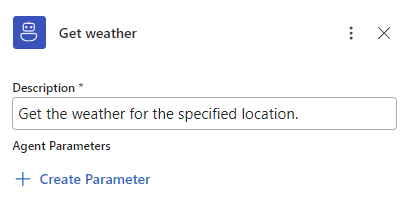
Sous Description, la section Paramètres de l’agent s’applique uniquement aux cas d’usage spécifiques. Pour plus d’informations, consultez Créer des paramètres d’agent.
Passez à la section suivante pour en savoir plus sur les paramètres de l’agent, leurs cas d’usage et comment les créer, en fonction de ces cas d’usage.
Créer des paramètres d’agent pour l’action « Obtenir la météo actuelle »
Les actions ont généralement des paramètres qui vous obligent à spécifier les valeurs à utiliser. Les actions dans les outils sont presque identiques, à l’exception d’une différence. Vous pouvez créer des paramètres d’agent que la boucle de l’agent utilise pour spécifier les valeurs de paramètres des actions dans les outils. Vous pouvez spécifier des sorties générées par un modèle, des valeurs provenant de sources non modélisées ou d’une combinaison. Pour plus d’informations, consultez Paramètres de l’agent.
Le tableau suivant décrit les cas d’usage pour créer des paramètres d’agent et où les créer, en fonction du cas d’usage :
| À | Où créer un paramètre d’agent |
|---|---|
| Utilisez uniquement les sorties générées par un modèle. Partagez avec d’autres actions dans le même outil. |
Commencez à partir du paramètre d’action. Pour obtenir des instructions détaillées, consultez Utiliser les sorties générées par un modèle uniquement. |
| Utilisez des valeurs qui ne sont pas basées sur un modèle. | Aucun paramètre d’agent n’est nécessaire. Cette expérience est identique à l’expérience de configuration d’action habituelle dans Azure Logic Apps, mais elle est répétée pour des raisons pratiques dans Utiliser des valeurs provenant de sources nonmodel. |
| Utilisez des sorties générées par un modèle avec des valeurs non modélisées. Partagez avec d’autres actions dans le même outil. |
Commencez à partir de l’outil, dans la section Paramètres de l’agent . Pour obtenir des instructions détaillées, consultez Utiliser les sorties de modèle et les valeurs non modélisées. |
Utiliser les sorties générées par un modèle uniquement
Pour un paramètre d’action qui utilise uniquement des sorties générées par un modèle, créez un paramètre d’agent en procédant comme suit :
Dans l’outil, sélectionnez l’action pour ouvrir le volet d’informations.
Pour cet exemple, l’action est Obtenir le temps actuel.
Sous l’onglet Paramètres , sélectionnez à l’intérieur de la zone de paramètres pour afficher les options de paramètre.
Sur le bord droit de la zone Emplacement , sélectionnez le bouton Étoiles.
Ce bouton comporte l’info-bulle suivante : Sélectionnez pour générer le paramètre de l’agent.
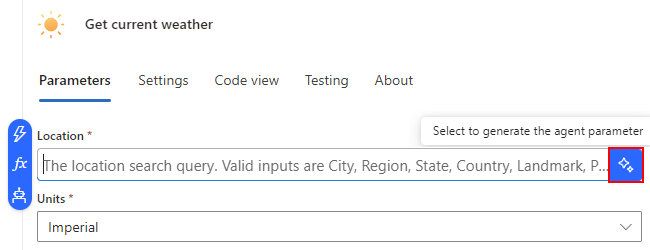
La fenêtre Créer un paramètre d’agent affiche les champs Nom, Type et Description , qui sont préremplis à partir du paramètre d’action source.
Le tableau suivant décrit les champs qui définissent le paramètre de l’agent :
Paramètre Valeur Descriptif Nom < agent-parameter-name> Nom du paramètre de l’agent. Type < agent-paramètre-type-de-données> Type de données de paramètre de l’agent. Description < agent-parameter-description> Description du paramètre de l’agent qui identifie facilement l’objectif du paramètre. Note
Microsoft vous recommande de suivre la définition Swagger de l’action. Par exemple, pour obtenir l’action Météo actuelle, qui provient du connecteur MSN Weather « partagé » hébergé et géré par Azure global multilocataire, consultez l’article de référence technique du connecteur MSN Weather.
Quand vous êtes prêt, sélectionnez Créer.
L’exemple suivant montre l’action Get current weather avec le paramètre De l’agent Location :
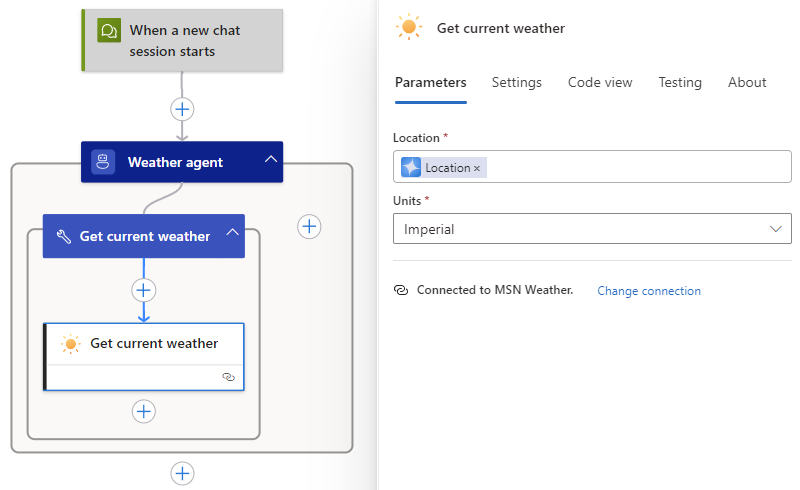
Enregistrez votre flux de travail.
Utiliser des valeurs à partir de sources non modélisées
Pour une valeur de paramètre d’action qui utilise uniquement des valeurs nonmodel, choisissez l’option qui convient le mieux à votre cas d’usage :
Utiliser les sorties des opérations antérieures dans le flux de travail
Pour parcourir et sélectionner parmi ces sorties, procédez comme suit :
Sélectionnez à l’intérieur de la zone de paramètre, puis sélectionnez l’icône éclair pour ouvrir la liste de contenu dynamique.
Dans la liste, dans la section déclencheur ou action, sélectionnez la sortie souhaitée.
Enregistrez votre flux de travail.
Utiliser les résultats des expressions
Pour créer une expression, procédez comme suit :
Sélectionnez dans la zone de paramètre, puis sélectionnez l’icône de fonction pour ouvrir l’éditeur d’expression.
Sélectionnez parmi les fonctions disponibles pour créer l’expression.
Enregistrez votre flux de travail.
Pour plus d’informations, consultez le guide de référence sur les fonctions d’expression de flux de travail dans Azure Logic Apps.
Utiliser des sorties de modèle et des valeurs non modélisées
Certains scénarios peuvent avoir besoin de spécifier une valeur de paramètre d’action qui combine des sorties générées par un modèle avec des valeurs non générées par un modèle. Par exemple, vous pouvez créer un corps d’e-mail qui utilise du texte statique, des sorties non modélisées à partir d’opérations antérieures dans le flux de travail et des sorties générées par le modèle.
Pour ces scénarios, créez le paramètre d’agent sur l’outil en procédant comme suit :
Dans le concepteur, sélectionnez l’outil dans lequel vous souhaitez créer le paramètre de l’agent.
Sous l’onglet Détails , sous Paramètres de l’agent, sélectionnez Créer un paramètre.
Étendez nouveau paramètre d’agent et fournissez les informations suivantes, en veillant à ce que celles-ci correspondent aux détails du paramètre d’action.
Pour cet exemple, l’exemple d’action est Obtenir le temps actuel.
Note
Microsoft vous recommande de suivre la définition Swagger de l’action. Par exemple, pour trouver ces informations pour l’action Get current weather, consultez l’article de référence technique du connecteur MSN Weather. L’exemple d’action est fourni par le connecteur managé MSN Weather , qui est hébergé et exécuté dans un cluster partagé sur Azure multilocataire.
Paramètre Valeur Descriptif Nom < agent-parameter-name> Nom du paramètre de l’agent. Type < agent-paramètre-type-de-données> Type de données de paramètre de l’agent. Description < agent-parameter-description> Description du paramètre de l’agent qui identifie facilement l’objectif du paramètre. Vous pouvez choisir parmi les options suivantes ou les combiner pour fournir une description :
- Texte littéral brut avec des détails tels que l’objectif du paramètre, les valeurs autorisées, les restrictions ou les limites.
- Résultats des opérations précédentes dans le flux de travail. Pour parcourir et choisir ces sorties, sélectionnez dans la zone Description , puis sélectionnez l’icône éclair pour ouvrir la liste de contenu dynamique. Dans la liste, sélectionnez la sortie souhaitée.
- Résultats des expressions. Pour créer une expression, sélectionnez dans la zone Description , puis sélectionnez l’icône de fonction pour ouvrir l’éditeur d’expression. Sélectionnez parmi les fonctions disponibles pour créer l’expression.Lorsque vous avez terminé, sous Paramètres de l’agent, le nouveau paramètre d’agent s’affiche.
Dans le concepteur, dans l’outil, sélectionnez l’action pour ouvrir le volet d’informations d’action.
Sous l’onglet Paramètres , sélectionnez à l’intérieur de la zone de paramètres pour afficher les options de paramètre, puis sélectionnez l’icône du robot.
Dans la liste des paramètres de l’agent , sélectionnez le paramètre d’agent que vous avez défini précédemment.
L'outil terminé Obtenir la météo actuelle ressemble à l'exemple suivant :
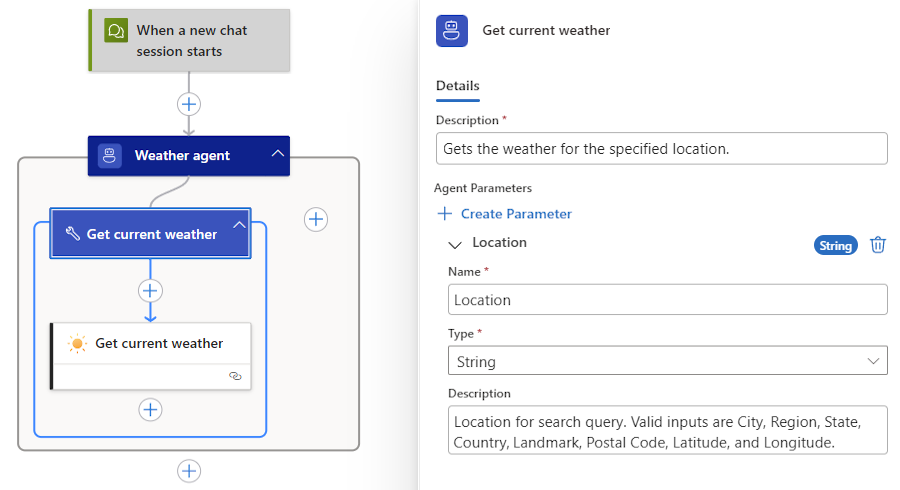
Enregistrez votre flux de travail.
Créer un outil « Envoyer un e-mail »
Pour de nombreux scénarios, un agent a besoin de plusieurs outils. Dans cet exemple, la boucle de l’agent a besoin d’un outil qui envoie le rapport météorologique dans un e-mail.
Pour générer cet outil, procédez comme suit :
Dans le concepteur, dans l’agent, à côté de l’outil existant, sélectionnez le signe plus (+) pour ajouter une action.
Dans le volet Ajouter une action , suivez ces étapes générales pour sélectionner une autre action pour votre nouvel outil.
Les exemples utilisent l’action Outlook.com nommée Envoyer un e-mail (V2).
Comme précédemment, après avoir sélectionné l’action, le nouvel Outil et l’action apparaissent à l’intérieur de la boucle de l’agent dans l'éditeur en même temps. Les deux volets d’informations s’ouvrent en même temps.
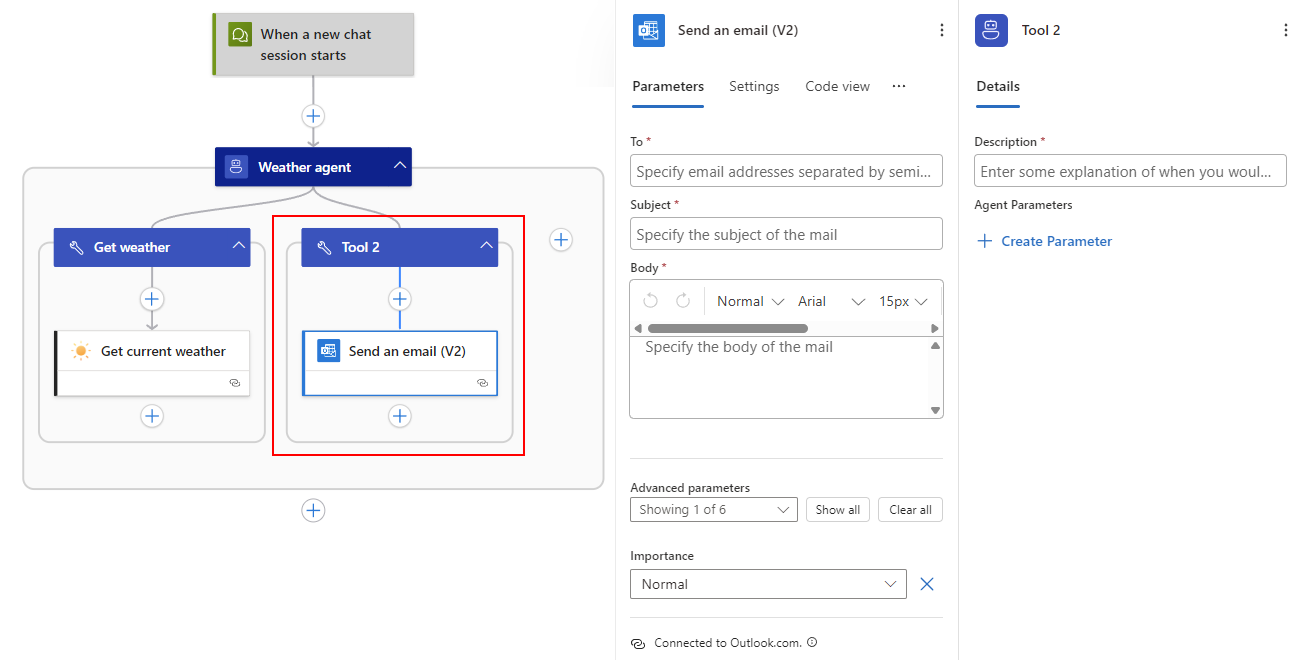
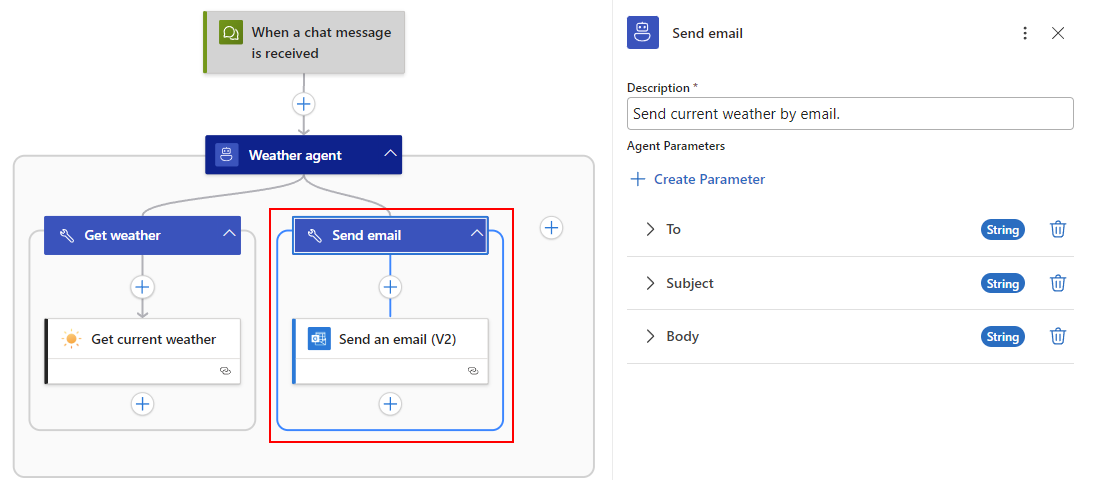
Dans le volet d’informations de l’outil, renommez l’outil pour décrire son objectif. Pour cet exemple, utilisez
Send email.Sous l’onglet Détails , pour Description, entrez la description de l’outil. Pour cet exemple, utilisez
Send current weather by email.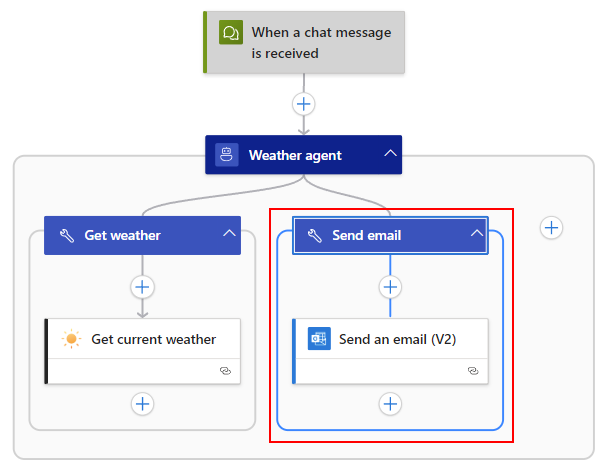
Créer des paramètres d’agent pour l’action « Envoyer un e-mail (V2) »
À l’exception des différents paramètres de l’agent à configurer pour l’action Envoyer un e-mail (V2), les étapes décrites dans cette section sont presque identiques à celles de créer des paramètres d’agent pour l’action « Obtenir la météo actuelle ».
Suivez les étapes générales précédentes pour créer des paramètres d’agent pour les valeurs des paramètres dans l’action Envoyer un e-mail (V2).
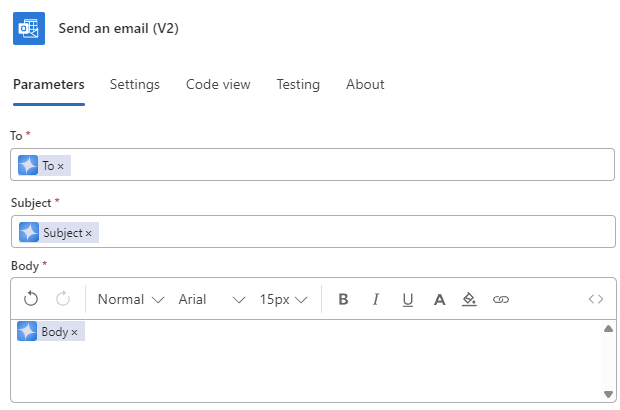
L’action a besoin de trois paramètres d’agent nommés To, Subject et Body. Pour obtenir la définition Swagger de l'opération, consultez Envoyer un e-mail (V2).
Lorsque vous avez terminé, l’exemple d’action utilise les paramètres de l’agent précédemment définis comme indiqué dans l’image suivante :
L’outil Envoyer un e-mail terminé ressemble à l’exemple suivant :
Bonnes pratiques relatives aux boucles d’agent et aux outils
Les sections suivantes fournissent des recommandations, des bonnes pratiques et d’autres conseils qui peuvent vous aider à créer de meilleures boucles et outils d’agent.
Boucles d’agent
Les indications suivantes fournissent les meilleures pratiques pour les boucles d’agent.
Boucles et outils de l’agent prototype avec des actions « Composer »
Au lieu d’utiliser des actions réelles et des connexions actives pour prototyper vos boucles et outils d’agent, utilisez Compose actions pour « simuler » les actions réelles. Cette approche offre les avantages suivants :
Les actions de composition ne produisent pas d’effets secondaires, ce qui rend ces actions utiles pour l’idéetion, la conception et les tests.
Vous pouvez rédiger et affiner des instructions de boucle d’agent, des invites, des noms d’outils et des descriptions ainsi que des paramètres et des descriptions de l’agent, sans avoir à configurer et utiliser des connexions actives.
Lorsque vous confirmez que votre boucle d’agent et vos outils fonctionnent uniquement avec les actions Compose, vous êtes prêt à les remplacer par les actions réelles.
Lorsque vous basculez vers les actions réelles, vous devez rediriger ou recréer vos paramètres d’agent pour travailler avec les actions réelles, ce qui peut prendre un certain temps.
Gérer la longueur du contexte de l’historique des conversations
La boucle de l’agent gère l’historique de conversation ou le contexte, y compris les appels d’outils, en fonction de la limite actuelle du nombre de jetons ou de messages à conserver et à transmettre au modèle pour l’interaction suivante. Au fil du temps, l’historique des boucles de l’agent augmente et dépasse finalement la limite de longueur du contexte de votre modèle, ou le nombre maximal de jetons d’entrée. Les modèles diffèrent dans leurs longueurs de contexte.
Par exemple, gpt-4o prend en charge 128 000 jetons d’entrée où chaque jeton comporte 3 à 4 caractères. Lorsque l’historique des boucles de l’agent approche la longueur du contexte du modèle, envisagez de supprimer les messages obsolètes ou non pertinents pour rester en dessous de la limite.
Voici plusieurs méthodes permettant de réduire l’historique conservé par votre boucle d’agent :
Réduisez la taille des résultats des outils à l’aide de l’action Composer. Pour plus d’informations, consultez Outils - Meilleures pratiques.
Rédigez avec précision les instructions et les requêtes de votre boucle d’agent afin de maîtriser le comportement du modèle.
Fonctionnalité expérimentale : vous avez la possibilité d’essayer la réduction des conversations afin de réduire le nombre maximal de jetons ou de messages à conserver dans l’historique des conversations et de passer dans le modèle.
La boucle de l’agent a presque les mêmes paramètres avancés que le
connecteur intégré Azure OpenAI, fournisseur de services , à l’exception du paramètre avancé « Type de réduction de l'historique de l'agent », qui existe uniquement sur l’action de l’agent.Ce paramètre contrôle l’historique que la boucle de l’agent gère, en fonction du nombre maximal de jetons ou de messages. Cette fonctionnalité est en développement actif et peut ne pas fonctionner pour tous les scénarios. Vous pouvez modifier l’option Type de réduction de l’historique de l’agent pour réduire la limite des jetons ou des messages. Vous spécifiez ensuite la limite numérique souhaitée.
Pour essayer la fonctionnalité, procédez comme suit :
Dans le concepteur, cliquez sur la barre de titre de l’action de l’agent pour afficher le volet d’informations.
Sous l’onglet Paramètres , recherchez la section Paramètres avancés .
Vérifiez si le paramètre nommé Type de réduction de l’historique de l’agent existe. Si ce n’est pas le cas, ouvrez la liste des paramètres avancés , puis sélectionnez ce paramètre.
Dans la liste Des types de réduction de l’historique de l’agent , sélectionnez l’une des options suivantes :
Choix Descriptif Réduction du nombre de jetons Affiche le paramètre nommé Nombre maximal de jetons. Spécifie le nombre maximal de jetons à conserver dans l'historique des cycles de l'agent et à transmettre au modèle pour la prochaine interaction. La valeur par défaut diffère en fonction du modèle actuellement utilisé dans Azure OpenAI Service. La limite par défaut est de 128 000. Réduction du nombre de messages Affiche le paramètre nommé Limite du nombre de messages. Spécifie le nombre maximal de messages dans l’historique des boucles de l’agent à conserver et à passer dans le modèle pour l’interaction suivante. Aucune limite par défaut n’existe.
Tools
Les conseils suivants fournissent les meilleures pratiques pour les outils.
Le nom est la valeur la plus importante d’un outil. Assurez-vous que le nom est succinct et descriptif.
La description de l’outil fournit un contexte pertinent et utile pour l’outil.
Le nom et la description de l’outil ont des limites de caractères.
Certaines limites sont appliquées par le modèle dans Azure OpenAI Service au moment de l’exécution, plutôt que lorsque vous enregistrez les modifications dans la boucle de l’agent dans le flux de travail.
Un trop grand nombre d’outils dans la même boucle d’agent peut avoir un effet négatif sur la qualité de la boucle de l’agent.
Une bonne recommandation générale recommande qu’une boucle d’agent n’inclut pas plus de 10 outils. Toutefois, ces conseils varient en fonction du modèle que vous utilisez à partir d’Azure OpenAI Service.
Dans les outils, les actions n’ont pas besoin d’avoir toutes leurs entrées provenant du modèle.
Vous pouvez contrôler finement quelles entrées d’action proviennent de sources autres que des modèles et quelles entrées proviennent du modèle. Par exemple, supposons qu’un outil dispose d’une action qui envoie un e-mail. Vous pouvez fournir un corps de messagerie simple et principalement statique, mais utiliser des sorties générées par un modèle pour une partie de ce corps de messagerie.
Personnalisez ou transformez les résultats de l’outil avant de les transmettre au modèle.
Vous pouvez modifier les résultats d’un outil avant qu’ils ne passent dans le modèle à l’aide de l’action Composer. Cette approche offre les avantages suivants :
Améliorez la qualité de la réponse en réduisant le contexte non pertinent qui passe dans le modèle. Vous envoyez uniquement les champs dont vous avez besoin à partir d’une réponse volumineuse.
Réduisez les frais de facturation pour les jetons qui passent dans le modèle et évitez de dépasser la limite du modèle sur la longueur du contexte, le nombre maximal de jetons qui passent dans le modèle. Vous envoyez uniquement les champs dont vous avez besoin.
Combinez les résultats de plusieurs actions dans l’outil.
Vous pouvez simuler les résultats de l’outil pour simuler les résultats attendus à partir d’actions réelles. Les actions fictives conservent des données inchangées à la source et n’entraînent pas de frais d’utilisation des ressources en dehors d’Azure Logic Apps.
Paramètres de l’agent
Les conseils suivants fournissent les meilleures pratiques pour les paramètres de l’agent.
Le nom est la valeur la plus importante pour un paramètre d’agent. Assurez-vous que le nom est succinct et descriptif.
La description des paramètres de l’agent fournit un contexte utile et utile pour l’outil.
Déclencher ou exécuter le flux de travail
Vous pouvez déclencher ou exécuter des flux de travail agentiques conversationnels de la manière suivante, en fonction de l’environnement de déploiement :
| Environnement | Descriptif |
|---|---|
| Abonnement | Dans la barre d’outils du concepteur de flux de travail, sélectionnez Conversation pour démarrer manuellement une session de conversation avec l’agent conversationnel dans le portail Azure. Important : cette méthode est destinée uniquement aux activités de test. Les tests basés sur le portail utilisent une clé de développeur temporaire. Les utilisateurs externes ou les systèmes de production ne peuvent pas utiliser cette clé. Pour plus d’informations, consultez Authentification et autorisation. |
| Production | Configurez l’authentification pour les utilisateurs externes ou les clients tels que des sites web, des applications mobiles, des bots ou d’autres services Azure pour accéder à la boucle de l’agent conversationnel. Ils peuvent ensuite déclencher le flux de travail à l’aide de l’URL du client de conversation. |
Le tableau suivant décrit comment les utilisateurs de conversation ou les clients utilisent l’URL du client de conversation pour exécuter le flux de travail en production :
| Type de flux de travail | Utilisation de l’URL du client de conversation | Authentification requise |
|---|---|---|
| Consommation | Ouvrez l’URL dans un navigateur ou incorporez l’URL dans un élément HTML iFrame . | OAuth 2.0 avec Microsoft Entra ID |
| Standard | Ouvrez l’URL dans un navigateur, incorporez l’URL dans un élément iFrame ou, si vous utilisez le déclencheur de requête , appelez l’URL HTTP du déclencheur. | Identité managée ou authentification simple |
Pour incorporer l’URL du client de conversation dans un élément HTML iFrame, utilisez le format suivant :
| Type de flux de travail | Élément HTML iFrame |
|---|---|
| Consumption | <iframe src="https://agents.<region>.logic.azure.com/scaleunits/<scale-unit-ID>/flows/<workflow-ID>/agentChat/IFrame" title="<chat-client-name>"></iframe> |
| Norme | <iframe src="https://<logic-app-name>.azurewebsites.net/api/agentsChat/<workflow-name>/IFrame" title="<chat-client-name>"></iframe> |
Authentification et autorisation
Pour les activités hors production, telles que la conception, le développement et les tests rapides, le portail Azure fournit, gère et utilise une clé de développeur pour exécuter votre flux de travail et exécuter des actions en votre nom. La liste suivante recommande certaines bonnes pratiques pour gérer cette clé de développeur :
Traitez la clé de développeur strictement comme une commodité au moment du design pour l’authentification et l’autorisation.
Avant d’exposer votre flux de travail agentique conversationnel à d’autres agents, automatisation ou populations d’utilisateurs plus larges, migrez vers une SAP signée avec des restrictions réseau, ou utilisez les méthodes d’authentification et d’autorisation suivantes pour la conversation externe, en fonction de votre type de flux de travail agentique conversationnel :
Flux de travail Authentication Consumption OAuth 2.0 avec Microsoft Entra ID Norme Gestion d'identité, authentification simplifiée (authentification d’Azure App Service) Si quelqu’un ou n’importe quoi en dehors de votre session du portail Azure doit appeler ou interagir avec votre flux de travail, n’utilisez pas la clé de développeur.
Lorsque vous êtes prêt à libérer votre flux de travail agentique en production, suivez les étapes de migration pour préparer l’authentification et l’autorisation de production. Pour plus d’informations, consultez Authentification et autorisation.
Migrer vers l’authentification de production
Sur votre ressource d’application logique, configurez l’authentification suivante, en fonction de votre type de flux de travail :
Flux de travail Authentication Consumption OAuth 2.0 avec Microsoft Entra ID en créant une stratégie d’autorisation d’agent pour votre ressource d’application logique.
Pour créer cette stratégie, procédez comme suit :
1. Suivez les étapes générales pour créer la stratégie, mais utilisez les étapes suivantes à la place.
2. Sélectionnez Azure Active Directory (AAD).
3. Sélectionnez la règle d’autorisation de l’agent (pour les agents conversationnels).
4. Sous ID d’objet, entrez l’ID d’objet de chaque utilisateur, application ou application d’entreprise pouvant accéder à la boucle de l’agent.
5. Lorsque vous avez terminé, dans la barre d’outils, sélectionnez Enregistrer.
Pour plus d’informations, consultez :
- Localiser des ID importants pour un utilisateur
- Objets d’application et de principal de service dans Microsoft Entra IDNorme Gestion d'identité, authentification simplifiée (authentification d’Azure App Service) Appliquez les modèles d’accès requis pour l’authentification.
Si vous le souhaitez, verrouillez les URL de point de terminaison de déclencheur en désactivant ou régénérant toutes les URL SAS inutilisées.
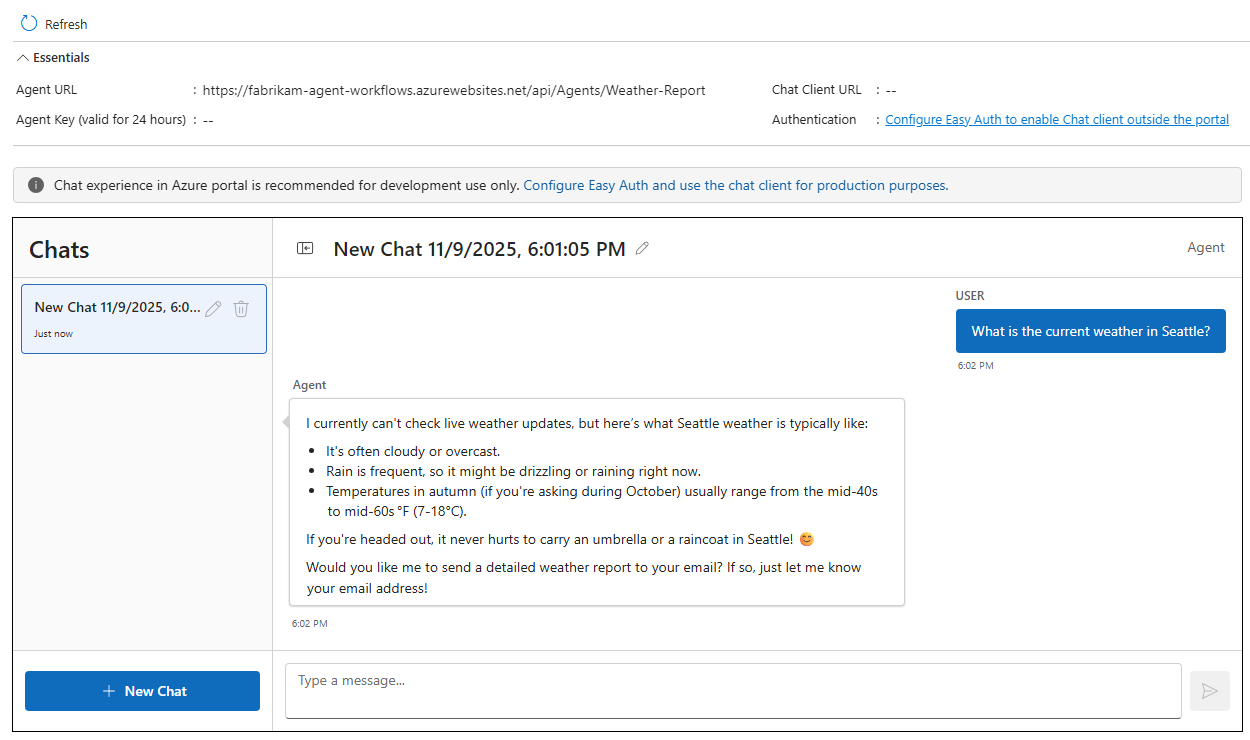
Pour inclure l’interface cliente de conversation externe sur un site web ou ailleurs pour prendre en charge les interactions humaines, obtenez l’URL du client de conversation et incorporez l’URL dans un élément HTML iFrame en procédant comme suit :
Dans la barre d’outils du concepteur ou de la barre latérale du flux de travail, sélectionnez Conversation.
Dans la section Essentials , copiez ou sélectionnez le lien URL du client chat , qui s’ouvre dans un nouvel onglet de navigateur.
Incorporez l’URL du client de conversation dans un élément HTML iFrame, qui utilise le format suivant :
Flux de travail Élément HTML iFrame Consumption <iframe src="https://agents.<region>.logic.azure.com/scaleunits/<scale-unit-ID>/flows/<workflow-ID>/agentChat/IFrame" title="<chat-client-name>"></iframe>Norme <iframe src="https://<logic-app-name>.azurewebsites.net/api/agentsChat/<workflow-name>/IFrame" title="<chat-client-name>"></iframe>
Résoudre les problèmes de migration d’authentification
Le tableau suivant décrit les problèmes courants que vous pouvez rencontrer lorsque vous essayez de migrer d’une clé de développeur vers Easy Auth, leurs causes possibles et les actions que vous pouvez effectuer :
| Symptôme | Cause probable | Action |
|---|---|---|
| Les tests du portail fonctionnent, mais les appels externes obtiennent une réponse 401 . | Les appels externes ne disposent pas d’un jeton SAP signé valide ou d’un jeton d’accès d’authentification simple (flux de travail Standard uniquement). | Utilisez une URL de déclencheur de flux de travail avec une SAP signée ou configurez l’authentification simple (flux de travail Standard uniquement). |
| Les tests du concepteur fonctionnent, mais les appels Gestion des API Azure échouent. | Les appels de gestion d'API manquent les informations d’en-tête attendues. | Ajoutez l’acquisition de jeton OAuth 2.0 dans la stratégie Gestion des API ou utilisez l’authentification d’identité managée où elle est prise en charge. |
| L’accès est incohérent après la modification d’un rôle. | Session mise en cache dans le portail Azure | - Déconnectez-vous, puis reconnectez-vous. - Obtenir un nouveau jeton. |
Résoudre les problèmes
Cette section décrit des conseils pour résoudre les erreurs ou les problèmes que vous pouvez rencontrer lors de la génération ou de l’exécution de flux de travail agentiques.
Vérifier les données d’exécution de l’outil
L’historique des exécutions de flux de travail fournit des informations utiles qui vous aident à découvrir ce qui s’est passé pendant une exécution spécifique. Pour un flux de travail agentique, vous pouvez trouver des entrées et sorties d’exécution d’outils pour une itération de boucle d’agent spécifique.
Dans le menu flux de travail, sous Outils, sélectionnez Historique des exécutions pour ouvrir la page Historique des exécutions .
Sous l’onglet Historique des exécutions, dans la colonne Identificateur , sélectionnez l’exécution du flux de travail souhaitée.
La vue surveillance s’ouvre pour afficher l’état de chaque étape.
Sélectionnez l’action de l’agent que vous souhaitez inspecter. Sur le côté droit, le volet journal de l’agent s’affiche.
Ce volet affiche le journal de l’agent, y compris les exécutions d’outils pendant l’interaction.
Pour obtenir des données d’exécution d’outil à un point spécifique, recherchez ce point dans le journal de l’agent et sélectionnez la référence d’exécution de l’outil, par exemple :
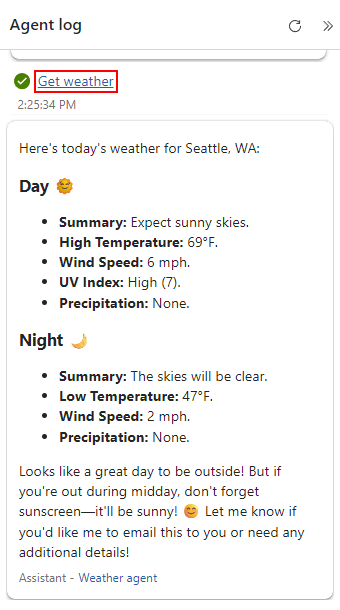
Cette action vous déplace vers l’outil correspondant en mode surveillance. L’action de l’agent affiche le nombre d’itérations actuel.
En mode Surveillance, sélectionnez l’action de l’agent ou l’action avec les entrées, sorties et propriétés que vous souhaitez examiner.
L’exemple suivant montre une action sélectionnée pour l’exécution de l’outil précédemment sélectionné :
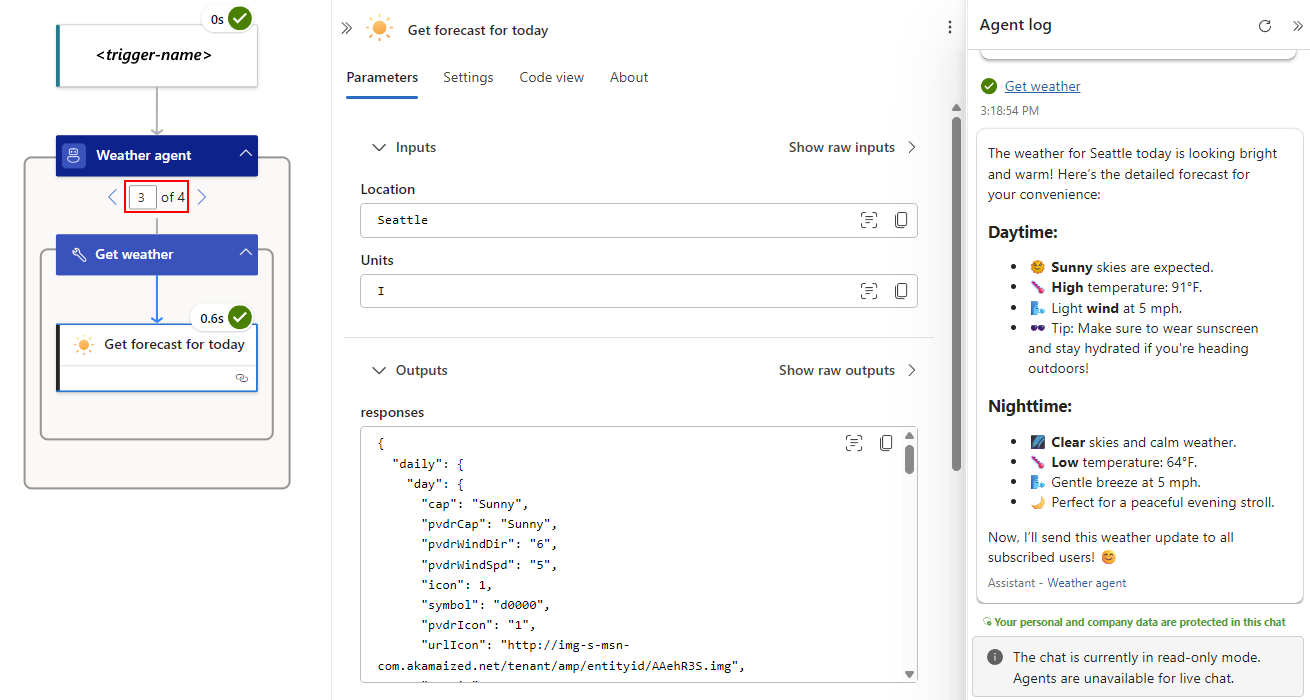
Si vous sélectionnez l’agent, vous pouvez consulter les informations suivantes qui passent dans le modèle et en ressortent, par exemple :
- Messages d’entrée passés dans le modèle.
- Messages de sortie retournés par le modèle.
- Outils que le modèle a demandé à la boucle d’agent d’exécuter.
- Résultats de l’outil qui sont renvoyés au modèle.
- Nombre de jetons utilisés par chaque requête.
Pour passer en revue une autre itération de boucle d’agent, sélectionnez la flèche gauche ou droite dans l’agent.
Journaux d’activité dans Application Insights
Si vous configurez Application Insights ou des données de télémétrie avancées pour votre workflow, vous pouvez passer en revue les journaux des événements de boucle d’agent, comme toute autre action. Pour plus d’informations, consultez Activer et afficher des données de télémétrie améliorées dans Application Insights pour les flux de travail Standard dans Azure Logic Apps.
Longueur maximale du contexte du modèle dépassée
Si l’historique de log de votre agent dépasse la longueur du contexte du modèle ou le nombre maximal de jetons d’entrée, vous obtenez une erreur qui ressemble à l'exemple suivant :
La longueur maximale du contexte de ce modèle est de 4 097 jetons. Toutefois, vous avez demandé 4927 jetons (3927 dans les messages, 1000 à la fin). Réduisez la longueur des messages ou des complétions.
Tentez de diminuer la limite du nombre de jetons ou de messages que votre boucle d’agent conserve dans les journaux d’activité et transmet au modèle lors de l’interaction suivante. Pour cet exemple, vous pouvez sélectionner la réduction du nombre de jetons et définir le nombre maximal de jetons sur un nombre inférieur à la longueur de contexte maximale indiquée par l’erreur, qui est 4097.
Pour plus d’informations, consultez Gérer la longueur du contexte de l’historique des conversations.
Nettoyer les ressources d'exemple
Si vous n’avez pas besoin des ressources que vous avez créées pour les exemples, veillez à supprimer les ressources afin de ne pas continuer à être facturées. Vous pouvez suivre ces étapes pour supprimer le groupe de ressources qui contient ces ressources, ou supprimer chaque ressource individuellement.
Dans la zone de recherche Azure, entrez des groupes de ressources, puis sélectionnez Groupes de ressources.
Recherchez et sélectionnez les groupes de ressources qui contiennent les ressources de cet exemple.
Dans la page Vue d’ensemble , sélectionnez Supprimer le groupe de ressources.
Lorsque le volet de confirmation s’affiche, entrez le nom du groupe de ressources, puis sélectionnez Supprimer.