Remarque
L’accès à cette page nécessite une autorisation. Vous pouvez essayer de vous connecter ou de modifier des répertoires.
L’accès à cette page nécessite une autorisation. Vous pouvez essayer de modifier des répertoires.
Cet article aborde les points suivants :
- Types de données de surveillance que vous pouvez collecter pour ce service.
- Comment analyser ces données.
Note
Si vous connaissez déjà ce service et/ou Azure Monitor et que vous souhaitez simplement savoir comment analyser les données de surveillance, consultez la section Analyser près de la fin de cet article.
Quand vous avez des applications critiques et des processus métier qui s’appuient sur des ressources Azure, vous devez monitorer votre système et obtenir des alertes. Le service Azure Monitor collecte et agrège les métriques et les journaux de tous les composants de votre système. Azure Monitor vous fournit une vue de la disponibilité, des performances et de la résilience, et vous avertit des problèmes. Vous pouvez utiliser le portail Azure, PowerShell, Azure CLI, l’API REST ou les bibliothèques clientes pour configurer et afficher les données de surveillance.
- Pour plus d’informations sur Azure Monitor, consultez la vue d’ensemble d’Azure Monitor.
- Pour plus d'informations sur la manière de surveiller les ressources Azure en général, consultez Surveiller les ressources Azure avec Azure Monitor.
Insights
Dans Azure, certains services ont un tableau de bord de monitoring intégré dans le portail Azure, qui constitue un point de départ pour le monitoring de votre service. Ces tableaux de bord sont appelés insights et vous pouvez les trouver dans le Insights Hub de Azure Monitor dans le portail Azure.
Les insights pour Azure Cache pour Redis offrent l’expérience suivante :
- Vue d’ensemble de vos ressources Azure Cache pour Redis sur l’ensemble des abonnements. Vous avez la possibilité de sélectionner uniquement les abonnements et les ressources que vous souhaitez évaluer.
- Analyse détaillée d’une ressource Azure Cache pour Redis. Pour diagnostiquer les problèmes, vous pouvez consulter une analyse détaillée de l’utilisation, des défaillances, de la capacité et des opérations, ou une vue détaillée des informations pertinentes.
- Personnalisation basée sur les modèles de classeur Azure Monitor. Vous pouvez changer les métriques affichées et modifier ou définir les seuils qui s’alignent sur vos limites. Vous pouvez enregistrer les modifications dans un classeur personnalisé, puis épingler les graphiques du classeur à des tableaux de bord Azure.
Les insights pour Azure Cache pour Redis ne vous obligent pas à activer ou à configurer quoi que ce soit. Les informations d’Azure Cache pour Redis sont recueillies par défaut et aucun frais supplémentaire n’est facturé pour accéder aux insights.
Pour savoir comment afficher, configurer et personnaliser des insights pour Azure Cache pour Redis, consultez [Azure Monitor Insights pour Azure Cache pour Redis]/azure-cache-for-redis/cache-insights-overview.md).
Types de ressources
Azure utilise le concept de types de ressources et d’ID pour identifier tout dans un abonnement. Les types de ressource font également partie des ID de ressource pour chaque ressource exécutée dans Azure. Par exemple, un type de ressource pour une machine virtuelle est Microsoft.Compute/virtualMachines. Pour obtenir la liste des services et leurs types de ressources associés, consultez Fournisseurs de ressources.
Azure Monitor organise de même les données de surveillance principales en métriques et journaux basés sur des types de ressources, également appelés namespaces. Différentes métriques et journaux sont disponibles pour différents types de ressources. Votre service peut être associé à plusieurs types de ressource.
Pour plus d’informations sur les types de ressources pour Azure Cache pour Redis, consultez l’article Informations de référence sur les données de surveillance Azure Cache pour Redis.
Stockage des données
Pour Azure Monitor :
- Les données de métriques sont stockées dans la base de données des métriques Azure Monitor.
- Les données de journal sont stockées dans le stockage des logs d’Azure Monitor. Log Analytics est un outil du portail Azure qui peut interroger ce magasin.
- Le journal d’activité Azure est un magasin distinct avec sa propre interface dans le portail Azure.
Vous pouvez, en option, envoyer les données des métriques et des journaux d’activité vers Azure Monitor Logs store. Vous pouvez ensuite utiliser Log Analytics pour interroger les données et les mettre en corrélation avec d’autres données de journal.
De nombreux services peuvent utiliser les paramètres de diagnostic pour envoyer les métriques et les données de journal vers d’autres emplacements de stockage hors d’Azure Monitor. On peut citer notamment stockage Azure, les systèmes partenaires hébergés et les systèmes partenaires non-Azure, à l’aide d’Event Hubs.
Pour plus d’informations sur la façon dont Azure Monitor stocke les données, consultez Plateforme de données Azure Monitor.
Métriques de plateforme Azure Monitor
Azure Monitor fournit des métriques de plateforme pour la plupart des services. Ces métriques sont les suivantes :
- Définies individuellement pour chaque espace de noms.
- Stockées dans la base de données de métriques de série chronologique Azure Monitor.
- Léger et capable de prendre en charge des alertes en temps quasi réel.
- Utilisées pour suivre les performances d’une ressource au fil du temps.
Collection : Azure Monitor collecte automatiquement les métriques de la plateforme. Aucune configuration n’est requise.
Routage : Vous pouvez également router certaines métriques de plateforme vers Azure Monitor Logs / Log Analytics pour les interroger avec d’autres données de logs. Vérifiez le paramètre DS export pour chaque métrique pour voir si vous pouvez utiliser un paramètre de diagnostic pour acheminer la métrique vers Azure Monitor Logs / Log Analytics.
- Pour plus d’informations, consultez le paramètre de diagnostic Metrics.
- Pour configurer les paramètres de diagnostic d’un service, consultez Créer les paramètres de diagnostic dans Azure Monitor.
Pour obtenir la liste de toutes les métriques qu’il est possible de collecter pour toutes les ressources dans Azure Monitor, consultez Métriques prises en charge dans Azure Monitor.
Pour obtenir la liste des métriques disponibles pour Azure Cache pour Redis, consultez l’article Informations de référence sur les données de surveillance Azure Cache pour Redis.
Journaux de ressources d'Azure Monitor
Les journaux de ressources fournissent des informations sur les opérations effectuées par une ressource Azure. Les journaux sont générés automatiquement, mais vous devez les acheminer vers les journaux d’Azure Monitor pour les enregistrer ou les interroger. Les journaux sont organisés en catégories. Un espace de noms donné peut avoir plusieurs catégories de logs de ressources.
Collecte : Les journaux de ressources ne sont pas collectés et stockés tant que vous n’avez pas créé un paramètre de diagnostic et acheminé les journaux vers un ou plusieurs endroits. Lorsque vous créez une configuration de diagnostic, vous spécifiez les catégories de logs à collecter. Il existe plusieurs façons de créer et de gérer des paramètres de diagnostic, notamment via le portail Azure, de manière programmatique, et via Azure Policy.
Routage : Le choix par défaut suggéré est de router les journaux de ressources vers Azure Monitor Logs afin de pouvoir les interroger avec d’autres données de journaux. D’autres emplacements tels que stockage Azure, Azure Event Hubs et certains partenaires de supervision Microsoft sont également disponibles. Pour plus d’informations, consultez Journaux de ressource Azure et Destinations des journaux de ressource.
Pour plus d’informations sur la collecte, le stockage et le routage des journaux de ressource, consultez Paramètres de diagnostic dans Azure Monitor.
Pour obtenir la liste de toutes les catégories de journal de ressource disponibles dans Azure Monitor, consultez Journaux de ressource pris en charge dans Azure Monitor.
Tous les journaux de ressources dans Azure Monitor ont les mêmes champs d’en-tête, suivis de champs spécifiques au service. Le schéma du journal des ressources d'Azure Monitor est décrit dans le schéma commun .
Pour connaître les catégories de journaux de ressources disponibles, leurs tables Log Analytics associées et les schémas de journaux pour Azure Cache pour Redis, consultez l’article Informations de référence sur les données de surveillance Azure Cache pour Redis.
Journaux de ressources Azure Cache pour Redis
Dans Azure Cache pour Redis, deux options sont disponibles pour journaliser :
- Les métriques de cache (« AllMetrics ») enregistrent les métriques de Azure Monitor
- Les journaux de connexion journalisent les connexions au cache à des fins de sécurité et de diagnostic.
Mesures de cache
Azure Cache pour Redis émet de nombreuses métriques, telles que Server Load et Connections per Second, qui sont utiles à journaliser. La sélection de l’option AllMetrics permet de consigner ces métriques de cache et d’autres. Vous pouvez configurer la durée de conservation des métriques.
Journaux de connexion
Azure Cache pour Redis utilise les paramètres de diagnostic Azure pour consigner des informations sur les connexions clientes à votre cache. La journalisation et l’analyse de ce paramètre de diagnostic vous permettent de comprendre qui se connecte à vos caches et fournissent le timestamp de ces connexions. Les données de journal peuvent être utilisées pour identifier l’étendue d’une violation de sécurité et pour effectuer un audit de sécurité.
Les journaux de connexion ont des implémentations, des contenus et des procédures de configuration qui varient légèrement en fonction du niveau Azure Cache pour Redis. Pour plus d’informations, consultez [Paramètres de diagnostic Azure Monitor]/azure-cache-for-redis/cache-monitor-diagnostic-settings.md).
journal d’activité Azure
Le journal d’activité contient des évènements au niveau de l’abonnement qui suivent les opérations sur chaque ressource Azure qui sont vues comme extérieures à cette ressource, par exemple, la création d’une ressource ou le démarrage d’une machine virtuelle.
Collection : Les événements du journal d’activité sont automatiquement générés et collectés dans un magasin séparé pour consultation dans le portail Azure.
Routage : Vous pouvez envoyer les données des journaux d’activité à Azure Monitor Logs pour les analyser en parallèle avec d’autres données de journaux. D’autres emplacements tels que stockage Azure, Azure Event Hubs et certains partenaires de supervision Microsoft sont également disponibles. Pour plus d’informations sur le routage du journal d’activité, consultez Vue d’ensemble du journal d’activité Azure.
Analyser les données de surveillance
Il existe de nombreux outils pour analyser les données de surveillance.
outils Azure Monitor
Azure Monitor prend en charge les outils de base suivants :
Metrics Explorer, un outil dans le portail Azure qui vous permet de visualiser et d’analyser des métriques pour les ressources Azure. Pour plus d'informations, consultez Analyser les métriques avec Azure Monitor Metrics Explorer.
Log Analytics, un outil du portail Azure qui vous permet d’interroger et d’analyser les données de journal en utilisant le langage de requête Kusto (KQL). Pour plus d'informations, voir Commencer avec les requêtes de logs dans Azure Monitor.
Le journal d’activité, qui a une interface utilisateur dans le portail Azure pour la consultation et les recherches de base. Pour effectuer une analyse plus approfondie, vous devez acheminer les données vers Azure Monitor et exécuter des requêtes plus complexes dans Log Analytics.
Les outils qui permettent une visualisation plus complexe sont notamment :
- Des tableaux de bord qui permettent de combiner différents types de données dans un seul volet du portail Azure.
- Workbooks, des rapports personnalisables que vous pouvez créer dans le portail Azure. Les workbooks peuvent inclure du texte, des métriques et des requêtes de journal.
- Grafana, un outil de plateforme ouverte qui excelle dans les tableaux de bord opérationnels. Vous pouvez utiliser Grafana pour créer des tableaux de bord qui incluent des données provenant de plusieurs sources autres qu’Azure Monitor.
- Power BI, un service d’analyse d’affaires qui fournit des visualisations interactives à travers diverses sources de données. Vous pouvez configurer Power BI pour importer automatiquement des données de journal à partir d’Azure Monitor pour tirer parti de ces visualisations.
Outils d’exportation Azure Monitor
Vous pouvez extraire des données d’Azure Monitor dans d’autres outils en utilisant les méthodes suivantes :
Métriques : Utilisez l’API REST pour les métriques afin d’extraire les données métriques de la base de données Azure Monitor. L’API prend en charge les expressions de filtre pour affiner les données récupérées. Pour plus d’informations, consultez la documentation de référence de l’API REST Azure Monitor.
Journaux : Utilisez l’API REST ou les bibliothèques clientes associées.
Une autre option est l’exportation des données de l’espace de travail.
Pour commencer avec l'API REST pour Azure Monitor, consultez guide pratique de l'API REST de supervision Azure.
Métriques Azure Cache pour Redis
Les métriques pour les instances Azure Cache pour Redis sont collectées à l’aide de la commande Redis INFO. Les métriques sont collectées environ deux fois par minute afin de pouvoir être affichées dans les graphiques des métriques et évaluées par des règles d’alerte. Pour savoir combien de temps les données sont conservées et comment configurer une stratégie de rétention différente, consultez Rétention et archivage des données dans les journaux Azure Monitor.
Les métriques sont signalées selon différents intervalles : Dernière heure, Aujourd’hui, Semaine dernière et Personnalisé. Chaque graphique de métrique affiche les valeurs moyennes, minimales et maximales de chaque métrique du graphique et certaines métriques affichent le total pour l’intervalle de création des rapports.
Chaque métrique comprend deux versions : une métrique mesure les performances de l’ensemble du cache, et l’autre le fait pour les caches qui utilisent le clustering. Une deuxième version de la métrique, qui inclut (Shard 0-9) dans le nom, mesure les performances pour une seule partition dans un cache. Par exemple, si un cache comporte quatre partitions, Cache Hits indique le nombre total d’accès pour le cache entier, et Cache Hits (Shard 3) mesure simplement le nombre d’accès à cette partition du cache.

Afficher les métriques du cache
Vous pouvez afficher les métriques Azure Monitor pour Azure Cache pour Redis directement à partir d’une ressource Azure Cache pour Redis dans le portail Azure.
Sélectionnez votre instance de Azure Cache pour Redis dans le portail. La page Vue d’ensemble affiche les graphiques de surveillance Utilisation de la mémoire et Charge du serveur Redis. Ces graphiques sont des résumés utiles qui vous permettent d’examiner rapidement l’état de votre cache.

Pour obtenir des informations approfondies, vous pouvez surveiller les métriques Azure Cache pour Redis utiles suivantes à partir de la section Surveillance du menu Ressource.
| Métrique du cache Azure pour Redis | Plus d’informations |
|---|---|
| Utilisation de la bande passante réseau | Performances du cache - bande passante disponible |
| Clients connectés | Configuration du serveur Redis par défaut - clients max |
| Charge du serveur | Chargement du serveur Redis |
| Utilisation de la mémoire | Performances du cache - taille |
Créer vos propres métriques
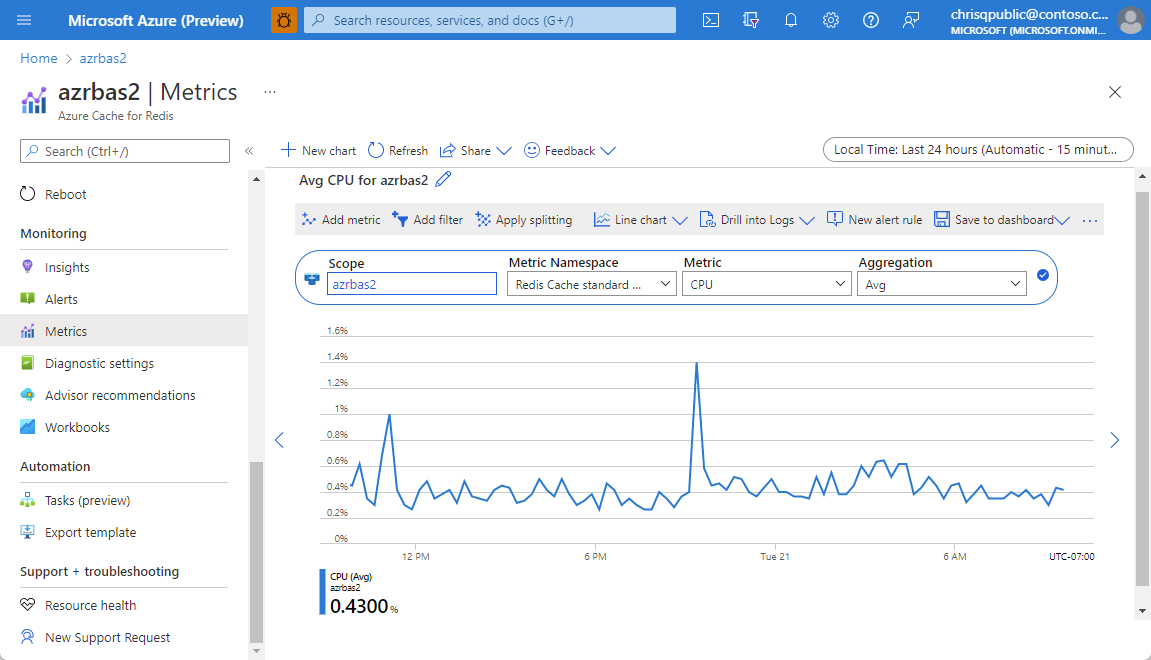
Vous pouvez créer votre propre graphique personnalisé pour suivre les métriques que vous souhaitez voir. Les mesures de cache font l’objet de rapports à différents intervalles : Dernière heure, Aujourd’hui, Semaine dernière et Personnalisé. A gauche, sélectionnez la Métrique dans la section Surveillance. Chaque graphique de métrique affiche les valeurs moyennes, minimales et maximales de chaque métrique du graphique et certaines métriques affichent le total pour l’intervalle de création des rapports.
Chaque métrique comprend deux versions : une métrique mesure les performances de l’ensemble du cache, et l’autre le fait pour les caches qui utilisent le clustering. Une deuxième version de la métrique, qui inclut (Shard 0-9) dans le nom, mesure les performances pour une seule partition dans un cache. Par exemple, si un cache comporte quatre partitions, Cache Hits indique le nombre total d’accès pour le cache entier, et Cache Hits (Shard 3) mesure simplement le nombre d’accès à cette partition du cache.
Dans le menu Ressource situé à gauche, sélectionnez Métriques sous Surveillance. Ici, vous concevez votre propre graphique pour votre cache, en définissant le type de métrique et le type d’agrégation.
Types d’agrégation
Pour obtenir des informations générales sur les types d’agrégations, consultez la section Configurer l’agrégation.
Dans des conditions de cache normales, Moyenne et Max sont similaires, car seul le nœud principal émet ces métriques. Dans un scénario où le nombre de clients connectés change rapidement, Max, Moyenne et Min montrent des valeurs différentes, ce qui correspond également au comportement attendu.
Les types Nombre et Somme peuvent être trompeurs pour certaines métriques, comme les clients connectés. Il vaut mieux examiner les métriques Moyenne et non les métriques Somme.
Note
Même lorsque le cache est inactif sans applications clientes actives connectées, vous pouvez constater une certaine activité du cache, par exemple les opérations en cours d’exécution, l’utilisation de la mémoire et les clients connectés. L’activité est normale dans le fonctionnement du cache.
Pour les caches non cluster, il est préférable d’utiliser les métriques sans le suffixe Instance Based. Par exemple, pour vérifier la charge du serveur pour votre instance de cache, utilisez la métrique chargement du serveur.
En revanche, pour les caches cluster, utilisez les métriques avec le suffixe Instance Based. Ajoutez ensuite un fractionnement ou un filtre sur ShardId. Par exemple, pour vérifier la charge du serveur du fragment 1, utilisez la métrique Server Load (Instance Based), puis appliquez le filtre ShardId = 1.
Requêtes Kusto
Vous pouvez analyser les données de surveillance dans le magasin Azure Monitor Logs / Log Analytics à l’aide du langage de requête Kusto (KQL).
Important
Quand vous sélectionnez Journaux dans le menu du service sur le portail, Log Analytics s'ouvre avec le champ de requête configuré pour le service en cours. Cette portée signifie que les requêtes de journal n'incluront que les données provenant de ce type de ressource. Si vous souhaitez exécuter une requête qui inclut des données provenant d’autres services Azure, sélectionnez Logs dans le menu Azure Monitor. Pour plus d’informations, consultez l’étendue de la requête et la plage de temps dans Azure Monitor Log Analytics.
Pour obtenir la liste des requêtes courantes pour n’importe quel service, consultez l’Interface de requêtes Log Analytics.
Requêtes Log Analytics
Note
Pour obtenir un tutoriel sur l’utilisation d’Azure Log Analytics, consultez Vue d’ensemble de Log Analytics dans Azure Monitor. Rappelez-vous que l’apparition des journaux dans Log Analytics peut prendre jusqu’à 90 minutes.
Voici quelques requêtes de base à utiliser comme modèles.
Alerts
Azure Monitor vous alerte de façon proactive quand des conditions spécifiques sont détectées dans vos données de monitoring. Les alertes permettent d’identifier et de résoudre les problèmes affectant votre système avant que vos clients ne les remarquent. Pour plus d’informations, consultez les alertes Azure Monitor.
Il existe de nombreuses sources d’alertes courantes pour les ressources Azure. Pour obtenir des exemples d’alertes courantes pour les ressources Azure, consultez Exemples de requêtes d’alerte de journal. Le site Azure Monitor Baseline Alerts (AMBA) fournit une méthode semi-automatisée pour implémenter des alertes de métriques importantes pour la plateforme, des tableaux de bord et des recommandations. Le site s’applique à un sous-ensemble des services Azure en constante expansion, y compris tous les services qui font partie de la zone d’atterrissage Azure (ALZ).
Le schéma d’alerte commun standardise la consommation de notifications d'alerte pour Azure Monitor. Pour plus d’informations, consultez schéma commun d'alerte.
Types d’alertes
Vous pouvez définir une alerte sur n’importe quelle source de données de métrique ou de journal dans la plateforme de données Azure Monitor. Il existe de nombreux types d’alertes différents en fonction des services que vous surveillez et des données de surveillance que vous collectez. Différents types d’alertes présentent différents avantages et inconvénients. Pour plus d’informations, consultez Choisir le type d’alerte de surveillance approprié.
La liste suivante décrit les types d’alertes Azure Monitor que vous pouvez créer :
- Les alertes métriques évaluent les indicateurs de ressources à intervalles réguliers. Les métriques peuvent être des métriques de plateforme, des métriques personnalisées, des journaux d’activité de Azure Monitor convertis en métriques ou des métriques Application Insights. Les alertes de mesure peuvent également appliquer plusieurs conditions et seuils dynamiques.
- Les alertes de journal permettent aux utilisateurs d’utiliser une requête Log Analytics pour évaluer les journaux de ressources à une fréquence prédéfinie.
- Les alertes du journal d’activité se déclenchent lorsqu’un nouvel événement du journal d’activité correspond à des conditions définies. Les alertes Resource Health et Service Health sont des alertes de journal d'activité qui signalent la santé de votre service et de vos ressources.
Certains services Azure prennent également en charge les alertes de détection intelligente, les alertes Prometheus ou les règles d’alerte recommandées.
Pour certains services, vous pouvez opérer une surveillance à grande échelle en appliquant la même règle d’alerte de métrique à plusieurs ressources du même type qui existent dans la même région Azure. Les notifications individuelles sont envoyées pour chaque ressource supervisée. Pour les services et clouds Azure pris en charge, voir Surveiller plusieurs ressources avec une seule règle d'alerte.
Créer des alertes
Vous pouvez configurer les paramètres pour recevoir des alertes en fonction des mesures et des journaux d’activité. Azure Monitor vous permet de configurer une alerte pour effectuer les opérations suivantes lors de son déclenchement :
- Envoyer un e-mail de notification
- Appeler un webhook
- Appeler une application logique Azure
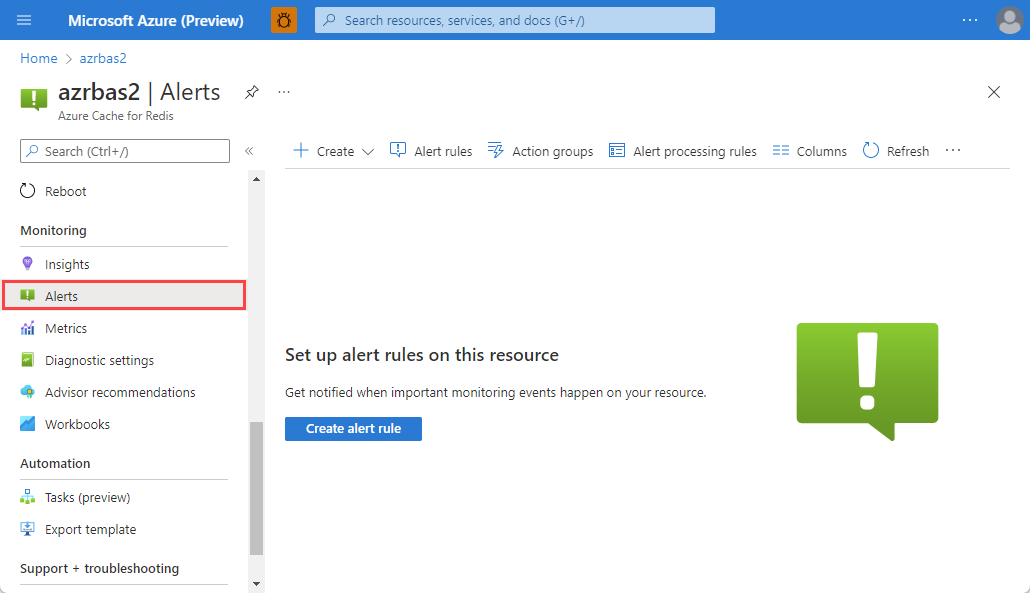
Pour configurer des alertes pour votre cache, sélectionnez Alertes sous Surveillance dans le menu Ressource.
Règles d’alerte courantes pour Azure Cache pour Redis
Le tableau suivant répertorie les règles d’alerte courantes et recommandées pour Azure Cache pour Redis.
| Type d’alerte | Pathologie | Description |
|---|---|---|
| Metric | Latence du 99e centile | Alerte sur la latence la plus faible des commandes côté serveur dans les instances Azure Cache pour Redis. La latence est mesurée à l’aide de commandes PING et de temps de réponse de suivi. Suivez l’intégrité de votre instance de cache pour déterminer si les commandes de longue durée compromettent les performances de latence. |
| Metric | Utilisation élevée de Server Load ou pics |
Une charge de serveur élevée signifie que le serveur Redis ne parvient pas à suivre les demandes, ce qui entraîne des délais d’expiration ou des réponses lentes. Créez des alertes relatives aux métriques sur la charge de serveur afin d’être averti le plus tôt possible des impacts potentiels. |
| Metric | Utilisation élevée de la bande passante réseau | Si le serveur dépasse la bande passante disponible, les données ne sont pas envoyées au client aussi rapidement. Les demandes du client risquent d’expirer, car le serveur ne peut pas envoyer (push) les données au client assez rapidement. Configurez des alertes pour les limites de bande passante réseau côté serveur à l’aide des compteurs Cache Read et Cache Write. |
Recommandations d’Advisor
Pour certains services, si des conditions critiques ou des changements imminents se produisent pendant des opérations de ressources, une alerte s’affiche dans la page Vue d’ensemble du service concerné dans le portail. Vous trouverez plus d’informations et des correctifs recommandés pour l’alerte dans les recommandations du conseiller sous la rubrique Surveillance dans le menu de gauche. Pendant les opérations normales, aucune recommandation de conseiller ne s’affiche.
Pour plus d’informations sur Azure Advisor, consultez Vue d’ensemble d’Azure Advisor.
La capture d’écran suivante montre une recommandation Advisor relative à une alerte Azure Cache pour Redis :
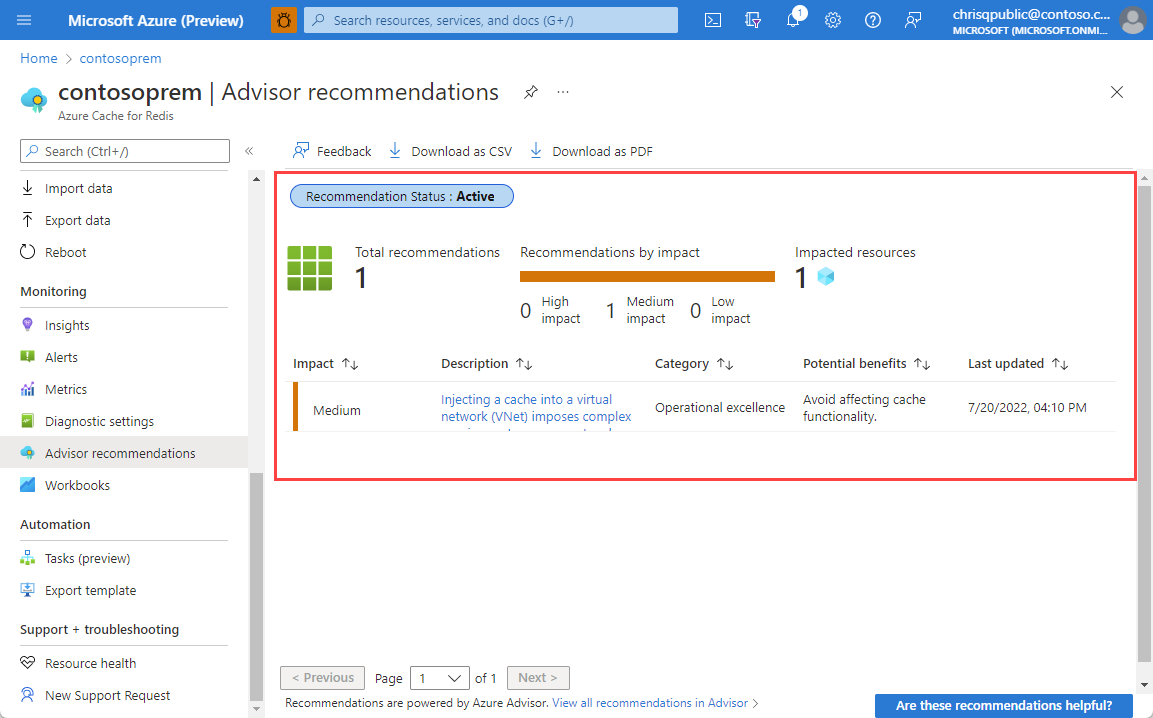
Pour mettre à niveau votre cache, sélectionnez Mettre à niveau maintenant afin de modifier le niveau tarifaire et de mettre à l’échelle votre cache. Pour plus d’informations sur le choix d’un niveau tarifaire, consultez Choix du niveau approprié.
Contenu connexe
- Veuillez consulter l’article Informations de référence sur les données de surveillance Azure Cache pour Redis pour obtenir des informations de référence des métriques, des journaux et d’autres valeurs importantes créées pour Azure Cache pour Redis.
- Pour obtenir des informations générales sur la supervision des ressources Azure, consultez Supervision de ressources Azure avec Azure Monitor.