Note
L’accès à cette page nécessite une autorisation. Vous pouvez essayer de vous connecter ou de modifier les répertoires.
L’accès à cette page nécessite une autorisation. Vous pouvez essayer de changer de répertoire.
Avant de créer un partage de fichiers Azure Classic, vous devez répondre à deux questions sur la façon dont vous souhaitez l’utiliser :
Quelles sont les exigences de performances pour votre partage de fichiers ?
Les partages de fichiers Azure Classic offrent deux niveaux de stockage différents, SSD (Premium) et HDD (standard), qui vous permettent d’adapter vos partages de fichiers aux exigences de performances et de prix de votre scénario. Les partages de fichiers SSD offrent une haute performance constante et une faible latence, de l'ordre de quelques millisecondes pour la plupart des opérations d’E/S. Les partages de fichiers HDD fournissent un stockage économique à usage général.Quelles sont les exigences de redondance pour votre partage de fichiers Azure ?
Azure Files propose des options de redondance locales (LRS), Zone (ZRS), Geo (GRS) et GeoZone (GZRS) pour les partages de fichiers SMB standard. Les partages de fichiers SSD sont disponibles uniquement pour les types de redondance LRS et ZRS. Pour plus d’informations, consultez Redondance d’Azure Files.
Pour plus d’informations sur ces choix, consultez Planification d’un déploiement Azure Files.
S’applique à
| Modèle de gestion | Modèle de facturation | Échelon médiatique | Redundancy | SMB | NFS |
|---|---|---|---|---|---|
| Microsoft.FileShares | V2 approvisionné | SSD (Premium) | Local (LRS) |

|
|
| Microsoft.FileShares | V2 approvisionné | SSD (Premium) | Zone (ZRS) |
|
|
| Microsoft.Storage | V2 approvisionné | SSD (Premium) | Local (LRS) |

|
|
| Microsoft.Storage | V2 approvisionné | SSD (Premium) | Zone (ZRS) |
|
|
| Microsoft.Storage | V2 approvisionné | HDD (standard) | Local (LRS) |
|
|
| Microsoft.Storage | V2 approvisionné | HDD (standard) | Zone (ZRS) |
|
|
| Microsoft.Storage | V2 approvisionné | HDD (standard) | Géo (GRS) |
|
|
| Microsoft.Storage | V2 approvisionné | HDD (standard) | GeoZone (GZRS) |
|
|
| Microsoft.Storage | V1 approvisionné | SSD (Premium) | Local (LRS) |
|
|
| Microsoft.Storage | V1 approvisionné | SSD (Premium) | Zone (ZRS) |
|
|
| Microsoft.Storage | Paiement à l’utilisation | HDD (standard) | Local (LRS) |
|
|
| Microsoft.Storage | Paiement à l’utilisation | HDD (standard) | Zone (ZRS) |
|
|
| Microsoft.Storage | Paiement à l’utilisation | HDD (standard) | Géo (GRS) |
|
|
| Microsoft.Storage | Paiement à l’utilisation | HDD (standard) | GeoZone (GZRS) |
|
|
Prerequisites
- Cet article suppose que vous avez un abonnement Azure. Si vous n’avez pas d’abonnement Azure, puis créez un compte gratuit avant de commencer.
- Si vous envisagez d’utiliser Azure PowerShell, installez-en la dernière version.
- Si vous envisagez d’utiliser Azure CLI, installez la dernière version.
Créez un compte de stockage.
Les partages de fichiers Azure Classic sont déployés dans des comptes de stockage, qui sont des objets de niveau supérieur qui représentent un pool partagé de stockage. Ce pool de stockage peut être utilisé pour déployer plusieurs partages de fichiers.
Les comptes de stockage ont deux propriétés, un type et une référence SKU, qui déterminent le modèle de facturation, le niveau multimédia et la redondance des partages de fichiers déployés dans le compte de stockage. Pour Azure Files, il existe trois combinaisons principales de type et de référence SKU à prendre en compte :
| Échelon médiatique | Modèle de facturation | Type de compte de stockage | Références SKU Compte de stockage |
|---|---|---|---|
| SSD et HDD | v2 approvisionné | FileStorage |
|
| SSD (Disque à État Solide) | v1 approvisionné | FileStorage |
|
| disque dur | Paiement à l’utilisation | StorageV2 |
|
Nous vous recommandons d’utiliser le modèle de facturation v2 provisionné pour tous les nouveaux déploiements de partage de fichiers. Les modèles de facturation approvisionnés v1 et paiement à l’utilisation restent entièrement pris en charge pour les déploiements nouveaux et existants. Les partages de fichiers v2 approvisionnés sont actuellement disponibles dans la plupart des régions. Pour plus d’informations, consultez la disponibilité de v2 approvisionné.
Pour créer un compte de stockage via le portail Azure, utilisez la zone de recherche en haut du portail Azure pour rechercher des comptes de stockage et sélectionner le résultat correspondant.
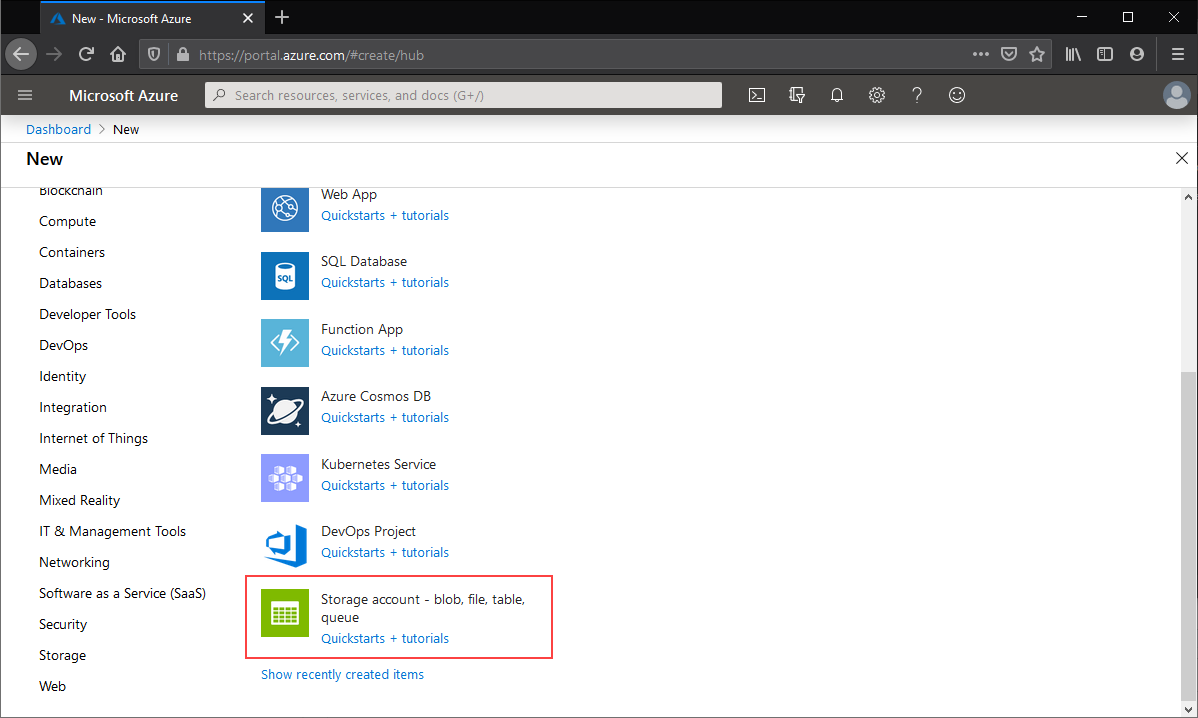
Cela affiche la liste de tous les comptes de stockage existants disponibles dans vos abonnements visibles. Sélectionnez + Créer pour créer un compte de stockage.
Basics
Le premier onglet pour terminer la création d’un compte de stockage est étiqueté De base, qui contient les champs requis pour créer un compte de stockage.
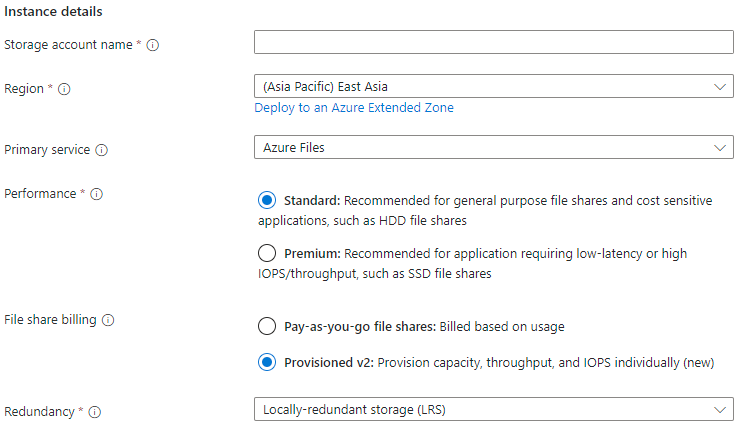
| Nom du champ | Type d'entrée | Valeurs | S’applique à Azure Files | Meaning |
|---|---|---|---|---|
| Subscription | Liste déroulante | Abonnements Azure disponibles | Oui | L'abonnement sélectionné dans lequel déployer le compte de stockage. Le nombre de comptes de stockage par abonnement est limité. Par conséquent, pour déployer un nouveau compte de stockage dans un abonnement sélectionné, s’il a moins de comptes de stockage déployés que la limite d’abonnement. Pour plus d'informations, voir les cibles de mise à l'échelle des comptes de stockage. |
| groupe de ressources | Liste déroulante | Groupes de ressources disponibles dans les abonnements sélectionnés | Oui | Le groupe de ressources dans lequel le compte de stockage doit être déployé. Un groupe de ressources est un conteneur logique pour l’organisation des ressources Azure, y compris les comptes de stockage. |
| Nom du compte de stockage | Zone de texte | -- | Oui | nom de la ressource de compte de stockage à créer. Ce nom doit être globalement unique. Le nom du compte de stockage est utilisé comme nom de serveur lorsque vous montez un partage de fichiers Azure via SMB. Les noms des comptes de stockage doivent comporter de 3 à 24 caractères. Ils peuvent contenir uniquement des chiffres et des lettres minuscules. |
| Région | Liste déroulante | Régions Azure disponibles | Oui | région pour le compte de stockage dans lequel effectuer le déploiement. Il peut s’agir de la région associée au groupe de ressources ou de toute autre région disponible. |
| Service principal | Liste déroulante |
|
Seuls Azure Files non renseignés et | Le service pour lequel vous créez le compte de stockage, dans ce cas Azure Files. Ce champ est facultatif. Toutefois, vous ne pouvez pas sélectionner le modèle de facturation v2 approvisionné, sauf si vous sélectionnez Azure Files dans la liste. |
| Performance | Groupe de case d'option |
|
Oui | Le niveau de support du compte de stockage. Sélectionnez Standard pour un compte de stockage HDD et Premium pour un compte de stockage SSD. |
| Facturation du partage de fichiers | Groupe de case d'option |
|
Oui | Le modèle de facturation souhaité pour votre scénario. Nous vous recommandons d’approvisionner v2 pour tous les nouveaux déploiements, bien que les modèles de facturation provisionnés v1 et paiement à l’utilisation soient toujours pris en charge. |
| Redundancy | Liste déroulante |
|
Oui | Le choix de redondance pour le compte de stockage. Pour plus d’informations, consultez Redondance d’Azure Files. |
| Rendre l’accès en lecture aux données disponibles en cas d’indisponibilité de région | Case à cocher | Vérifié / non vérifié | Non | Ce paramètre s’affiche uniquement si vous sélectionnez le modèle de facturation paiement à l’utilisation avec les types de redondance Geo ou GeoZone. Azure Files ne prend pas en charge l’accès en lecture aux données de la région secondaire sans basculement, quel que soit l’état de ce paramètre. |
Advanced
L’onglet Advanced est facultatif, mais fournit des paramètres plus granulaires pour le compte de stockage. La première section concerne les paramètres de sécurité.
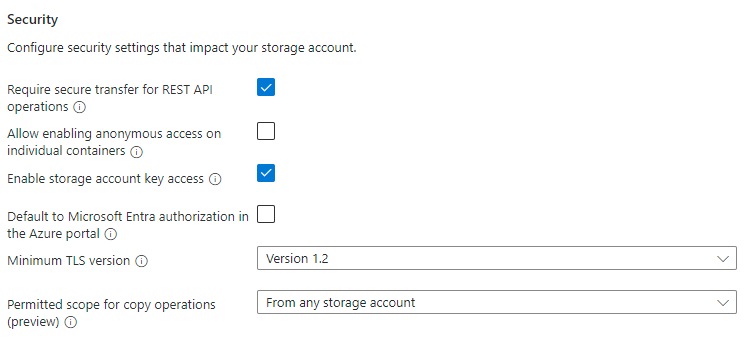
| Nom du champ | Type d'entrée | Valeurs | S’applique à Azure Files | Meaning |
|---|---|---|---|---|
| Exiger un transfert sécurisé pour les opérations de l’API REST | Case à cocher | Vérifié / non vérifié | Oui | Ce paramètre indique que cela s’applique également aux opérations d’API REST, mais s’applique également à SMB et NFS pour Azure Files. Si vous envisagez de déployer des partages de fichiers NFS dans votre compte de stockage, ou si vous avez des clients qui ont besoin d’accéder à SMB non chiffré (par exemple, SMB 2.1), décochez cette case. |
| Autoriser l’activation de l’accès anonyme sur des conteneurs individuels | Case à cocher | Vérifié / non vérifié | Non | Ce paramètre contrôle si les conteneurs de stockage Blob Azure sont autorisés à être accessibles avec un accès anonyme. Ce paramètre ne s'applique pas à Azure Files. Ce paramètre est disponible pour les comptes de stockage FileStorage contenant des partages de fichiers v1 ou v2 provisionnés, même s’il n’est pas possible de créer des conteneurs de stockage Blob Azure dans des comptes de stockage FileStorage. |
| Activer l’accès de clé de compte de stockage | Case à cocher | Vérifié / non vérifié | Oui | Ce paramètre contrôle si les clés de compte de stockage (également appelées clés partagées) sont activées. Lorsqu’elles sont activées, les clés de compte de stockage peuvent être utilisées pour monter le partage de fichiers à l’aide de SMB ou pour accéder au partage à l’aide de l’API FileREST. |
| Autorisation Microsoft Entra par défaut dans le portail Azure | Case à cocher | Vérifié / non vérifié | Oui | Ce paramètre contrôle si l’identité Microsoft Entra (anciennement Azure AD) de l’utilisateur(-trice) est utilisée lors de la navigation dans le partage de fichiers dans le portail Azure. |
| Version TLS minimale | Liste déroulante | Versions prises en charge de TLS | Oui | Ce paramètre contrôle la version TLS minimale autorisée utilisée pour les protocoles qui utilisent TLS. Pour Azure Files, seul le protocole FileREST utilise TLS (dans le cadre de HTTPS). |
| Étendue autorisée pour les opérations de copie | Liste déroulante | Étendues pour les opérations de copie | Oui | Ce paramètre contrôle l’étendue du compte de stockage aux opérations de copie de compte de stockage à l’aide de l’API FileREST, généralement facilitée par le biais d’outils comme AzCopy. |
La section Espace de noms hiérarchique s’applique uniquement à l’utilisation du stockage Blob Azure, même dans les comptes de stockage FileStorage à l’aide des modèles de facturation v1 ou v2 approvisionnés qui ne peuvent contenir qu’Azure Files. Les partages de fichiers Azure prennent en charge un espace de noms hiérarchique, quelle que soit la valeur de ces paramètres.
| Nom du champ | Type d'entrée | Valeurs | S’applique à Azure Files | Meaning |
|---|---|---|---|---|
| Activer l’espace de noms hiérarchique | Case à cocher | Vérifié / non vérifié | Non | Ce paramètre ne concerne que le stockage Azure Blob. Ce paramètre est désactivé pour les comptes de stockage FileStorage, mais est actif pour les comptes de stockage à l’aide du modèle de paiement à l’utilisation, même si Azure Files est sélectionné comme service principal. |
La section Protocoles d'accès s'applique uniquement à l'utilisation du stockage Azure Blob, même dans les comptes de stockage FileStorage utilisant les modèles de facturation v1 approvisionnés ou v2 approvisionnés qui ne peuvent contenir que des Azure Files.
| Nom du champ | Type d'entrée | Valeurs | S’applique à Azure Files | Meaning |
|---|---|---|---|---|
| Activer le SFTP | Case à cocher | Vérifié / non vérifié | Non | Ce paramètre ne concerne que le stockage Azure Blob. Ce paramètre est désactivé pour les comptes de stockage FileStorage, mais est actif pour les comptes de stockage à l’aide du modèle de paiement à l’utilisation, même si Azure Files est sélectionné comme service principal. |
| Activer le système de fichiers réseau v3 | Case à cocher | Vérifié / non vérifié | Non | Ce paramètre ne concerne que le stockage Azure Blob. Ce paramètre est désactivé pour les comptes de stockage FileStorage, mais il est actif pour les comptes de stockage utilisant le modèle de paiement à l'utilisation. Les comptes de stockage SSD peuvent créer des partages de fichiers NFS v4.1 même si ce paramètre est désactivé ; dans Azure Files, le protocole du partage de fichiers est sélectionné sur le partage de fichiers, et non sur le compte de stockage. |
La section sur le stockage Blob s'applique uniquement à l'utilisation du stockage Azure Blob, même dans les comptes de stockage FileStorage utilisant les modèles v1 approvisionnés ou v2 approvisionnés qui ne peuvent contenir que des Azure Files.
| Nom du champ | Type d'entrée | Valeurs | S’applique à Azure Files | Meaning |
|---|---|---|---|---|
| Autoriser la réplication inter-locataires | Case à cocher | Vérifié / non vérifié | Non | Ce paramètre ne concerne que le stockage Azure Blob. Ce paramètre est toujours disponible, même pour les comptes de stockage FileStorage qui ne peuvent pas contenir de stockage Blob Azure. La case à cocher n’a aucun impact sur Azure Files. |
| Niveau d’accès | Groupe de case d'option | Niveaux d'accès au stockage Blob | Non | Ce paramètre ne concerne que le stockage Azure Blob. Ce paramètre est toujours disponible, même pour les comptes de stockage FileStorage qui ne peuvent pas contenir de stockage Blob Azure. La sélection d’une option n’a aucun impact sur Azure Files. |
Networking
La section de mise en réseau vous permet de configurer les options de réseau. Ces paramètres sont facultatifs pour la création du compte de stockage et peuvent être configurés ultérieurement si vous le souhaitez. Pour plus d’informations sur ces options, consultez Considérations relatives à la mise en réseau Azure Files.
Protection de données
L’onglet Protection des données contient la possibilité d’activer ou de désactiver la suppression réversible. L’option de suppression réversible pour Azure Files se trouve dans la section Récupération.
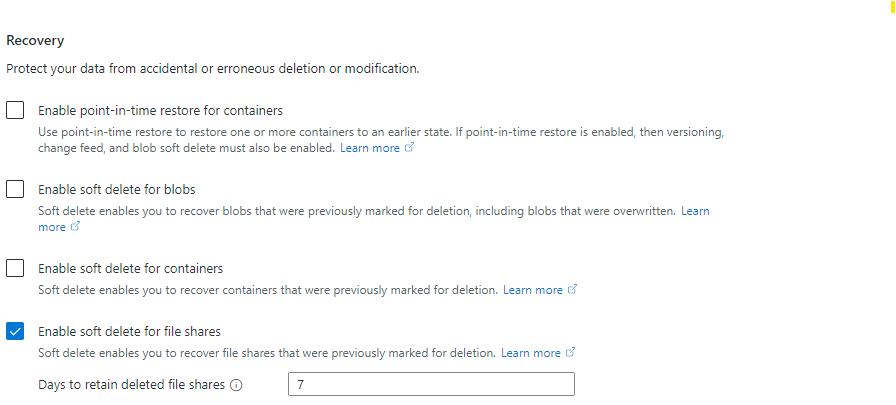
| Nom du champ | Type d'entrée | Valeurs | S’applique à Azure Files | Meaning |
|---|---|---|---|---|
| Activer la restauration à un instant dans le passé pour les conteneurs | Case à cocher | Vérifié / non vérifié | Non | Ce paramètre ne concerne que le stockage Azure Blob. Ce paramètre est toujours disponible, même pour les comptes de stockage FileStorage qui ne peuvent pas contenir de stockage Blob Azure, bien que la case à cocher pour les comptes de stockage FileStorage entraîne un message d’erreur de validation. Pour les comptes de stockage de paiement à l’utilisation, la sélection de ce paramètre ne s’applique pas à Azure Files. |
| Point de restauration maximal (jours écoulés) | Zone de texte | Jours (nombre) | Non | Lorsque Activer la restauration à un point dans le temps pour les conteneurs est sélectionné, cette zone de texte est disponible. La valeur choisie ne s'applique pas à Azure Files. |
| Activer la suppression réversible pour les objets blob | Case à cocher | Vérifié / non vérifié | Non | Ce paramètre ne concerne que le stockage Azure Blob. Ce paramètre est toujours disponible, même pour les comptes de stockage FileStorage qui ne peuvent pas contenir de stockage Blob Azure, bien que la case à cocher pour les comptes de stockage FileStorage entraîne un message d’erreur de validation. Pour les comptes de stockage de paiement à l’utilisation, la sélection de ce paramètre ne s’applique pas à Azure Files. |
| Jours de conservation des blobs supprimés | Zone de texte | Jours (nombre) | Non | Lorsque Activer la suppression réversible pour les objets blob est sélectionné, cette zone de texte est disponible. La valeur choisie ne s'applique pas à Azure Files. |
| Activer la suppression réversible pour les conteneurs | Case à cocher | Vérifié / non vérifié | Non | Ce paramètre ne concerne que le stockage Azure Blob. Ce paramètre est toujours disponible, même pour les comptes de stockage FileStorage qui ne peuvent pas contenir de stockage Blob Azure, bien que la case à cocher pour le compte de stockage FileStorage entraîne un message d’erreur de validation. Pour les comptes de stockage de paiement à l’utilisation, la sélection de ce paramètre ne s’applique pas à Azure Files. |
| Jours de conservation des conteneurs supprimés | Zone de texte | Jours (nombre) | Non | Lorsque Activer la suppression réversible pour les conteneurs est sélectionné, cette zone de texte est disponible. La valeur choisie ne s'applique pas à Azure Files. |
| Activer la suppression réversible pour les partages de fichiers | Case à cocher | Vérifié / non vérifié | Oui | Activez la fonctionnalité suppression réversible pour vous protéger contre la suppression accidentelle de partages de fichiers. La suppression réversible est activée par défaut, mais vous pouvez choisir de désactiver ce paramètre si les partages sont fréquemment créés et supprimés dans le cadre d’un flux de travail métier. Les partages de fichiers supprimés de manière réversible sont facturés sur leur capacité utilisée, même dans les modèles approvisionnés. |
| Jours de conservation des partages de fichiers supprimés | Zone de texte | Jours (nombre) | Oui | Lorsque l'option Activer la suppression douce pour les partages de fichiers est sélectionnée, cette zone de texte est disponible. Par défaut, les partages de fichiers sont conservés pendant 7 jours avant d’être purgés, mais vous pouvez choisir d’augmenter ou de diminuer ce nombre en fonction de vos besoins. Les partages de fichiers supprimés de manière réversible sont facturés pour leur capacité utilisée, même dans les partages de fichiers provisionnés, de sorte que la conservation pendant une période plus longue peut entraîner des dépenses plus importantes en raison de la suppression réversible. |
La section Suivi s'applique uniquement à l'utilisation du stockage Azure Blob, même dans les comptes de stockage FileStorage utilisant les modèles de facturation v1 approvisionnés ou v2 approvisionnés qui ne peuvent contenir que des Azure Files.
| Nom du champ | Type d'entrée | Valeurs | S’applique à Azure Files | Meaning |
|---|---|---|---|---|
| Activer le versioning des blobs | Case à cocher | Vérifié / non vérifié | Non | Ce paramètre ne concerne que le stockage Azure Blob. Ce paramètre est toujours disponible, même pour les comptes de stockage FileStorage qui ne peuvent pas contenir de stockage Blob Azure, bien que la case à cocher pour les comptes de stockage FileStorage entraîne un message d’erreur de validation. Pour les comptes de stockage de paiement à l’utilisation, la sélection de ce paramètre ne s’applique pas à Azure Files. |
| Activer le flux de modification des objets blobs | Case à cocher | Vérifié / non vérifié | Non | Ce paramètre ne concerne que le stockage Azure Blob. Ce paramètre est toujours disponible, même pour les comptes de stockage FileStorage qui ne peuvent pas contenir de stockage Blob Azure, bien que la case à cocher pour les comptes de stockage FileStorage entraîne un message d’erreur de validation. Pour les comptes de stockage de paiement à l’utilisation, la sélection de ce paramètre ne s’applique pas à Azure Files. |
La section Contrôle d'accès s'applique uniquement à l'utilisation du stockage Azure Blob, même dans les comptes de stockage FileStorage utilisant les modèles de facturation v1 approvisionnés ou v2 approvisionnés qui ne peuvent contenir que des Azure Files.
| Nom du champ | Type d'entrée | Valeurs | S’applique à Azure Files | Meaning |
|---|---|---|---|---|
| Activer la prise en charge de l’immuabilité de niveau version | Case à cocher | Vérifié / non vérifié | Non | Ce paramètre ne concerne que le stockage Azure Blob. Ce paramètre est toujours disponible, même pour les comptes de stockage FileStorage qui ne peuvent pas contenir de stockage Blob Azure, bien que la case à cocher pour les comptes de stockage FileStorage entraîne un message d’erreur de validation. Pour les comptes de stockage de paiement à l’utilisation, la sélection de ce paramètre ne s’applique pas à Azure Files. |
Chiffrement
L’onglet Chiffrement contrôle les paramètres liés au chiffrement au repos.
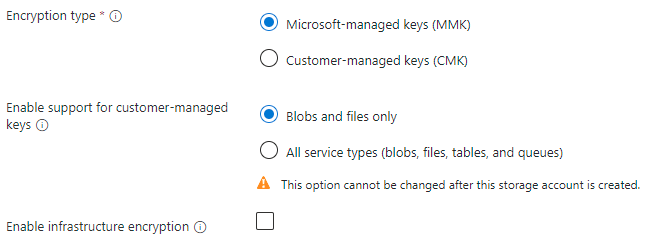
| Nom du champ | Type d'entrée | Valeurs | S’applique à Azure Files | Meaning |
|---|---|---|---|---|
| Type de chiffrement | Groupe de case d'option |
|
Oui | Ce paramètre contrôle qui contient la clé de chiffrement des données placées dans ce compte de stockage. Pour plus d’informations, consultez Fonctionnalité de chiffrement du service pour les données au repos. |
| Activer la prise en charge des clés gérées par le client | Groupe de case d'option |
|
Non | Toutes les combinaisons types/références SKU dans lesquelles peuvent exister les partages de fichiers Azure peuvent prendre en charge les clés gérées par le client, quel que soit ce paramètre. |
| Activer le chiffrement d’infrastructure | Case à cocher | Vérifié / non vérifié | Oui | Les comptes de stockage peuvent éventuellement utiliser une couche de chiffrement secondaire pour les données stockées dans le système afin de se protéger contre l’une des clés compromises. Voir Activer le chiffrement de l'infrastructure pour plus d'informations. |
Étiquettes
Les étiquettes sont des paires nom/valeur qui vous permettent de catégoriser les ressources et d’afficher une facturation centralisée en appliquant la même étiquette à plusieurs ressources et groupes de ressources. Ces options sont facultatives et peuvent être appliquées après la création du compte de stockage.
Vérifier + créer
La dernière étape de création du compte de stockage consiste à sélectionner le bouton Créer sous l’onglet Vérifier + créer. Ce bouton n’est pas disponible tant que tous les champs requis pour un compte de stockage ne sont pas terminés.
Créer un partage de fichiers classique
Après avoir créé un compte de stockage, vous pouvez créer un partage de fichiers classique. Ce processus est différent selon que vous avez créé un compte de stockage v2 approvisionné, v1 approvisionné ou paiement à l’utilisation.
Note
Le nom de votre partage de fichiers doit comporter uniquement des minuscules, des chiffres et des traits d’union simples. Il doit commencer et se terminer par une minuscule ou un chiffre. Le nom ne peut pas contenir deux traits d’union consécutifs. Pour des informations sur la façon de nommer des partages de fichiers et des fichiers, consultez la rubrique Affectation de noms et références aux partages, répertoires, fichiers et métadonnées.
Créer un partage de fichiers classique v2 approvisionné
Lorsque vous créez un partage de fichiers classique à l’aide du modèle de facturation v2 approvisionné, vous spécifiez la quantité de stockage, d’E/S par seconde et de débit dont votre partage de fichiers a besoin. Le montant de chaque quantité que vous approvisionnez détermine votre facture totale. Par défaut, lorsque vous créez un partage de fichiers à l’aide du modèle v2 approvisionné, nous vous recommandons le nombre d’IOPS et le débit dont vous avez besoin en fonction de la quantité de stockage approvisionnée que vous spécifiez. Selon vos besoins en matière de partage de fichiers individuels, vous pouvez constater que vous avez besoin de plus ou moins d’E/S par seconde ou de débit que nos recommandations, et que vous pouvez éventuellement remplacer ces recommandations par vos propres valeurs comme vous le souhaitez. Pour plus d’informations, consultez la compréhension du modèle de facturation v2 approvisionné.
Note
Avant de créer un partage de fichiers classique v2 provisionné, vérifiez que le compte de stockage que vous envisagez d’utiliser est du type de compte de stockage FileStorage . Accédez à la section Informations essentielles de l’onglet Vue d’ensemble du compte de stockage pour vérifier son type de compte.
Suivez ces instructions pour créer un partage de fichiers Azure via le Portail Azure.
Accédez au compte de stockage que vous venez de créer. Dans le menu du service, sous Stockage de données, sélectionnez Partages de fichiers.
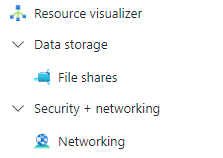
Dans la liste des partages de fichiers, vous devez voir tous les partages de fichiers précédemment créés dans ce compte de stockage ou un tableau vide s'il n'existe aucun partage de fichiers. Sélectionnez + Partage de fichiers pour créer un partage de fichiers.
Renseignez le champ sous l’onglet Informations de base du nouveau panneau partage de fichiers :
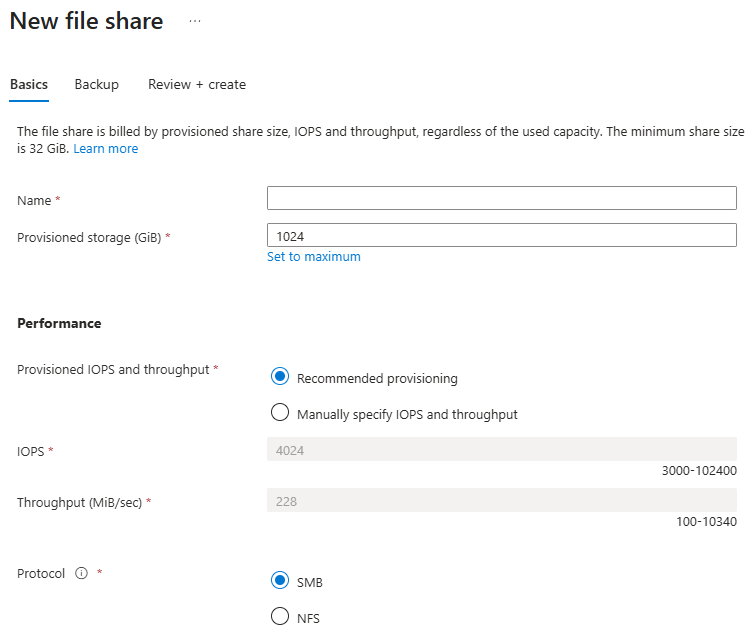
Nom : nom du partage de fichiers à créer.
Stockage approvisionné (Gio) : quantité de stockage à approvisionner sur le partage. La capacité de stockage réellement approvisionnée est la quantité pour laquelle vous êtes facturé(e), indépendamment de l'utilisation réelle.
Les IOPS approvisionnés et le débit: groupe de cases d’option qui vous permet de sélectionner entre l’approvisionnement recommandé et spécifier manuellement les IOPS et le débit. Les recommandations d’IOPS et de débit sont basées sur l’utilisation classique du client pour cette quantité de stockage approvisionnée pour ce niveau multimédia. Par conséquent, si vous ne savez pas précisément quels sont vos besoins en matière d’IOPS et de débit, nous vous recommandons de respecter les recommandations et d’ajuster ultérieurement en fonction des besoins.
IOPS : si vous sélectionnez spécifier manuellement les IOPS et le débit, cette zone de texte vous permet d’entrer la quantité d’IOPS que vous souhaitez approvisionner sur ce partage de fichiers.
Débit (Mio/sec) : si vous sélectionnez spécifier manuellement les IOPS et le débit, cette zone de texte vous permet d’entrer la quantité de débit que vous souhaitez approvisionner sur ce partage de fichiers.
Sélectionnez l’onglet Sauvegarde. Par défaut, la sauvegarde est activée lorsque vous créez un partage de fichiers Azure via le portail Microsoft Azure. Si vous souhaitez désactiver la sauvegarde du partage de fichiers, décochez la case Activer la sauvegarde. Si vous souhaitez que la sauvegarde soit activée, vous pouvez conserver les valeurs par défaut ou créer un coffre Recovery Services dans la même région et le même abonnement que le compte de stockage. Pour créer une stratégie de sauvegarde, sélectionnez Créer une stratégie.
Sélectionnez Vérifier + créer, puis Créer pour créer le partage de fichiers Azure.
Créer un partage de fichiers classique v1 approvisionné ssd
Lorsque vous créez un partage de fichiers classique à l’aide du modèle de facturation v1 approvisionné, vous spécifiez la quantité de stockage dont votre partage a besoin, et la capacité d’E/S par seconde et de débit sont calculées pour vous en fonction de la quantité de stockage provisionnée. Selon vos exigences de partage de fichiers individuelles, vous pouvez constater que vous avez besoin de plus d’IOPS ou de débit que nos recommandations. Dans ce cas, vous devez approvisionner davantage de stockage pour obtenir les IOPS ou le débit requis. Pour plus d’informations, consultez Présentation du modèle de facturation v1 approvisionné.
Note
Avant de créer un partage de fichiers classique v1 provisionné, vérifiez que le compte de stockage que vous envisagez d’utiliser est du type de compte de stockage « FileStorage ». Pour vérifier le type de compte, accédez au compte de stockage et regardez sous Essentials.
Suivez ces instructions pour créer un partage de fichiers Azure Classic à l’aide du portail Azure.
Accédez au compte de stockage que vous venez de créer. Dans le menu du service, sous Stockage de données, sélectionnez Partages de fichiers.
Dans la liste des partages de fichiers, vous devez voir tous les partages de fichiers précédemment créés dans ce compte de stockage ou un tableau vide s'il n'existe aucun partage de fichiers. Sélectionnez + Partage de fichiers pour créer un partage de fichiers.
Renseignez les champs sous l’onglet Informations de base du nouveau panneau partage de fichiers :
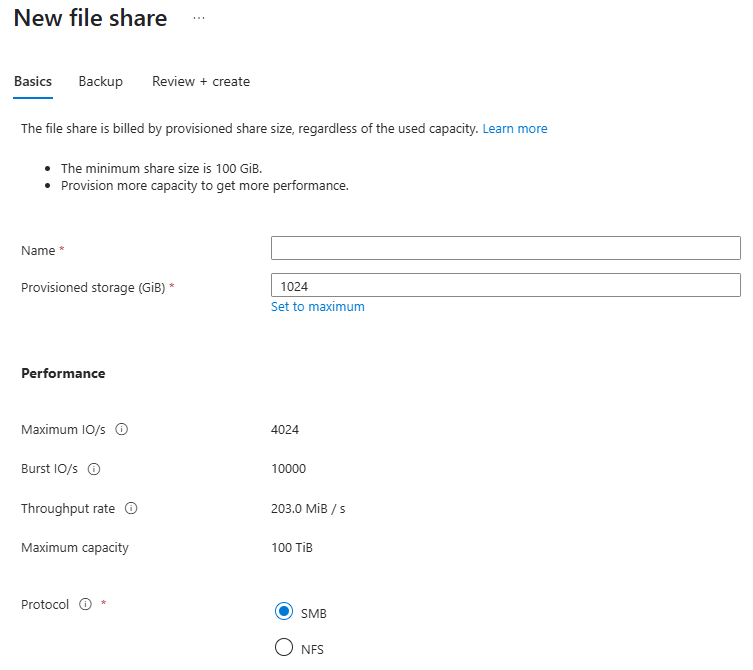
Nom : nom du partage de fichiers à créer.
Stockage approvisionné (Gio) : quantité de stockage à approvisionner sur le partage. La capacité de stockage approvisionnée est la quantité pour laquelle vous êtes facturé(e), indépendamment de l'utilisation réelle.
Protocol : protocole de partage de fichiers à utiliser sur le partage. Par défaut, les nouveaux partages utilisent le protocole SMB. Sélectionnez le protocole NFS pour créer un partage NFS v4.1.
Sélectionnez l’onglet Sauvegarde. Par défaut, la sauvegarde est activée lorsque vous créez un partage de fichiers Azure via le portail Microsoft Azure. Si vous souhaitez désactiver la sauvegarde du partage de fichiers, décochez la case Activer la sauvegarde. Si vous souhaitez que la sauvegarde soit activée, vous pouvez conserver les valeurs par défaut ou créer un coffre Recovery Services dans la même région et le même abonnement que le compte de stockage. Pour créer une stratégie de sauvegarde, sélectionnez Créer une stratégie. Les partages NFS ne prennent pas en charge la Sauvegarde Azure.
Sélectionnez Vérifier + créer, puis Créer pour créer le partage de fichiers Azure.
Créer un partage de fichiers classique avec paiement à l’utilisation HDD
Les partages de fichiers HDD de paiement à l’utilisation ont une propriété appelée niveau d’accès. Tous trois accès sont stockés exactement sur le même matériel de stockage. La principale différence entre ces trois niveaux d’accès réside dans les tarifs de stockage des données au repos, qui sont inférieurs dans les niveaux les plus sporadiques, et dans les tarifs des transactions, qui sont plus élevés dans les niveaux les plus sporadiques. Pour en savoir plus sur les différences entre les niveaux, consultez Différences entre les niveaux d’accès.
Note
Avant de créer un partage de fichiers classique avec paiement à l’utilisation, assurez-vous que le compte de stockage que vous envisagez d’utiliser est du type de compte de stockage « StorageV2 (usage général v2) ». Pour vérifier le type de compte, accédez au compte de stockage et regardez sous Essentials.
Suivez ces instructions pour créer un partage de fichiers Azure Classic à l’aide du portail Azure.
Accédez au compte de stockage que vous venez de créer. Dans le menu du service, sous Stockage de données, sélectionnez Partages de fichiers.
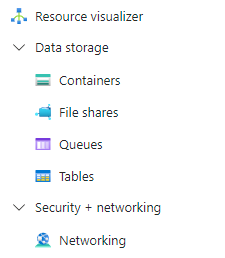
Dans la liste des partages de fichiers, vous devez voir tous les partages de fichiers précédemment créés dans ce compte de stockage ou un tableau vide s'il n'existe aucun partage de fichiers. Sélectionnez + Partage de fichiers pour créer un partage de fichiers.
Renseignez les champs sous l’onglet Informations de base du nouveau panneau partage de fichiers :
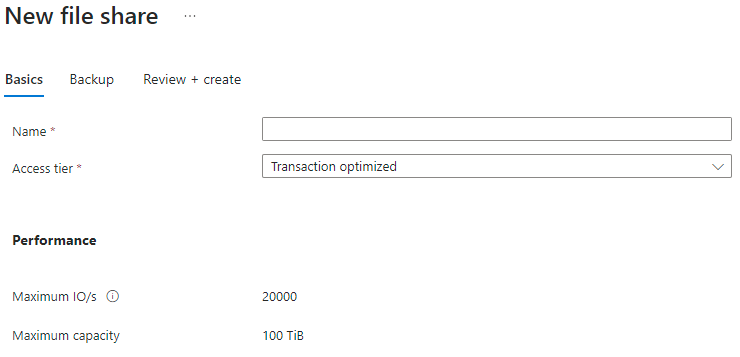
Nom : nom du partage de fichiers à créer.
Niveau d’accès : niveau d’accès sélectionné pour un partage de fichiers avec paiement à l’utilisation. Nous vous recommandons de choisir le niveau d’accès optimisé pour la transaction lors d’une migration afin de réduire les dépenses de transaction, puis de passer à un niveau inférieur si vous le souhaitez une fois la migration terminée.
Sélectionnez l’onglet Sauvegarde. Par défaut, la sauvegarde est activée lorsque vous créez un partage de fichiers Azure via le portail Microsoft Azure. Si vous souhaitez désactiver la sauvegarde du partage de fichiers, décochez la case Activer la sauvegarde. Si vous souhaitez que la sauvegarde soit activée, vous pouvez conserver les valeurs par défaut ou créer un coffre Recovery Services dans la même région et le même abonnement que le compte de stockage. Pour créer une stratégie de sauvegarde, sélectionnez Créer une stratégie.
Sélectionnez Vérifier + créer, puis Créer pour créer le partage de fichiers Azure.
Configurer la mise en réseau
Si vous utilisez un partage de fichiers SMB, la configuration réseau n’est pas nécessaire. Toutefois, nous vous recommandons toujours de le prendre en compte. Si vous utilisez un partage de fichiers NFS, la configuration réseau est requise.
Important
Le protocole NFSv4.1 s’exécute sur le port 2049. Si vous vous connectez à partir d’un réseau local, vérifiez que votre client autorise les communications sortantes via le port 2049. Si vous accordez l’accès à des réseaux virtuels spécifiques, assurez-vous que tous les groupes de sécurité réseau associés à ces réseaux virtuels ne contiennent pas de règles de sécurité qui bloquent les communications entrantes via le port 2049.
Configurer un point de terminaison privé ou un point de terminaison de service
Les partages de fichiers NFS nécessitent des configurations de sécurité au niveau du réseau. Actuellement, il existe deux options pour établir des configurations de sécurité au niveau du réseau : point de terminaison privé et point de terminaison de service. Le point de terminaison privé attribue à votre partage de fichiers une adresse IP statique privée au sein de votre réseau virtuel, ce qui évite les interruptions de connectivité dues aux changements d'adresse IP dynamique. Le trafic vers votre compte de stockage reste dans les réseaux virtuels appairés, y compris ceux situés dans d’autres régions et en local. Les taux de traitement de données standard pour les terminaux privés s'appliquent. Pour en savoir plus, voir Qu’est-ce qu’un point de terminaison privé.
Si vous n’avez pas besoin d’une adresse IP statique, vous pouvez activer un point de terminaison de service pour Azure Files au sein du réseau virtuel. Un point de terminaison de service configure des partage de fichiers pour autoriser l’accès uniquement à partir de sous-réseaux spécifiques. Les sous-réseaux autorisés peuvent appartenir à un réseau virtuel dans le même abonnement ou dans un autre abonnement, y compris ceux appartenant à un autre tenant (locataire/client) Microsoft Entra. L’utilisation de points de terminaison de service n’engendre pas de frais supplémentaires. Pour plus d’informations, consultez Points de terminaison de service de réseau virtuel Azure.
Sélectionnez le partage de fichiers NFS que vous avez créé. Vous devriez voir une boîte de dialogue indiquant Se connecter à ce partage NFS à partir de Linux. Sous Configuration du réseau, sélectionnez Examiner les options
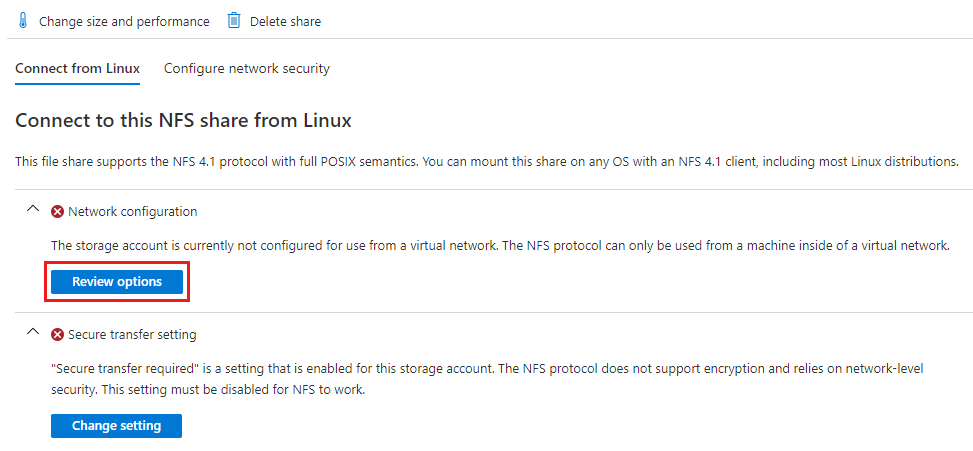
Ensuite, sélectionnez Configurer un point de terminaison privé.
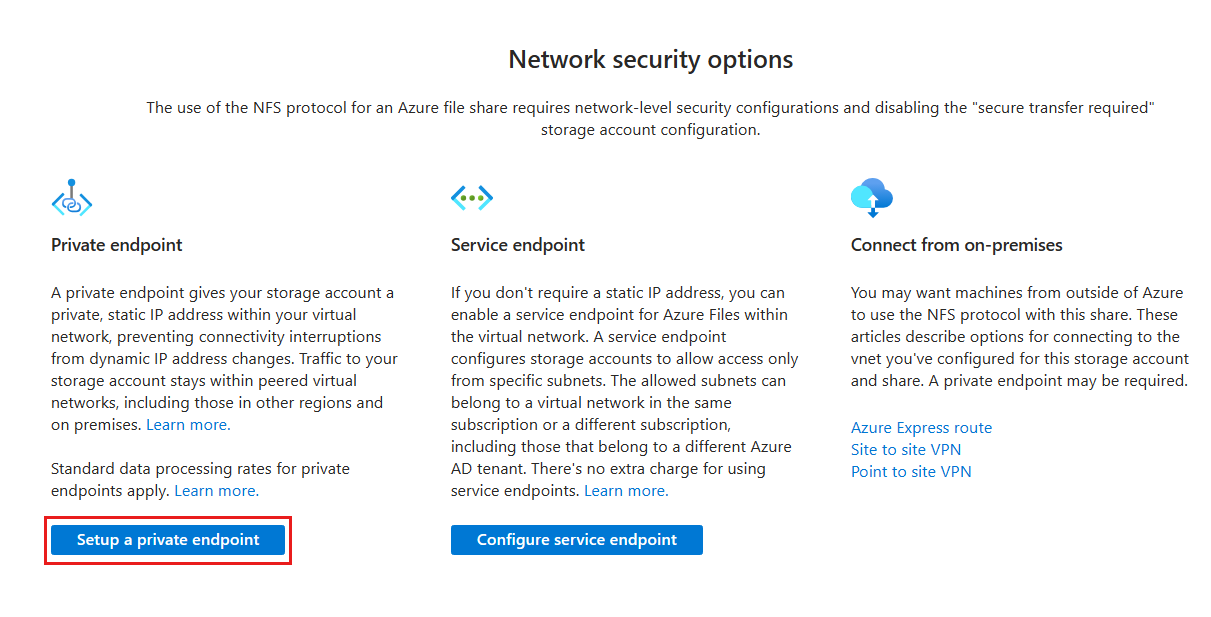
Sélectionnez + Point de terminaison privé.

Note
Les étapes 1 à 3 montrent un scénario de partage de fichiers NFS. Vous pouvez également modifier le paramètre réseau au niveau du compte de stockage pour les partages de fichiers SMB. Accédez au compte de stockage, choisissez Sécurité + mise en réseau et configurez les points de terminaison requis.
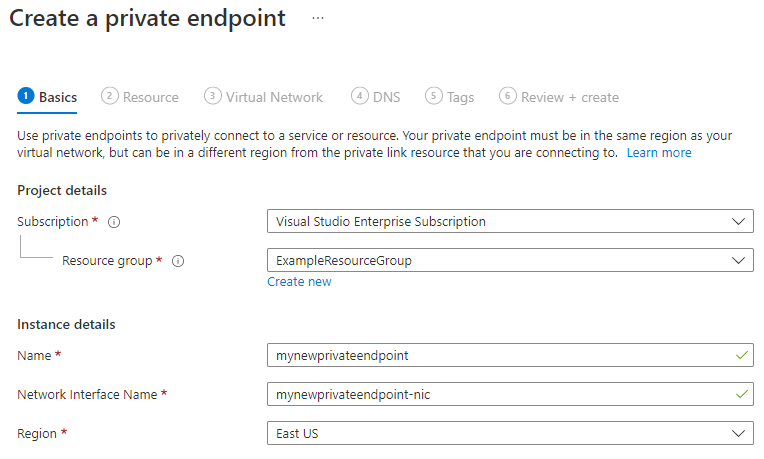
Laissez Abonnement et Groupe de ressources inchangés. Sous Instance, indiquez un nom et sélectionnez une région pour le nouveau point de terminaison privé. Votre point de terminaison privé doit se trouver dans la même région que votre réseau virtuel : utilisez donc la même région que celle que vous avez spécifiée lors de la création de la machine virtuelle. Quand tous les champs sont remplis, sélectionnez Suivant : Ressource.
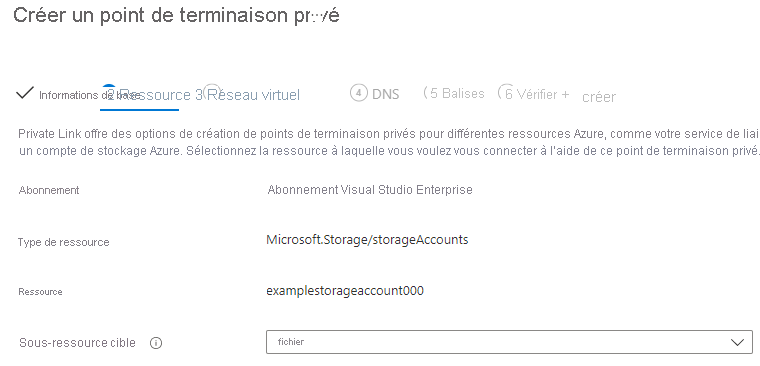
Confirmez que l’abonnement, le type de ressource et la ressource sont corrects, puis sélectionnez Fichier dans la liste déroulante Sous-ressources cible. Sélectionnez ensuite Suivant : réseau virtuel.
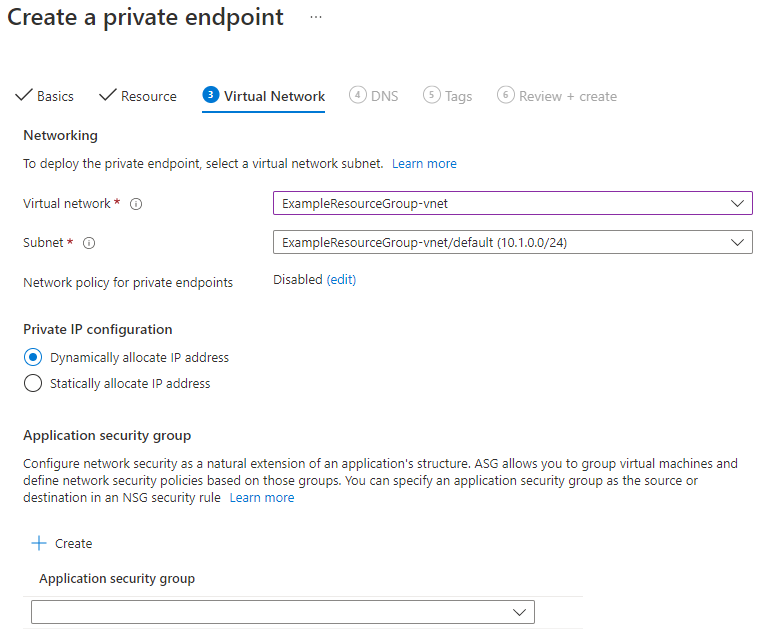
Sous Mise en réseau, sélectionnez le réseau virtuel associé à votre machine virtuelle et laissez le sous-réseau par défaut. Sous Configuration d’adresse IP privée, laissez Allouer dynamiquement l’adresse IP sélectionné. Sélectionnez Suivant : DNS.
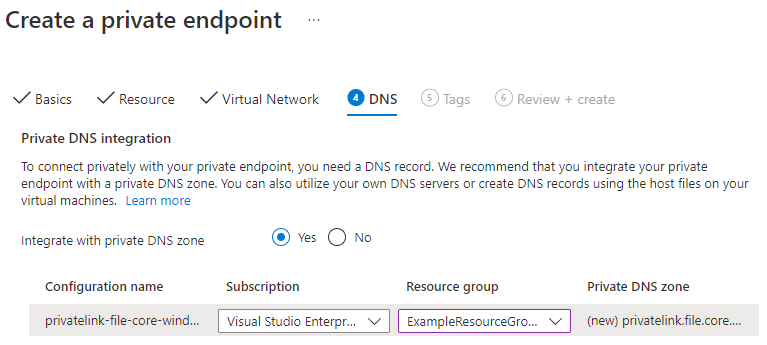
Sélectionnez Oui pour Intégrer à une zone DNS privée. Vérifiez que l’abonnement et le groupe de ressources appropriés sont sélectionnés, puis sélectionnez Suivant : Étiquettes.
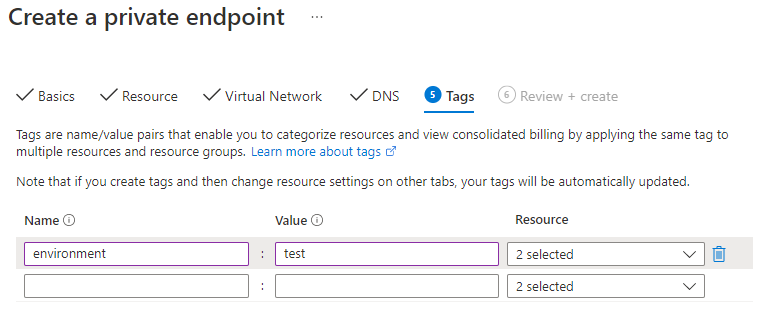
Vous pouvez éventuellement appliquer des étiquettes pour classer vos ressources, telles que l’application du nom Environnement et de la valeur Test à toutes les ressources de test. Si vous le souhaitez, entrez des paires nom/valeur, puis sélectionnez Suivant : Vérifier + créer.
Azure tente de valider le point de terminaison privé. Une fois la validation terminée, sélectionnez Créer. Un message de notification s’affichera et indiquera que le déploiement est en cours. Au bout de quelques minutes, une notification indique que le déploiement est terminé.
Activer l’accès hybride via VPN ou ExpressRoute (facultatif)
Pour activer l’accès hybride à un partage de fichiers Azure NFS, utilisez l’une des solutions réseau suivantes :
- Configurez un VPN de point à site (P2S).
- Configurez un VPN de site à site (S2S).
- Configurez ExpressRoute.