Remarque
L’accès à cette page nécessite une autorisation. Vous pouvez essayer de vous connecter ou de modifier des répertoires.
L’accès à cette page nécessite une autorisation. Vous pouvez essayer de modifier des répertoires.
Note
Cet article décrit les caractéristiques utilisées dans les agents ou flux d’agents alimentés par le faisceau standard.
Utilisez l’analyse pour comprendre les performances de votre agent et identifier les domaines à améliorer.
La page Monitor de Copilot Studio vous présente des données complètes pour votre agent, allant d'un aperçu des indicateurs clés à des analyses approfondies d'utilisation des composants de votre agent. Vous pouvez explorer chaque donnée pour obtenir plus de détails.
L’expérience Monitor est conçue pour les agents conversationnels et les agents autonomes.
La surveillance est disponible dans toutes les zones géographiques. Les données du moniteur sont disponibles jusqu’à 360 jours. Les détails de la session et les informations de transcription sont disponibles pour les 28 derniers jours. Les horodatages dans les analyses sont en temps universel coordonné (UTC). Les horodatages incluent les heures de début et de fin des jours, les heures de séance, ainsi que tout autre marqueur temporel dans les données de votre agent.
Note
La page Surveiller n'affiche pas les analyses des activités que vous effectuez lorsque vous testez votre agent dans Copilot Studio en utilisant le panneau de test.
Accorder un accès en affichage limité uniquement à l’analytique
Si vous êtes le propriétaire de l’agent et souhaitez n’accorder l’accès qu’à la page Monitoring de votre agent, vous pouvez le faire en partageant l’agent avec le rôle de partage du Viewer Analytics activé. Si vous souhaitez que la personne avec laquelle vous partagez l’agent ait accès à des informations à partir de la transcription de conversation, elle doit également avoir le rôle de sécurité Bot Transcript Viewer .
En savoir plus sur le partage de l’analytique d’un agent.
Important
En tant que propriétaire de l’assistant, vous pouvez uniquement partager le rôle Visionneuse d’analyses avec des personnes et non avec des groupes d’utilisateurs.
Pour accéder à la page Monitor de votre agent :
- Ouvrez votre agent dans Copilot Studio.
- Sélectionnez Moniteur dans la barre de menu du haut.
Résumé
La zone Résumé utilise Copilot pour générer un résumé d’intelligence artificielle des insights clés sur votre agent. Sélectionnez Afficher plus pour afficher la liste complète des insights.
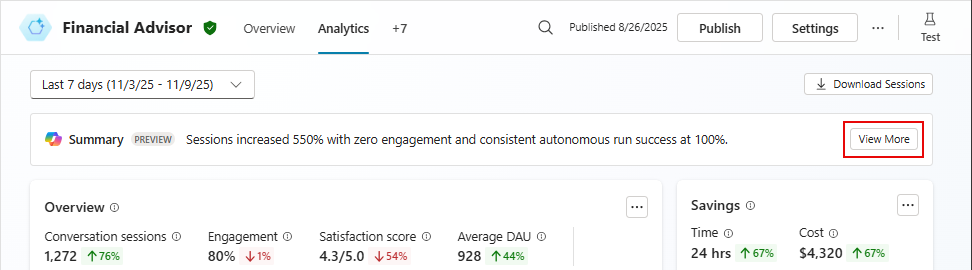
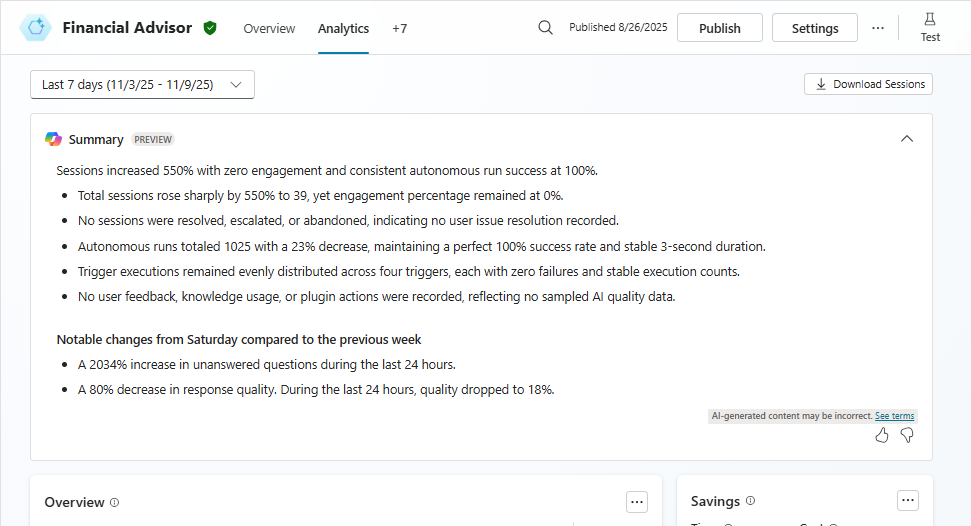
Il vous aide à comprendre rapidement les thèmes et les métriques courants et à identifier les domaines d’amélioration pour votre agent en les récapitunant dans une liste à puces pour la période de rapport sélectionnée. Cela peut inclure les métriques d’engagement, les sentiments des clients et les tendances depuis la dernière période de rapport.
Le résumé des commentaires du client (aperçu) vous aide à comprendre les sentiments généraux des clients sur l’agent, tels que les retours et les commentaires. Les insights sont hiérarchisés en fonction du volume des commentaires connexes et de leur importance globale. Les commentaires de faible valeur ou non pertinents sont filtrés et les commentaires connexes sont regroupés.
Vous pouvez fournir des commentaires à Microsoft à propos de cette section avec les icônes Pouce vers le haut et Pouce vers le bas . Utilisez le volet Envoyer des commentaires à Microsoft pour ajouter un commentaire et partager des fichiers associés. En fournissant des commentaires descriptifs comme celui-ci, nous pouvons collaborer pour améliorer continuellement notre produit.
- Dans le volet Envoyer des commentaires à Microsoft, décrivez en langage naturel vos commentaires ou vos envies, selon l’icône que vous avez sélectionnée pour ouvrir le volet.
- Choisissez de partager ou non l’invite, la réponse générée, les exemples de contenu pertinents et des fichiers journaux supplémentaires.
- Cliquez sur Envoyer.
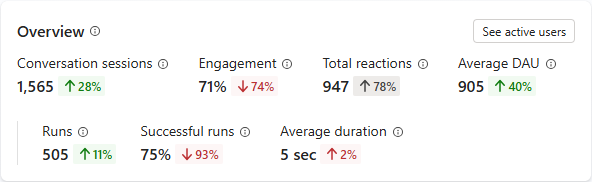
Vous pouvez également consulter un résumé des performances de haut niveau dans la zone Vue d’ensemble , puis approfondir ses performances.
Utilisateurs actifs
Les métriques utilisateur actives fournissent un aperçu du degré d’adoption d’un agent conversationnel et de la façon dont ces tendances sont observées au fil du temps. Un utilisateur actif est un utilisateur unique qui interagit avec l’agent conversationnel au moins une fois pendant la période du rapport. L’onglet Surveiller affiche le nombre d’utilisateurs actifs pour deux périodes prédéfinies : utilisateurs actifs quotidiens (DAU) et utilisateurs actifs mensuels (MAU). Le nombre quotidien commence et se termine en fonction d’un jour complet de 24 heures dans le fuseau horaire UTC. Le nombre mensuel suit le mois calendaire, commençant et terminant le premier et le dernier jour selon le fuseau horaire UTC.
Important
La fonctionnalité Métriques utilisateur actives n’est prise en charge que si vous définissez votre agent pour exiger l’authentification sous Paramètres>Sécurité>Authentification.
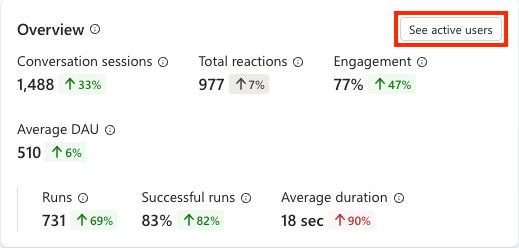
La DAU moyenne pour la période sélectionnée, plus son pourcentage de modification par rapport à la période précédente, apparaît sous la forme d’un indicateur de performance clé (KPI) dans la section Vue d’ensemble .
Note
La formule de la métrique calculée DAU moyenne est la suivante : (sum of all full-day active user counts in the period) / (count of full days in the period).
Pour plus d’informations sur les nombres d’utilisateurs actifs quotidiens et mensuels au fil du temps, sélectionnez le bouton Afficher les utilisateurs actifs dans le coin supérieur droit du panneau vue d’ensemble.
Sessions conversationnelles uniquement
Les analyses pour les assistants conversationnels dans Copilot Studio suivent l’engagement de l’utilisateur avec votre assistant et tentent de capturer la façon dont votre assistant gère les tâches de l’utilisateur.
L’analyse conversationnelle utilise les concepts et termes suivants :
Les conversations sont une interaction continue entre un utilisateur spécifique, ou un groupe d’utilisateurs, sur une chaîne et votre agent.
Les conversations peuvent être suspendues et reprendre ultérieurement, ou être transférées à un représentant du service clientèle. La conversation peut être à sens unique, soit du client à l’agent, soit de l’agent au client, mais c’est plus souvent une interaction d’allers-retours entre le client et l’agent.
Une conversation expire après 30 minutes d’inactivité.
Pour les assistants publiés sur le canal Téléphonie, les conversations expirent 3 minutes après un événement de fin de conversation.
Une même conversation peut contenir une ou plusieurs sessions d’analyse.
Une session d’analyse en mode classique est associée à la dernière rubrique personnalisée déclenchée par un utilisateur. Si la session n’inclut pas de sujets personnalisés, c’est le dernier sujet système déclenché directement par l’utilisateur.
Sessions de déclenchement d'événements uniquement
Un assistant autonome est un assistant avec un déclencheur d’événement. Ces agents prennent uniquement en charge l’analytique des agents avec des déclencheurs.
Une session d’analyse pour les assistants avec des déclencheurs effectue le suivi à partir du moment où un assistant reçoit une charge utile d’un déclencheur jusqu’aux actions que l’assistant exécute en réponse. Ces sessions d’analyse capturent ce à quoi votre assistant répond et ses performances.
Note
En cas d’échec d’un déclencheur et si l’assistant ne reçoit pas de charge utile du déclencheur, une session d’analyse ne peut pas démarrer. Analytics effectue le suivi uniquement des exécutions déclenchées avec succès.
Vue hybride : sessions conversationnelles et déclenchées par des événements
Lorsque les données de votre agent incluent des sessions pour au moins une conversation et au moins une exécution basée sur des déclencheurs durant la période du rapport, la page Surveiller affiche une vue hybride des indicateurs pertinents pour les sessions conversationnelles et autonomes. Dans cette vue, les sections Aperçu et Efficacité présentent les indicateurs côte à côte pour les sessions conversationnelles et déclenchées par événement. La section Utiliser vous permet de sélectionner entre conversations ou exécutions, qui affiche uniquement les données pertinentes. La sélection de Tous affiche toutes les données liées à l’utilisation. La section Satisfaction affiche les métriques de satisfaction pour les sessions conversationnelles.
Pour plus d’informations sur :
Indicateurs affichés pertinents aux sessions de conversation, voir Surveiller l’efficacité des agents conversationnels.
Indicateurs affichés pertinents pour les sessions déclenchées par événements, voir Surveiller la santé des agents autonomes.
Télécharger les transcriptions conversationnelles
Vous pouvez télécharger les transcriptions des conversations quelques minutes après la fin de la conversation. Vous pouvez télécharger n’importe quelle période au cours des 29 derniers jours. Vous pouvez les télécharger dans Dataverse à l’aide du portail Power Apps et en tant que transcriptions de conversation session à l’aide de l’application Copilot Studio. Cela peut prendre jusqu’à une heure après la séance d’analyse prend fin avant que les données associées n’apparaissent sur le tableau de bord d’analyse.
Note
Vous ne pouvez pas télécharger de transcriptions de conversation dans Dataverse sur l’application Copilot Studio dans Teams. Pour passer en revue et exporter des transcriptions dans Dataverse, vous devez vous inscrire à l’application web Copilot Studio. Vous pouvez télécharger des transcriptions de conversation de session à l’aide de l’application Copilot Studio. Pour plus de détails, voir Télécharger les transcriptions de sessions de l’agent.
Analytique de l’utilisation des rubriques
Dans Copilot Studio, une rubrique définit la progression d’une conversation d’agent et représente une partie d’une conversation entre un utilisateur et un agent. Le volet Surveiller le sujet montre comment un sujet individuel se comporte, y compris la fréquence à laquelle il est déclenché, comment les sessions qui l’incluent se résolvent, et à quel point les utilisateurs sont satisfaits de ces sessions. Vous pouvez utiliser ces insights pour identifier les sujets qui augmentent fréquemment ou sont abandonnés, puis les hiérarchiser pour améliorer. Pour en savoir plus sur les rubriques et leur création, consultez Créer et modifier des rubriques.
Note
Topic Monitor n’est disponible que pour les agents en mode classique et pour les sujets associés à une session. Si votre agent utilise l’orchestration générative, utilisez plutôt les résultats et thèmes des conversations sur la page Monitor.
Pour consulter le sujet Panneau de surveillance :
Accédez à la page Topique de votre agent dans Copilot Studio.
Sélectionnez la rubrique à analyser. Si aucune rubrique n’est disponible, consultez Créer et modifier des rubriques.
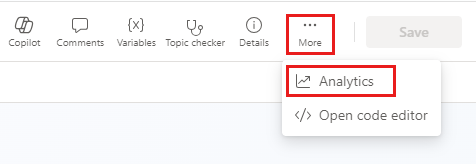
Dans le coin supérieur droit de la page Sujets, sélectionnez Plus (...) >Surveille.
Le panel Monitor sur le sujet montre :
-
Résultats de la rubrique : graphique des résultats de session,
EscalatedetResolved, pourAbandonedles sessions où cette rubrique a été déclenchée. Utilisez ce graphique pour évaluer rapidement l’état des sujets. Une proportion élevée de résultatsEscalatedouAbandonedpeut signifier que le sujet doit être amélioré. - Utilisation totale des rubriques : graphique des résultats de la rubrique au fil du temps. Utilisez-la pour détecter les régressions, par exemple, un pic dans les sessions abandonnées après la modification d’une rubrique ou pour confirmer que les modifications récentes ont amélioré les taux de résolution.
- Score de satisfaction des clients : score basé sur les réponses d’enquête des utilisateurs des sessions associées à cette rubrique.
- Tendance du score de satisfaction : graphique qui montre comment le score de satisfaction change au fil du temps. Utilisez cette tendance pour identifier les périodes où le sentiment de l’utilisateur a diminué ou amélioré.
Pour modifier la période, sélectionnez le menu déroulant de période en haut du panneau Moniteur de rubrique.