Remarque
L’accès à cette page nécessite une autorisation. Vous pouvez essayer de vous connecter ou de modifier des répertoires.
L’accès à cette page nécessite une autorisation. Vous pouvez essayer de modifier des répertoires.
Les stratégies de site inactifs vous aident à identifier les sites SharePoint qui ne sont pas actifs pendant une période spécifiée. Utilisez ces stratégies pour informer les propriétaires de site ou les administrateurs de site, demander la confirmation qu’un site est toujours nécessaire et prendre des mesures de mise en œuvre lorsqu’aucune réponse n’est reçue. Vous pouvez configurer une stratégie de sites inactifs dans le Centre d’administration SharePoint.
Pour obtenir une vue d’ensemble de la gestion du cycle de vie des sites SharePoint et des types de stratégies disponibles, voir Vue d’ensemble des stratégies de gestion du cycle de vie des sites SharePoint.
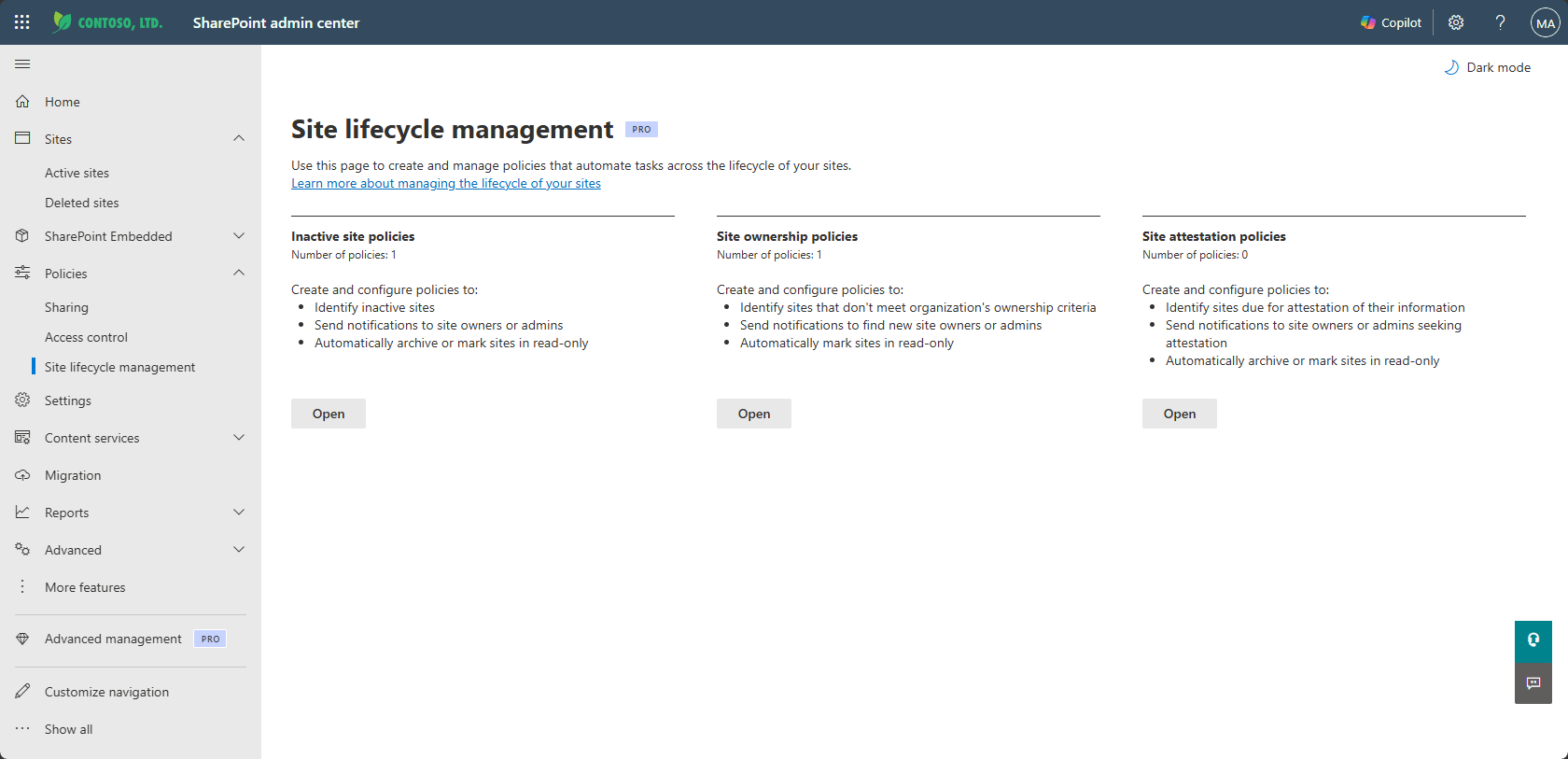
Cet article explique comment configurer une stratégie de site inactif avec des notifications et des actions d’application.
Prérequis pour une stratégie de site inactif
Voir Configuration requise pour la gestion avancée de SharePoint.
Comment les stratégies de site inactives déterminent l’activité du site
Les stratégies de site inactifs évaluent l’activité dans SharePoint et les charges de travail Microsoft 365 connectées pour déterminer quand un site a été actif pour la dernière fois.
Activités de site dans l’étendue
Les stratégies de site inactives analysent l’activité sur SharePoint et les plateformes connectées comme Teams, Viva Engage (anciennement Yammer) et Exchange pour détecter la dernière activité d’un site.
| Type de plateforme | Activités |
|---|---|
| SharePoint | Fichiers consultés, fichiers modifiés, fichiers partagés en interne et en externe, fichiers synchronisés, pages consultées, pages consultées |
| Viva Engage (anciennement Yammer) | Messages publiés, conversations lues, messages aimés |
| Teams | Messages de canal publiés dans une équipe sur les canaux standard, messages publiés dans Teams et les canaux standard, réponses aux messages, mentionnés dans les messages, réagissant aux messages, envoyés des messages urgents, tenues de réunions (périodiques, ad hoc, ponctuelles) |
| Exchange | E-mails reçus dans la boîte aux lettres Exchange |
Étendue des activités de l’application
Les stratégies de site inactives ne prennent pas en compte l’activité des applications via un jeton d’application. Ils considèrent l’activité de l’application par le biais d’un jeton utilisateur uniquement lorsqu’un agent utilisateur est impliqué et répond aux critères suivants.
| Source de l’activité | Condition lorsque l’activité est prise en compte |
|---|---|
| Activité PowerShell PnP via un jeton utilisateur | N’est pas pris en compte |
| Activité SharePoint Online PowerShell via un jeton utilisateur | Est considéré uniquement lorsque la valeur du paramètre UserAgent est passée |
| Activité de script CSOM via un jeton utilisateur | Est pris en compte lorsque le script définit explicitement la valeur UserAgent |
| Toute autre activité d’application via un jeton utilisateur | Est considéré lorsque UserAgent existe, sauf dans les scénarios suivants où - UserAgent commence par « client-request=id"/"ACTIVEMONITORING"/SPORUNNERS » OR - UserAgent se termine par « MSDEMO »/« MSDPLATFORM »/« SystemUsage » OR - UserAgent contient « GomezAgent"/"bingbot.htm"/"ms search 6.0 robot"/ »http://www.monitis.com" ;/"ISV » |
| Activité de l’application via un jeton d’application | N’est pas pris en compte |
Modèles de site dans l’étendue
La gestion du cycle de vie des sites passe en revue l’activité des sites de communication, des sites classiques, des sites connectés à Teams et des sites connectés à des groupes avec les types de modèles de site suivants :
| Type de site | Type de modèle |
|---|---|
| Site de communication | SitePagePublishing#0 |
| Sites classiques | STS#0, STS#1, STS#2, WIKI#0, BLOG#0, SGS#0, SPS#0, SPSNEWS#0, ENTERWIKI#0, COMMUNITY#0, DEV#0, EXPRESS#0, EHS#1, EHS#2 |
| Site connecté à Teams | STS#3 ou Groupe#0 |
| Site connecté à un groupe | STS#3 ou Groupe#0 |
Sites hors de l’étendue
Les sites suivants sont hors de portée et exclus de la détection d’activité de site :
- Sites OneDrive
- Sites créés par les utilisateurs système
- Sites de catalogue d’applications
- Sites racine
- Sites d’accueil
- Sites d’administration de locataire
- Sites associés aux canaux Teams partagés et privés
Modes de stratégie
Les stratégies de propriété de site prennent en charge deux modes de fonctionnement :
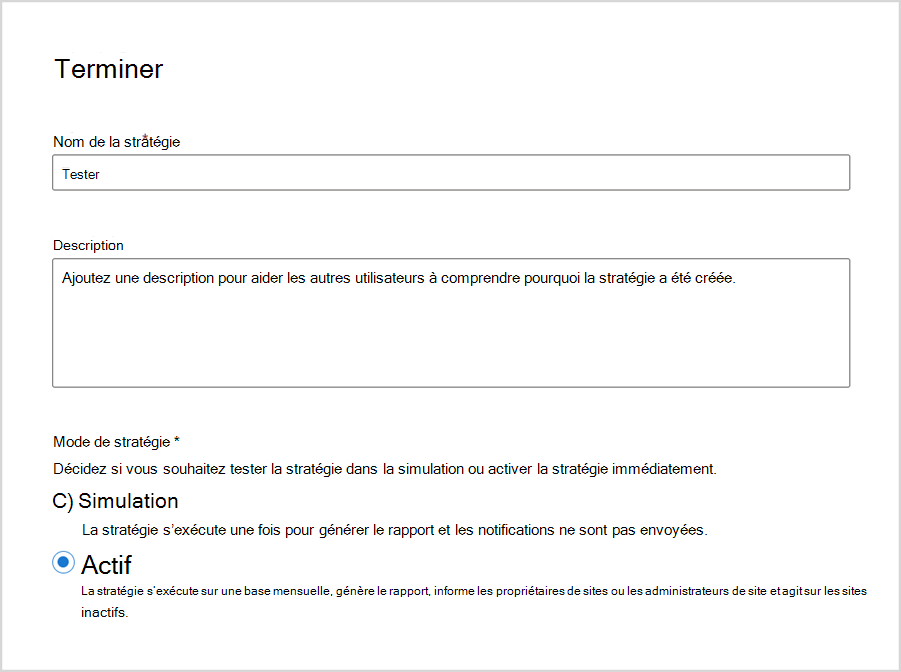
- Mode simulation : exécute la stratégie une seule fois et génère un rapport sans mise en œuvre continue.
- Mode actif : s’exécute tous les mois, génère des rapports, envoie des notifications et peut appliquer des actions d’application en fonction de la configuration de la stratégie.
Remarque
Les stratégies de cycle de vie de site en mode simulation sont désormais disponibles dans les environnements GCCH et DoD à compter du 17 novembre 2025.
Pour plus d’informations sur les modes de stratégie dans les stratégies de gestion du cycle de vie des sites, voir Vue d’ensemble de la gestion du cycle de vie des sites SharePoint.
Créer une stratégie de site inactif
En tant qu’administrateur SharePoint, accédez au Centre d’administration SharePoint et connectez-vous.
Dans le volet de navigation, développez Stratégies, puis sélectionnez Gestion du cycle de vie du site.
Sous Stratégies de site inactif, sélectionnez Ouvrir.
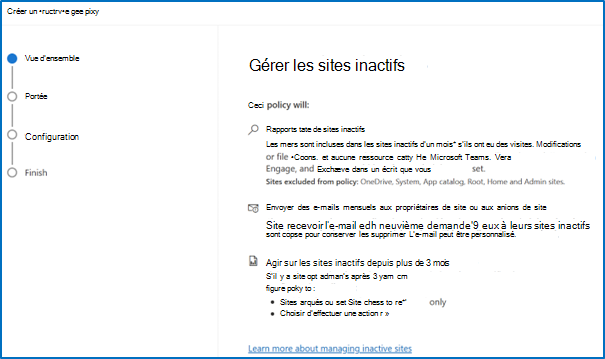
Sélectionnez + Créer une stratégie. Passez en revue les informations Gérer les sites inactifs , puis sélectionnez Suivant.
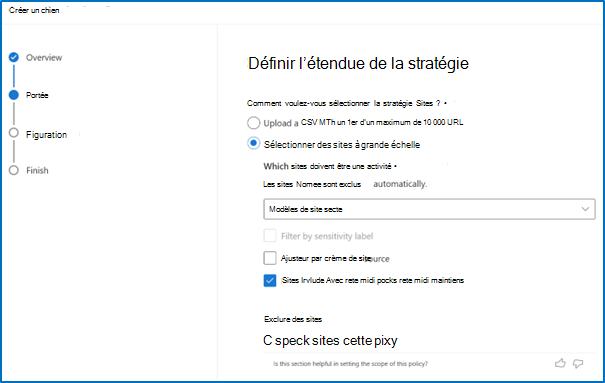
À l’étape Définir l’étendue de la stratégie, choisissez l’option d’étendue de stratégie, puis sélectionnez Suivant.
-
Si vous sélectionnez Charger un fichier CSV avec une liste de jusqu’à 10 000 URL, vous pouvez charger une liste d’URL de site de sites sélectionnés pour la stratégie.
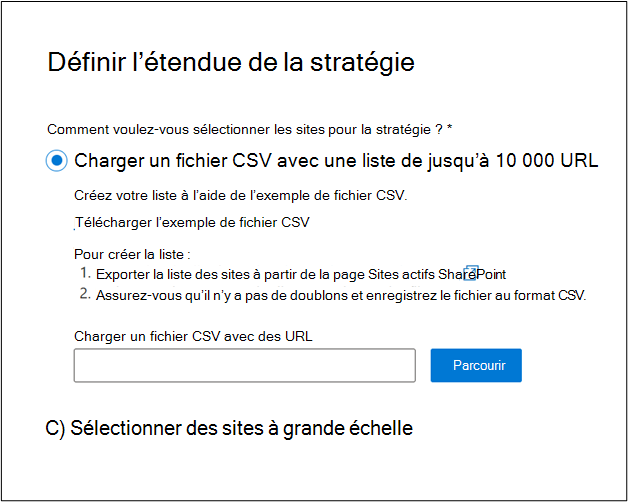
Conseil
- Vous pouvez exporter la liste des sites à partir de la page sites actifs SharePoint.
- Vérifiez que le fichier CSV utilise le même format que l’exemple de fichier CSV, qu’il n’a pas d’URL dupliquées et que les URL sont valides et complètes.
- Vérifiez que les URL répertoriées dans le fichier CSV appartiennent au domaine de votre locataire.
Si vous avez choisi Inclure des sites avec des stratégies de rétention et des conservations de rétention, cette option s’applique uniquement aux sites régis par les étiquettes et stratégies de rétention Microsoft Purview. Ce paramètre n’affecte pas l’inclusion ou l’exclusion des sites en lecture seule ou verrouillés.
-
À l’étape Configurer la stratégie , spécifiez une période d’inactivité, les personnes à notifier et les actions que vous souhaitez effectuer après trois notifications. Ensuite, sélectionnez Suivant.
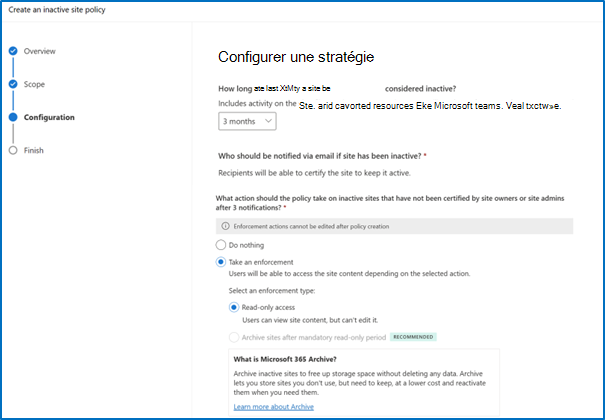
Choisissez d’envoyer des e-mails aux propriétaires de site ou aux administrateurs de site, ou aux deux.
Si vous envisagez d’exclure des utilisateurs ou des groupes, consultez la section Exclusion d’utilisateurs ou de groupes d’une stratégie (dans cet article).
Personnalisez le contenu de l’e-mail pour fournir davantage de contexte et d’instructions aux destinataires de l’e-mail.
Choisissez des actions d’application s’il n’y a pas de réponse de la part des propriétaires ou administrateurs du site après trois notifications.
Avec l’une des stratégies de gestion du cycle de vie des sites SharePoint, pour les sites qui ne sont pas certifiés ou attestés après trois notifications mensuelles, vous pouvez effectuer l’une des actions de mise en œuvre suivantes décrites dans le tableau suivant :
Action de mise en application Comportement de stratégie Ne rien faire Les propriétaires de site ou les administrateurs de site reçoivent des notifications mensuelles pendant trois mois. Après cette période, aucune notification n’est envoyée pour les trois prochains mois. Si le site n’est pas testé après six mois, les notifications mensuelles reprennent. Le rapport d’exécution de stratégie répertorie les sites non testés comme non traités par le propriétaire du site. Vous pouvez télécharger ce rapport et filtrer les sites marqués comme non traités. Accès en lecture seule Les propriétaires de site ou les administrateurs de site reçoivent des notifications mensuelles pendant trois mois. Si les destinataires de la notification ne marquent pas le site comme attesté pendant cette période, le site passe en mode lecture seule. Archive sites après la période de lecture seule obligatoire Les propriétaires de site ou les administrateurs de site reçoivent des notifications mensuelles pendant trois mois. Si les destinataires de la notification ne marquent pas le site comme attesté pendant cette période, le site passe en mode lecture seule pour une durée configurable (3, 6, 9 ou 12 mois). Après le nombre de mois configuré, le site est archivé via Microsoft 365 Archive. L’archivage est soumis au fait que le locataire active Microsoft 365 Archive dans le Centre d’administration Microsoft 365. La capture d’écran suivante montre un exemple de configuration des actions d’application pour une stratégie d’attestation de site :
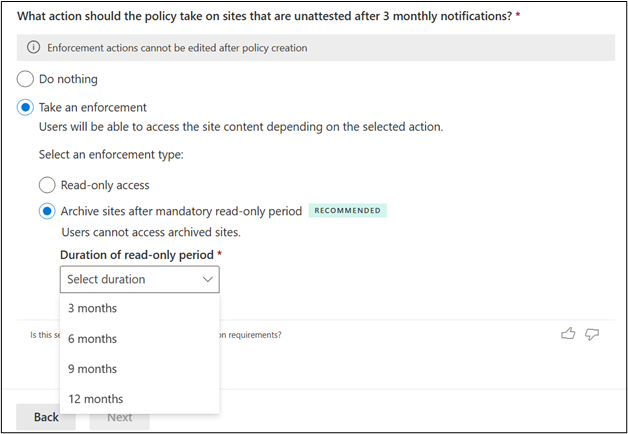
Remarque
Si vous configurez la stratégie pour effectuer une action d’application :
- Les notifications ne seront pas envoyées une fois l’action de stratégie réussie.
- Le site et son status sont inclus dans le rapport mensuel.
À l’étape Terminer , spécifiez un nom et une description pour votre stratégie, puis sélectionnez un mode de stratégie. Sélectionnez ensuite Terminer.
Une fois votre stratégie créée, sélectionnez Terminé.
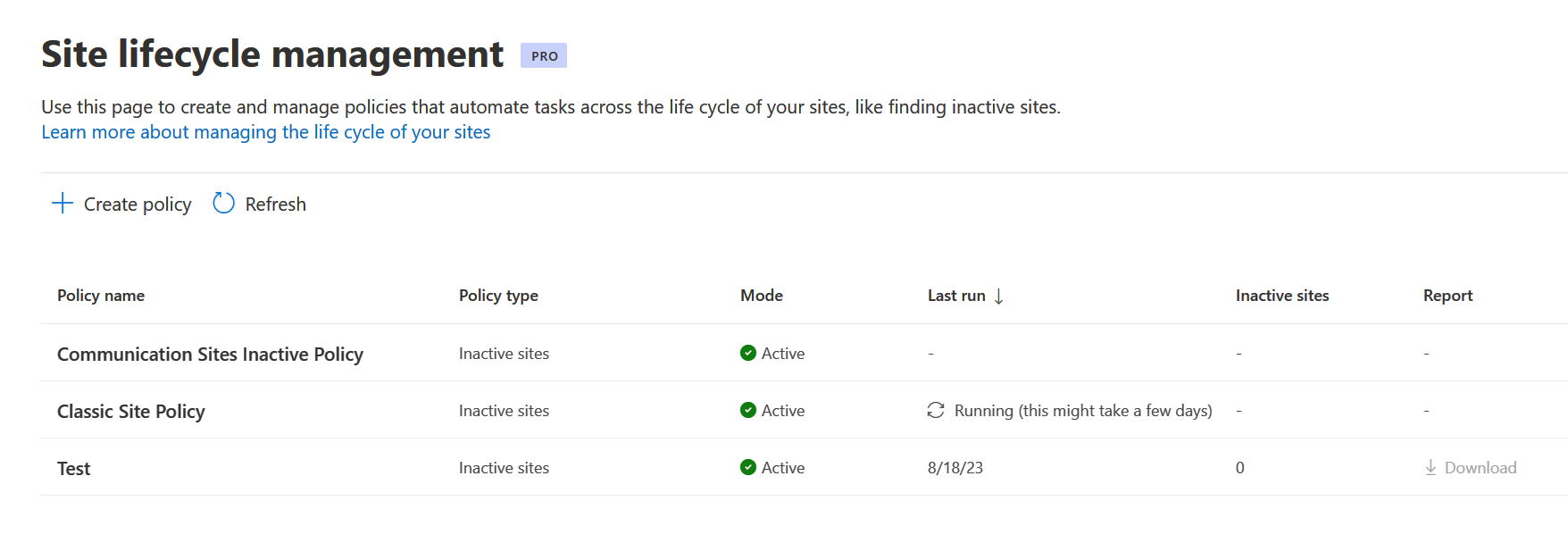
Une fois votre stratégie déployée, vous pouvez l’afficher et la gérer dans le tableau de bord Stratégie desite inactivegestion du cycle de vie du> site.
Exclusion d’utilisateurs ou de groupes d’une stratégie
Vous pouvez exclure des utilisateurs, des Groupes Microsoft 365 ou des groupes de sécurité spécifiques de la réception de demandes et de notifications de gestion du cycle de vie de site, même s’il s’agit de propriétaires de sites ou d’administrateurs de site pour les sites inclus dans une stratégie.
Comportements clés :
- Les exclusions sont utilisées uniquement pour déterminer les destinataires des notifications.
- L’exclusion d’un utilisateur ou d’un groupe ne modifie pas les autorisations ou la propriété du site et n’exclut pas le site de l’évaluation de la stratégie de cycle de vie
- Les sites continuent d’être évalués par la stratégie comme d’habitude.
Limites :
- Vous pouvez ajouter jusqu’à 100 entrées à la liste d’exclusion.
- Chaque entrée peut être un utilisateur individuel, un groupe Microsoft 365 ou un groupe de sécurité
- La limite de 100 entrées s’applique au nombre d’entrées, et non au nombre d’utilisateurs au sein d’un groupe. Par exemple, un groupe avec plus de 100 membres compte comme une seule entrée.
Comportement d’exclusion de groupe (important) :
- Lorsqu’un groupe est ajouté à la liste d’exclusion d’une stratégie, ce groupe est exclu des notifications uniquement lorsque le groupe est directement ajouté au site ou s’il s’agit d’un groupe imbriqué dans d’autres groupes directement ajoutés au site.
- Un membre d’un groupe exclu peut toujours recevoir une notification s’il est directement ajouté au site ou s’il fait partie d’un autre groupe directement ajouté au site.
Notifications de site inactifs aux propriétaires de site ou aux administrateurs de site
Les notifications informent les propriétaires ou administrateurs de site SharePoint lorsqu’un site est inactif pendant un nombre spécifié de mois. Pour conserver le site, les destinataires de la notification doivent sélectionner le bouton Certifier le site dans l’e-mail de notification. Une fois certifiée, la gestion du cycle de vie du site n’case activée pas l’activité du site pendant un an.
Personnaliser Notifications par e-mail
Les administrateurs peuvent personnaliser les messages électroniques envoyés par les stratégies de gestion du cycle de vie du site lorsque les problèmes de site nécessitent une attention particulière.
La personnalisation du contenu des e-mails permet d’améliorer le taux de lecture des e-mails, ce qui améliore efficacement l’efficacité de la réponse et contribue à une meilleure gouvernance au sein du locataire.
Vous pouvez personnaliser les e-mails à l’étape de configuration. Lorsque vous sélectionnez Personnaliser l’e-mail à envoyer, la fenêtre de personnalisation s’ouvre comme illustré dans la capture d’écran suivante :
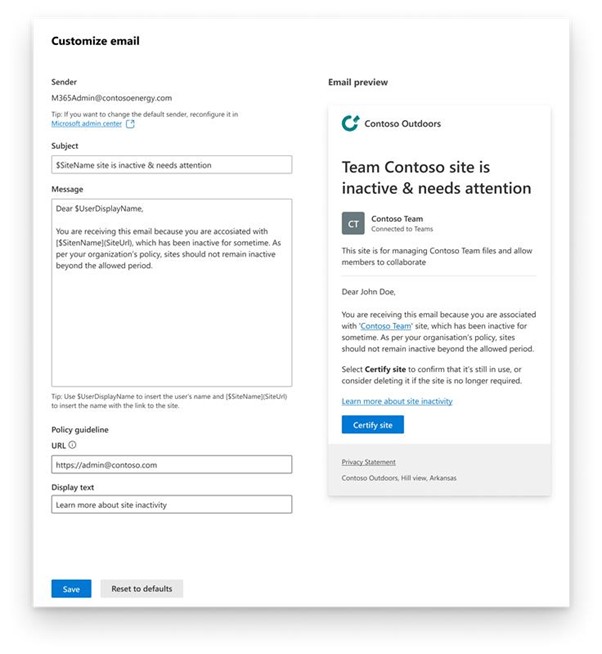
Le tableau suivant décrit les sections que vous pouvez personnaliser :
| Section personnalisable | Description |
|---|---|
| Sender | Vous devez configurer un domaine personnalisé dans le Centre d’administration Microsoft 365 avant de pouvoir utiliser la fonctionnalité de personnalisation des e-mails. Pour plus d’informations, consultez Choisir le domaine à utiliser pour votre messagerie. |
| Objet (jusqu’à 100 caractères) | Utilisez $UserDisplayName pour insérer le nom de l’utilisateur et $SiteName pour insérer le nom du site. |
| Message (jusqu’à 500 caractères) | Utilisez $UserDisplayName pour insérer le nom de l’utilisateur, $SiteName insérer le nom du site et $SiteUrl insérer l’URL du site. |
| URL des instructions de stratégie | Seules les liaisons HTTP valides sont autorisées. |
| Texte de description des instructions de stratégie | La valeur par défaut est le texte de l’espace réservé. |
Pour personnaliser les e-mails pour les stratégies existantes, procédez comme suit :
Sélectionnez une stratégie existante.
Sélectionnez Modifier la configuration.
Recherchez l’option de personnalisation de l’e-mail.
Remarque
Si vous ne configurez pas la personnalisation des e-mails pour une stratégie, le système continue d’envoyer des e-mails par défaut à partir de noreply@sharepoint.com.
Que faire si vous ne pouvez pas personnaliser les messages électroniques
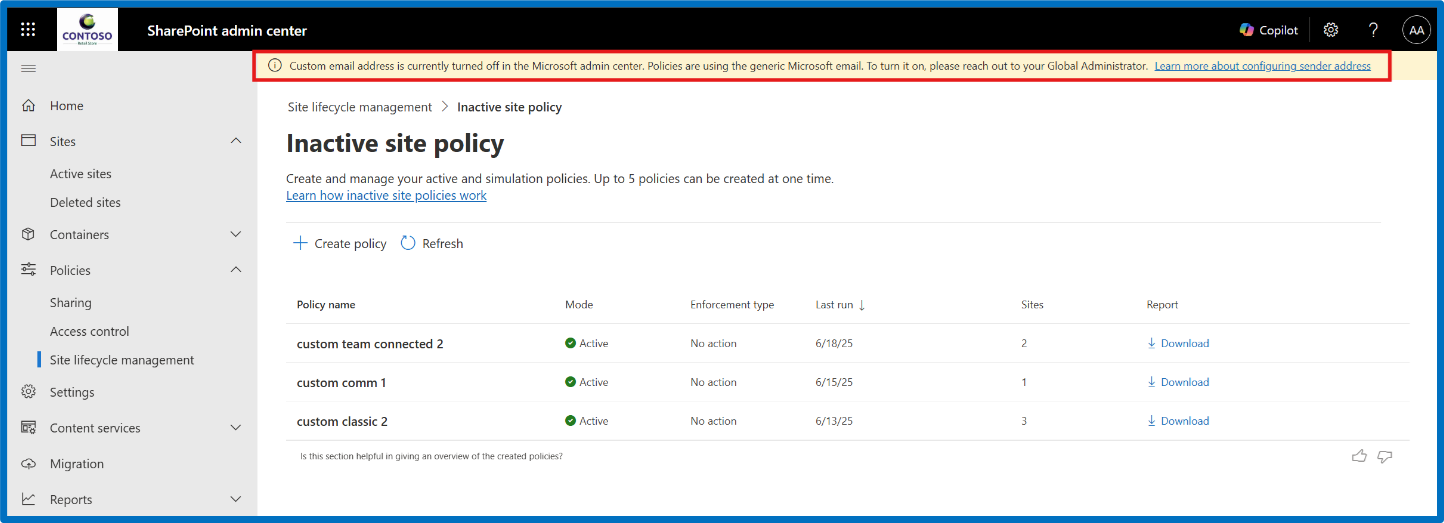
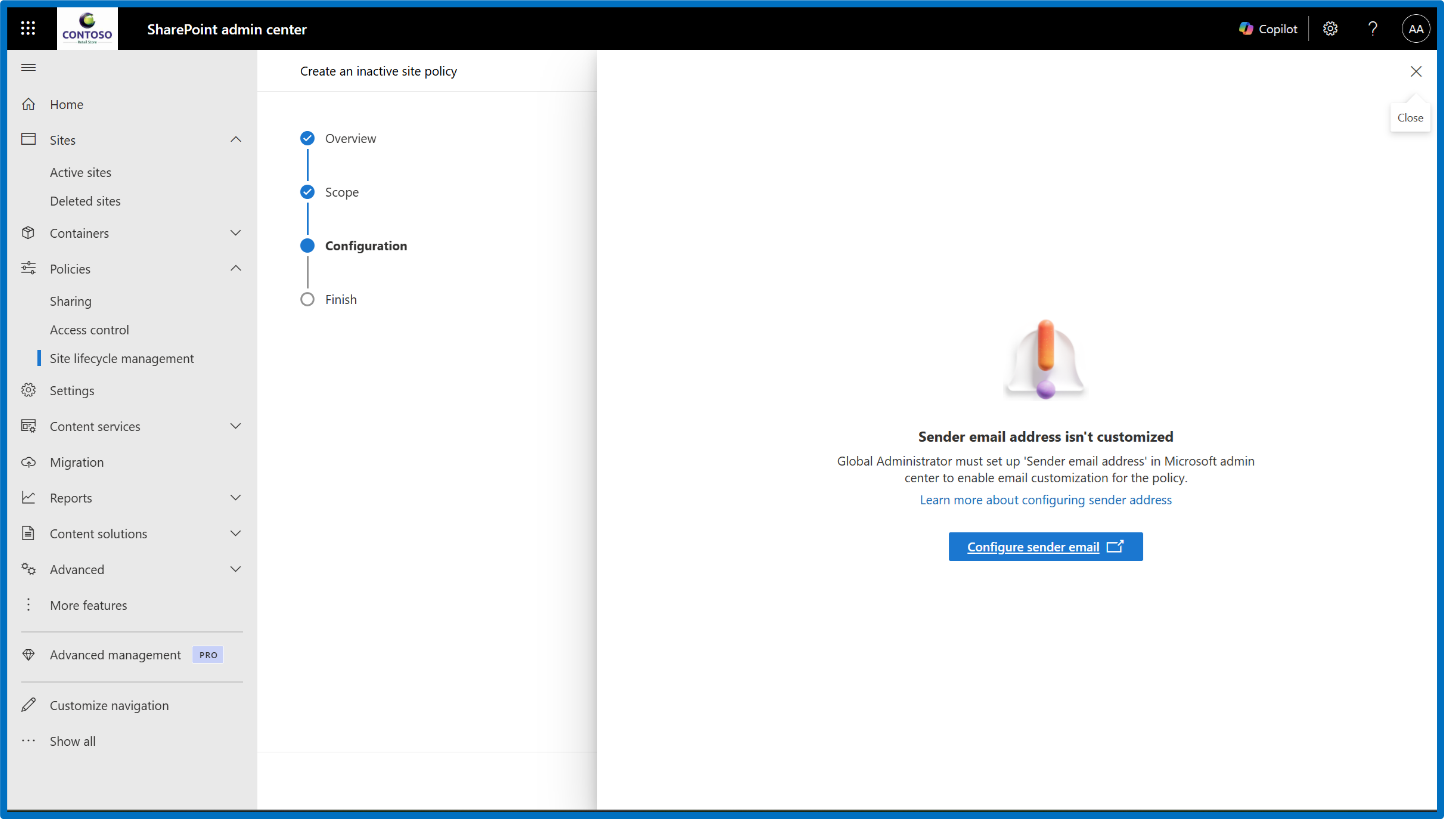
Vous ne pouvez pas personnaliser les e-mails si le paramètre de domaine personnalisé n’est pas configuré ou est désactivé.
Vous devez configurer le paramètre Envoyer Notifications par e-mail à partir de votre domaine dans le Centre d’administration Microsoft 365 avant de pouvoir personnaliser les e-mails. Si vous ne configurez pas ce paramètre, un message d’avertissement s’affiche en haut de la liste des stratégies, comme illustré dans l’image suivante :
Vous pouvez également voir le message d’avertissement pendant l’étape de configuration, comme illustré dans la capture d’écran suivante :
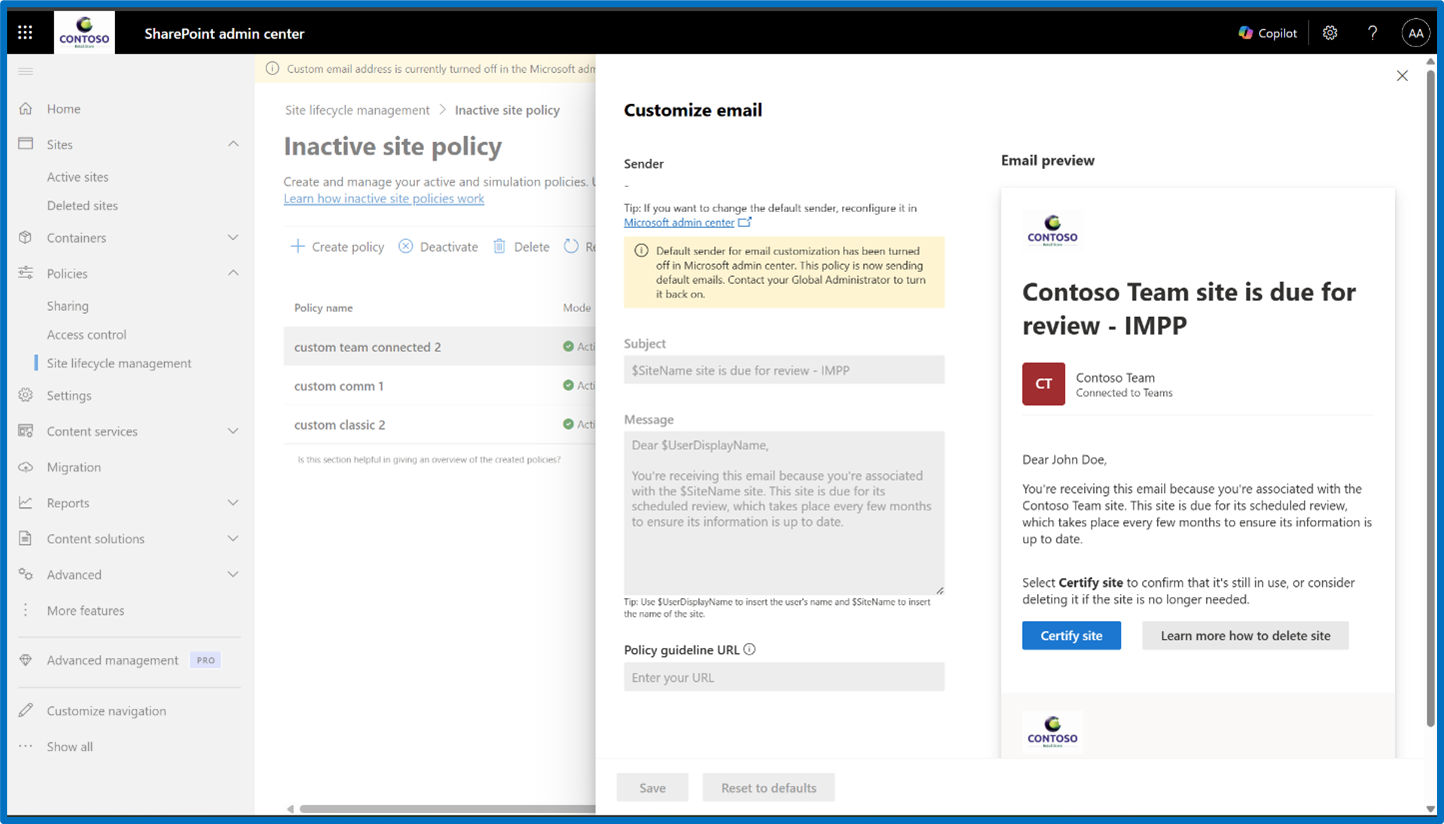
Si vous avez précédemment personnalisé des e-mails dans une ou plusieurs stratégies, mais que vous désactivez ultérieurement le paramètre Envoyer Notifications par e-mail à partir de votre domaine dans le Centre d’administration Microsoft 365, la barre des messages s’affiche dans la liste des stratégies et un message d’avertissement dans la fenêtre de personnalisation de l’e-mail, comme illustré dans la capture d’écran suivante :
Remarque
Seule une personne disposant du rôle Administrateur général peut configurer les paramètres de domaine dans le Centre d’administration Microsoft 365.
Actions d’application
Le tableau suivant récapitule le comportement de la stratégie de site inactif en fonction de l’action d’application sélectionnée :
| Action de mise en application | Comportement de stratégie |
|---|---|
| Ne rien faire | Les destinataires spécifiés reçoivent des notifications mensuelles pendant trois mois. Après cette période, la stratégie n’envoie aucune notification pour les trois prochains mois. Si le site reste inactif après six mois, les notifications mensuelles reprennent. Le rapport d’exécution de stratégie répertorie les sites inactifs comme non traités par le propriétaire du site. Vous pouvez télécharger ce rapport et filtrer les sites marqués comme non traités. |
| Accès en lecture seule | Les propriétaires de site ou les administrateurs de site reçoivent des notifications mensuelles pendant trois mois. Si les destinataires de la notification ne marquent pas le site comme certifié pendant cette période, le site passe en mode lecture seule. |
| Archive sites après la période de lecture seule obligatoire | Les propriétaires de site ou les administrateurs de site reçoivent des notifications mensuelles pendant trois mois. Si les destinataires de la notification ne marquent pas le site comme certifié pendant cette période, le site passe en mode lecture seule pour une durée configurable (3, 6, 9 ou 12 mois). Après le nombre de mois configuré, le site est archivé via Microsoft 365 Archive. Microsoft 365 Archive doit être activé dans le Centre d’administration Microsoft 365. |
Importante
- Les stratégies de cycle de vie du site utilisent des messages actionnables Outlook pour permettre aux propriétaires de site ou aux administrateurs de site de prendre les mesures nécessaires dans les e-mails.
- Pour que les notifications s’affichent correctement, vérifiez que les exigences de version d’Outlook sont remplies dans votre organization.
- Si vous êtes un client cloud du gouvernement des États-Unis, consultez Configurer des e-mails actionnables pour les stratégies SLM dans les environnements cloud du gouvernement des États-Unis (dans cet article).
- Pour résoudre les problèmes de rendu, reportez-vous au questionnaire fréquemment demandé.
- Lorsqu’un propriétaire de site ou un administrateur de site sélectionne l’URL du site dans l’e-mail de notification, cette action n’est pas comptabilisée comme activité du site. Le site reste inactif. En outre, les actions de lecture effectuées sur le site dans l’heure suivant la visite de l’e-mail ne sont pas considérées comme une activité. Toutefois, toutes les modifications apportées au site sont considérées comme une activité et réinitialisent l’inactivité status.
Conseil
Avant de créer une stratégie de site inactive, case activée pour toutes les stratégies de restriction d’accès au site susceptibles d’interrompre l’attestation de site par le propriétaire du site respectif.
Mode lecture seule
Une stratégie de site inactive configurée avec l’action d’application en lecture seule envoie des notifications pour informer les propriétaires de site ou les administrateurs de site en l’absence de réponse.
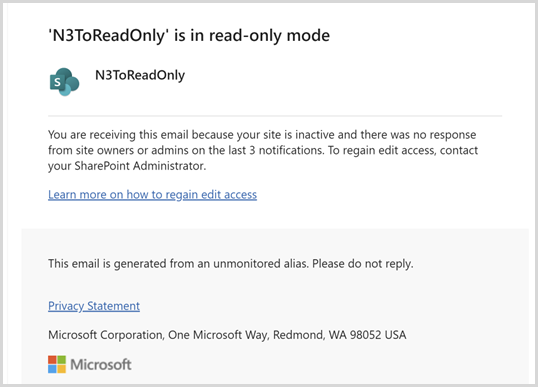
Lorsqu’un site passe en mode lecture seule, une notification est envoyée.
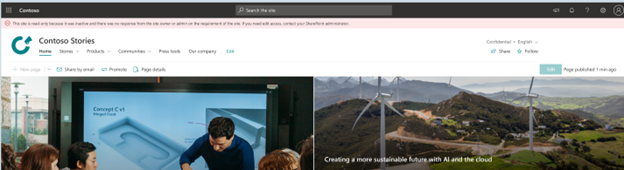
Si un site est en mode lecture seule, la bannière suivante est ajoutée au site :
Points importants sur les sites en lecture seule ou verrouillés
Pour les sites qui sont en lecture seule ou verrouillés, les comportements suivants sont attendus.
Sites déverrouillés : toujours inclus dans l’étendue de la stratégie
Sites en lecture seule verrouillés par le même type de stratégie :
- Inclus dans l’étendue
- Le rapport indique que le site a déjà été actionné par cette stratégie
Sites en lecture seule verrouillés par un type de stratégie différent :
- Exclu de l’étendue de la stratégie
- Une autre stratégie possède déjà et régit ce site
Sites en lecture seule verrouillés en externe (verrouillés pour des raisons autres que la gestion du cycle de vie des sites) :
- Inclus dans l’étendue
- Les verrous externes n’empêchent pas l’évaluation du site par la stratégie
Sites sans accès (entièrement verrouillés) :
- Inclus dans l’étendue, mais aucune mesure d’application n’est prise
- La stratégie ignore l’action, car le site est déjà dans un état sans accès verrouillé
Il s’agit de comportements par défaut qui ne peuvent pas être modifiés via des configurations de stratégie.
Supprimer un site du mode lecture seule
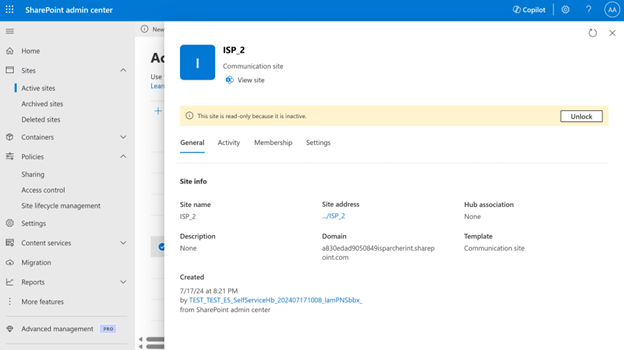
Pour supprimer un site du mode lecture seule dans le Centre d’administration SharePoint, accédez à la page Sites actifs , sélectionnez le site, puis sélectionnez Déverrouiller dans le panneau page du site.
Les propriétaires de site ne peuvent pas supprimer un site du mode lecture seule et doivent contacter l’administrateur client pour supprimer le mode lecture seule.
Annuler l’archivage d’un site
Pour annuler l’archivage d’un site dans le Centre d’administration SharePoint, développez Sites et sélectionnez Sites archivés. Sélectionnez le site que vous souhaitez annuler l’archivage, puis sélectionnez Réactiver.
Remarque
Seuls les administrateurs de locataire peuvent réactiver un site archivé.
Reporting
Le rapport d’exécution de la stratégie répertorie les sites qui sont inactifs pendant six mois. Vous pouvez télécharger le rapport sous la forme d’un fichier .csv et filtrer les sites que les propriétaires de sites considèrent comme non traités.

Le tableau suivant décrit les informations incluses dans le rapport d’exécution de la stratégie :
| Column | Définition |
|---|---|
| Nom du site | Nom du site |
| URL | URL du site |
| Modèle | Modèle du site |
| Connecté à Teams | S’agit-il d’un site connecté à Teams ou non |
| Étiquette de confidentialité | Étiquette de confidentialité du site |
| Stratégie de rétention | Une stratégie de rétention est-elle appliquée ou non au site ? |
| État du verrouillage de site | État de l’accès au site avant l’exécution de la stratégie (Déverrouillage/Lecture seule/Aucun accès) |
| Date de la dernière activité (UTC) | Date de la dernière activité détectée par la stratégie de site inactif sur le site SharePoint et les charges de travail connectées (Exchange, Viva Engage (anciennement Yammer) ou Teams) |
| Date de création du site (UTC) | Date de création du site |
| Stockage utilisé (Go) | Stockage consommé par le site |
| Nombre de propriétaires de site | Nombre total de propriétaires de site pour le site |
| adresse Email des propriétaires de site | Email adresses de tous les propriétaires de site |
| Nombre d’administrateurs de site | Nombre total d’administrateurs de site pour le site |
| adresse Email des administrateurs de site | Email adresses de tous les administrateurs de site |
| Status d’action | État du site (première, deuxième ou troisième notification envoyée ; Site en mode lecture seule ; Site archivé ; Action entreprise par une autre stratégie : lecture seule, archive ou notification par une autre stratégie) |
| Nombre total de notifications | Nombre total de notifications envoyées jusqu’à présent par une stratégie sous le même modèle de stratégie |
| Action effectuée le (UTC) | Date à laquelle la mesure d’application a été prise (date à laquelle le site a été archivé ou mis en mode lecture seule) |
| Durée en lecture seule | Nombre de jours pendant lesquels le site est dans l’état en lecture seule appliqué |
Pour chaque type de stratégie de gestion du cycle de vie du site, comme la stratégie de propriété du site, la stratégie de site inactif et la stratégie d’attestation de site, si vous créez plusieurs stratégies sous le même type, les e-mails de notification ne sont pas répétés. Si une notification a été envoyée au cours des 30 derniers jours à partir d’une stratégie de ce type et que le site n’est pas certifiée, aucune autre notification n’est envoyée. Le rapport d’exécution de stratégie affiche la status du site comme « Notifié par une autre stratégie ».
Par exemple, si un site est couvert par deux stratégies de site inactif différentes et reçoit un e-mail de notification de la première stratégie, la deuxième stratégie n’envoie pas d’autres notifications dans les 30 prochains jours si le site reste non certificatifié.
Nous recommandons que les stratégies du même type n’aient pas d’étendues qui se chevauchent. Si les sites relèvent de plusieurs stratégies du même type, la planification des notifications et les actions de mise en œuvre sur le site peuvent devenir imprévisibles.
Configurer des e-mails actionnables pour les stratégies SLM dans les environnements cloud du gouvernement des États-Unis
Dans les environnements us Government Cloud (GCC High et DoD), un administrateur de locataire doit effectuer une configuration unique supplémentaire pour les stratégies de gestion du cycle de vie des sites SharePoint (SLM) afin d’utiliser des messages actionnables. Cette étape permet de s’assurer que les e-mails de notification de stratégie s’affichent et fonctionnent correctement. Par exemple, les administrateurs de site et les propriétaires de site peuvent effectuer des actions directement à partir d’un e-mail.
Contrairement à d’autres environnements cloud commerciaux, les locataires GCC High et DoD nécessitent l’approbation de l’administrateur explicite du fournisseur de messages actionnables avant qu’il puisse envoyer des messages électroniques interactifs. Sans cette approbation, les e-mails de stratégie SLM sont remis, mais les boutons d’action ne fonctionnent pas comme prévu.
Importante
Vous devez être administrateur général ou administrateur Exchange dans le locataire pour configurer des messages actionnables.
Approuver le fournisseur de messages actionnable SLM
Accédez au portail d’administration Outlook Actionable Messages – Connecteurs pour GCCH ou DoD et connectez-vous.
Dans le filtre État du fournisseur , sélectionnez Approuvé par Microsoft – En attente de votre approbation.
Recherchez le fournisseur nommé
InactiveSiteOAMProviderGCCH.Sélectionnez le fournisseur, puis approuver.
Une fois que vous avez approuvé le fournisseur, les notifications de stratégie SLM envoient des messages actionnables.
Remarque
Cette approbation s’applique uniquement aux notifications de stratégie SLM. D’autres applications ou services qui utilisent des messages actionnables peuvent nécessiter une approbation distincte.
Vérifier que les messages actionnables sont activés pour le locataire
Les stratégies de gestion du cycle de vie du site utilisent des messages actionnables Outlook pour permettre aux propriétaires de site ou aux administrateurs de site de prendre les mesures nécessaires à l’aide de liens dans les messages électroniques.
- Pour que les notifications s’affichent correctement, assurez-vous que votre organization répond aux exigences de version d’Outlook.
- Pour résoudre les problèmes de rendu, consultez forum aux questions.
Résolution des problèmes liés aux messages actionnables
Si les messages actionnables ne fonctionnent pas comme prévu, procédez comme suit :
- Vérifiez que le
InactiveSiteOAMProviderGCCHfournisseur est dans un état approuvé. - Prévoyez suffisamment de temps. La propagation des modifications peut prendre jusqu’à 24 heures.