Remarque
L’accès à cette page nécessite une autorisation. Vous pouvez essayer de vous connecter ou de modifier des répertoires.
L’accès à cette page nécessite une autorisation. Vous pouvez essayer de modifier des répertoires.
Les stratégies d’attestation de site vous permettent de vérifier régulièrement que les sites SharePoint continuent de répondre aux exigences de gouvernance de votre organisation. Ces stratégies demandent des révisions aux propriétaires de sites ou aux administrateurs de sites, qui confirment si un site est toujours nécessaire et si sa propriété, son appartenance, ses autorisations et ses paramètres de partage restent appropriés.
Vous pouvez configurer des stratégies d’attestation de site pour envoyer des demandes de révision récurrentes et appliquer des actions d’application lorsque les révisions requises ne sont pas terminées.
Pour obtenir une vue d’ensemble des stratégies de gestion du cycle de vie des sites, voir Gestion du cycle de vie des sites SharePoint.
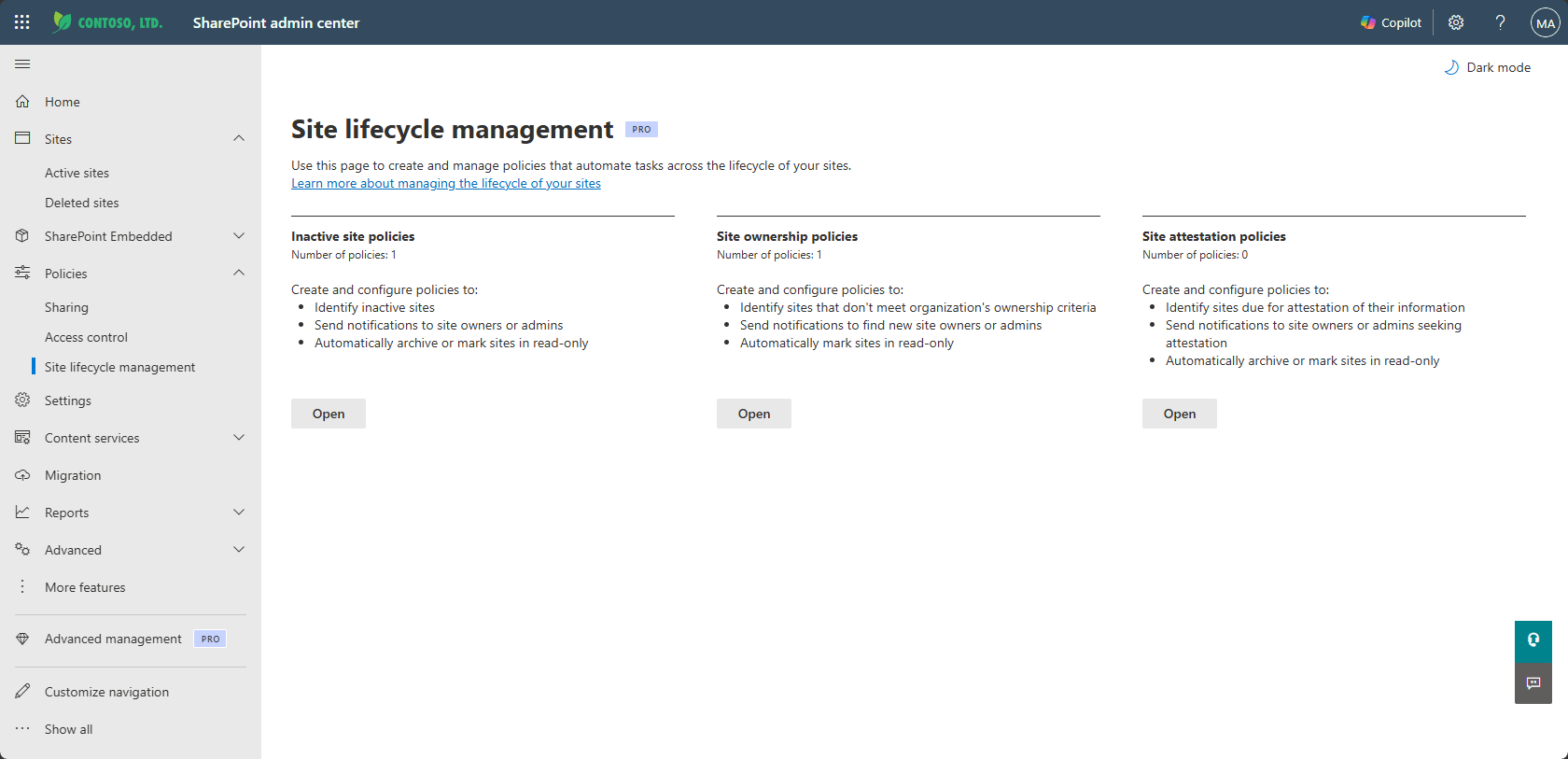
Cet article explique comment créer une stratégie d’attestation de site avec des notifications et des actions d’application.
Conditions requises pour une stratégie d’attestation de site
Consultez Conditions préalables pour la gestion avancée de SharePoint.
Fonctionnement d’une stratégie d’attestation de site
Lorsqu’une stratégie d’attestation de site s’exécute, SharePoint identifie les sites qui doivent être examinés en fonction de la configuration de la stratégie.
La stratégie envoie des demandes d’attestation aux destinataires désignés, tels que les propriétaires ou les administrateurs du site. Les destinataires examinent les informations du site et confirment que le site reste nécessaire et correctement configuré.
Si un examen n’est pas terminé après le cycle de notification configuré, la stratégie peut appliquer une action d’application, en fonction des paramètres de stratégie.
Chaque exécution de stratégie génère un rapport que les administrateurs peuvent utiliser pour suivre le status d’attestation et surveiller la conformité à la stratégie.
Créer une stratégie d’attestation de site
En tant qu’administrateur SharePoint, accédez au Centre d’administration SharePoint et connectez-vous.
Dans le volet de navigation, développez Stratégies, puis sélectionnez Gestion du cycle de vie des sites.
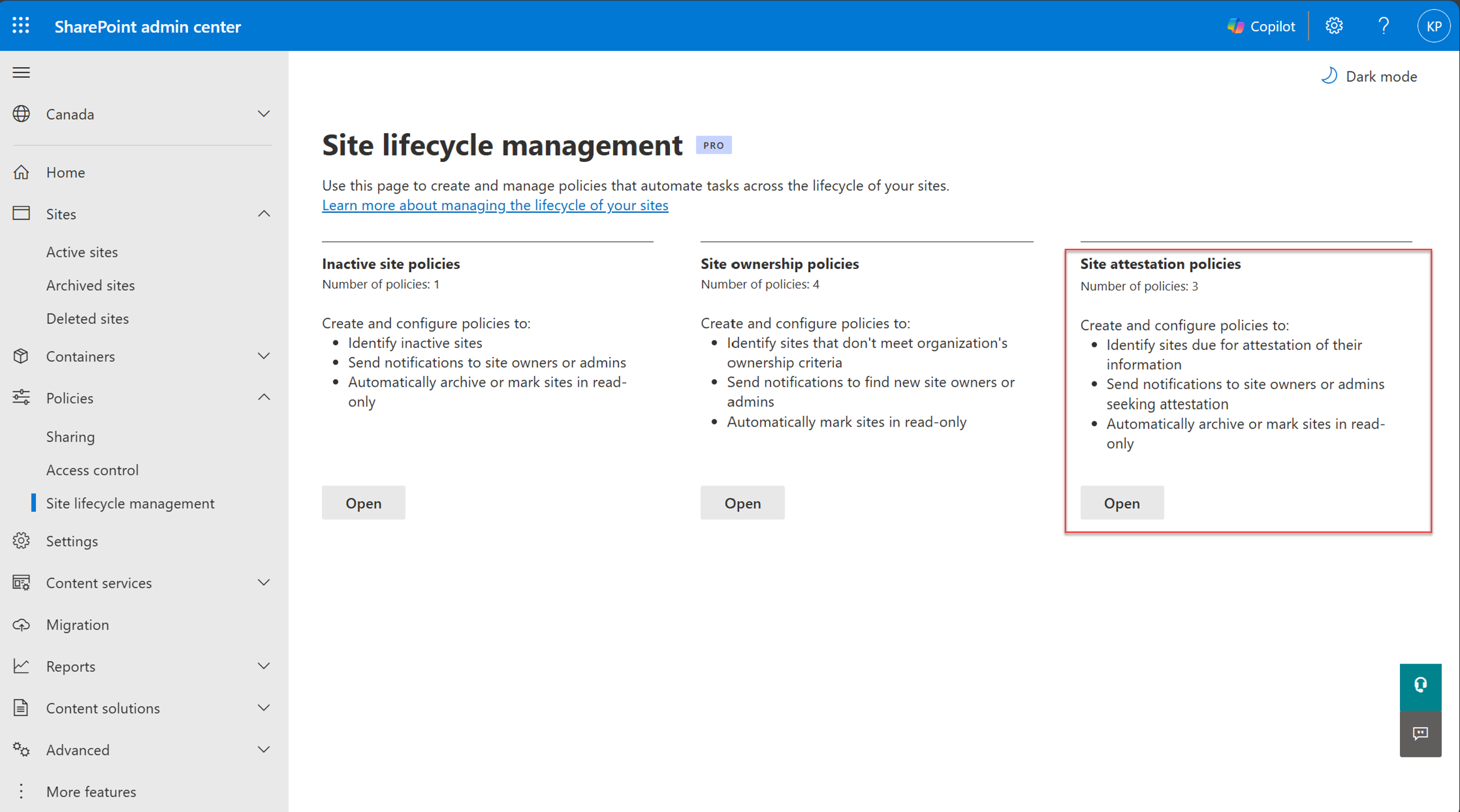
Sous Stratégies d’attestation de site, sélectionnez Ouvrir. Sélectionnez ensuite Créer une stratégie.
Dans la page Vue d’ensemble de Gérer l’attestation de site, passez en revue les informations, puis sélectionnez Suivant. Passez ensuite à la section suivante.
Pour définir l’étendue d’une stratégie d’attestation de site, dans la page Définir l’étendue de la stratégie, sélectionnez l’une des options suivantes :
- Téléchargez un fichier CSV avec une liste allant jusqu’à 10 000 URL ; ou
- Sélectionner des sites à grande échelle
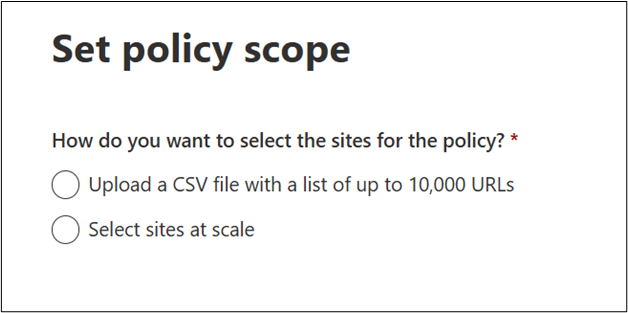
Pour plus d’informations, consultez les sections suivantes dans cet article :
À l’étape Configurer la stratégie , spécifiez les options suivantes :
- Choisissez la fréquence à laquelle vous souhaitez que les sites soient attestés (3 mois, 6 mois et 12 mois).
- Identifiez qui est responsable de l’attestation du site (propriétaires du site, administrateurs du site ou les deux).
- Empêcher les propriétaires de site ou les administrateurs de recevoir des demandes.
- Spécifiez l’action que la stratégie doit prendre après trois notifications.
Gardez les points suivants à l’esprit :
- Les sites récemment attestés sont ignorés.
- Les sites nouvellement créés sont ignorés (car une période de grâce s’applique).
- Seuls les sites qui sont à la fois assez anciens et devant faire l’objet d’une réattestation sont inclus.
Pour plus d’informations sur les options de stratégie, consultez À propos des paramètres de configuration de stratégie d’attestation de site (dans cet article).
À l’étape Terminer , indiquez si vous voulez tester votre stratégie ou l’activer immédiatement.
- Donnez un nom et une description à votre police.
- Sous le mode Stratégie, sélectionnez le mode Simulation ou le mode Actif . Pour plus d’informations, consultez À propos des modes de stratégie (dans cet article).
À propos de la portée des stratégies d’attestation de site
Remarque
Une stratégie limite un site pour l’attestation uniquement si les deux conditions suivantes sont remplies :
- La date de création du site est antérieure au seuil d’attestation
- La date de la dernière attestation du site est également antérieure au même seuil
Le seuil d’attestation est calculé en utilisant la date d’exécution de la stratégie moins la période d’attestation (fréquence à laquelle vous souhaitez que les sites soient attestés, configurée par les administrateurs SharePoint). Si l’une ou l’autre condition n’est pas remplie, le site est exclu de l’attestation pour cette exécution.
Vous pouvez créer des stratégies de cycle de vie de site avec différentes étendues en fonction des besoins de votre organisation. Choisissez les sites à inclure dans la stratégie en fonction des éléments suivants :
- Modèles de sites
- Sources de création
- Étiquettes de confidentialité
- Inclure les sites dans les stratégies de rétention et les conservations de rétention
Pour exclure des sites spécifiques, ajoutez les URL de site d’un maximum de 100 sites dans la section Exclure des sites lors de la configuration de la stratégie.
Chargement d’un fichier CSV avec la liste des sites
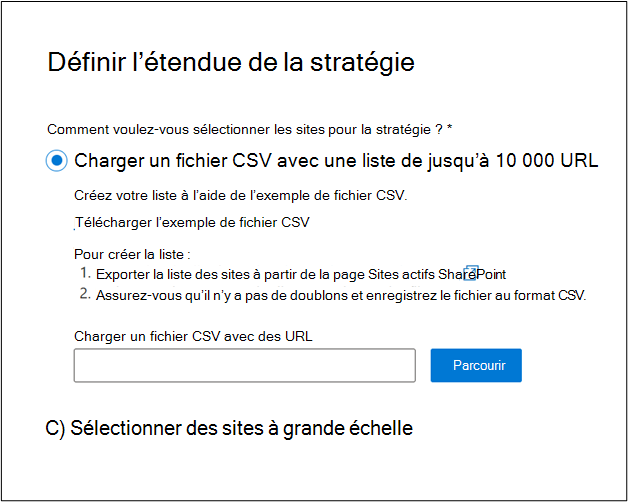
Si vous sélectionnez Charger un fichier CSV avec une liste contenant jusqu’à 10 000 URL, vous pouvez télécharger une liste d’URL de site pour la stratégie.
Conseil
- Vous pouvez exporter la liste des sites à partir de la page Sites actifs SharePoint.
- Assurez-vous que le fichier CSV utilise le même format que l’exemple de fichier CSV et qu’il ne comporte pas d’URL en double. Assurez-vous également que les URL sont valides et complètes.
- Vérifiez que les URL répertoriées dans le fichier CSV appartiennent au domaine de votre client.
Sélection de sites à grande échelle
Si vous sélectionnez Sélectionner les sites à grande échelle, vous pouvez choisir les modèles de site à inclure dans cette stratégie, puis les filtrer par :
- Étiquette de confidentialité
- Source de création de site
Vous pouvez également choisir d’effectuer les opérations suivantes :
- Inclure des sites avec des stratégies de rétention et des conservations de rétention
- Exclure des sites spécifiques de cette stratégie
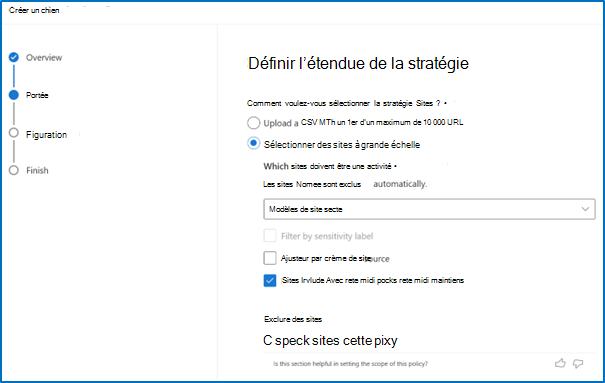
Sélection des types de modèles de site
Sélectionnez les types de modèles de site dans la liste suivante :
- Tous les sites
- Sites classiques
- Sites de communication
- Regrouper des sites connectés sans équipes
- Sites d’équipe sans groupe Microsoft 365
- Sites connectés à Teams
Filtrage des sites par étiquettes de confidentialité
Définir l’étendue de la stratégie en filtrant les sites par leurs étiquettes de confidentialité.
Remarque
Si votre client n’utilise pas d’étiquettes de confidentialité, cette option n’est pas disponible.
Filtrage des sites par source de création
Filtrer les sites pour l’étendue de la stratégie par source de création de site :
- Page d’accueil SharePoint
- Centre d’administration SharePoint
- PowerShell
- PnP
- Teams
Inclure des sites avec des stratégies de rétention et des conservations de rétention
L’option Inclure ou Exclure pour les sites avec des stratégies de rétention et des conservations s’applique uniquement aux sites régis par les étiquettes et les stratégies de rétention Microsoft Purview.
Ce paramètre n’a aucune incidence sur l’inclusion ou l’exclusion des sites en lecture seule ou verrouillés.
Pour les sites en lecture seule ou verrouillés, les comportements suivants sont attendus :
Sites déverrouillés : toujours inclus dans l’étendue de la stratégie
Sites en lecture seule verrouillés par le même type de stratégie :
- Inclus dans l’étendue
- Le rapport indique que le site a déjà été affecté par cette stratégie
Sites en lecture seule verrouillés par un autre type de stratégie :
- Exclu de l’étendue de la stratégie
- Une autre politique possède et régit déjà ce site
Sites en lecture seule verrouillés en externe (verrouillés pour des raisons autres que la gestion du cycle de vie du site) :
- Inclus dans l’étendue
- Les verrous externes n’empêchent pas la stratégie d’évaluer le site
Sites sans accès (entièrement verrouillés) :
- Inclus dans l’étendue, mais la stratégie ne prend aucune mesure d’exécution
- La stratégie ignore l’action, car le site est déjà dans un état verrouillé sans accès
Vous ne pouvez pas modifier ces comportements par défaut via les options de configuration de stratégie.
À propos des paramètres de configuration de stratégie d’attestation de site
Exclusion de sites spécifiques de la politique
Entrez jusqu’à 100 sites que vous souhaitez exclure de la stratégie d’attestation de site. Veillez à séparer chaque URL par de nouvelles lignes.
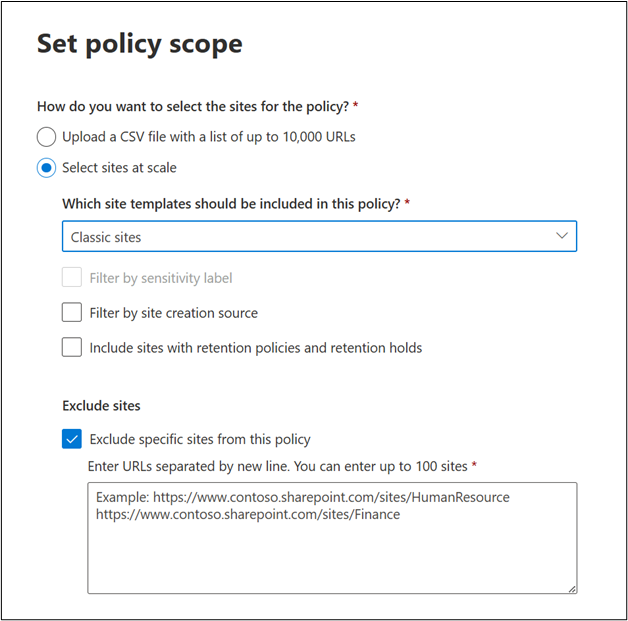
Après avoir défini l’étendue de la stratégie, sélectionnez Suivant, puis passez à la section suivante.
Exclusion des propriétaires de site ou des administrateurs de la réception des demandes
Vous pouvez empêcher des utilisateurs, des Groupes Microsoft 365 ou des groupes de sécurité spécifiques de recevoir des demandes et des notifications de gestion du cycle de vie des sites, même s’ils sont propriétaires ou administrateurs de sites inclus dans une stratégie.
Comportements clés :
- Les exclusions sont utilisées uniquement pour déterminer les destinataires de la notification.
- L’exclusion d’un utilisateur ou d’un groupe ne modifie pas les autorisations ou la propriété du site, et n’exclut pas le site de l’évaluation de la stratégie de cycle de vie
- Les sites continuent d’être évalués selon la politique comme d’habitude.
Limites :
- Vous pouvez ajouter jusqu’à 100 entrées à la liste d’exclusion.
- Chaque entrée peut être un utilisateur individuel, un groupe Microsoft 365 ou un groupe de sécurité
- La limite de 100 entrées s’applique au nombre d’entrées, et non au nombre d’utilisateurs au sein d’un groupe. Par exemple, un groupe de plus de 100 membres compte comme une entrée.
Comportement d’exclusion de groupe (important) :
- Lorsqu’un groupe est ajouté à la liste d’exclusions d’une stratégie, ce groupe est exclu des notifications uniquement lorsqu’il est directement ajouté au site ou qu’il s’agit d’un groupe imbriqué au sein d’autres groupes directement ajoutés au site.
- Un membre d’un groupe exclu peut toujours recevoir une notification s’il est directement ajouté au site ou s’il fait partie d’un autre groupe directement ajouté au site.
Actions à prendre sur les sites non attestés après trois notifications
Pour les sites non attestés après trois notifications mensuelles, vous pouvez choisir de ne rien faire ou de prendre l’une des mesures d’application suivantes. Le tableau suivant résume le comportement de la stratégie de site inactif pour chaque action d’application sélectionnée :
| Action répressive | Comportement de la stratégie |
|---|---|
| Ne rien faire | Les propriétaires ou administrateurs de site reçoivent des notifications mensuelles pendant trois mois. Après cette période, aucune notification n’est envoyée pendant les trois mois suivants. Si le site reste non attesté après six mois, les notifications mensuelles reprennent. Le rapport d’exécution de stratégie répertorie les sites non attestés comme non actionnés par le propriétaire du site. Vous pouvez télécharger ce rapport et filtrer les sites marqués comme non actionnés. |
| Accès en lecture seule | Les propriétaires ou administrateurs de site reçoivent des notifications mensuelles pendant trois mois. Si les destinataires de la notification ne marquent pas le site comme attesté pendant cette période, le site passe en mode lecture seule. |
| Archive les sites après la période de lecture seule obligatoire | Les propriétaires ou administrateurs de site reçoivent des notifications mensuelles pendant trois mois. Si les destinataires de la notification ne marquent pas le site comme attesté pendant cette période, le site passe en mode lecture seule pendant une durée configurable (3, 6, 9 ou 12 mois). Après le nombre de mois configuré, le site est archivé via l’Archive Microsoft 365. L’archivage est soumis à l’activation par le client de Microsoft 365 Archive dans le Centre d’administration Microsoft 365. |
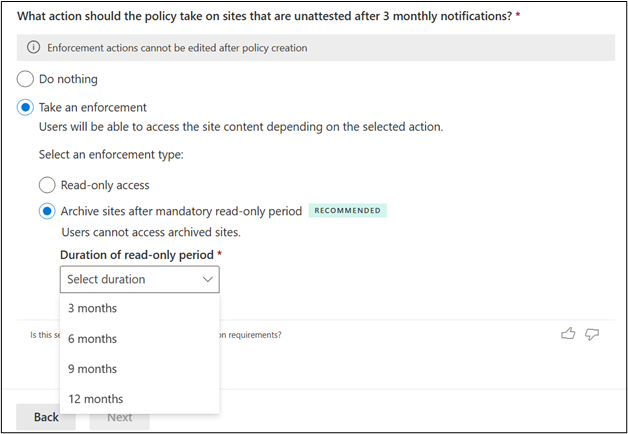
Remarque
Si vous configurez la stratégie pour prendre une mesure d’application :
- Les notifications s’arrêtent une fois l’action de stratégie réussie.
- Le site et son status sont inclus dans le rapport mensuel.
Personnalisation des Notifications par e-mail
Les administrateurs peuvent personnaliser les messages électroniques que les stratégies de gestion du cycle de vie du site envoient lorsque des problèmes de site nécessitent une attention particulière.
La personnalisation du contenu des e-mails permet d’améliorer le taux de lecture des e-mails, ce qui améliore efficacement l’efficacité de la réponse et contribue à une meilleure gouvernance au sein du locataire.
Vous pouvez personnaliser les e-mails à l’étape de configuration. Lorsque vous sélectionnez Personnaliser l’e-mail à envoyer, la fenêtre de personnalisation s’ouvre comme indiqué dans la capture d’écran suivante :
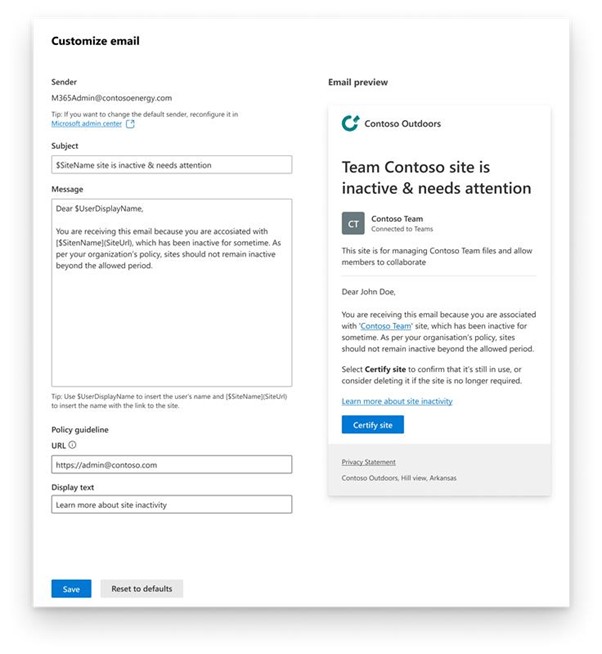
Le tableau suivant décrit les sections que vous pouvez personnaliser :
| Section personnalisable | Description |
|---|---|
| Sender | Vous devez configurer un domaine personnalisé dans le Centre d’administration Microsoft 365 avant de pouvoir utiliser la fonctionnalité de personnalisation du courrier. Pour plus d’informations, voir Choisir le domaine à utiliser pour votre courrier. |
| Objet (jusqu’à 100 caractères) | Permet $UserDisplayName d’insérer le nom de l’utilisateur et $SiteName le nom du site. |
| Message (jusqu’à 500 caractères) | Permet $UserDisplayName d’insérer le nom de l’utilisateur, $SiteName le nom du site et $SiteUrl l’URL du site. |
| URL de la directive de politique | Seuls les liens HTTP valides sont autorisés. |
| Texte de la description de la directive de politique | La valeur par défaut est le texte de l’espace réservé. |
Pour personnaliser les courriers pour les stratégies existantes, procédez comme suit :
Sélectionnez une stratégie existante.
Sélectionnez Modifier la configuration.
Trouvez l’option de personnalisation de l’e-mail.
Remarque
Si vous ne configurez pas la personnalisation du courrier pour une stratégie, le système continue d’envoyer des courriers électroniques par défaut à partir de noreply@sharepoint.com.
Que faire si vous ne pouvez pas personnaliser les messages électroniques
Vous ne pouvez pas personnaliser les e-mails si le paramètre de domaine personnalisé n’est pas configuré ou est désactivé.
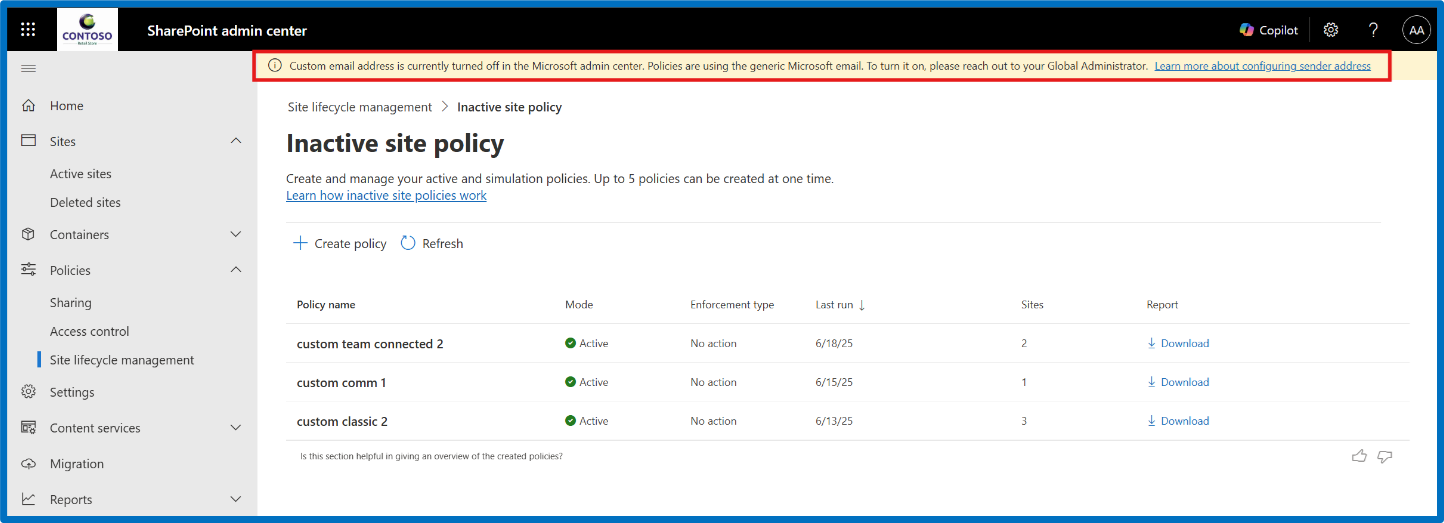
Vous devez configurer le paramètre Envoyer des Notifications par e-mail à partir de votre domaine dans le Centre d’Administration Microsoft 365 avant de pouvoir personnaliser les e-mails. Si vous ne configurez pas ce paramètre, un message d’avertissement s’affiche en haut de la liste des stratégies, comme illustré dans l’image suivante :
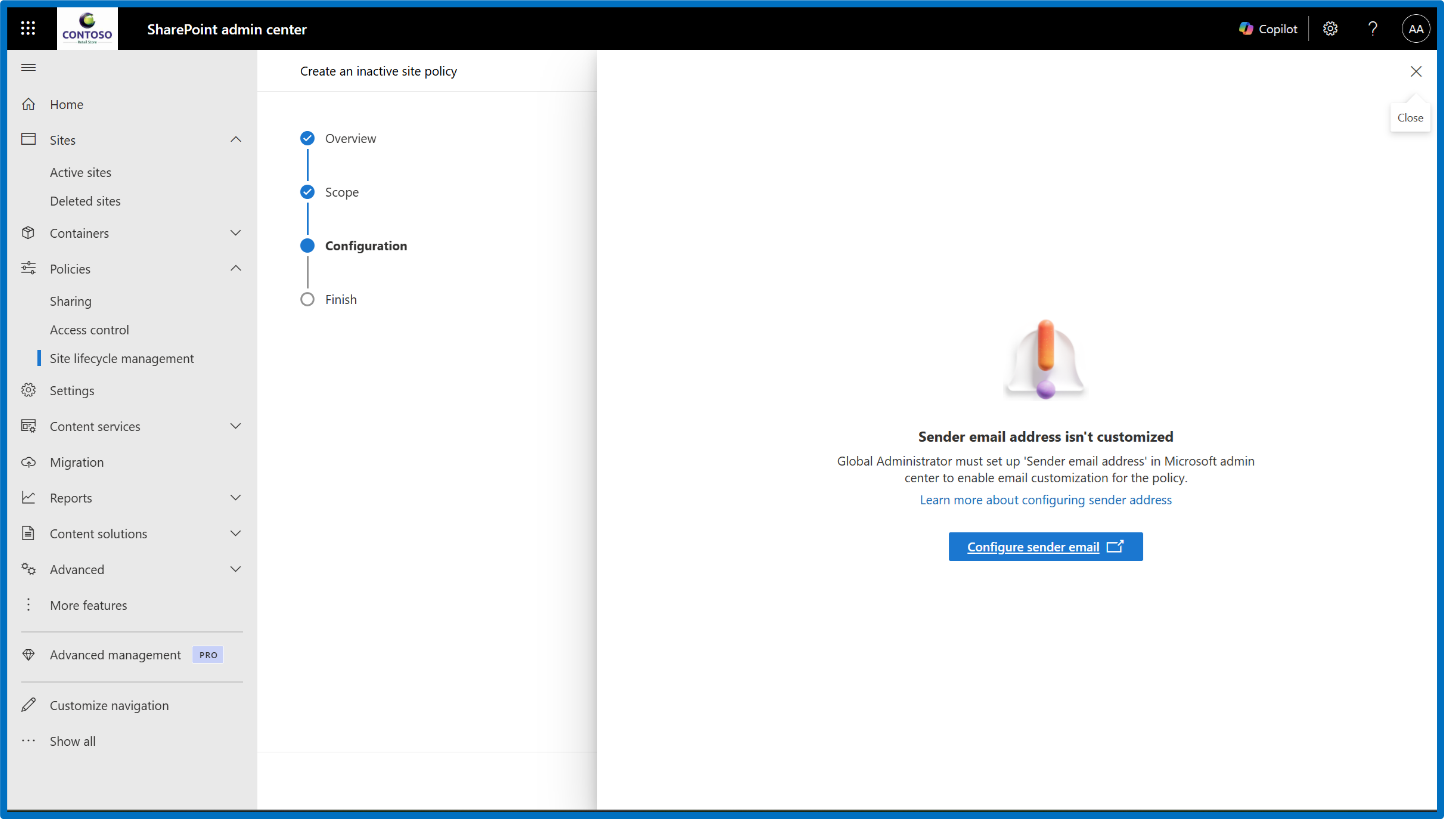
Vous pouvez également voir le message d’avertissement pendant l’étape de configuration, comme illustré dans la capture d’écran suivante :
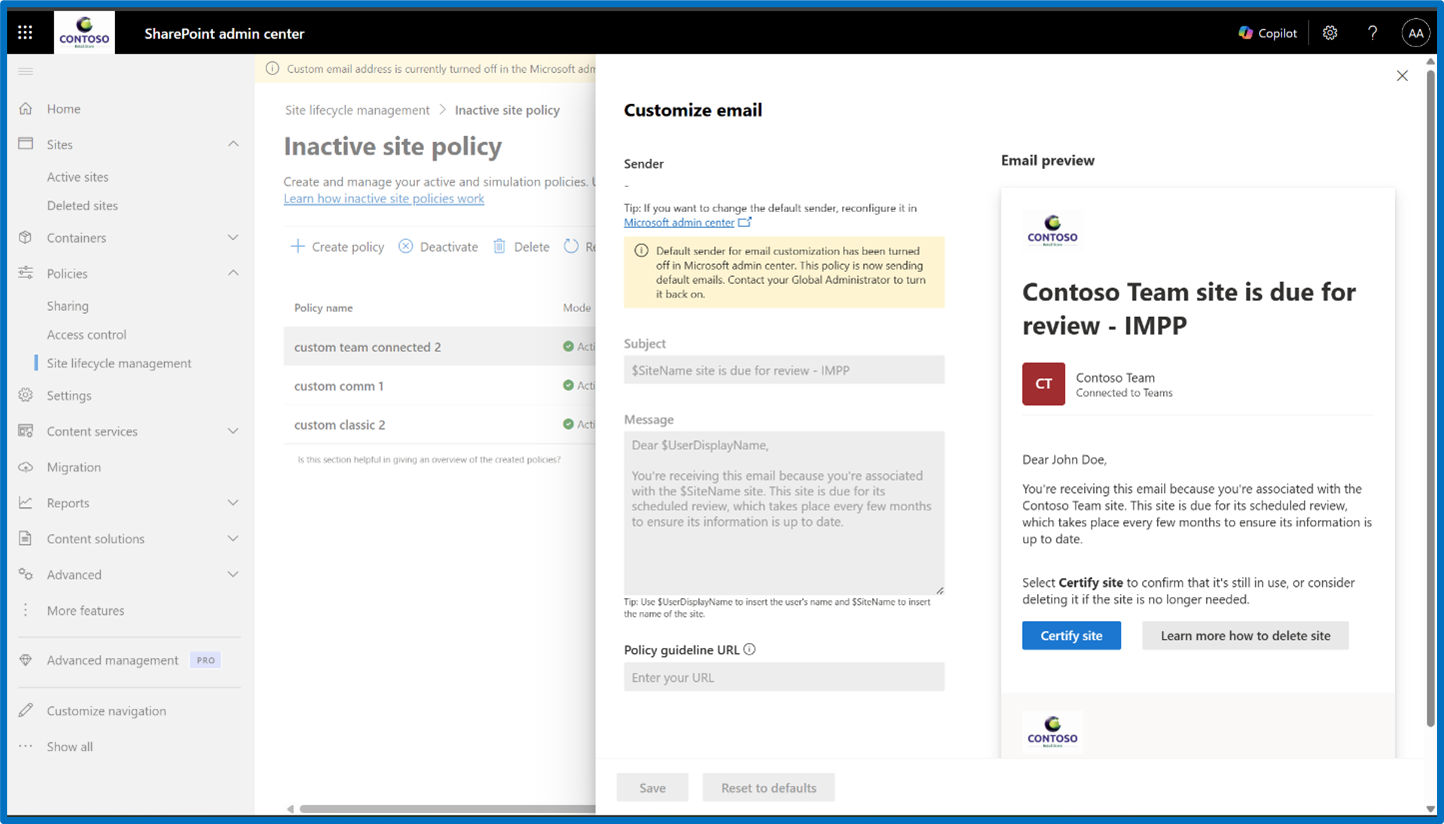
Si vous aviez précédemment personnalisé les e-mails dans une ou plusieurs stratégies, mais désactivez ensuite le paramètre Envoyer des Notifications par e-mail à partir de votre domaine dans le Centre d’administration Microsoft 365, la barre des messages apparaît dans la liste des stratégies et un message d’avertissement dans la fenêtre de personnalisation du courrier, comme illustré dans la capture d’écran suivante :
Remarque
Seule une personne ayant le rôle d’administrateur général peut configurer les paramètres de domaine dans le Centre d’administration Microsoft 365.
Après avoir configuré les paramètres de stratégie, sélectionnez suivant pour terminer votre stratégie. Nommez la stratégie, ajoutez une description (facultatif), puis sélectionnez un mode de stratégie.
Sélectionnez Terminer. Vous pouvez désormais afficher et gérer votre stratégie à partir du tableau de bord de stratégied’attestation de site de gestion du cycle de vie de> site.
Mode lecture seule
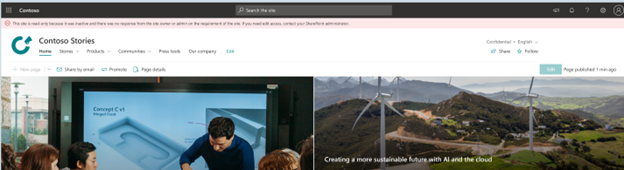
Lorsque vous configurez une stratégie de site non attestée avec l’action d’application en lecture seule, elle envoie des notifications supplémentaires pour informer les propriétaires ou administrateurs de site que le site passe en mode lecture seule.
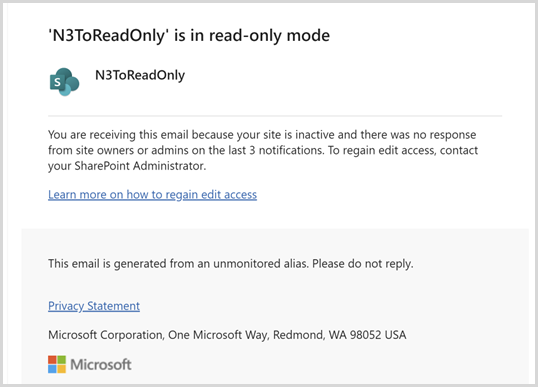
Lorsque le site est en mode lecture seule, la bannière suivante apparaît sur le site :
Suppression de sites du mode lecture seule
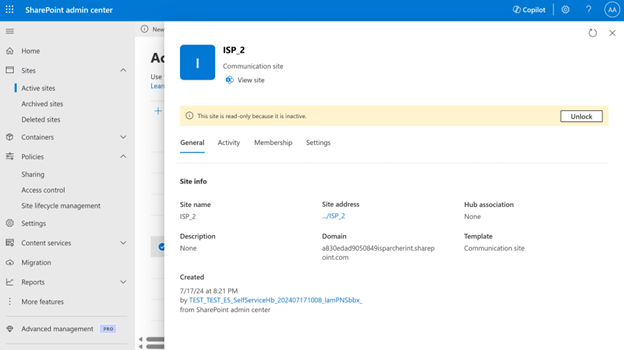
Pour supprimer un site du mode lecture seule dans le Centre d’administration SharePoint, accédez à la page Sites actifs , sélectionnez le site, puis sélectionnez Déverrouiller dans le panneau de page du site.
Les propriétaires de site ne peuvent pas supprimer un site du mode lecture seule. Ils doivent contacter l’administrateur client pour supprimer le mode lecture seule.
Désarchivage d’un site
Pour annuler l’archivage d’un site dans le Centre d’administration SharePoint, développez Sites et sélectionnez Sites archivés. Sélectionnez le site que vous souhaitez désarchiver et sélectionnez Réactiver.
Remarque
Seuls les administrateurs de client peuvent réactiver un site archivé.
Stratégies du même type de stratégie qui se chevauchent
Lorsque plusieurs stratégies du même type de stratégie incluent le même site, SharePoint permet de réduire les notifications en double à l’aide de l’historique des stratégies au niveau du site stocké.
Si une notification a été envoyée au cours des 30 derniers jours à partir d’une stratégie de ce type et que le site n’est toujours pas certifié, aucune autre notification n’est envoyée et le rapport d’exécution de la stratégie indique le status du site comme « Notifié par une autre stratégie ».
Par exemple, si un site est couvert par deux stratégies de site inactif différentes et reçoit un e-mail de notification de la première stratégie, la deuxième stratégie n’envoie pas de notifications supplémentaires dans les 30 jours suivants si le site n’est toujours pas certifié.
Nous vous recommandons que les stratégies du même type n’aient pas d’étendues qui se chevauchent. Si les sites relèvent de plusieurs politiques du même type, les calendriers de notification et les mesures d’application peuvent devenir difficiles à prévoir.
Stratégies de types différents qui se chevauchent
Les politiques de différents types fonctionnent indépendamment à des fins de notification. L’historique des notifications fait l’objet d’un suivi distinct pour chaque type de stratégie.
Par exemple, si un site relève à la fois d’une politique de propriété de site et d’une politique de site inactif, les propriétaires de site peuvent recevoir des notifications des deux politiques lorsque les conditions de politique respectives sont remplies.
Les mesures répressives sont évaluées indépendamment par chaque stratégie. Si une stratégie applique une action d’application qui modifie l’état du site, le site peut ne plus être traité par d’autres stratégies :
- Si une stratégie place le site dans un état de lecture seule (verrouillé), le site n’est plus inclus dans l’étendue des autres stratégies.
- Si une stratégie archive le site, le site atteint un état terminal et n’est plus pris en compte pour l’application par d’autres stratégies.
Lorsque plusieurs types de stratégie ciblent le même site, l’action d’application de la stratégie dont les conditions sont remplies en premier est appliquée en premier.
Désactivation ou suppression d’une stratégie
La désactivation ou la suppression d’une stratégie interrompt les activités futures de cette stratégie, y compris les notifications et les actions d’application. Elle n’annule pas automatiquement les actions appliquées précédemment.
L’historique des notifications est conservé au niveau du site séparément pour chaque type de stratégie. Par conséquent, la désactivation ou la suppression d’une stratégie n’affecte pas l’historique des notifications associées à d’autres types de stratégies qui continuent à cibler le site.
Pour les stratégies du même type, l’historique des notifications stocké (y compris le nombre de notifications et la date de la dernière notification) est conservé même après la désactivation ou la suppression d’une stratégie. Cet historique se réinitialise naturellement une fois que le site a été absent du champ d’application de ce type de stratégie pendant 90 jours.
Si l’historique des notifications doit être réinitialisé plus tôt, contactez le Support Microsoft pour déterminer si l’état de notification stocké peut être effacé.
Importante
Pour garantir un comportement prévisible, évitez de créer des stratégies du même type qui se chevauchent et qui ciblent les mêmes sites. Bien que SharePoint supprime les notifications en double lorsque cela est possible, le chevauchement des stratégies peut rendre les délais de notification et les résultats de l’application plus difficiles à interpréter.
À propos des modes de stratégie
Modes de stratégie
Les stratégies de propriété de site prennent en charge deux modes de fonctionnement :
- Mode Simulation : exécute la stratégie une seule fois et génère un rapport sans application continue.
- Mode actif : s’exécute tous les mois, génère des rapports, envoie des notifications et peut appliquer des actions d’application en fonction de la configuration de la stratégie.
Remarque
Les politiques de cycle de vie de site en mode simulation sont désormais disponibles dans les environnements GCCH et DoD à compter du 17 novembre 2025.
Pour plus d’informations sur les modes de stratégie dans les stratégies de gestion du cycle de vie des sites, voir Vue d’ensemble de la gestion du cycle de vie des sites SharePoint.
Reporting
Après chaque exécution de la stratégie configurée, vous pouvez afficher un rapport détaillé sur les sites qu’elle identifie. Dans la page Stratégies d’attestation de site , sélectionnez la stratégie souhaitée dans la liste.
Le panel décrit les chiffres de :
- Sites à attester
- Sites qui n’avaient personne à notifier
- Sites attestés
- Sites en lecture seule
- Sites archivés Vous pouvez également afficher l’étendue de la stratégie, la configuration et les informations générales sur le rapport.
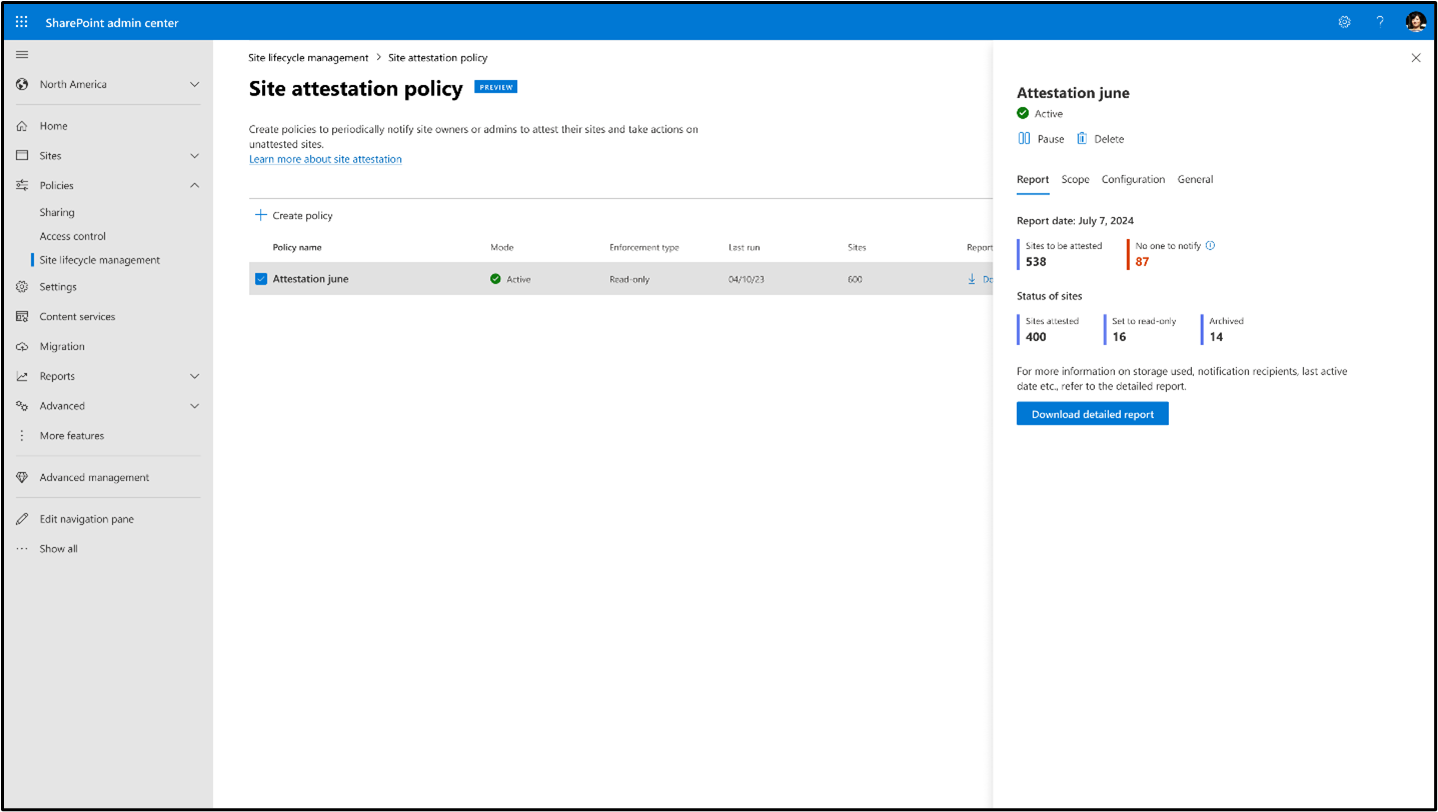
Vous pouvez également afficher l’étendue, la configuration et les informations générales de la stratégie sur le panneau. Sélectionnez l’option Télécharger le rapport détaillé pour télécharger le rapport au format CSV contenant les détails suivants pour chacun des sites identifiés devant faire l’objet d’une attestation :
| Column | Définition |
|---|---|
| Nom du site | Nom du site |
| URL | URL du site |
| Modèle | Modèle du site |
| Connecté à Teams | Indique s’il s’agit d’un site connecté à Teams |
| Étiquette de confidentialité | Étiquette de confidentialité attribuée au site |
| Stratégie de rétention | Indique si une stratégie de rétention est appliquée au site |
| État de verrouillage du site | État de l’accès au site avant l’exécution de la stratégie (déverrouillage/lecture seule/pas d’accès) |
| Administrateurs de site notifiés | Adresses email des administrateurs de site qui reçoivent des notifications d’attestation |
| Propriétaires de sites avertis | Adresses email des propriétaires de sites recevant des notifications d’attestation |
| Dernier attesté par | Email de la personne qui a attesté le site en dernier |
| Date de la dernière attestation (UTC) | Date de la dernière attestation du site |
| Nombre de propriétaires de sites | Nombre total de propriétaires de sites pour le site |
| Adresse email des propriétaires du site | Adresses email de tous les propriétaires du site |
| Nombre d’administrateurs de site | Nombre total d’administrateurs de site pour le site |
| Adresse email des administrateurs du site | Adresses email de tous les administrateurs du site |
| Nombre total de notifications | Nombre total de notifications envoyées jusqu’à ce que là par une stratégie dans le même modèle de stratégie |
| Status de l’action de la stratégie | État du site (première, deuxième ou troisième notification envoyée, site en mode lecture seule, site archivé, action entreprise par une autre stratégie telle que lecture seule, archivage ou notifié par une autre stratégie) |
| Action prise le (UTC) | Date à laquelle la mesure répressive a été prise (date à laquelle le site a été archivé ou mis en mode lecture seule) |
| Date de la dernière activité (UTC) | Date de la dernière activité détectée sur le site SharePoint et les charges de travail connectées |
| Date de création du site (UTC) | Date de création du site |
| Stockage utilisé (Go) | Stockage consommé par le site |
| Durée en lecture seule (jours) | Nombre de jours pendant lesquels le site est en lecture seule forcée |
Configurer des courriers actionnables pour les environnements Cloud du gouvernement américain (GCC High ou DoD)
Dans les environnements Cloud du gouvernement américain (GCC High et DoD), un administrateur client doit effectuer une configuration supplémentaire et unique pour les stratégies de gestion du cycle de vie des sites SharePoint (SLM) afin d’utiliser des messages actionnables. Cette étape permet de s’assurer que les e-mails de notification de stratégie s’affichent et fonctionnent correctement. Par exemple, les administrateurs et les propriétaires de sites peuvent prendre des mesures directement à partir d’un e-mail.
Contrairement à d’autres environnements cloud commerciaux, les locataires GCC High et DoD exigent l’approbation explicite de l’administrateur du fournisseur de messages actionnables avant de pouvoir envoyer des messages électroniques interactifs. Sans cette approbation, les e-mails de stratégie SLM sont remis, mais les boutons d’action ne fonctionnent pas comme prévu.
Importante
Vous devez être administrateur général ou administrateur Exchange dans le locataire pour configurer les messages actionnables.
Approuver le fournisseur de messages actionnables SLM
Accédez au portail d’administration Messages actionnables Outlook – Connecteurs pour GCCH ou DoD et connectez-vous.
Dans le filtre État du fournisseur , sélectionnez Approuvé par Microsoft – En attente de votre approbation.
Recherchez le fournisseur nommé
InactiveSiteOAMProviderGCCH.Sélectionnez le fournisseur, puis Approuver.
Une fois que vous avez approuvé le fournisseur, les notifications de stratégie SLM envoient des messages actionnables.
Remarque
Cette approbation s’applique uniquement aux notifications de stratégie SLM. D’autres applications ou services qui utilisent des messages actionnables peuvent nécessiter une approbation distincte.
Vérifier que les messages actionnables sont activés pour le client
Les stratégies de gestion du cycle de vie des sites utilisent les messages actionnables Outlook pour permettre aux propriétaires ou administrateurs de site de prendre les mesures nécessaires à l’aide de liens dans les messages électroniques.
- Pour que les notifications s’affichent correctement, assurez-vous que votre organisation répond aux exigences de la version d’Outlook.
- Pour résoudre les problèmes de rendu, consultez les questions fréquemment posées.
Résolution des problèmes liés aux messages actionnables
Si les messages actionnables ne fonctionnent pas comme prévu, procédez comme suit :
- Assurez-vous que le
InactiveSiteOAMProviderGCCHfournisseur est dans un état approuvé. - Prévoyez suffisamment de temps. La propagation des modifications peut prendre jusqu’à 24 heures.