Nota
O acceso a esta páxina require autorización. Pode tentar iniciar sesión ou modificar os directorios.
O acceso a esta páxina require autorización. Pode tentar modificar os directorios.
Note
Este artículo describe características utilizadas en agentes o flujos de agentes alimentados por el arnés estándar.
Puede usar SharePoint como origen de conocimiento emparejando el agente con una dirección URL de SharePoint o listas de SharePoint. En este artículo se describe la funcionalidad completa de integración de SharePoint proporcionada seleccionando la opción SharePoint en el cuadro de diálogo Agregar conocimiento. Al usar esta opción, el agente solo muestra contenido al que el usuario tiene permiso para acceder. Si el usuario no tiene permiso para acceder al contenido, el agente responde con "sin respuesta". Como mínimo, el usuario debe tener permisos de lectura para el sitio o la lista de SharePoint para acceder al contenido.
Esta opción de SharePoint respeta las etiquetas de sensibilidad para el recorte de permisos: el agente solo muestra contenido permitido por etiquetas para el usuario iniciado sesión. Sin embargo, el agente no puede extraer ni basarse en contenido cuya protección cifra el archivo. Esta limitación incluye etiquetas de sensibilidad que aplican cifrado, cifrado doble clave (DKE) y archivos protegidos con contraseña. Estos documentos pueden aparecer como Listos pero devolver "sin respuesta", incluso cuando el usuario tiene permiso para abrir el archivo.
Note
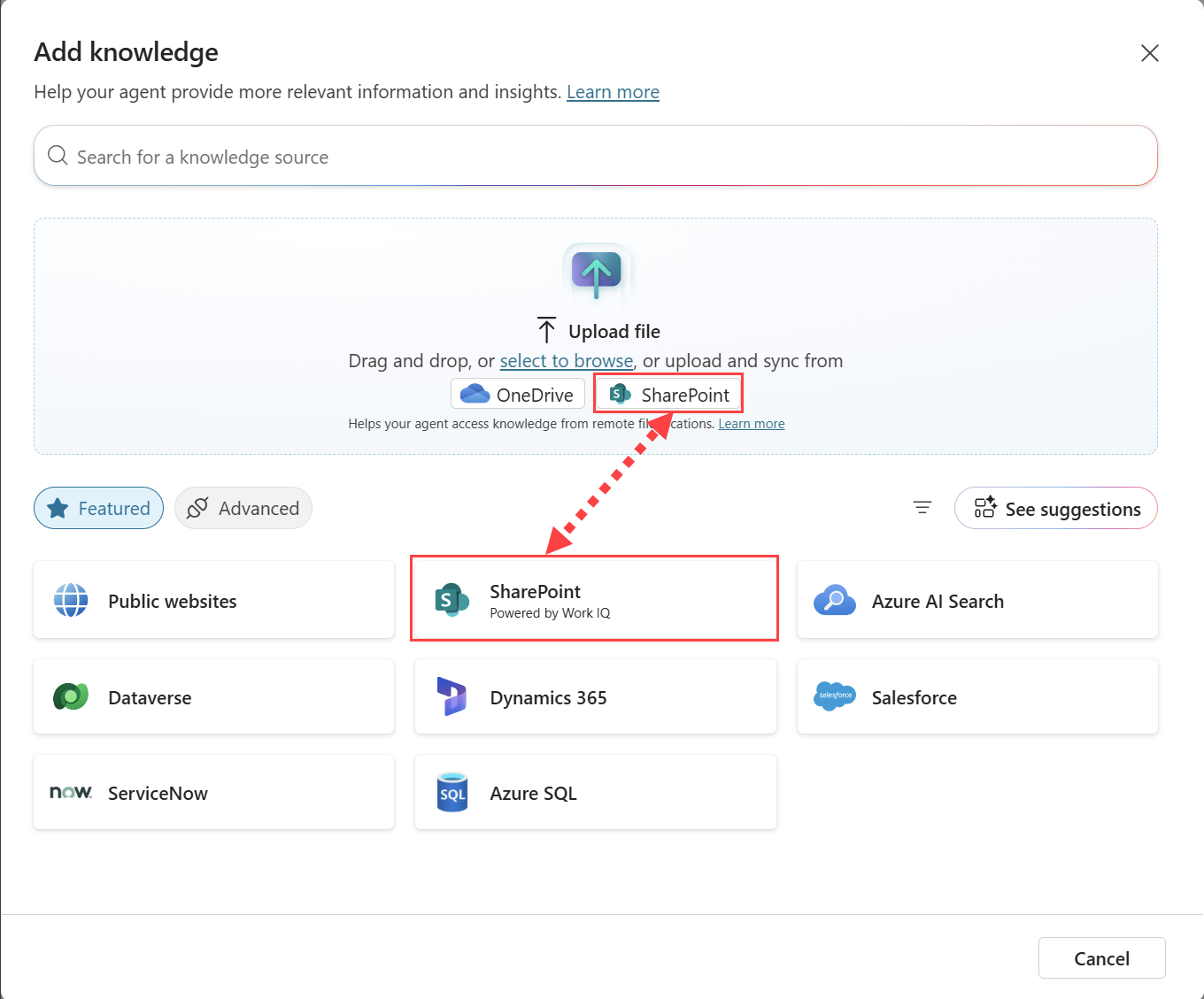
En el cuadro de diálogo Agregar conocimiento, aparecen dos opciones de SharePoint. La opción SharePoint de la sección de carga de archivos se usa para cargar archivos o carpetas individuales SharePoint y habilita las funcionalidades de sincronización de archivos. En este artículo se describe la opción SharePoint que proporciona compatibilidad completa con SharePoint en Copilot Studio.
Para obtener una lista de los límites y la funcionalidad de SharePoint admitida, consulte Límites de aplicaciones web de SharePoint.
Para agregar archivos o carpetas individuales de SharePoint, vea Agregar archivos y carpetas de SharePoint.
Cuando se usa SharePoint como origen de conocimiento, las transcripciones de conversación no incluyen el contenido de los documentos de origen usados para generar la respuesta (el
search_resultscampo).Para los agentes basados en orígenes de conocimiento de SharePoint, Fundamento de gráfico de inquilino con búsqueda semántica proporciona una mejor calidad en la recuperación y respuesta del conocimiento. Esta característica utiliza herramientas internas de recuperación de última generación, que permiten al agente obtener un mayor volumen de contexto con mayor precisión. Sin embargo, debido al aumento de la complejidad del sistema, ciertos usuarios y consultas pueden experimentar un pequeño incremento en la latencia.
Si la fuente de conocimiento de SharePoint no devuelve resultados, obtén más información en Los orígenes de SharePoint no devuelven resultados.
Cuando publica su agente, las llamadas que utilizan respuestas generativas se realizan en nombre del usuario que chatea con el agente. El agente usa la configuración de autenticación que configure. De forma predeterminada, los agentes creados en Copilot Studio y en Microsoft Teams se configuran con la opción Autenticar con Microsoft autenticación. Esta opción funciona en entornos como Microsoft Teams, Power Apps y Microsoft Copilot.
Note
Es posible usar respuestas generativas con datos de SharePoint en los chats de Microsoft Teams, sin requerir autenticación manual. Para usar este método para un agente publicado anteriormente, vuelva a configurar el agente para que use Authenticate con Microsoft y, a continuación, publíquelo de nuevo en Microsoft Teams. Es posible que pasen algunas horas antes de que este cambio surta efecto. Si un usuario está en medio de una conversación y el cambio no parece haber surtido efecto, puede escribir "empezar de nuevo" en el chat para forzar el reinicio de la conversación con la última versión del agente. Estos cambios ya están disponibles para los chats 1:1 de Teams entre el usuario y el agente. Todavía no están disponibles para chats grupales o mensajes de canal.
Si quiere usar la autenticación manual para su agente, consulte Escenarios de autenticación avanzada.
Agregar sitios de SharePoint como origen de conocimiento
Cuando un usuario hace una pregunta y el agente no tiene un tema para usar como respuesta, el agente busca en la URL y en todas las subrutas. Por ejemplo, una URL como contoso.sharepoint.com/sites también incluye subrutas como contoso.sharepoint.com/sites/policies. Las respuestas generativas resumen este contenido en una respuesta específica. El agente solo busca en la carpeta o URL del sitio que registras, y en sus subcarpetas. Nunca accede a las carpetas padre, carpetas hermanas u otros sitios a menos que los registres por separado.
Para agregar un sitio de SharePoint como origen de conocimiento, complete los pasos siguientes:
Abrir el agente.
Seleccione Agregar conocimiento desde las páginas Resumen general o Conocimiento o las Propiedades de un nodo de respuestas generativas.
En la sección Destacados , seleccione SharePoint.

Escriba la dirección URL de SharePoint. Separe varias direcciones URL con saltos de línea manuales (use Mayús + Entrar). Para usar una variable en lugar de una dirección URL estática, seleccione el icono del selector de variables situado junto al campo URL y elija una variable Personalizada, Sistema o Entorno .
Agregue un nombre y una descripción. Proporcione una descripción detallada, especialmente si la inteligencia artificial generativa está habilitada, ya que la descripción ayuda a la orquestación generativa.
Seleccione Agregar al agente para terminar de agregar el origen de conocimiento.

Actualice el vínculo de origen si se cambia el nombre del sitio o la carpeta del SharePoint
Si cambia el nombre del sitio o carpeta de SharePoint que usa un origen de conocimiento, el vínculo de origen existente puede interrumpirse y provocar una brecha de permisos. Cuando se produce este escenario, es posible que el agente no pueda acceder a la base de conocimiento.
Para restaurar el acceso:
Pida a su Administrador de SharePoint que conceda los permisos adecuados en la ubicación cuyo nombre ha cambiado y genere un nuevo vínculo de origen.
Abra el agente y actualice el SharePoint origen de conocimiento con el vínculo recién generado.
Agregar listas de SharePoint como origen de conocimiento
Las listas de SharePoint son una manera popular de almacenar datos tabulares y proporcionar acceso rápido y fácil a la información. El agente puede usar estas listas como origen de conocimiento. Las listas seleccionadas de SharePoint se ingieren en Dataverse y se indexan para mejorar los resultados de búsqueda. Al agregar un SharePoint list como origen de conocimiento, se crea una conexión en tiempo real al origen, por lo que los datos más actuales se usan para las consultas y el razonamiento. Los usuarios se autentican utilizando sus credenciales de SharePoint, lo que garantiza que tengan permiso para acceder a los datos antes de que tu agente proporcione una respuesta.
Abrir el agente.
Seleccione Agregar conocimiento desde las páginas Resumen general o Conocimiento o las Propiedades de un nodo de respuestas generativas.
En la sección Cargar archivo , seleccione SharePoint.
Seleccione Browse items para buscar la lista deseada o escriba la dirección URL de una lista de SharePoint específica.

Al seleccionar Examinar elementos, el cuadro de diálogo se rellena automáticamente con Mis listas y Listas recientes. Mis listas solo muestra listas creadas en la aplicación Listas de SharePoint. Todas las demás listas aparecen en las listas recientes. Si no ve una lista que necesita, abra SharePoint y acceda a la lista y, a continuación, aparecerá en Listas recientes.

Puede seleccionar hasta 10 listas a la vez. Para obtener los mejores resultados, use solo hasta 10 listas por agente. Las listas que contienen más de 35 000 filas afectan a la calidad y la latencia. Cada lista se agrega a las fuentes de conocimiento del agente como elementos individuales. Para agregar más listas al agente, vuelva a usar estos pasos y seleccione más listas.
Note
Si desea usar una lista de SharePoint con acceso compartido, pero no se muestra en la Recent Lists, pegue la dirección URL de la lista en la selección de direcciones URL.
Después de seleccionar las listas deseadas, seleccione Confirmar selección.
Añade un nombre y una descripción detallada, especialmente si la IA generativa está activada, ya que la descripción ayuda a la orquestación generativa.
Seleccione Agregar al agente para terminar de agregar el origen de conocimiento.


Escenarios de autenticación avanzados
Por defecto, Copilot Studio preconfigura a los agentes para autenticar a los usuarios usando autenticación de Microsoft y acceder a las fuentes de SharePoint cuando se conectan a un agente a través de Microsoft Teams, Power Apps o Microsoft Copilot. Sin embargo, si necesita configurar manualmente la autenticación, se requieren los pasos siguientes para que las respuestas generativas funcionen con fuentes de datos de SharePoint.
Important
Si Restricted SharePoint Search está habilitado, se bloquea el uso de SharePoint.
Las respuestas generativas de orígenes de SharePoint no están disponibles para los usuarios invitados en aplicaciones habilitadas para SSO.
Para autenticar su agente, consulte Autenticación.
Para obtener instrucciones sobre cómo crear el registro de aplicación de Microsoft Entra ID necesario, consulte Configurar la autenticación de usuario con Microsoft Entra ID. Al crear este registro, usted o el administrador deben especificar los ámbitos
Sites.Read.AllyFiles.Read.Allen el registro de aplicaciones de Microsoft Entra ID.Al seleccionar No authentication especifica que el agente no recupera información de SharePoint.
Al configurar la autenticación, los ámbitos controlan el acceso de los usuarios. Especifique
Sites.Read.AllyFiles.Read.Allen el campo de ámbitos cerca de los valores existentesprofileyopeniden Copilot Studio. Estos ámbitos no conceden a los usuarios permisos mayores al usar el agente, pero permiten su contenido permitido desde el sitio de SharePoint tal como está configurado para respuestas generativas.SharePoint admite la configuración Authenticate manualmente con los siguientes proveedores de servicios de autenticación:
- Microsoft Entra ID
- Microsoft Entra ID V2 con credenciales federadas
- Microsoft Entra ID V2 con certificados
- Microsoft Entra ID V2 con secretos de cliente
SharePoint no admite la autenticación manual mediante OAuth genérico.
Esta configuración solo se aplica a las respuestas generativas y no a los conectores de Power Platform.
Limitaciones y consideraciones
- El agente se basa únicamente en el contenido de los archivos y páginas que registres como fuente de conocimiento. Los hipervínculos contenidos en un documento o página registrada no se rastrean ni se siguen. Solo puedes usar un objetivo enlazado para respuestas si lo registras como fuente de conocimiento propio en SharePoint.
- No hay diferencia en el comportamiento de asentamiento entre los sitios de comunicación de SharePoint y los sitios de equipo. Ambos tipos de sitios están soportados de forma idéntica.
Filtrar tu fuente de SharePoint
Para mejorar el rendimiento del origen de conocimiento de SharePoint de su agente, especifique los parámetros de la consulta de búsqueda. Estos parámetros de consulta definen lo que se busca dentro de la fuente de conocimiento. Por ejemplo, podrías especificar que solo quieres búsquedas de elementos que hayan sido modificados en los últimos seis meses. Construya este tipo de filtro de la siguiente manera:
| Attribute | Operador | Value |
|---|---|---|
Modified on |
on or after |
X date |

Crear condiciones de filtro
Después de añadir un origen de conocimiento de SharePoint, establezca las condiciones de búsqueda.
En la página Conocimiento , seleccione el origen de SharePoint.
Seleccione los tres puntos (... ) para el origen de SharePoint y seleccione Edit.
Selecciona Configuración avanzada.
Compile los filtros para incluir o excluir información del origen de conocimiento de SharePoint. Base el filtro en una de las siguientes selecciones:
- Title
- Autor
- Modificado por
- Fecha de modificación
Establezca el valor de la condición en uno de los valores siguientes:
- Un valor estático
- Una entrada de variable que el usuario proporciona durante la conversación con el agente, que luego se guarda como una variable global personalizada.
- Variable del sistema
Seleccione Guardar cuando termine de configurar los filtros.
Más opciones de configuración para mejorar la búsqueda
Para filtrar el origen de SharePoint, desactive la siguiente configuración:
- Búsqueda web
- En el nivel de agente, la configuración Usar conocimientos generales en la configuración de IA Generativa del agente
- En el nivel de tema, la configuración de Permitir que la inteligencia artificial use su propio conocimiento general (versión preliminar) en el nodo de respuestas generativas
Al desactivar estas opciones, el agente responde con «no response» si no encuentra ningún resultado en el origen de conocimiento de SharePoint filtrado.
Uso de variables como direcciones URL
Usa variables en el sitio web público o en las direcciones URL de fuentes de conocimiento de SharePoint para controlar de manera dinámica el alcance del contenido que usa el agente.
En lugar de crear varios orígenes de conocimiento para distintos escenarios, defina un único origen de conocimiento e inserte una variable en la dirección URL. En tiempo de ejecución, Copilot Studio resuelve la variable y usa la dirección URL resultante para la puesta en tierra.
Soporte de variables
Al agregar o editar la URL de un sitio web público o de un origen de conocimiento de SharePoint, puede insertar una variable en el campo URL.
Use una variable para:
Anexar una ruta de acceso a una dirección URL base
https://www.contoso.com/{variable}Reemplazar toda la dirección URL
{variable}
En tiempo de ejecución, la variable se resuelve en un valor de cadena. El origen de conocimiento se limita a la dirección URL resuelta.
Note
El uso de una variable cambia la dirección URL que se usa para la puesta en tierra. No cambia los requisitos de estructura de direcciones URL ni las limitaciones de profundidad de los sitios web públicos.
Creación y establecimiento de una variable
Para usar una variable en un sitio web público o en una fuente de conocimiento de SharePoint:
Cree una variable de cadena con ámbito global .
Establezca el valor de variable mediante una de las siguientes opciones:
- Entradas de datos del tema
- Propiedades de perfil de usuario, como el idioma
- Variables de entorno
- Flujos de agente o conectores
Inserte la variable en el campo URL seleccionando {x} (Insertar variable).
Pruebe el agente para confirmar que la variable se resuelve en la dirección URL esperada.
Ejemplo: Ámbito por producto
Puede limitar el conocimiento a diferentes áreas de producto en función de la consulta del usuario.
Use una entrada de tema para capturar el nombre del producto como una variable denominada
Product.Agregue un nodo Establecer valor de variable después del nodo Desencadenador y cree una variable denominada
ProductTable.Usa una fórmula de Power Fx para definir y asignar los nombres de producto a las rutas de acceso URL.
 Table(
     { Product: "Copilot", Path: "microsoft-365-copilot" },
     { Product: "Teams", Path: "microsoft-teams" },
     { Product: "Surface", Path: "surface" }
 )
Agregue otro nodo Establecer valor de variable y úselo para crear una nueva variable global de tipo de cadena denominada
GlobalProductURL.En la configuración Para valor, seleccione Fórmula y use una función Power Fx para realizar una búsqueda en la tabla, en función del valor de la variable de entrada
Product,Topic.Productcomo se indica a continuación:LookUp(Topic.ProductTable, Product = Topic.Product, Path)Use la variable en la dirección URL del origen de conocimiento:
https://www.microsoft.com/en-us/{GlobalProductURL}
El agente consulta en tiempo de ejecución solo la sección delimitada del sitio web.
Escenarios comunes
Utilice variables en fuentes de conocimiento del sitio web público para:
Enrutamiento basado en productos: limita consultas a la documentación específica del producto.
Filtrado de región o idioma: asigne
User.Languagea direcciones URL localizadas (por ejemplo,en-us,it-it).Direcciones URL específicas del entorno: cambie entre los sitios de desarrollo, pruebas y producción.
Considerations
- Los orígenes de conocimiento del sitio web público usan la búsqueda de Bing y se basan en contenido indexado.
- Los límites de profundidad de direcciones URL se siguen aplicando cuando se usan variables.
- Las variables solo cambian la dirección URL de destino. No afectan a cómo se indexa o recupera el contenido.
Important
La variable debe resolverse en una dirección URL pública válida que cumpla los requisitos de los orígenes de conocimiento del sitio web público. Es posible que las direcciones URL no válidas o no admitidas no devuelvan resultados.