הערה
הגישה לדף זה מחייבת הרשאה. באפשרותך לנסות להיכנס או לשנות מדריכי כתובות.
הגישה לדף זה מחייבת הרשאה. באפשרותך לנסות לשנות מדריכי כתובות.
חל על: Dynamics 365 Contact Center – עצמאי ו- Dynamics 365 Customer Service בלבד
בענף שירות הלקוחות, נציגי שירות לקוחות (נציגי שירות או נציגים) צריכים להתמודד עם עדכונים שוטפים הן למוצרים והן לתהליכים. גם לאחר שהם עברו הכשרה קפדנית, מתרחשות טעויות אנוש חוזרות ונשנות ועיכובים במתן השירות עקב היעדר הדרכה בתרחישי לקוחות בזמן אמת. בעיות אלה מובילות לפרודוקטיביות מופחתת ולכן משפיעות לרעה על רמות שביעות הרצון של הלקוחות. כדי למנוע טעויות ולהבטיח עמידה בתהליכים, הנציגים זקוקים להדרכה.
קבצי Script מספקים הדרכה לנציגים לגבי מה לעשות כאשר הם נתקלים בבעיה של לקוח. קבצי ה- Script מבטיחים שיתוף אך ורק של מידע מדויק שאישרה החברה, במקביל לשמירה על הארגון בכל הנוגע לבעיות של תאימות משפטית. סקריפטים עוזרים לארגונים להיות מאוחדים, מדויקים ויעילים תוך שהם מהירים ויעילים יותר מבחינת טיפול בלקוחות.
קבצי Script מפחיתים את טעויות האנוש הכרוכות בכך, מכיוון שהנציגים יודעים אילו פעולות עליהם לבצע בשלב הבא בזמן שהם מקיימים אינטראקציה עם לקוח, ומאפשרים לנציגים לדבוק בתהליך העסקי. זה, בתורו, מוביל את הנציגים לספק פתרונות מהירים לבעיה (זמן טיפול ממוצע נמוך) ולשפר את שביעות רצון הלקוחות.
הצעות ערך
- צמצום טעויות אנוש
- הקפדה על תהליכים עסקיים
- זמן טיפול ממוצע נמוך יותר
- שביעות רצון לקוחות משופרת
דרישות מוקדמות
ודא שיש לך את תפקיד האבטחה מנהל כלי פרודוקטיביות. לקבלת מידע נוסף, ראה הקצאת תפקידים והפיכת משתמשים לזמינים.
ודא שלנציגים ולמפקחים מוקצה תפקיד אבטחת המשתמש כלי פרודוקטיביות . לקבלת מידע נוסף, ראה הקצאת תפקידים והפיכת משתמשים לזמינים.
יצירת סקריפטים
צור קבצי Script במרכז הניהול על-ידי ביצוע השלבים הבאים:
- במפת האתר של מרכז הניהול של Copilot Service, בחר פרודוקטיביותבחוויית התמיכה.
- בדף פרודוקטיביות, בחר נהל עבור קבצי Script.
- בדף קבצי Script, בחר חדש.
ההליך הבא הוא דוגמה לקובץ Script עבור הפעלת צ'אט. אתה יכול לשנות את הנוהל עבור סוגים אחרים של מפגשים שהנציגים שלך עשויים להיתקל בהם.
בדף קובץ Script חדש , ציין את הפרטים הבאים:
שדה תיאור ערך שם שם עבור קובץ ה- Script. קובץ Script להפעלת צ'אט שם ייחודי מזהה ייחודי בפורמט <קידומת> _ <שם> פורמט.
חשוב: שם הייחודי נדרש לעמוד בתנאים הבאים:- הקידומת יכולה להיות אלפאנומרית בלבד ואורכה חייב להיות בין 3 ל-8 תווים.
- חייב להיות קו תחתון בין הקידומת לבין השם.
Contoso_script שפה שפה מתוך הרשימה. השפות המופעלות ב- Microsoft Dataverse מופיעות ברשימה. אנגלית תיאור תיאור עבור קובץ ה- Script. קובץ Script זה משמש עבור הפעלות צ'אט. בחר שמור. שלבי קובץ ה- Script מופיעים.
במקטע שלבי קובץ Script , בחר שלב קובץ Script חדש. הדף יצירה מהירה: שלב קובץ Script מופיע.
יש לציין את השדות הבאים בטופס היצירה המהירה.
שדה תיאור ערך לדוגמה שם ספק שם עבור שלב קובץ ה- Script; זה מופיע עבור הנציג בזמן ריצה. ניתן להשתמש בתיאורים קצרים לקביעת שם הצעד. למידע נוסף, ראה תיאורים קצרים. דוגמה 1: קבל את הלקוח בברכה.
דוגמה 2: הי {customer}שם ייחודי מזהה ייחודי בפורמט <קידומת> _ <שם> פורמט.
חשוב: שם הייחודי נדרש לעמוד בתנאים הבאים:- הקידומת יכולה להיות אלפאנומרית בלבד ואורכה חייב להיות בין 3 ל-8 תווים.
- חייב להיות קו תחתון בין הקידומת לבין השם.
Greet_script בעלים כברירת מחדל, המשתמש המחובר מוצג כבעלים. דניאל כהן קובץ Script קובץ ה-script שעבורו נוצר שלב קובץ ה-script. קובץ Script להפעלת צ'אט סדר ציין את מספר ההזמנה על סמך השלב המוצג לנציג. 1 סוג פעולה בחר סוג פעולה מהרשימה: - הוראת טקסט
- מאקרו
- קובץ Script
תיאור תאר את הצעד בקצרה עבור ההפניה שלך. שלב זה פותח טיוטה של הודעת דואר אלקטרוני כדי לשלוח את קישורי הלקוחות למאמרי ידע.
הערה:
שדה זה מופיע רק כשאתה בוחר בערך סוג פעולה כ מאקרו יעד או קובץ Script של יעד.הוראת טקסט ציין את הוראות הטקסט שהנציג צריך לבצע ולבצע. זהו שדה טקסט. בנוסף, תוכל להעביר ערכי פרמטר באמצעות תיאורים קצרים ושאילתות OData. מידע נוסף: העברת ערכי פרמטרים
הערה:
שדה זה מופיע רק אם תבחר בערך טקסט עבור השדה סוג פעולה.ברכו לשלום את הלקוח עם הודעת הפתיחה ממאגר התשובות המהירות. מאקרו יעד הקלד את שם המאקרו שהוגדר בתיבת הטקסט ולאחר מכן בחר את המאקרו מתוצאות בדיקת המידע.
הערה:
שדה זה מופיע רק אם תבחר בערך טקסט עבור השדה סוג פעולה.דואר אלקטרוני קובץ Script של יעד הקלד את שם קובץ ה- Script שהוגדר בתיבת הטקסט ולאחר מכן בחר את ה- Script מתוצאות בדיקת המידע.
הערה:
שדה זה מופיע רק אם תבחר בערך קובץ Script עבור השדה סוג פעולה.סגור את ההפעלה בחר שמור וסגור כדי להוסיף, לשמור ולסגור את טופס היצירה המהירה.
בחר שמור כדי לשמור את השינויים.

קובץ ה- Script מוגדר כעת.
שייך קובץ script לתבנית הפעלה
לאחר קביעת התצורה של קובץ ה- Script והוספת השדה לטופס, עליך לשייך את קובץ ה- Script לתבנית הפעלה כך שקובץ ה- Script ייטען עבור נציגים בהתבסס על סוג ההפעלה שהם פתחו.
במפת האתר של אפליקציית הניהול, בחר תבניות הפעלה בסביבות עבודה.
בחר תבנית מהרשימה שברצונך לשייך את התבנית אליה. לדוגמה, בחר בתבנית צ'אט - הפעלת ברירת מחדל.
בחר את הכרטיסיה קבצי Script.
במקטע קבצי Script, בחר הוסף קובץ Script קיים. מופיעה החלונית חיפוש רשומות.
בתיבה חפש רשומות, בחר בסמל החיפוש. בחר את קובץ ה- Script מהרשימה ולאחר מכן בחר הוסף.
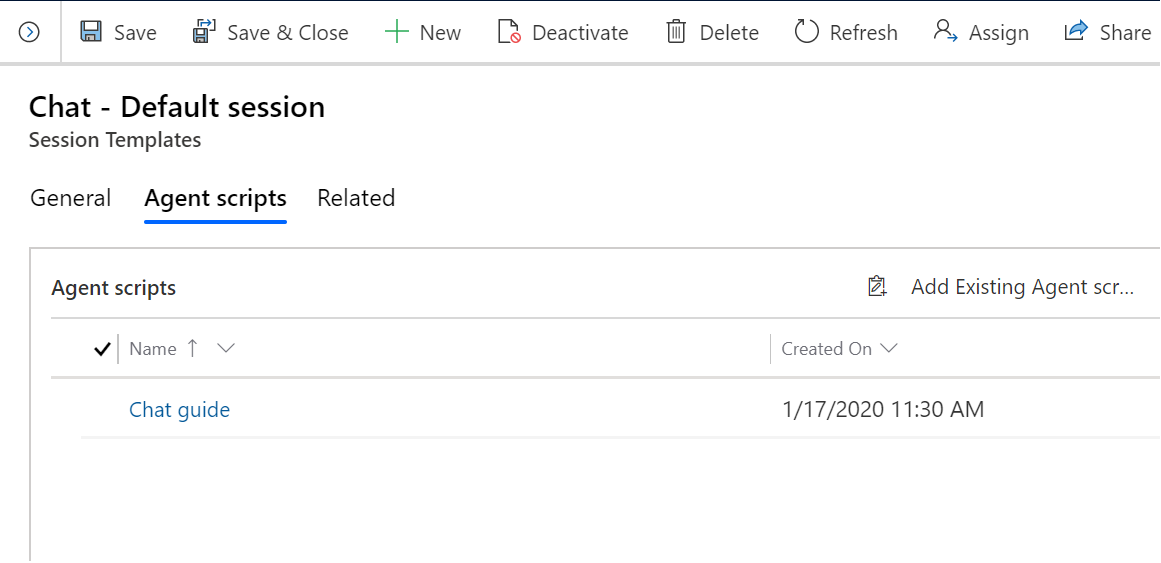
בחר שמור.
קובץ ה- Script משויך לתבנית ההפעלה.
הגדרת קובץ ה- Script המוגדר כברירת מחדל עבור נציגים
כמנהל מערכת, באפשרותך להגדיר קבצי Script שונים המוגדרים כברירת מחדל עבור נציגים המטפלים בשירותים, לקוחות או מוצרים שונים. אתה צריך דרך להראות לנציגים האלה תסריט שמתאים להקשר של השיחה בינם לבין הלקוח. באמצעות בונה ביטויי ה- Script, באפשרותך להגדיר את התנאים המגדירים איזה קובץ Script מוצג נציג כברירת מחדל ביישום הסוכן.
בהתבסס על תנאים אלה, כאשר נציג מקבל שיחה נכנסת, פקד קובץ ה- Script בוחר קובץ Script מקבצי ה- Script השונים שהפכו לזמינים עבור סוג הפעלה מסוים זה ומציג את קובץ ה- Script לנציג. בנוסף, נציגים יכולים לבחור באופן ידני קובץ Script מרשימת קבצי ה- Script הזמינים אם הם צריכים לעבור בין קבצי Script שונים.
הפעלה ובנייה של הביטוי
באפשרותך לבנות את הביטוי בכרטיסיית סקריפטים בתבנית המפגשים.
במפת האתר, בחר תבניות הפעלה בסביבות עבודה.
עבור אל הכרטיסיה סקריפטים.
הגדר את הלחצן הדו-מצבי הפוך בניית ביטוי לזמינה לכן ולאחר מכן בחר בנה ביטוי כדי להגדיר את הביטוי. הדף בונה ביטויים מופיע.
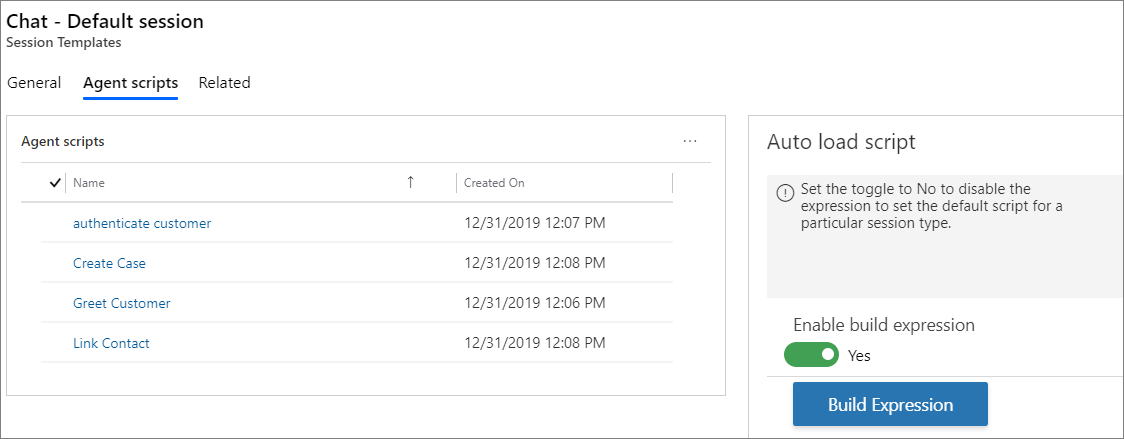
בחר את השלב תנאי ולאחר מכן צור את התנאי.
בשלב אם 'אמת', בחר הוסף פעולה. השלב תנאי מופיע. לקבלת מידע על תנאים, ראה שימוש במילון האוטומציה כדי להעביר פרמטרים של נתוני הקשר.
בחר את הכרטיסיה Customer Service ולאחר מכן בחר הגדר קובץ Script המוגדר כברירת מחדל.
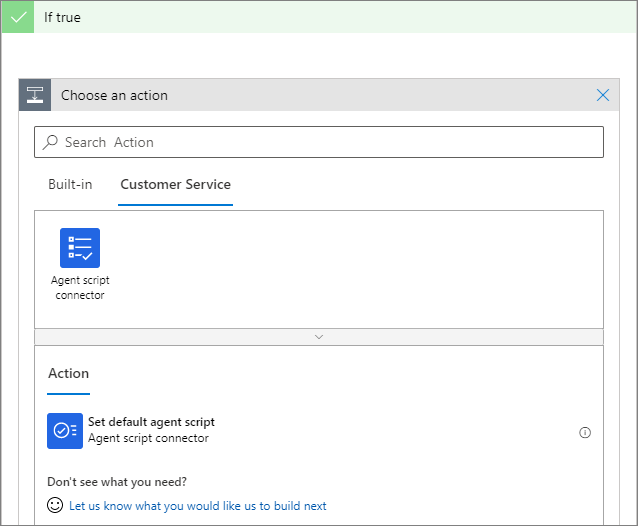
בחר קובץ Script מהרשימה Script .
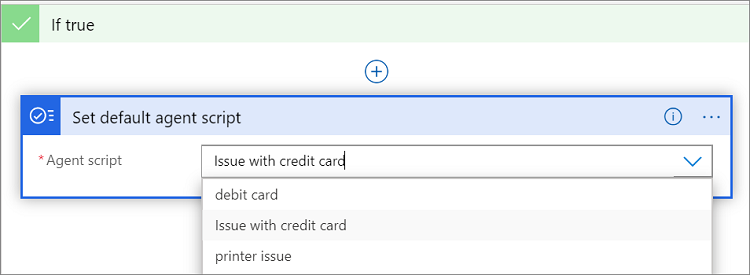
מלא אחר שלבים 4 עד 7 לשלב אם 'שקר'.
בחר שמור וסגור כדי לשמור את הביטוי ולסגור את הבונה.
עכשיו, בנית את הביטוי.
שימוש במילון האוטומציה כדי להעביר פרמטרים של נתוני הקשר
בתור מנהל מערכת, עליך להגדיר את התנאי באמצעות מילון האוטומציה על סמך הערכת התנאי. קובץ Script מוגדר כברירת מחדל, וקובץ Script זה מוצג לנציג בזמן ריצה.
מילון האוטומציה מספק לך מפתחות פרמטרים של נתונים שניתן להשתמש בהם כדי לבנות את התנאי שלך. מקשי פרמטרים אלה נפתרים ומוחלפים על-ידי ערכים הקשריים בזמן ריצה.
לקבלת מידע על התיאורים הקצרים עבור כלי פרודוקטיביות, ראה תיאורים קצרים.
לקבלת מידע נוסף, ראה שימוש במילון האוטומציה כדי להעביר מפתחות של פרמטרי נתונים.