הערה
הגישה לדף זה מחייבת הרשאה. באפשרותך לנסות להיכנס או לשנות מדריכי כתובות.
הגישה לדף זה מחייבת הרשאה. באפשרותך לנסות לשנות מדריכי כתובות.
כברירת מחדל, הרכיב הגרפי 'מסייע' יהיה זמין רק בטפסים – איש קשר, הזדמנות, הפניה, תיק לקוח ואירוע, שכלולים במוצר. בשימוש בטפסים מותאמים אישית, באפשרותך להציג את הרכיב הגרפי 'מסייע' בטפסים מותאמים אישית.
הוסף רכיב גרפי
הערה
- באפשרותך להוסיף את הרכיב הגרפי של המסייע רק ביישום ממשק מאוחד.
- לא ניתן להוסיף את הרכיב הגרפי של המסייע באמצעות החוויה החדשה ב- Power Apps.
באפליקציית המכירות, עבור אל הגדרות מתקדמות>הגדרות מתקדמות.
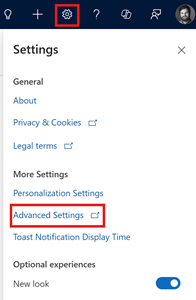
עבור אל התאמה אישית>התאמות אישיות>התאם אישית את המערכת.
תחת רכיבים, הרחב את ישויות ולאחר מכן את הישות הרצויה. בחר טפסים.
ברשימת הטפסים, פתח את הטופס שאליו ברצונך להוסיף את הרכיב הגרפי 'מסייע'.
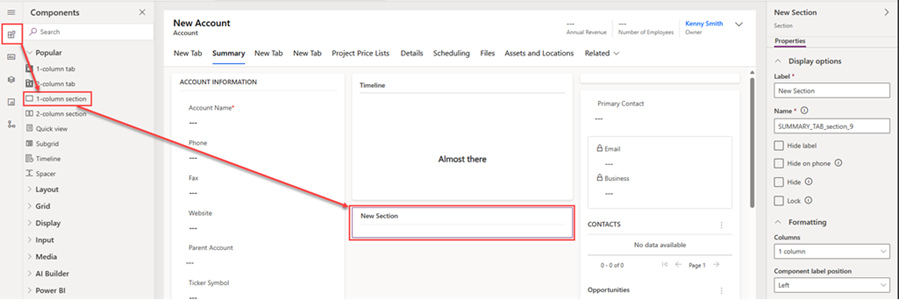
עבור אל הכרטיסיה הוספה והוסף מקטע עם עמודה לטופס.
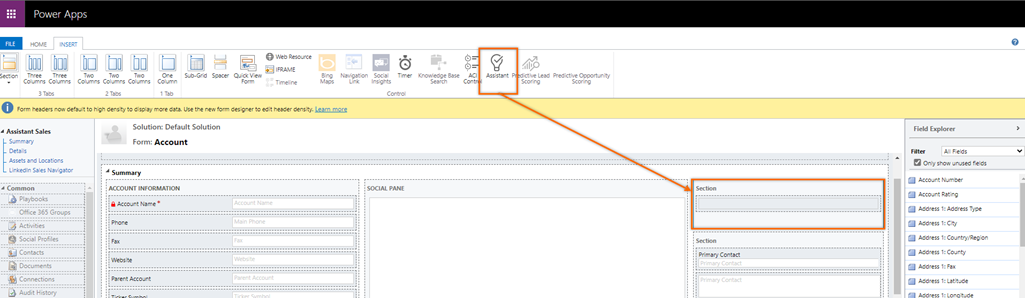
בחר את המקטע שנוסף. בסרגל הכלים, בחר מסייע.
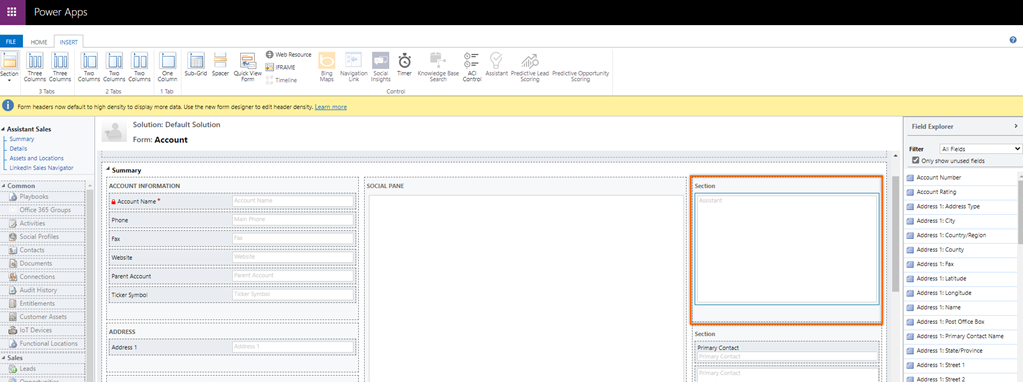
הרכיב הגרפי 'מסייע' נוסף למקטע.
הערה
- בעת הוספת הרכיב הגרפי לטופס, סמל העוזר בסרגל הכלים הופך ללא פעיל ולא ניתן להוסיף אותו לאותו טופס.
- כאשר אתה פותח את הטופס ומציין שסמל העוזר אינו פעיל, הוא מציין שהרכיב הגרפי של המסייע כבר נוסף לטופס.
שמירה ופרסום של הטופס.
לא מצליח למצוא את התכונה באפליקציה שלך?
קיימות כמה אפשרויות:
- אין לך את הרשיון הדרוש כדי להשתמש בתכונה זו. עיין בטבלת ההשוואה ובמדריך הרישוי כדי לראות אילו תכונות זמינות עם הרישיון שלך.
- אין לך את תפקיד האבטחה הדרוש כדי להשתמש בתכונה זו.
- כדי להגדיר או להגדיר תכונה, דרושים לך תפקידי הניהול וההתאמה האישית
- כדי להשתמש בתכונות הקשורות למכירות, דרושים לך תפקידי המכירות הראשיים
- משימות מסוימות דורשות תפקידים פונקציונליים ספציפיים.
- מנהל המערכת שלך לא הפעיל את התכונה.
- הארגון שלך משתמש באפליקציה מותאמת אישית. פנה למנהל המערכת לקבלת השלבים המדויקים. השלבים המתוארים במאמר זה מתייחסים ספציפית לאפליקציות המוכנות לשימוש כגון Sales Hub ו-Sales Professional.