הערה
הגישה לדף זה מחייבת הרשאה. באפשרותך לנסות להיכנס או לשנות מדריכי כתובות.
הגישה לדף זה מחייבת הרשאה. באפשרותך לנסות לשנות מדריכי כתובות.
לפני הפריסה, בדוק את הסוכן שלך מקומית באמצעות Agents Playground. מדריך זה עוסק בהגדרת סביבת הפיתוח שלך, הגדרת אימות, ואימות הפונקציונליות של הסוכן באמצעות כלי הבדיקה Agents Playground.
לאחר שהסוכן עובד באופן מקומי, עקוב אחרי מחזור החיים של פיתוח Agent 365 כדי לבדוק באפליקציות Microsoft 365 כמו Teams, Word ו-Outlook.
דרישות מוקדמות
לפני שתתחיל לבדוק את הסוכן שלך, ודא שהתקנת את הדרישות המקדימות הבאות:
דרישות מקדימות כלליות
- עורך קוד: כל עורך קוד לפי בחירתך. מומלץ להשתמש Visual Studio Code.
-
Agents Playground: התקן את Agents Playground באמצעות אחת מהשיטות הבאות:
- Windows:
winget install agentsplayground - npm:
npm install -g @microsoft/m365agentsplayground
- Windows:
- A365 CLI: נדרש לפריסת סוכנים וניהול. התקן את Agent 365 CLI.
-
גישת LLM API: בחר את השירות המתאים בהתבסס על תצורת הסוכן שלך או על ספק המודלים המועדף עליך:
- מפתח OpenAI API: קבל את מפתח ה-API של OpenAI.
- Azure OpenAI: צור ופרוס משאב Azure OpenAI כדי לקבל את מפתח ה-API ונקודת הקצה שלך.
- תצורת פורטל המפתחים: לאחר פרסום הסוכן, יש להגדיר את תבנית הסוכן בפורטל המפתחים לפני יצירת מופעים. למד כיצד להגדיר את תוכנית האב של הסוכן ב-Developer Portal
דרישות מקדימות ספציפיות לשפה
- Python 3.11 או מאוחר יותר: הורדה מ-python.org או מ-Microsoft Store
-
מנהל חבילות UV: התקן UV באמצעות
pip install uv - אמת את ההתקנה:
python --version
הגדרת סביבת בדיקת סוכנים
סעיף זה מתאר כיצד להגדיר משתני סביבה, לאמת את סביבת הפיתוח שלך, ולהכין את הסוכן המופעל על ידי Agent 365 לבדיקה.
הגדר את סביבת בדיקת הסוכנים שלך על ידי ביצוע תהליך העבודה הסדרתי הזה:
הגדר את הסביבה: - צור או עדכן את קובץ הגדרות הסביבה שלך.
תצורת LLM - קבל מפתחות API והגדר הגדרות OpenAI או Azure OpenAI.
הגדרת אימות - הגדר אימות סוכן.
הפניה למשתני סביבה - הגדר את משתני הסביבה הנדרשים:
לאחר השלמת השלבים האלה, אתם מוכנים להתחיל לבדוק את הסוכן שלכם ב-Agents Playground.
שלב 1: הגדרת הסביבה
הגדר את קובץ ההגדרות:
cp .env.template .env
הערה
לתבניות קונפיגורציה שמציגות את השדות הנדרשים, ראה דוגמאות של Microsoft Agent 365 SDK.
שלב 2: הגדרת LLM
הגדר את ההגדרות של OpenAI או Azure OpenAI עבור בדיקות מקומיות. הוסף את מפתחות ה-API ונקודות הקצה של השירות מהדרישות המוקדמות לקובץ ההגדרות יחד עם כל פרמטרי המודל.
הוסף לקובץ .env:
# Replace with your actual OpenAI API key
OPENAI_API_KEY=

# Azure OpenAI Configuration
AZURE_OPENAI_API_KEY=
AZURE_OPENAI_ENDPOINT=
AZURE_OPENAI_DEPLOYMENT=
AZURE_OPENAI_API_VERSION=
משתני סביבה של Python LLM
| משתנה | Description | נדרש | דוגמה |
|---|---|---|---|
OPENAI_API_KEY |
מפתח API לשירות OpenAI | עבור OpenAI | sk-proj-... |
AZURE_OPENAI_API_KEY |
מפתח API לשירות Azure OpenAI | עבור Azure OpenAI | a1b2c3d4e5f6... |
AZURE_OPENAI_ENDPOINT |
URL של נקודת קצה של שירות Azure OpenAI | עבור Azure OpenAI | https://your-resource.openai.azure.com/ |
AZURE_OPENAI_DEPLOYMENT |
שם פריסה ב-Azure OpenAI | עבור Azure OpenAI | gpt-4 |
AZURE_OPENAI_API_VERSION |
גרסת API ל-Azure OpenAI | עבור Azure OpenAI | 2024-02-15-preview |
שלב 3: הגדר אימות עבור הסוכן שלך
בחר באחת משיטות האימות הבאות עבור הסוכן שלך:
- אימות אג'נטי - משמש לתרחישי ייצור כאשר יש זהות משתמש אג'נטית זמינה.
- אימות בשמו של מישהו (OBO) - השתמש בתרחישי ייצור כאשר אתה צריך הרשאות משתמש שהועברו ללא זהות משתמש אג'נטית.
- אימות אסימון נושא - השתמש רק בתרחישי פיתוח ובדיקות מוקדמות לפני הגדרת אימות ייצור.
אימות סוכני
פתח את a365.generated.config.json בתיקיית העבודה שלך כדי לאסוף את אישורי ה- blueprint של הסוכן. העתק את הערכים הבאים:
| ערך | Description |
|---|---|
agentBlueprintId |
מזהה הלקוח של הסוכן |
agentBlueprintClientSecret |
סוד הלקוח של הסוכן |
tenantId |
מזהה הדייר שלך ב-Microsoft Entra |
השתמש בערכים האלה כדי להגדיר אימות אג'נטי בסוכן שלך:
הוסף את ההגדרות הבאות לקובץ .env, תוך החלפת ערכי מצייני המיקום באישורים בפועל:
USE_AGENTIC_AUTH=true
CONNECTIONS__SERVICE_CONNECTION__SETTINGS__CLIENTID=<agentBlueprintId>
CONNECTIONS__SERVICE_CONNECTION__SETTINGS__CLIENTSECRET=<agentBlueprintClientSecret>
CONNECTIONS__SERVICE_CONNECTION__SETTINGS__TENANTID=<your-tenant-id>
| משתנה | Description | נדרש | דוגמה |
|---|---|---|---|
USE_AGENTIC_AUTH |
הפעל מצב אימות אג'נטי | כן | true |
CONNECTIONS__SERVICE_CONNECTION__SETTINGS__CLIENTID |
מזהה לקוח של Blueprint של סוכן מתוך a365.generated.config.json |
כן | 11112222-bbbb-3333-cccc-4444dddd5555 |
CONNECTIONS__SERVICE_CONNECTION__SETTINGS__CLIENTSECRET |
סוד לקוח של Blueprint של סוכן מתוך a365.generated.config.json |
כן | abc~123... |
CONNECTIONS__SERVICE_CONNECTION__SETTINGS__TENANTID |
מזהה דייר ב-Microsoft Entra מ- a365.generated.config.json |
כן | 22223333-cccc-4444-dddd-5555eeee6666 |
אימות OBO
באמצעות אימות בשמו של מישהו (OBO), הסוכן יכול לגשת לכלי שרת MCP באמצעות הרשאות משתמש שהועברו ללא צורך בזהות משתמש של סוכן. בתהליך זה, הסוכן מקבל אסימון מוסמך של המשתמש וממיר אותו כדי לבצע פעולות בשם המשתמש.
אימות OBO מתאים לתרחישי ייצור שבהם:
- לסוכן שלך אין זהות משתמש של סוכן.
- צריך לגשת למשאבים עם הרשאות ייחודיות למשתמש.
- אתה רוצה שהסוכן יפעל בשם המשתמש המאומת.
לפרטים על אופן פעולת זרימת ה-OBO, ראה זרימות אימות. לדוגמה מלאה של מימוש, ראה את OBO authorization sample ב-Microsoft 365 Agents SDK.
אימות אסימון נושא
לתרחישי פיתוח ובדיקות מוקדמות שבהם אימות ייצור אינו מוגדר, השתמש באימות אסימון נושא כדי לבדוק את הסוכן שלך. שיטה זו משתמשת באימות אינטראקטיבי בדפדפן כדי לקבל אסימון גישה מוסמך. באמצעות האסימון הזה, הסוכן שלך יכול להתקשר לכלי MCP Server באמצעות הרשאות המשתמש שלך. גישה זו מדמה כיצד משתמש סוכן ניגש למשאבים בייצור מבלי להזדקק למופע סוכן אמיתי.
ראשית, השתמש בפקודה a365 develop add-permissions כדי להוסיף את הרשאות שרת MCP הנדרשות לאפליקציה שלך:
a365 develop add-permissions
לאחר מכן, השתמש ב-a365 develop get-token כדי לשלוף ולהגדיר אסימוני נושא:
a365 develop get-token
הפקודה get-token מבצעת אוטומטית:
- קריאה ל-
ToolingManifest.jsonכדי לגלות את כל שרתי MCP המוגדרים. - רוכשת אסימון אחד לכל קהל - שרתי MCP לכל שרת מקבלים אסימון המותאם למזהה האפליקציה הספציפי שלהם; שרתי ATG משותפים מקבלים אסימון שמותאם למזהה האפליקציה של Agents Tools Gateway המשותף (
ea9ffc3e-8a23-4a7d-836d-234d7c7565c1). - כותבת אסימונים לקובצי התצורה של הפרויקט שלך:
- אסימונים לכל שרת:
BEARER_TOKEN_<SERVER_NAME>(לדוגמה,BEARER_TOKEN_MCP_MAILTOOLS) - אסימון ATG משותף:
BEARER_TOKEN
- אסימונים לכל שרת:
לפני הרצת get-token, הוסף ערכי מציין מקום לקובץ הגדרות הפרויקט שלך:
-
.NET: הוסף
"BEARER_TOKEN": ""ו/או"BEARER_TOKEN_<SERVER_NAME>": ""ל-environmentVariablesבכל פרופיל ב-Properties/launchSettings.json. הפקודה תעדכן רק פרופילים שכבר הוגדרו בהם המפתחות הללו. -
Python/Node.js: צור קובץ
.envעםBEARER_TOKEN=ו/אוBEARER_TOKEN_<SERVER_NAME>=לפני ההרצה. אם הקובץ חסר, הפקודה מדלגת על שמירה ומציגה הנחיות.
הערה
אם תריץ את a365 develop get-token --app-id <id> ללא קובץ a365.config.json, אסימוני הגישה לא יישמרו באופן אוטומטי. העתק והדביק אותם ידנית ( Properties/launchSettings.json ל-.NET) או לקובץ שלך .env (ל- Python/Node.js).
התוקף של אסימוני נושא פג לאחר כשעה. השתמש ב-a365 develop get-token כדי לרענן אסימונים שפג תוקפם.
שלב 4: התייחסות למשתני סביבה
השלם את הגדרת הסביבה בקביעת משתני הסביבה הנדרשים הבאים:
- משתני אימות - הגדרות נדרשות לאימות אג'נטי
- תצורת נקודת קצה MCP - ציין את נקודת הקצה של פלטפורמת Agent 365
- משתני ניראות - הפעלת רישום ומעקב מבוזר
- הגדרת שרת יישום הסוכן - הגדר את היציאה שבה רץ שרת הסוכן שלך
משתני אימות
הגדר את הגדרות מטפל האימות הנדרשות כדי שאימות אג'נטי יעבוד כראוי.
הוסף לקובץ .env:
# Agentic Authentication Settings
AGENTAPPLICATION__USERAUTHORIZATION__HANDLERS__AGENTIC__SETTINGS__TYPE=AgenticUserAuthorization
AGENTAPPLICATION__USERAUTHORIZATION__HANDLERS__AGENTIC__SETTINGS__SCOPES=https://graph.microsoft.com/.default
AGENTAPPLICATION__USERAUTHORIZATION__HANDLERS__AGENTIC__SETTINGS__ALTERNATEBLUEPRINTCONNECTIONNAME=service_connection

# Connection Mapping
CONNECTIONSMAP_0_SERVICEURL=*
CONNECTIONSMAP_0_CONNECTION=SERVICE_CONNECTION
| משתנה | Description | נדרש |
|---|---|---|
AGENTAPPLICATION__USERAUTHORIZATION__HANDLERS__AGENTIC__SETTINGS__TYPE |
סוג מטפל אימות | כן |
AGENTAPPLICATION__USERAUTHORIZATION__HANDLERS__AGENTIC__SETTINGS__SCOPES |
טווחי אימות עבור Microsoft Graph | כן |
AGENTAPPLICATION__USERAUTHORIZATION__HANDLERS__AGENTIC__SETTINGS__ALTERNATEBLUEPRINTCONNECTIONNAME |
שם חיבור חלופי לשרטוט | כן |
CONNECTIONSMAP_0_SERVICEURL |
תבנית כתובת השירות למיפוי חיבור | כן |
CONNECTIONSMAP_0_CONNECTION |
שם חיבור למיפוי | כן |
משתני אסימון נושא (פיתוח מקומי בלבד)
| משתנה | Description | נדרש |
|---|---|---|
BEARER_TOKEN |
אסימון נושא משותף לשרתי ATG MCP משותפים. הפקודה a365 develop get-token כותבת אוטומטית את האסימון הזה. |
לפיתוח מקומי משותף של ATG |
BEARER_TOKEN_<SERVER_NAME> |
אסימון נושא לכל שרת. ה-SDK גוזר את השם שינוי האותיות הרישיות ב- mcpServerName מ- ( ToolingManifest.json לדוגמה, mcp_MailTools → BEARER_TOKEN_MCP_MAILTOOLS). הפקודה a365 develop get-token כותבת אוטומטית את האסימון הזה. |
עבור מפתחים מקומיים לכל שרת |
SKIP_TOOLING_ON_ERRORS |
הגדר true כדי לחזור ל-LLM חשוף אם כלי MCP לא נטענים. תקף רק כאשר ASPNETCORE_ENVIRONMENT או ENVIRONMENT הוא Development. |
לא |
חשוב
אסימוני נושא מיועדים לפיתוח מקומי בלבד. אין לקבוע את BEARER_TOKEN או את BEARER_TOKEN_<SERVER_NAME> בפריסות ייצור.
תצורת נקודת קצה של MCP
ציין את נקודת הקצה של פלטפורמת Agent 365 שאליה מתחבר הסוכן שלך. כשאתה יוצר את מניפסט הכלים שמגדיר את שרתי הכלים של הסוכן שלך, ציין את נקודת הקצה של פלטפורמת MCP. נקודת קצה זו קובעת לאיזו סביבה (preprod, test, או production) שרתי הכלים MCP מתחברים ליכולות האינטגרציה של Microsoft 365.
הוסף לקובץ .env:
# MCP Server Configuration
MCP_PLATFORM_ENDPOINT=<MCP endpoint>
| משתנה | Description | חובה | ברירת מחדל | דוגמה |
|---|---|---|---|---|
MCP_PLATFORM_ENDPOINT |
כתובת URL של נקודת קצה בפלטפורמת MCP (preprod, test, או prod) | לא | נקודת קצה היצור |
חשוב: אם לא תציין MCP_PLATFORM_ENDPOINT, האפליקציה משתמשת בנקודת הקצה של הייצור.
הערה
אם אתה משתמש בשרת הכלים המדומה מ-CLI, הגדר את נקודת הקצה שתהיה http://localhost:<port> באמצעות מספר היציאה שבו השתמשת. יציאת ברירת המחדל היא 5309.
משתני תצפיתיות
הגדר את המשתנים הנדרשים כדי לאפשר רישום ומעקב מבוזר עבור הסוכן שלך. לרשימה המלאה של משתני סביבה, אפשרויות קונפיגורציה ודוגמאות קוד, ראה ניטור סוכן.
הערה
תצורת הניטור זהה בכל השפות. ראה תצורה לקבלת פרטים נוספים.
| משתנה | Description | ברירת מחדל | דוגמה |
|---|---|---|---|
ENABLE_A365_OBSERVABILITY_EXPORTER |
ייצוא עקבות לשירות הניטור. כאשר false, ייצוא מתפשט לקונסולה במקום זאת. |
false |
true |
A365_OBSERVABILITY_LOG_LEVEL |
רמת רישום פנימית עבור SDK של ניטור. מועיל לניפוי בעיות ייצוא במהלך הבדיקות. | none |
info, warn, error, debug |
קונפיגורציית שרת היישום של הסוכן
הגדר את היציאה שבה פועל שרת היישומים של הסוכן שלך. הגדרה זו אופציונלית וחלה על סוכני Python ו-JavaScript.
הוסף לקובץ .env:
# Server Configuration
PORT=3978
| משתנה | Description | חובה | ברירת מחדל | דוגמה |
|---|---|---|---|---|
PORT |
מספר היציאה שבה רץ שרת הסוכן | לא | 3978 |
3978 |
התקנת יחסי תלות והפעלת שרת יישום הסוכן
לאחר שהגדרת את הסביבה שלך, התקן את יחסי התלות הנדרשים והפעל את שרת היישומים של הסוכן שלך לצורך בדיקות מקומיות.
התקן את יחסי התלות
uv pip install -e .
פקודה זו קוראת את יחסי התלות של החבילות שהוגדרו ב- pyproject.toml ומתקינה אותן מ-PyPI. בעת יצירת אפליקציית סוכן חדשה מאפס, צור קובץ pyproject.toml שבו תגדיר את יחסי התלות שלך. סוכנים לדוגמה ממאגר הדוגמאות כבר מוגדרים בחבילות אלו. אפשר להוסיף או לעדכן אותם בהתאם לצורך.
הפעל את שרת אפליקציית הסוכן
python <main.py>
החלף את <main.py> בשם של קובץ Python הראשי שלך שמכיל את נקודת הכניסה לאפליקציית הסוכן (למשל, start_with_generic_host.py, app.py, או main.py).
או השתמש ב-uv:
uv run python <main.py>
שרת הסוכנים פועל כעת ומוכן לקבל בקשות מאפליקציות Agents Playground או Microsoft 365.
סוכן בדיקה במגרש המשחקים של הסוכנים
Agents Playground הוא כלי בדיקה מקומי המדמה את סביבת Microsoft 365 מבלי לדרוש הגדרה מלאה של דייר. זו הדרך המהירה ביותר לאמת את הלוגיקה של הסוכן והפעלות הכלים שלו. למידע נוסף, ראה בדיקה עם Agents Playground.
הגדר את Agents Playground עבור אימות מסוג אג'נטי
הערה
הגדרה זו נדרשת רק בעת שימוש באימות אג'נטי. אם אתה משתמש באימות אסימון נושא, תוכל לדלג על סעיף זה ולהמשיך ישירות לבדיקה בסיסית.
כשאתה משתמש באימות אג'נטי, הגדר את קובץ ה-YAML של Agents Playground עם פרטי הסוכן שלך:
הגדר את קובץ התצורה: צור או עדכן את הקובץ
.m365agentsplayground.ymlבתיקייה שבה אתה מריץ את Agents Playground. להוראות הגדרה מפורטות, ראה התאמה אישית להקשר של Teams.עדכן את תצורת הבוט: הוסף את פרטי הבוט הבאים לקובץ
.m365agentsplayground.ymlוהחלף את ערכי המקום בפרטי הסוכן האמיתיים שלך:bot: id: <your-agent-email>@<your-tenant>.onmicrosoft.com name: <Your Agent Name> role: agenticUser agenticUserId: <your-agentic-user-id> agenticAppId: <your-agentic-app-id>מאפיין תיאור נדרש idכתובת הדוא"ל של משתמש הסוכן בפורמט agentusername@tenant.onmicrosoft.comכן nameשם תצוגה למשתמש הסוכן שלך כן roleיש להגדיר agenticUserלאימות אג'נטיכן agenticUserIdמזהה האובייקט של המשתמש הסוכן. מצא את הערך הזה במרכז הניהול של Microsoft Entra בדף פרופיל המשתמש של הסוכן. כן agenticAppIdמזהה הסוכן של המשתמש הסוכן. מצא את הערך הזה במרכז הניהול של Microsoft Entra בדף פרופיל המשתמש של הסוכן. כן
פתח טרמינל חדש (PowerShell ב-Windows) והפעל את Agents Playground:
agentsplayground
פקודה זו פותחת דפדפן אינטרנט עם ממשק Agents Playground. הכלי מציג ממשק צ'אט שבו תוכל לשלוח הודעות לסוכן שלך.
בדיקה בסיסית
בהתחלה יש לוודא שהסוכן מוגדר כראוי. שלח הודעה לסוכן:
What can you do?
הסוכן משיב עם ההוראות שהוא מוגדר איתן, בהתבסס על ההנחיה של המערכת והיכולות של הסוכן שלך. מענה זה מאשר ש:
- הסוכן פועל באופן תקין.
- הסוכן יכול לעבד הודעות ולהגיב.
- התקשורת בין Agents Playground לבין הסוכן שלך פועלת כראוי.
קריאות כלי בדיקה
לאחר שהגדרת את שרתי הכלים של MCP ב-toolingManifest.json (ראה הגדרת כלים להוראות של ההגדרה), בדוק קריאות כלים באמצעות דוגמאות כמו אלה:
ראשית, ודא אילו כלים זמינים:
List all tools I have access to
לאחר מכן, בדוק קריאות כלים ספציפיות:
כלי דואר
Send email to your-email@example.com with subject "Test" and message "Hello from my agent"
תגובה צפויה: הסוכן שולח אימייל באמצעות שרת Mail MCP ומאשר שההודעה נשלחה.
כלי לוח שנה
List my calendar events for today
תגובה צפויה: הסוכן אוסף ומציג את אירועי לוח השנה שלך ליום הנוכחי.
כלי SharePoint
List all SharePoint sites I have access to
תגובה צפויה: הסוכן שואל את SharePoint ומחזיר רשימה של אתרים שיש לך גישה אליהם.
ניתן לצפות בקריאות הכלים ב:
- חלון הצ'אט - ראה את תגובת הסוכן ואת קריאות הכלים.
- לוח היומן - ראה מידע מפורט על פעילות כולל פרמטרים של כלי ותגובות.
בדיקה עם פעילויות הודעה
במהלך פיתוח מקומי, בדוק תרחישי התראה באמצעות הפעלת ההתראה המובנית ב-Agents Playground.
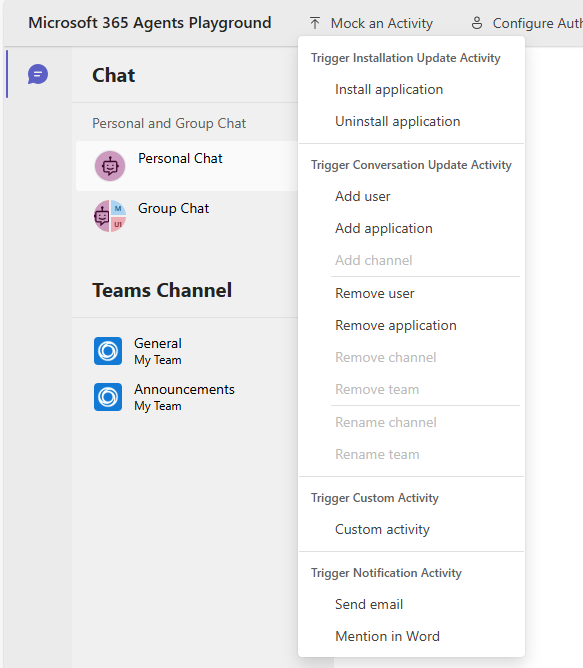
לפני בדיקת פעילויות התראה, ודא שאתה:
- מגדיר את שרתי הכלים MCP הנדרשים ב-
toolingManifest.json. מידע נוסף על כלים. - הפעל התראות עבור הסוכן. כיצד להגדיר התראה.
- הגדר את הקובץ
.m365agentsplayground.ymlעם פרטי האימות האג'נטי של הסוכן, כפי שמתואר ב-הגדרת Agents Playground לאימות אג'נטי.
בדיקת הודעות בדואר אלקטרוני
כדי לבדוק טיפול בהתראות דוא"ל:
- התחל את הסוכן ואת Agents Playground.
- ב-Agents Playground, עבור אל פעילות לדוגמה>הפעל פעילות של התראה.
- בחר שלח דוא"ל.
- בתיבת הדו-שיח, עדכן את פרטי ההודעה המדומה, כגון שם השולח ותוכן גוף ההודעה, לפי הצורך.
- בחר שלח פעילות.
- צפה בתוצאה הן בשיחה בצ'אט והן בלוח היומן.
הסוכן מקבל התראת דוא"ל מדומה ומעבד אותה בהתאם ללוגיקת טיפול ההתראות שלך. לפרטים על המבנה של ההתראה בדוא"ל, ראה תוכן מנה של ההתראה בדוא"ל.
בדוק התראות אזכור של Word
כדי לבדוק התראות אזכור במסמך Word:
- התחל את הסוכן ואת Agents Playground.
- ב-Agents Playground, עבור אל פעילות לדוגמה>הפעל פעילות של התראה.
- בחר אזכור ב-Word.
- בתיבת הדו-שיח, עדכן את פרטי התגובה המדומה, כגון מזהה המסמך וטקסט התגובה, לפי הצורך.
- בחר שלח פעילות.
- צפה בתוצאה הן בשיחה בצ'אט והן בלוח היומן.
הסוכן מקבל התראה מדומה של אזכור ב-Word ומגיב בהתאם ללוגיקת הטיפול בהתראות. לפרטים על המבנה של הודעת התגובה ב-Word, ראה תוכן מנה של הודעת תגובה במסמך.
בדיקת אירועי התקנה והסרה של הסוכן
כאשר Agents Playground מתחבר לסוכן שלך, הוא שולח באופן אוטומטי פעילות InstallationUpdate עם פעולה add. אם אתה מיישם פונקציית התקנה, הודעת הברכה של הסוכן שלך תופיע בצ'אט מיד לאחר שהחיבור נוצר.
לאימות טיפול באירועי התקנה:
- התחל לבנות את שרת הסוכנים.
- פתח את Agents Playground. היישום מתחבר לסוכן ומפעיל אוטומטית את אירוע ההתקנה.
- ודא שהודעת קבלת הפנים מופיעה בשיחה בצ'אט.
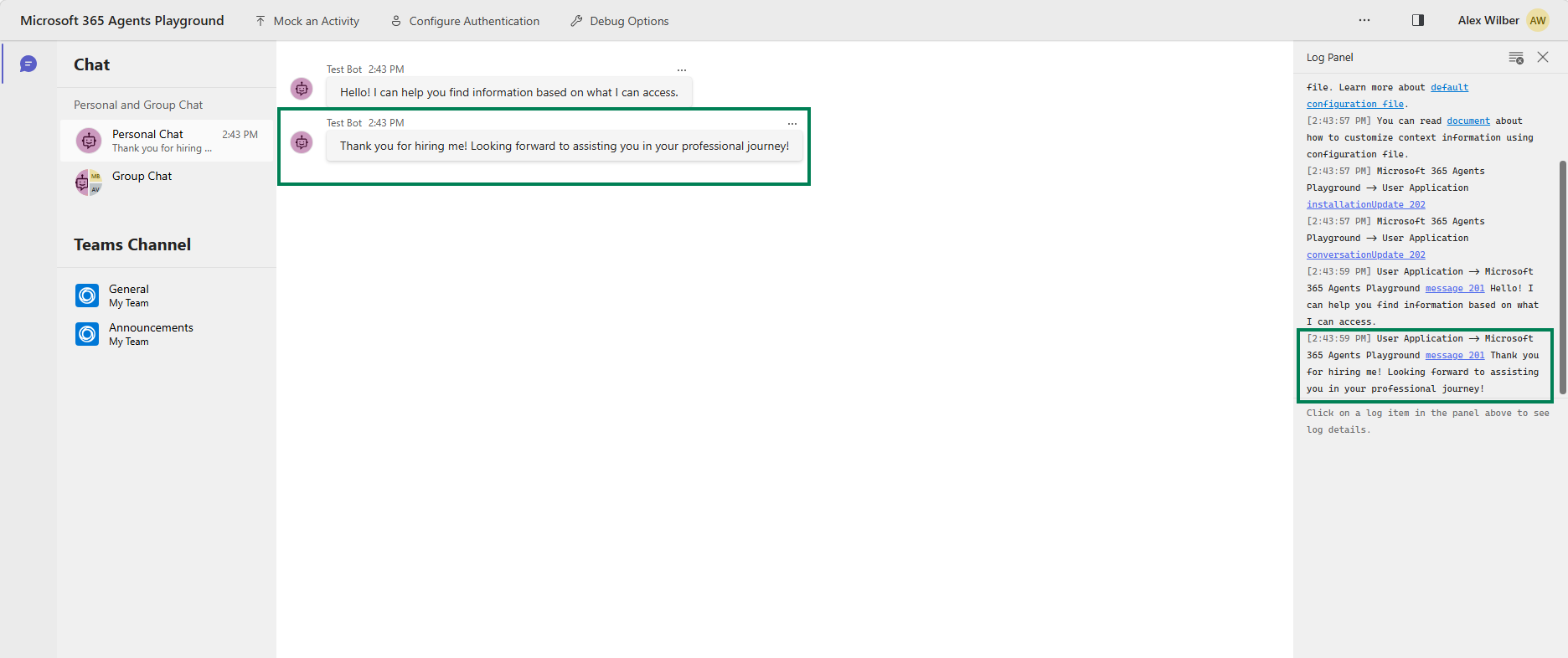
לפרטים על יישום המטפל, ראה טיפול באירועי התקנה והסרה של סוכן.
הצג יומני ניטור
כדי לצפות ביומני ניטור במהלך פיתוח מקומי, הטמע את הסוכן בקוד ניטור (ראה ניטור לדוגמאות קוד) והגדר את משתני הסביבה כפי שמתואר בנושא משתני ניטור. להוראות אימות שלב אחר שלב ופלט צפוי של היומן, ראה אימות מקומי. לאחר ההגדרה, מופיעים עקבות בזמן אמת בקונסולה שמציגות:
- עקבות של הפעלת הסוכן
- פרטי הרצת כלים
- קריאות הסקה ל-LLM
- הודעות קלט ופלט
- שימוש באסימונים
- זמני תגובה
- מידע על שגיאות
יומנים אלו עוזרים לך לנפות בעיות, להבין התנהגות סוכן ולייעל ביצועים. לפני הפרסום, השתמש באפשרות אימות לפרסום בחנות כדי לוודא שכל התכונות הנדרשות קיימות.
השלבים הבאים
לאחר בדיקת הסוכן באופן מקומי, פרוס אותו ל-Azure ופרסם אותו ב-Microsoft 365.
כדי לבדוק את הסוכן באפליקציות Microsoft 365 כמו Teams, Word ו-Outlook, ראה את מחזור החיים של פיתוח ב-Agent 365.
פתרון בעיות
סעיף זה מספק פתרונות לבעיות נפוצות שעלולים להיתקל בהן בעת בדיקת הסוכן באופן מקומי.
עצה
המדריך לפתרון בעיות ב-Agent 365 מכיל המלצות כלליות להתמודדות עם תקלות, שיטות עבודה מומלצות וקישורים לתוכן פתרון תקלות עבור כל חלק במחזור החיים של פיתוח ב- Agent 365.
בעיות חיבור וסביבה
בעיות אלו קשורות לקישוריות רשת, קונפליקטים בין יציאות ובעיות בהגדרות סביבה שמונעות מהסוכן לתקשר כראוי.
בעיות חיבור ל-Agents Playground
סימפטום: Agents Playground לא יכול להתחבר לסוכן.
פתרונות:
- ודא ששרת הסוכנים פועל.
- בדוק שמספרי היציאות תואמים בין הסוכן שלך ל-Agents Playground.
- ודא שאין חוקים של חומת אש שחוסמים חיבורים מקומיים.
- נסה להפעיל מחדש גם את הסוכן וגם את Agents Playground.
גרסה מיושנת של Agents Playground
תסמינים: שגיאות בלתי צפויות או תכונות חסרות ב-Agents Playground.
פתרון: להסיר ולהתקין מחדש את Agents Playground.
winget uninstall agentsplayground
winget install agentsplayground
התנגשויות יציאות
תסמין: שגיאה המציינת שהיציאה כבר בשימוש.
פתרון:
- עצור כל מופע אחר של הסוכן שלך.
- שנה את היציאה בהגדרות.
- סיים את כל התהליכים שמשתמשים ביציאה.
# Windows PowerShell
Get-Process -Id (Get-NetTCPConnection -LocalPort <port>).OwningProcess | Stop-Process
לא ניתן להוסיף את DeveloperMCPServer
תסמינים: שגיאה בניסיון להוסיף את DeveloperMCPServer ב-Visual Studio Code.
פתרון: לסגור ולפתוח מחדש את Visual Studio Code, ואז לנסות להוסיף את השרת שוב.
בעיות אימות ואסימונים
בעיות אלו מתרחשות כאשר הסוכן לא מצליח לבצע אימות תקין מול שירותי Microsoft 365, או כאשר האישורים פגו או הוגדרו בצורה שגויה.
תסמינים:
- שגיאות 401 לא מורשות
- הודעות "אסימון הנושא פג תוקף"
- כשלים באימות אג'נטי
גורם שורש:
- תוקף של אסימונים פג לאחר כשעה
- תצורת אימות שגויה
- אישורים חסרים או לא תקפים
פתרונות:
לגבי פקיעת תוקף של אסימון נושא
רענן את האסימון ועדכן את משתני הסביבה שלך.
# Get a new token
a365 develop get-token

# Update your .env file with the new token
עבור כישלונות אסימון נושא לכל שרת
ודא שלקובץ הקונפיגורציה יש ערכי מציין מקום לכל שרת (
BEARER_TOKEN_<SERVER_NAME>), ואז הרץ שוב אתa365 develop get-tokenכדי למלא אותם. ה-SDK גוזר את שם המשתנה על ידי שינוי האותיות הרישיות שלmcpServerNameToolingManifest.jsonוהחלפת מקפים בקו תחתון (לדוגמה,mcp_MailTools→BEARER_TOKEN_MCP_MAILTOOLS).עבור שגיאות אימות אג'נטי (Python)
בדוק את קובץ
.env:# Should be (with underscore): AGENTAPPLICATION__USERAUTHORIZATION__HANDLERS__AGENTIC__SETTINGS__ALT_BLUEPRINT_NAME=SERVICE_CONNECTION # Not: AGENTAPPLICATION__USERAUTHORIZATION__HANDLERS__AGENTIC__SETTINGS__ALT_BLUEPRINT_NAME=ServiceConnectionעבור אישורים חסרים
ודא שיש את האישורים הנדרשים לפני הבדיקה.
ודא ש-
.envאוappsettings.jsonכוללים את הפריטים הבאים:- מפתחות API וסודות
- מזהה דייר
- מזהה לקוח
- Blueprint ID (אם משתמשים באימות אג'נטי)
אימות:
בדוק עם בקשה פשוטה ב-Agents Playground. אתה אמור לקבל תגובה ללא שגיאות 401.
בעיות בכלים ובהתראות
בעיות אלו כוללות בעיות בקריאות לכלים, אינטראקציות עם שרתי MCP והעברת התראות.
הודעות דואר אלקטרוני שלא התקבלו
תסמין: הסוכן מציין שנשלח דואר אלקטרוני, אבל אתה לא מקבל אותו
פתרונות:
- בדוק את תיקיית הזבל או הספאם שלך.
- משלוח הדוא"ל יכול להתעכב בכמה דקות. חכה עד חמש דקות.
- ודא שכתובת הדואר האלקטרוני של הנמען נכונה.
- בדוק ביומני הסוכן שגיאות במהלך שליחת ההודעה.
תגובות ב-Word לא עובדות
בעיה ידועה: שירות ההתראות כרגע לא יכול להגיב ישירות לתגובות ב-Word. הפונקציונליות נמצאת בפיתוח.
הודעות אינן מגיעות לסוכן
תסמין: אפליקציית הסוכן לא מקבלת הודעות שנשלחות לסוכן ב-Teams.
גורמים אפשרים:
- פורטל המפתחים לא מוגדר עם Blueprint של הסוכן.
- בעיות באפליקציית Azure Web App (כשלים בפריסה, אפליקציה לא רצה, שגיאות קונפיגורציה).
- מופע של סוכן לא נוצר כראוי ב-Teams.
פתרונות:
אימות של תצורת פורטל המפתחים:
ודא שאתה משלים את תצורת התכנית של הסוכן בפורטל המפתחים. למד כיצד להגדיר את תוכנית האב של הסוכן בפורטל המפתחים
בדוק את תקינות היישום Azure Web:
אם תפרוס את הסוכן ב-Azure, וודא שהאפליקציה פועלת כראוי:
- עבור אל פורטל Azure.
- גש למשאב אפליקציית האינטרנט.
- בדוק את מבט כולל>סטטוס (צריך להופיע "פועל").
- בדוק את זרם יומן תחת ניטור עבור שגיאות בזמן ריצה.
- סקור את היומנים במרכז הפריסה כדי לוודא שהפריסה הצליחה.
- ודא שקונפיגורציה>הגדרות היישום כוללות את כל משתני הסביבה הנדרשים.
בדוק את יצירת מופע הסוכן:
ודא שאתה יוצר את מופע הסוכן בצורה נכונה ב-Microsoft Teams:
- פתח את Microsoft Teams.
- גש אל אפליקציות וחפש את הסוכן.
- ודא שהסוכן מופיע בתוצאות החיפוש.
- אם לא נמצא, ודא שהוא פורסם במרכז הניהול של Microsoft 365 - סוכנים.
- צור מופע חדש על ידי לחיצה על הוסף בסוכן.
- להוראות מפורטות, ראה קליטת סוכנים.
פתרון תקלות ביומני ניטור
אם יומני הניטור של הסוכן אינם מופיעים כצפוי, ראה פתרון תקלות במדריך הניטור.