הערה
הגישה לדף זה מחייבת הרשאה. באפשרותך לנסות להיכנס או לשנות מדריכי כתובות.
הגישה לדף זה מחייבת הרשאה. באפשרותך לנסות לשנות מדריכי כתובות.
הערה
מאמר זה מתאר תכונות המשמשות בסוכנים או בזרימות סוכנים המופעלים על ידי הרתמה הסטנדרטית.
השתמש בתכונות הניתוח של הסתעפות ב- Copilot Studio כדי לקבל תובנות עמוקות יותר לגבי האינטראקציות של המשתמשים עם הסוכן שלך. באפשרותך לבחון שאלות של משתמשים בודדים כדי להבין את איכות התגובה, לזהות פערי ידע ולראות כיצד המשתמשים הגיבו לתגובות סוכן. באפשרותך גם לבצע הסתעפות להפעלות שיחה כדי לבחון נתוני הפעלה מפורטים, לעקוב אחר תוצאות השיחה ולנתח ביצועים בין ערוצים. וכן לנתח תגובות של משתמשים לסוכן שלך. תצוגות מפורטות אלה עוזרות לך להבין את הגורמים המשמשים עבורך כדי להבליט את המדדים המרכזיים של הסוכן שלך ואת תחומי הנקודות המרכזיים לשיפור.
הסתעפות לרשימה של שאלות משתמשים
בצע הסתעפות כדי להציג שאלות ספציפיות שתרמו למדד ולהקשר התמיכה, כגון האופן שבו הסוכן הגיב, האופן שבו המשתמשים הגיבו אילו מקורות ידע היו מעורבים. תצוגה זו מספקת תובנות טובות יותר לגבי איכות התגובה, והיא עוזרת לזהות פערים אפשריים בכיסוי ידע.
חשוב
דרוש לך תפקיד אבטחה של מציג תמלול בוט כדי להציג את הרשימה ואת המדדים שלה. רק מנהלי מערכת יכולים להעניק תפקיד זה על-ידי הקצאת תפקיד האבטחה של מציג תמלול בוט במהלך שיתוף סוכן.
כדי להפוך תפקיד אבטחה זה לזמין בסביבה יחידה או קבוצתית, ראה כיצד לקבוע את תצורת הגדרות התעתיק.
הסתעפות לרשימת השאלות נתמכת בשלב זה עבור הלוחות המדדים הבאים : שיעור תשובה ואיכות שנוצרו והשימוש במקור ידע.
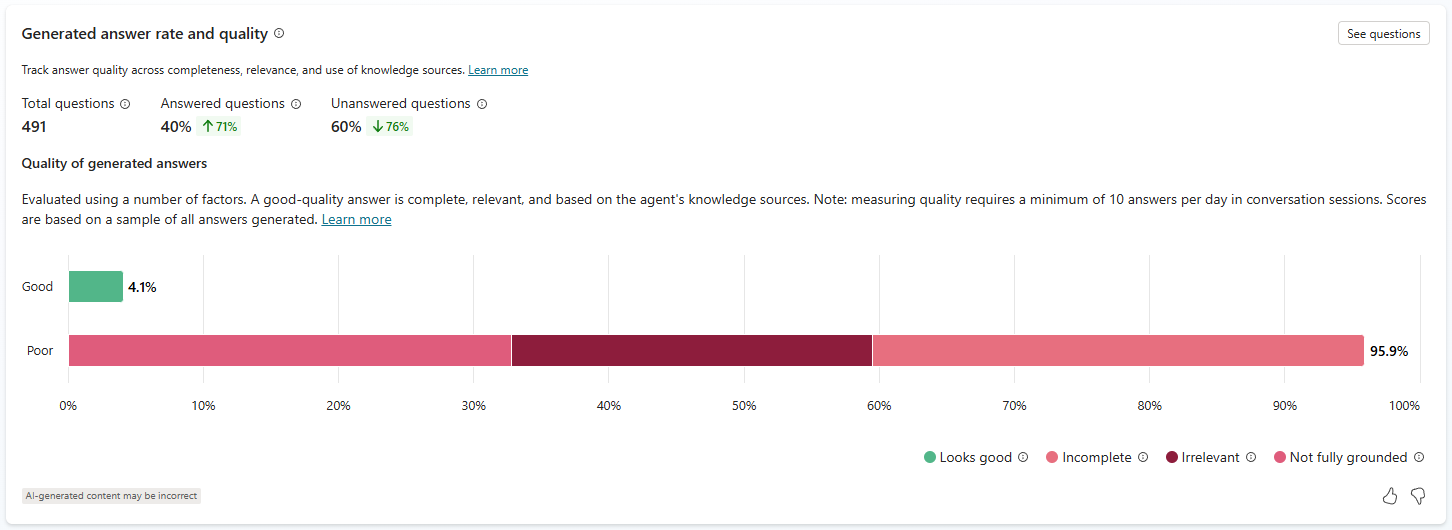
כדי לבצע הסתעפות אל חלון רשימת השאלות:
- מהלוח 'שיעור תשובות ואיכות שנוצרו' , בחר הצג שאלות.
- מהחלונית שיעור ואיכות התשובות שנוצרו, רחף מעל ובחר את מקטע התשובה טובה או ירודה.
- מהחלונית 'שיעור תשובות ואיכות שנוצרו ', בחר את מדד אחוזי השאלות 'נענו ' או ' לא נענו'.
- מתוך לוח השימוש במקור הידע, לחץ על אחד מהמקורות המפורטים או בחר הצג הכל כדי לפתוח דף של כל מקור הידע שבו משתמש הסוכן ובחר את המקור הרצוי.
רשימת השאלות של המשתמש מסוננת על בסיס נקודת הנתונים שבה התמקדת. הדבר משתקף בהגדרות המסנן המהוות ברירת מחדל מעל רשימת השאלות. לדוגמה, בחירה במקטע 'לא רלוונטי' של הסרגל 'גרוע' במסגרת 'איכות התשובות שנוצרו' מגדירה את מסנן איכות התגובה ל עבור השאלות המפורטות.
אם תרצה, תוכל לבצע את הפעולות הבאות בדף הרשימה:
- החל סינון נוסף כדי לצמצם את רשימת השאלות עוד יותר באמצעות מסנני הממדים של הרשימה.
- העריכו את השאלות המפורטות בהתאם לקריטריונים שתגדירו בשיטה לבדיקה של ההערכה.
- הורד את השאלות המפורטות כקובץ .csv חדש.
- ראה מידע מפורט ספציפי לשאלה מסוימת.
חלון רשימת השאלות מציג את הפריטים הבאים:
| עמודה | Description |
|---|---|
| שאלה | השאלה נשאלה. |
| ענה | המצב של תגובת הבינה המלאכותית הגנאית: נענתה או לא נענתה. |
| איכות תגובה | איכות תגובה עבור שאלות שנדגמשו. הערכים האפשריים הם ו Poor - Good. |
| התגובה | אגודלים למעלה, אגודלים למטה או ללא תגובה, עם הערה אופציונלית מבוססת טקסט. |
| תאריך | תאריך שבו השאלה נענתה. |
| מקור ידע | רשימה של מקורות ידע שהוזכרו בתשובת הסוכן. |
לקבלת מידע נוסף, בחר הצג פרטים על שאלה כלשהי כדי לפתוח את החלונית הצדדית של פרטי השאלה. לוח זה מספק תובנות נוספות לגבי איכות התגובה המשויכת לכל שאלה.
| פרמטר מפורט ברמת השאלה | Description |
|---|---|
| חותמת זמן | חותמת הזמן של הפעם העדכנית ביותר שבה נענתה השאלה. |
| הצג תמלול | פותח את תמלול הסשן עם פרטי הסשן. |
| שאילתת משתמש | השאלה נשאלה. |
| תגובה | תגובת הבינה המלאכותית הגנאית. |
| אצבע מעלה / ערך אצבע מטה | ערך עבור המופע העדכני ביותר של שאלה זו עבור הפרמטר Thumbs up / Thumbs down . |
| הערה | הערה טקסטואלית אופציונלית נוספת שסופקה על-ידי המשתמש, בנוסף לתגובת אגודלים מעלה / אגודלים מטה. |
| איכות תגובה1 | תגובה לשאלה מהי איכות התגובה לשאילתת המשתמש. הערכים האפשריים הם ו Poor - Good. |
| סיבה2 | במקרה שבו איכות התגובה היא , Poorפרמטר זה מסביר מדוע. |
1 איכות תגובה אינה זמינה תמיד, והיא מופיעה רק אם השאלה נדגימה לניתוח איכות.
2 אם איכות התגובה היא Good או אם השאלה לא נדגימה, לא מוקצה ערך לפרמטר Reason.
כניסה לפרטי ההפעלות
היכנס לפרטים של ההפעלות כדי להציג את ההפעלות הספציפיות שתרמו למדד ולבחון את נתוני ההפעלות הבסיסיים. תצוגה עמוקה זו עוזרת לך להבין את הסיבותוהאופן שבו אתה עומד מאחורי מדדי סוכן ברמה העליונה ומאפשרת לך לזהות ולחקור בעיות פוטנציאליות.
השתמש ברשימת ההפעלות כדי לנתח את ביצועי הסוכן ולחקור על-ידי בחינת הנתונים ברמת ההפעלה המובילים לתוצאת הפעלה (resolved, escalated, abandonedאו unengaged). לדוגמה, סנן לפי ערוץ, התמקד בהפעלות CSAT נמוכות ולאחר מכן התעמק בנתוני הפעלה כדי לקבל תובנות על הסיבה לכך שלקוחות בערוצים אלה עלולים לחוות חוויה ירודה.
כדי לעבור לחלון רשימת הפעלות:
- מהלוח תוצאות שיחה , בחר הצג הפעלות כדי להציג את כל ההפעלות עבור התקופה האנליטית.
- מהלוח תוצאות שיחה , בחר הצג פרטים. פעולה זו פותחת חלונית צדדית של מדדים נוספים לגבי תוצאות הפעלת שיחה. בחר בכל התוויית נתונים מטרית מסומנת כדי להציג רשימת מסננים של הפעלות.
רשימת ההפעלות מסוננת בהתבסס על נתון הנתונים שבו העמקת. הדבר משתקף בהגדרות המסנן המהוות ברירת מחדל מעל רשימת ההפעלות. לדוגמה, בחלונית הצדדית של תוצאות השיחה, בחירה במקטע הסרגל
אם תרצה, תוכל להחיל סינון נוסף בדף רשימת *הפעלות כדי לצמצם את רשימת ההפעלות עוד באמצעות המסננים הממדים של הרשימה. לחיצה על אחת מההפעלות תציג את חלונית תעתיק ההפעלה.
הערה
כדי להציג הפעלות, דרוש לך תפקיד האבטחה מציג תמלול בוט.
רשימת המפגשים מתעדכנת מדי יום ומציגה עד 10,000 מפגשים ליום. רק 28 הימים האחרונים של ההפעלות מאוחסנים וזמינים לתצוגה.
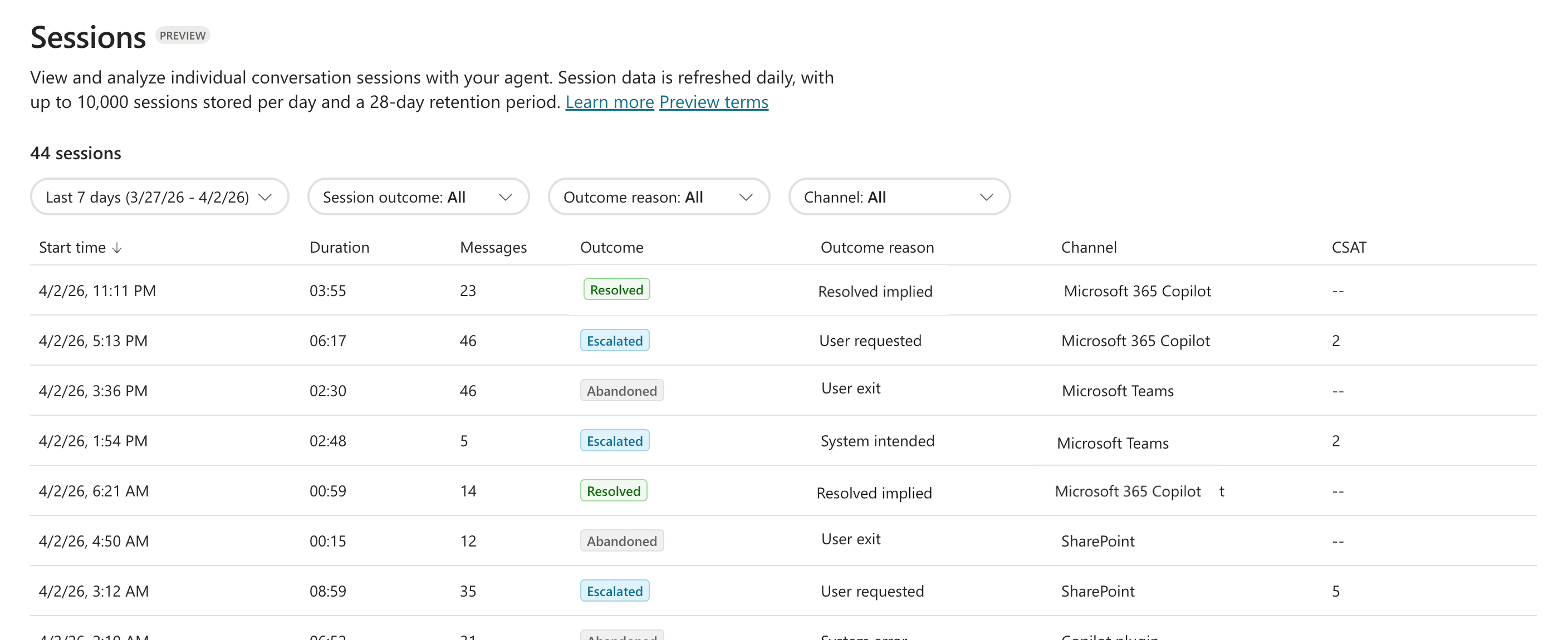
רשימת חלונות ההפעלה ממוענת לפי הפרמטרים הבאים:
| פרמטר מפורט ברמת הסשן | Description |
|---|---|
| שעת התחלה | חותמת זמן של מתי ההפעלה נקראה. |
| משך הזמן | אורך השיחה עם הסוכן, המוצג בדקות ובדקות. |
| הודעות | מספר ההודעות שהועברו בין המשתמש לבין הסוכן. |
| תוצאה | תוצאה של שיחת הסוכן. ערכים אפשריים הם Resolved, Escalated, Abandonedאו Unengaged. |
| סיבת תוצאה | הקשר נוסף המסביר מדוע התוצאה התרחשה (לדוגמה, שגיאת מערכת או כאשר הבעיה נפתרה כמשתמע). |
| ערוץ | הערוצים שבהם התקיימה השיחה, כמו Teams, Microsoft Copilot ו-SharePoint. |
| שביעות רצון | דירוג שביעות רצון הלקוחות מהסשן, בהתבסס על משוב המשתמשים, אם זמין. הערכים האפשריים הם Satisfied, Neutralו- Dissatisfied. |
| סנטימנט | ניתוח סנטימנט של הסשן, בהתבסס על משוב המשתמשים, אם זמין. הערכים האפשריים הם Positive, Neutralו- Negative. |
ניתוח משוב ושביעות רצון של משתמשים
מעבר למדדים ברמה העליונה, משוב המשתמש מספק תובנות ישירות לגבי האופן שבו המשתמשים רואים את תגובות הסוכן שלך באמצעות תגובות, הערות, תוצאות סקר וניתוח סנטימנט. על-ידי הסתעפות להערות ותגובות של משתמשים, תוכל להבין מה המשתמשים אהבו או לא אהבו תגובות של נציגים ספציפיים, לזהות מגמות שביעות רצון של המשתמשים ולחשוף אזורים ספציפיים שבהם הסוכן שלך Excel או זקוק לשיפור. אפשרות זו שימושית להבנת סנטימנט המשתמש ולמיקוד רציף של ביצועי הסוכן שלך.
התעמקות בהערות
לאחר שמשתמש מספק תגובה, הוא יכול להשאיר הערה. בדף המוניטור, כדי להעמיק בתגובות המשתמשים, בחר את סמל  התגובות על אריח התגובות.
אם תרצה, תוכל לבצע את הפעולות הבאות בדף רשימת הערות:
- החל סינון נוסף כדי לצמצם את רשימת הערות המשתמש עוד יותר באמצעות מסנני הממדים של הרשימה.
- הערך את ההערות המפורטות בהתאם לקריטריונים שאתה מגדיר בפעולת הבדיקה של ההערכה.
- ראה מידע מפורט ספציפי להערה בודדת.
התעמקות בתגובות
כדי להיכנס לפרטים לרשימת התגובות של נציגים שמתפרטות לתגובה של משתמש בודד, בתרשים עוגה של תגובות, בחר אחד מקטעי העוגה אגודלים למעלה או אגודלים מטה. כברירת מחדל, רשימת התגובות לנציגים (רשימת תגובות) מסוננת בהתבסס על תגובה של המשתמש עליה ביצעת drill-down.
אם תרצה, תוכל לבצע את הפעולות הבאות בדף הרשימה תגובות:
- הפעל סינון נוסף כדי להצר את רשימת תגובות הנציגים באמצעות מסנני ממד של הרשימה.
- העריכו את התגובות לנציגים המפורטים בהתאם לקריטריונים שתגדירו בפעולת הבדיקה של ההערכה.
- ראה מידע מפורט ספציפי לתגובה של סוכן בודד.