Megjegyzés
Az oldalhoz való hozzáféréshez engedély szükséges. Megpróbálhat bejelentkezni vagy módosítani a címtárat.
Az oldalhoz való hozzáféréshez engedély szükséges. Megpróbálhatja módosítani a címtárat.
A következőre vonatkozik: : SQL Server
Ez a cikk segít előkészíteni a környezetet a SQL Server-példány Managed Instance migrálásához az Azure Arc által támogatott Azure SQL Managed Instance szolgáltatásába az Azure portálon.
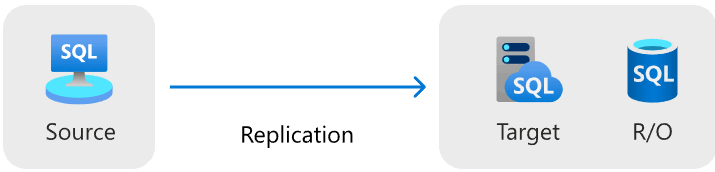
A hivatkozással migrálhatja SQL Server adatbázisait Azure SQL Managed Instance valós idejű replikációval egy elosztott rendelkezésre állási csoporttal (online migrálás):
Megjegyzés:
- A migrálási élményről közvetlenül a termékcsoportnak küldhet visszajelzést.
- Egyszerre legfeljebb 10 adatbázis áttelepítése Azure SQL Server verziójú
1.1.3348.364bővítményével kezdve.
Előfeltételek
A SQL Server-adatbázisok Azure SQL Managed Instance való migrálásához a Azure portálon keresztül a következő előfeltételekre van szükség:
- Aktív Azure előfizetés. Ha még nincs előfizetése, hozzon létre egy ingyenes fiókot.
- támogatott SQL Server engedélyezve az Azure Arc által a SQL Server-hez készült Azure kiterjesztés legújabb verziójával. A bővítmény frissítéséhez lásd a bővítmény frissítését.
Támogatott SQL Server verziók
A Azure SQL Managed Instance általános célú és üzleti szempontból kritikus szolgáltatási szintje egyaránt támogatja a Managed Instance hivatkozást. A hivatkozás funkcióval való migrálás a Windows Server SQL Server Enterprise, Developer és Standard kiadásával működik.
Az alábbi táblázat a hivatkozás minimálisan támogatott SQL Server verzióit sorolja fel:
| SQL Server verzió | Minimálisan szükséges karbantartási frissítés |
|---|---|
| SQL Server 2025 (17.x) | SQL Server 2025 RTM (17.0.1000.7) |
| SQL Server 2022 (16.x) | SQL Server 2022 RTM (16.0.1000.6) |
| SQL Server 2019 (15.x) | SQL Server 2019 CU20 (15.0.4312.2) |
| SQL Server 2017 (14.x) | SQL Server 2017 CU31 (14.0.3456.2) vagy újabb, valamint a megfelelő SQL Server 2017 Azure Connect csomag (14.0.3490.10) build |
| SQL Server 2016 (13.x) | SQL Server 2016 SP3 (13.0.6300.2) és a megfelelő SQL Server 2016 Azure Connect csomag (13.0.7000.253) build |
| 2014-SQL Server (12.x) és korábbi verziók | A 2016-os SQL Server előtti verziók nem támogatottak. |
A visszafelé migrálás csak a SQL Server 2025 és SQL Server 2022-verziókra támogatott a felügyelt SQL-példányokról a megfelelő update szabályzattal. A migrálást manuálisan megfordíthatja más eszközökkel, például natív biztonsági mentéssel és visszaállítással, vagy manuálisan konfigurálhat egy hivatkozást az SSMS-ben.
Permissions
Ez a szakasz a SQL Server-példány SQL Managed Instance való migrálásához szükséges engedélyeket ismerteti a Azure portálon keresztül.
Az SQL Server forráspéldányán a következő engedélyek szükségesek:
- Ha engedélyezi a minimális jogosultságot, a szükséges engedélyek, például a sysadmin szükség szerint lesznek megadva az adatbázis migrálási folyamata során.
- Ha nem tudja használni a minimális jogosultságot, a migrálást végrehajtó személynek sysadmin engedélyre van szüksége a forrás SQL Server példányhoz. Emellett, ha meg kell szakítania egy migrálást, kézzel is rendelje hozzá a sysadmin-engedélyeket a
NT AUTHORITY\SYSTEMfiókhoz.
A Managed Instance hivatkozással való migráláshoz az alábbi engedélyek egyikére van szüksége a SQL Managed Instance célhoz:
- SQL Managed Instance Közreműködő szerepkör
- Előfizetésszintű közreműködői vagy tulajdonosi szerepkör
A minimális engedélyekért tekintse meg az Egyéni engedélyek című témakört.
Megjegyzés:
A SqlServerAvailabilityGroups_CreateManagedInstanceLink, SqlServerAvailabilityGroups_failoverMiLink és SqlServerAvailabilityGroups_deleteMiLink engedély Azure ekkel rendelkező felhasználók a Adatbázis áttelepítése panelen hajthatnak végre műveleteket a bővítmény által használt fiók SQL Server engedélyeinek emelése során, beleértve a sysadmin szerepkört is.
Teljesítménykapacitás egyeztetése replikák között
A hivatkozás funkció használatakor fontos, hogy megfeleljen a SQL Server és a SQL Managed Instance közötti teljesítménykapacitásnak. Ez az illeszkedés segít elkerülni a teljesítményproblémákat, ha a másodlagos replika nem tud lépést tartani az elsődleges replikából érkező replikációval, vagy a feladatátvétel után. A teljesítménykapacitás processzormagokat (vagy virtuális magokat Azure), memóriát és I/O-átviteli sebességet tartalmaz.
A SQL Server-példány előkészítése
A SQL Server példány előkészítéséhez hajtsa végre a következő lépéseket:
- Ellenőrizze, hogy a támogatott verzión van-e.
-
Hozzon létre egy adatbázis-főkulcsot az
masteradatbázisban. - Engedélyezze a rendelkezésre állási csoportok funkciót.
- Adja hozzá a megfelelő nyomkövetési jelzőket indításkor.
- Restart SQL Server és ellenőrizze a konfigurációt.
- Állítsa be az adatbázist teljes helyreállítási modellre.
- Azure-megbízható gyökértanúsítvány-kibocsátó kulcsok importálása az SQL Serverbe.
- Enable accelerated database recovery, ha SQL Server 2019-et vagy újabb verziót használ, és azt a cél SQL-felügyelt példányon tervezi alkalmazni.
- Ha a felügyelt SQL-példányon szeretné használni, engedélyezze a Service Brokert.
A módosítások érvénybe lépéséhez restart SQL Server kell végrehajtania.
Szolgáltatásfrissítések telepítése
Győződjön meg arról, hogy a SQL Server-verzió rendelkezik a megfelelő szervizelési frissítéssel, amint az a verziótámogatási táblázatban fel van sorolva. Ha frissítéseket kell telepítenie, a frissítés során újra kell indítania a SQL Server-példányt.
A SQL Server verziójának ellenőrzéséhez futtassa a következő Transact-SQL (T-SQL) szkriptet SQL Server:
-- Run on SQL Server
-- Shows the version and CU of the SQL Server
USE master;
GO
SELECT @@VERSION as 'SQL Server version';
Adatbázis főkulcsának létrehozása a főadatbázisban
A hivatkozás tanúsítványokkal titkosítja a hitelesítést és a SQL Server és SQL Managed Instance közötti kommunikációt. Az adatbázis főkulcsa védi a hivatkozás által használt tanúsítványokat. Ha már rendelkezik adatbázis-főkulcsgal, kihagyhatja ezt a lépést.
Hozzon létre egy adatbázis-főkulcsot az master adatbázisban. Szúrja be a jelszót <strong_password> helyett a következő szkriptbe, és tartsa azt bizalmas és biztonságos helyen. Futtassa ezt a T-SQL-szkriptet az SQL Serveren:
-- Run on SQL Server
-- Create a master key
USE master;
GO
CREATE MASTER KEY ENCRYPTION BY PASSWORD = '<strong_password>';
Ha meg szeretné győződni arról, hogy rendelkezik az adatbázis főkulcsával, használja a következő T-SQL-szkriptet a SQL Server:
-- Run on SQL Server
USE master;
GO
SELECT * FROM sys.symmetric_keys WHERE name LIKE '%DatabaseMasterKey%';
SQL Server 2016-példányok előkészítése
A SQL Server 2016 (13.x) esetében el kell végeznie a A SQL Server 2016 előfeltételeinek előkészítése a hivatkozott részben dokumentált további lépéseket. Ezek a további lépések nem szükségesek a hivatkozás által támogatott SQL Server 2017-ben (14.x) és újabb verziókban.
Rendelkezésre állási csoportok engedélyezése
A hivatkozási funkció az Always On rendelkezésre állási csoportok funkcióra támaszkodik, amely alapértelmezés szerint le van tiltva. További információért tekintse meg a Always On elérhetőségi csoportok funkció engedélyezéserészt.
A rendelkezésre állási csoportok funkció engedélyezésének ellenőrzéséhez futtassa a következő T-SQL-szkriptet a SQL Server:
-- Run on SQL Server
-- Is the availability groups feature enabled on this SQL Server
DECLARE @IsHadrEnabled sql_variant = (select SERVERPROPERTY('IsHadrEnabled'))
SELECT
    @IsHadrEnabled as 'Is HADR enabled',
    CASE @IsHadrEnabled
        WHEN 0 THEN 'Availability groups DISABLED.'
        WHEN 1 THEN 'Availability groups ENABLED.'
        ELSE 'Unknown status.'
    END
    as 'HADR status'
Ha a rendelkezésre állási csoportok funkció nincs engedélyezve, az alábbi lépésekkel engedélyezheti:
Nyissa meg SQL Server Configuration Manager.
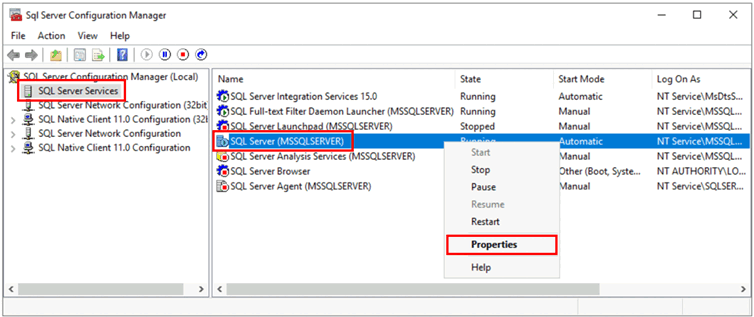
Válassza SQL Server Szolgáltatások lehetőséget a bal oldali panelen.
Kattintson a jobb gombbal a SQL Server szolgáltatásra, majd válassza a Properties:
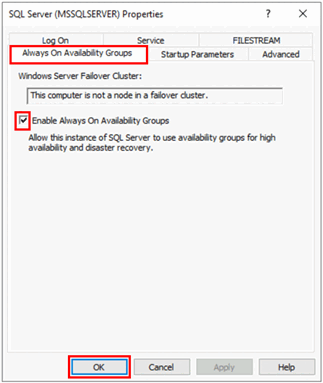
Nyissa meg az Mindig rendelkezésre állási csoportok lapot.
Jelölje be az Always On rendelkezésre állási csoportok engedélyezése jelölőnégyzetet, majd kattintson az OK gombra.
- Ha SQL Server 2016 -ot (13.x) használ, és a Enable Always On rendelkezésre állási csoportok beállítás le van tiltva a
This computer is not a node in a failover clusterüzenettel, kövesse az Prepare SQL Server 2016-os előfeltételekben leírt lépéseket a hivatkozáshoz. A lépések elvégzése után térjen vissza ehhez a lépéshez, és próbálkozzon újra.
- Ha SQL Server 2016 -ot (13.x) használ, és a Enable Always On rendelkezésre állási csoportok beállítás le van tiltva a
Válassza az OK lehetőséget a párbeszédpanelen.
Indítsa újra a SQL Server szolgáltatást.
Indítási nyomkövetési jelzők engedélyezése
A hivatkozás teljesítményének optimalizálásához engedélyezze a következő nyomkövetési jelzőket indításkor:
-
-T1800: Ez a nyomkövetési jelző akkor optimalizálja a teljesítményt, ha a rendelkezésre állási csoport elsődleges és másodlagos replikáinak naplófájljai különböző szektorméretű lemezeken vannak, például 512 bájt és 4 KB. Ha az elsődleges és a másodlagos replikák egyaránt 4 KB méretű lemezterületet használnak, nincs szükség erre a nyomkövetési jelzőre. További információ: KB3009974. -
-T9567: Ez a nyomkövetési jelző lehetővé teszi az adatfolyam tömörítését a rendelkezésre állási csoportok számára az automatikus vetés során. A tömörítés növeli a processzor terhelését, de jelentősen csökkentheti az átviteli időt a vetés során.
A nyomkövetési jelzők indításkor történő engedélyezéséhez kövesse az alábbi lépéseket:
Nyissa meg a SQL Server Configuration Manager.
Válassza SQL Server Szolgáltatások lehetőséget a bal oldali panelen.
Kattintson a jobb gombbal a SQL Server szolgáltatásra, majd válassza a Properties lehetőséget.
Lépjen az Indítási paraméterek lapra. A Indítási paraméter megadásamezőbe írja be a
-T1800paramétert, majd válassza a Hozzáadás gombot az indítási paraméter hozzáadásához. Ezután írja be a-T9567, majd válassza a lehetőséget, és a másik nyomkövetési jelző hozzáadásához adja hozzá a-t. A módosítások mentéséhez válassza az Alkalmaz gombot.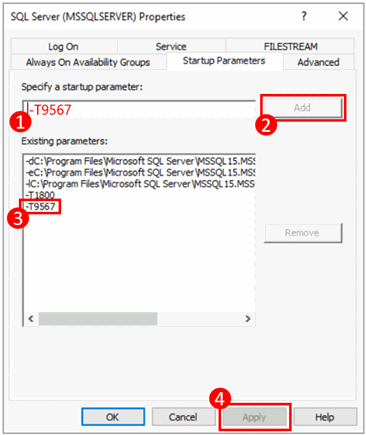
Az Tulajdonságok ablak bezárásához válassza az OK lehetőséget.
További információért tekintse meg a nyomkövetési jelzők engedélyezésére szolgáló szintaxist: .
Indítsa újra SQL Server és ellenőrizze a konfigurációt
Ha nem szükséges frissítenie az SQL Server verzióját, engedélyeznie a rendelkezésre állási csoport funkciót, vagy hozzáadnia az indítási nyomkövetési jelzőket, kihagyhatja ezt a szakaszt.
Miután meggyőződött arról, hogy a SQL Server támogatott verzióján van, engedélyezze az Always On rendelkezésre állási csoportok funkciót, és adja hozzá az indítási nyomkövetési jelzőket, indítsa újra a SQL Server-példányt az összes módosítás alkalmazásához:
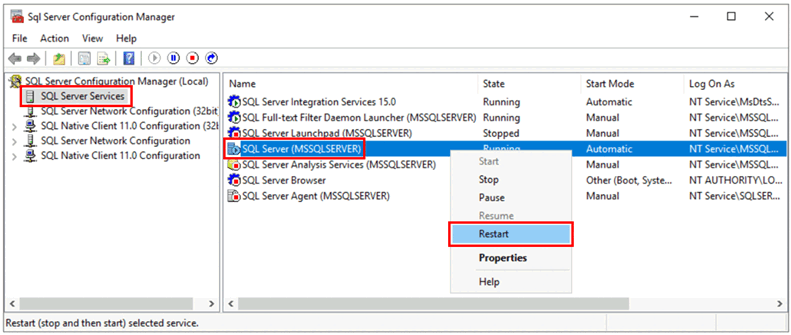
Nyissa meg SQL Server Configuration Manager.
Válassza SQL Server Szolgáltatások lehetőséget a bal oldali panelen.
Kattintson a jobb gombbal a SQL Server szolgáltatásra, majd válassza a Restart lehetőséget.
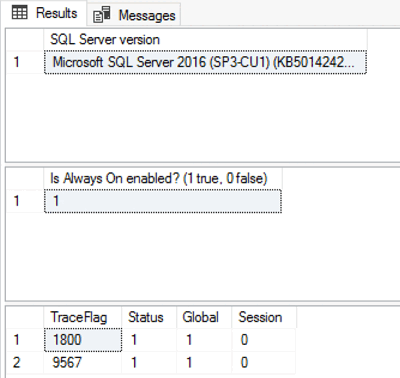
Az újraindítás után futtassa a következő T-SQL-szkriptet a SQL Server a SQL Server-példány konfigurációjának ellenőrzéséhez:
-- Run on SQL Server
-- Shows the version and CU of SQL Server
USE master;
GO
SELECT @@VERSION as 'SQL Server version';
GO
-- Shows if the Always On availability groups feature is enabled
SELECT SERVERPROPERTY ('IsHadrEnabled') as 'Is Always On enabled? (1 true, 0 false)';
GO
-- Lists all trace flags enabled on SQL Server
DBCC TRACESTATUS;
A SQL Server verziónak az egyik támogatott verziónak kell lennie a megfelelő szolgáltatásfrissítésekkel. Engedélyezni kell az Always On rendelkezésre állási csoportok funkciót, és engedélyeznie kell a -T1800-T9567 nyomkövetési jelzőket. Az alábbi képernyőkép egy megfelelően konfigurált SQL Server-példány várható kimenetére mutat példát:
Adatbázis beállítása teljes helyreállítási modellre
A hivatkozáson keresztül migrált adatbázisoknak a teljes helyreállítási modellben kell lenniük, és legalább egy biztonsági mentéssel kell rendelkezniük.
Futtassa a következő kódot az SQL Serveren az összes migrálni kívánt adatbázis esetén. Cserélje le a <DatabaseName>-t a tényleges adatbázisnévre.
-- Run on SQL Server
-- Set full recovery model for all databases you want to migrate.
ALTER DATABASE [<DatabaseName>] SET RECOVERY FULL
GO

-- Execute backup for all databases you want to migrate.
BACKUP DATABASE [<DatabaseName>] TO DISK = N'<DiskPath>'
GO
Azure megbízható gyökér tanúsítvány kibocsátó kulcsok importálása SQL Serverhez
Ahhoz, hogy megbízhasson az Azure által kiadott SQL Managed Instance nyilvános kulcs tanúsítványaiban, importálnia kell az Azure által megbízható gyökér hitelesítésszolgáltatói (CA) kulcsokat az SQL Serverbe.
A legfelső szintű hitelesítésszolgáltatói kulcsokat Azure hitelesítésszolgáltató adataiból töltheti le. Legalább töltse le a DigiCert Global Root G2 és Microsoft RSA főtanúsítvány-szolgáltató 2017 tanúsítványokat, és importálja őket a SQL Server-példányba.
Megjegyzés:
Egy SQL Managed Instance nyilvános kulcsú tanúsítvány tanúsítványútvonalában található főtanúsítványt egy Azure megbízható főtanúsítvány (CA) állítja ki. Az adott legfelső szintű hitelesítésszolgáltató idővel változhat, amikor Azure frissíti a megbízható hitelesítésszolgáltatói listát. Az egyszerűbb beállítás érdekében telepítse az Azure főtanúsítvány-hitelesítésszolgáltatók listában felsorolt összes legfelső szintű hitelesítésszolgáltatói tanúsítványt. A korábban importált SQL Managed Instance nyilvános kulcs kiállítójának azonosításával csak a szükséges ca-kulcsot telepítheti.
Mentse a helyi tanúsítványokat a SQL Server-példányra, például a minta C:\certs\<name of certificate>.crt elérési útra, majd importálja a tanúsítványokat az elérési útról az alábbi Transact-SQL szkript használatával. Cserélje le a <name of certificate> a tényleges tanúsítványnévre: DigiCert Global Root G2 és Microsoft RSA Root Certificate Authority 2017, amelyek a két tanúsítvány kötelező nevei.
-- Run on SQL Server-- Import <name of certificate> root-authority certificate (trusted by Azure), if not already present
CREATE CERTIFICATE [DigiCertPKI] FROM FILE = 'C:\certs\DigiCertGlobalRootG2.crt'
DECLARE @CERTID int
SELECT @CERTID = CERT_ID('DigiCertPKI')
EXEC sp_certificate_add_issuer @CERTID, N'*.database.windows.net';
GO
CREATE CERTIFICATE [MicrosoftPKI] FROM FILE = 'C:\certs\Microsoft RSA Root Certificate Authority 2017.crt'
DECLARE @CERTID int
SELECT @CERTID = CERT_ID('MicrosoftPKI')
EXEC sp_certificate_add_issuer @CERTID, N'*.database.windows.net';
GO
Jótanács
Ha az sp_certificate_add_issuer tárolt eljárás hiányzik az SQL Server környezetből, az SQL Server példány valószínűleg nem rendelkezik a megfelelő szolgáltatásfrissítéssel.
Végül ellenőrizze az összes létrehozott tanúsítványt a következő dinamikus felügyeleti nézet (DMV) használatával:
-- Run on SQL Server
USE master
SELECT * FROM sys.certificates
Gyorsított adatbázis-helyreállítás engedélyezése
A 2019-es és újabb verziójú SQL Server esetén engedélyezze az accelerated database recovery-t, és győződjön meg arról, hogy az állandó verziótároló (PVS) PRIMARY értékre van állítva. Ha a gyorsított adatbázis-helyreállítás nincs engedélyezve a forrás SQL Server adatbázison, az adatbázis migrálása után nem engedélyezheti azt a cél SQL-felügyelt példányon. Ha az állandó verziótároló (PVS) nincs beállítva PRIMARY, problémákat tapasztalhat a felügyelt SQL-példány visszaállítási műveleteivel kapcsolatban.
A 2017-SQL Server és a korábbi verziók esetében a gyorsított adatbázis-helyreállítás nem támogatott, ezért ez a lépés nem szükséges.
Ha megfelelően szeretné konfigurálni a gyorsított adatbázis-helyreállítást a forrásadatbázison SQL Server, kövesse az alábbi lépéseket:
A gyorsított adatbázis-helyreállítás engedélyezéséhez futtassa a következő Transact-SQL szkriptet SQL Server:
ALTER DATABASE [<database name>] SET ACCELERATED_DATABASE_RECOVERY = ON;Az állandó verziótárat (PVS) a forrásadatbázison kell beállítani
PRIMARY, amely az alapértelmezett konfiguráció. Ha ezt korábban módosították, a migrálás megkezdése előtt vissza kell váltania AZ ELSŐDLEGESre .
Engedélyezze a Service Brokert
Service Broker alapértelmezés szerint engedélyezve van a SQL Server minden verziójában. Ha a Service Broker le lett tiltva, és az SQL Managed Instance-en használni tervezi, engedélyezze a Service Brokert a forrás SQL Server adatbázisban, mielőtt áttér az SQL Managed Instance-re. Ha a Service Broker nincs engedélyezve az SQL Server forrásadatbázison, nem használhatja azt az SQL Managed Instance-en.
Annak ellenőrzéséhez, hogy a Service Broker engedélyezve van-e, futtassa a következő Transact-SQL szkriptet SQL Server példányon:
SELECT name AS [Database Name], is_broker_enabled AS [Service Broker Enabled]
FROM sys.databases
WHERE name = '<database name>';
Ha a Service Broker le van tiltva, engedélyezze a következő Transact-SQL szkript futtatásával a forrásadatbázison SQL Server:
USE master;
GO

ALTER DATABASE [<database name>]
    SET ENABLE_BROKER;
GO
Hálózati kapcsolat konfigurálása
A kapcsolat működéséhez hálózati kapcsolatnak kell lennie SQL Server és SQL Managed Instance között. A választott hálózati beállítás attól függ, hogy a SQL Server-példány egy Azure hálózaton található-e.
SQL Server az Azure-on kívül
Ha a SQL Server példányt Azure kívül üzemelteti, az alábbi lehetőségek egyikével hozhat létre VPN-kapcsolatot SQL Server és SQL Managed Instance között:
Jótanács
Az adatok replikálásakor a legjobb hálózati teljesítmény érdekében használja az ExpressRoute-ot. Elég sávszélességű átjáró kiépítése a használati esethez.
SQL Server az Azure virtuális gépeken
Az SQL Server on Azure Virtual Machines üzembe helyezése ugyanabban a Azure virtuális hálózatban, amely SQL Managed Instance üzemeltet, a legegyszerűbb módszer, mivel a két példány között automatikusan létezik hálózati kapcsolat. További információkért tekintse meg a Gyorsindítás: Azure virtuális gép konfigurálása az Azure SQL Managed Instance-hez való csatlakozáshoz.
Ha a SQL Server on Azure Virtual Machines példánya a felügyelt SQL-példánytól eltérő virtuális hálózaton található, a két virtuális hálózatot össze kell kapcsolnia. A virtuális hálózatoknak nem kell ugyanabban az előfizetésben lenniük ahhoz, hogy ez a forgatókönyv működjön.
A virtuális hálózatok csatlakoztatására két lehetőség közül választhat:
- Azure virtuális hálózatok közötti társviszony-létesítés
- Virtuális hálózatok közötti VPN-kapcsolatátjáró (Azure portál, PowerShell, Azure CLI)
A peering előnyösebb, mert a Microsoft gerinchálózatát használja. A kapcsolat szempontjából tehát nincs észrevehető különbség a virtuális gépek közötti késésben egy társhálózatban és ugyanabban a virtuális hálózatban. A virtuális hálózatok közötti társviszony-létesítés támogatott az ugyanabban a régióban lévő hálózatok között. A 2020. szeptember 22. után létrehozott alhálózatokban üzemeltetett példányok esetében a globális virtuális hálózatok közötti társviszony-létesítés támogatott. További információ: Gyakori kérdések (GYIK).
Hálózati portok a környezetek között
A kapcsolati mechanizmustól függetlenül meg kell felelnie a környezetek közötti hálózati forgalomra vonatkozó alábbi követelményeknek:
A hálózati biztonsági csoport (NSG) szabályainak a SQL Managed Instance üzemeltető alhálózaton engedélyeznie kell a következőt:
- Az 5022-s bejövő port és az 11000-11999-s porttartomány a forrás SQL Server IP-címről érkező forgalom fogadásához
- Kimenő 5022-s port, amely forgalmat küld a cél SQL Server IP-címre
Az 5022-es port nem módosítható az SQL-kezelte példányon.
Az SQL Server-t üzemeltető hálózat összes tűzfalának és a gazdagép operációs rendszerének engedélyeznie kell a következőt:
- A 5022-es bejövő port megnyitva a MI-alhálózat /24-es forrás IP-tartományából érkező forgalom fogadásához (például 10.0.0.0/24)
- Az 5022-s kimenő portok és az 11000–11999 közötti porttartomány megnyílt, hogy forgalmat küldjön a MI-alhálózat cél IP-címtartományára (10.0.0.0/24- ös példa)
Az 5022-port testre szabható a SQL Server oldalon, de az 11000-11999-as porttartományt a következőképpen kell megnyitni.
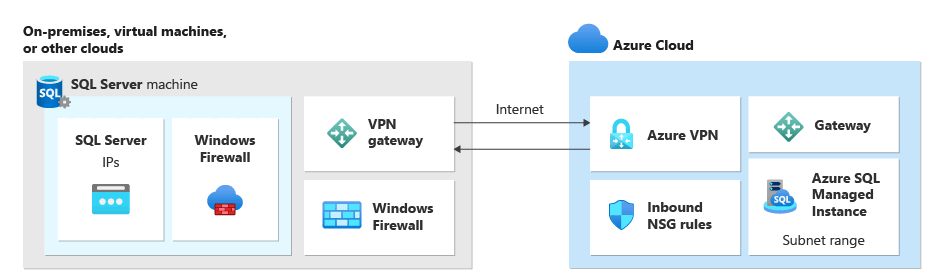
Diagram, amely bemutatja a hálózati követelményeket a kapcsolat beállításához a SQL Server és az SQL Managed Instance között.
Az alábbi táblázat az egyes környezetekhez tartozó portműveleteket ismerteti:
| Környezet | Teendők |
|---|---|
| SQL Server (Azure-en kívül) | Nyissa meg mind a bejövő, mind a kimenő forgalmat az 5022-s porton a hálózati tűzfal számára a SQL Managed Instance teljes alhálózati IP-tartományára. Ha szükséges, végezze el ugyanezt a SQL Server gazdagép operációs rendszerén a Windows tűzfalon. |
| SQL Server (Azure) | Nyissa meg mind a bejövő, mind a kimenő forgalmat az 5022-s porton a hálózati tűzfal számára a SQL Managed Instance teljes alhálózati IP-tartományára. Ha szükséges, végezze el ugyanezt a SQL Server gazdagép operációs rendszerén a Windows tűzfalon. Az 5022-s porton való kommunikáció engedélyezéséhez hozzon létre egy hálózati biztonsági csoport (NSG) szabályt a virtuális gépet (VM) üzemeltető virtuális hálózaton. |
| SQL Managed Instance | A Azure portálon egy NSG-szabály létrehozása, amely lehetővé teszi a bejövő és kimenő forgalmat az IP-címről, valamint az 5022-es porton és az 11000-11999-es porttartományon SQL Server üzemeltető hálózatról. |
Portok Windows tűzfalon való megnyitásához használja a következő PowerShell-szkriptet a SQL Server-példány Windows gazdagép operációs rendszerén:
New-NetFirewallRule -DisplayName "Allow TCP port 5022 inbound" -Direction inbound -Profile Any -Action Allow -LocalPort 5022 -Protocol TCP
New-NetFirewallRule -DisplayName "Allow TCP port 5022 outbound" -Direction outbound -Profile Any -Action Allow -LocalPort 5022 -Protocol TCP
Az alábbi ábrán egy helyszíni hálózati környezet példája látható, amely azt jelzi, hogy a környezet az összes tűzfalnak nyitott portokkal kell rendelkeznie, beleértve a SQL Server-példányt futtató operációsrendszer-tűzfalat, valamint a vállalati tűzfalakat és átjárókat:
Fontos
- A hálózati környezetben minden tűzfalon meg kell nyitnia a portokat, beleértve a gazdakiszolgálót, valamint a hálózati vállalati tűzfalakat vagy átjárókat. Vállalati környezetekben előfordulhat, hogy meg kell jelenítenie a hálózati rendszergazdának az ebben a szakaszban található információkat, hogy további portokat nyisson meg a vállalati hálózati rétegben.
- Bár testre szabhatja a végpontot a SQL Server oldalon, nem módosíthatja és nem szabhatja testre a SQL Managed Instance portszámát.
- A felügyelt példányokat üzemeltető alhálózatok IP-címtartományai és SQL Server nem lehetnek átfedésben.
URL-címek hozzáadása az engedélyezési listához
A hálózati biztonsági beállításoktól függően előfordulhat, hogy URL-címeket kell hozzáadnia az SQL Managed Instance teljes tartománynév és a Azure által használt erőforrás-kezelési végpontok engedélyezési listájához.
Adja hozzá a következő erőforrásokat az engedélyezési listához:
- A SQL Managed Instance teljes tartományneve (FQDN). Például:
managedinstance.a1b2c3d4e5f6.database.windows.net. - Microsoft Entra hatóság
- Microsoft Entra végpont erőforrás-azonosítója
- Resource Manager végpont
- Szolgáltatásvégpont
A Konfigurációs SSMS kormányzati felhőkhöz szakasz lépéseit követve érheti el a Tools felületet a SQL Server Management Studio (SSMS) felületén, és azonosíthatja a felhőben lévő erőforrások meghatározott URL-címeit, amelyeket fel kell vennie az engedélyezési listára.
TDE által védett adatbázis tanúsítványának migrálása (nem kötelező)
Ha Transparent Data Encryption (TDE) által védett SQL Server adatbázist egy felügyelt SQL-példányhoz csatol, a hivatkozás használata előtt át kell telepítenie a megfelelő titkosítási tanúsítványt a helyszíni vagy Azure virtuálisgép-SQL Server példányról a felügyelt SQL-példányra. A részletes lépésekért lásd: egy TDE-védett adatbázis tanúsítványának áthelyezése az Azure SQL Managed Instance-ra.
SQL Managed Instance szolgáltatás által felügyelt TDE-kulcsokkal titkosított adatbázisok nem csatolhatók SQL Server. Egy titkosított adatbázist csak akkor csatolhat SQL Server, ha ügyfél által felügyelt kulccsal titkosította, és a célkiszolgáló hozzáfér az adatbázis titkosításához használt kulcshoz. További információ: Set up SQL Server TDE with Azure Key Vault.
Megjegyzés:
Azure Key Vault támogatást kap a SQL Server on Linux SQL Server 2022 14. kumulatív frissítésétől kezdve.
Hálózati kapcsolat tesztelése
A migrálás megkezdése előtt tesztelje a hálózati kapcsolatot a SQL Server-példány és a SQL Managed Instance között. A migrálási folyamat részeként közvetlenül a Azure portálon tesztelheti a kapcsolatot. A kapcsolatot azonban manuálisan is tesztelheti a Transact-SQL és a SQL Server Agent használatával. További információ: Hálózati kapcsolat tesztelése.
A Azure portálon keresztüli kapcsolat teszteléséhez kövesse az alábbi lépéseket:
Válassza a Adatok migrálása lehetőséget a Adatbázis áttelepítése panelen a SQL Server példánya erőforrásának.
Válassza a MI-hivatkozás lehetőséget.
Jelölje ki a migrálni kívánt céladatbázisokat, majd a Következő: Beállítások parancsot használva lépjen a következő lapra.
A Beállítások lapon adja meg a hivatkozás nevét és a forrás rendelkezésre állási csoportját. Ezután a Test kapcsolat használatával ellenőrizze a SQL Server és a SQL Managed Instance közötti hálózati kapcsolatot:
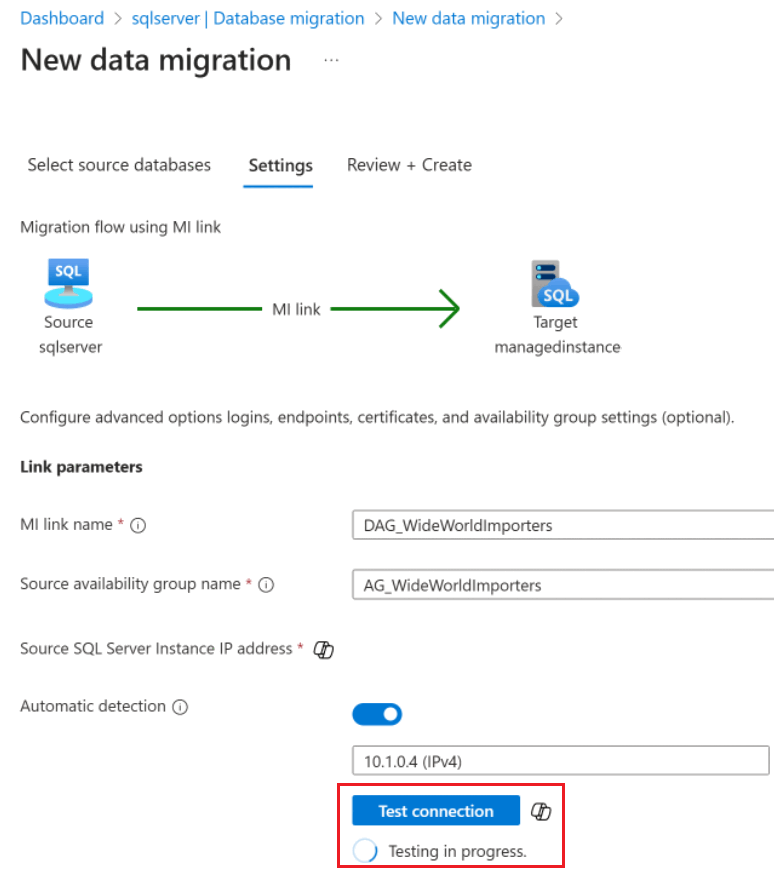
Vegye figyelembe a következő szempontokat:
- A hamis negatív értékek elkerülése érdekében a hálózati útvonal minden tűzfalának engedélyeznie kell az Internet Control Message Protocol (ICMP) forgalmát.
- A hamis pozitív értékek elkerülése érdekében a hálózati útvonalon lévő összes tűzfalnak engedélyeznie kell a védett SQL Server UCS protokoll forgalmát. A protokoll blokkolása sikeres kapcsolatteszthez vezethet, de a hivatkozás nem hozható létre.
- A csomagszintű védőkorlátokkal rendelkező speciális tűzfalbeállításokat megfelelően kell konfigurálni a SQL Server és SQL Managed Instance közötti forgalom engedélyezéséhez.
Korlátozások
Vegye figyelembe a következő korlátozásokat:
- A Managed Instance hivatkozás korlátozásai a Azure portálon keresztüli áttelepítésekre vonatkoznak.
- Azure bővítmény SQL Server
1.1.3238.349verzióhoz és korábban csak egy adatbázis áttelepítését támogatja egyszerre a hivatkozáson keresztül. Ha egyszerre több adatbázist szeretne migrálni, frissítsen Azure bővítményre SQL Server1.1.3348.364vagy újabb verzióhoz. - A migrálás megszakításához sysadmin engedély szükséges a forrás SQL Server példányhoz. Ha a SQL Server-példány nem használ minimális jogosultságot, manuálisan rendeljen hozzá sysadmin engedélyeket a
NT AUTHORITY\SYSTEMfiókhoz. - A Azure portálon keresztüli hivatkozás migrálás céljából történő konfigurálása nem kompatibilis a manuálisan létrehozott hivatkozásokkal sem SQL Server Management Studio (SSMS), sem Transact-SQL (T-SQL) használatával. További információért tekintse át az ismert problémát .
- A migrálás Azure portálon keresztül történő monitorozása csak SQL Server olyan példányok számára érhető el, amelyek megfelelnek a figyelési licenselési követelményeknek.
Gyakori problémák megoldása
A Azure SQL Managed Instance való migrálás gyakori problémáinak elhárításához tekintse meg a Troubleshoot migrálási problémáit.
Következő lépés
Kapcsolódó tartalom
- Managed Instance ajánlott eljárások csatolása
- SQL Server migrálás Azure Arc áttekintésében
- Környezet előkészítése LRS-migrációhoz – SQL Server migráció az Azure Arcban
- Az Azure Arc által engedélyezett SQL Server
- Migrálási élményre vonatkozó visszajelzés közvetlenül a termékcsoportnak
- Azure SQL Managed Instance-be való migrálás - SQL Server migrálása az Azure Arc-ban