Windows Server-gépek csatlakoztatása az Azure-hoz az Azure Arc beállításán keresztül
A Windows Server-gépeket közvetlenül az Azure Arcba lehet előkészíteni a Windows Serverben található grafikus varázslóval. A varázsló az Azure Connected Machine(AzCM) ügynök legújabb verziójának beolvasásához és telepítéséhez szükséges előfeltételek ellenőrzésével automatizálja az előkészítési folyamatot. Miután a varázsló befejeződött, a rendszer átirányítja a Windows Server-gépre az Azure Portalon, ahol megtekintheti és felügyelheti, mint bármely más Azure Arc-kompatibilis erőforrást.
Az Azure Arcra való előkészítésre nincs szükség, ha a Windows Server-gép már fut az Azure-ban.
Windows Server 2022 esetén az Azure Arc Telepítő egy választható összetevő, amely eltávolítható a Szerepkörök és szolgáltatások eltávolítása varázslóval. Windows Server 2025 és újabb rendszerek esetén az Azure Arc telepítője igény szerinti szolgáltatás. Ez lényegében azt jelenti, hogy az eltávolítási és engedélyezési eljárások eltérnek az operációsrendszer-verzióktól. További információ: .
Megjegyzés
Az Azure Arc beállítási funkciója csak a Windows Server 2022-es és újabb verzióira vonatkozik. A kiadás a 2023. 10. 10-i kumulatív frissítésben jelent meg.
Ha olyan Windows- vagy Linux-kiszolgálót csatlakoztat az Azure Archoz, amelyen Microsoft SQL Server is telepítve van, az SQL Server-példányok is automatikusan csatlakoztatva lesznek az Azure Archoz. Az Azure Arc által engedélyezett SQL Server részletes leltárt és további felügyeleti képességeket biztosít az SQL Server-példányokhoz és -adatbázisokhoz. A csatlakoztatási folyamat részeként egy bővítmény lesz üzembe helyezve az Ön Azure Arc-kompatibilis kiszolgálóján, és új szerepkörök kerülnek alkalmazásra az SQL Serverére és adatbázisaira. Ha nem szeretné automatikusan csatlakoztatni az SQL Servereket az Azure Archoz, letilthatja, ha hozzáad egy címkét a Windows- vagy Linux-kiszolgálóhoz az ArcSQLServerExtensionDeployment Disabled Azure Archoz való csatlakozáskor.
További információkat Az Azure Arc által engedélyezett SQL Server automatikus csatlakozásának kezelése témakörnél talál.
Azure Arc-kompatibilis kiszolgálók – Tekintse át az előfeltételeket , és ellenőrizze, hogy az előfizetése, az Azure-fiókja és az erőforrásai megfelelnek-e a követelményeknek.
Azure-előfizetés. Ha még nincs előfizetése, hozzon létre egy ingyenes fiókot, mielőtt hozzákezd.
Modern böngésző (Microsoft Edge) a Microsoft Azure-ba történő hitelesítéshez. Az Azure Connected Machine-ügynök konfigurálásához az Azure-fiók hitelesítése szükséges, akár egy modern böngészőben végzett interaktív hitelesítéssel, akár egy külön eszközön található eszközkód-bejelentkezéssel (ha a gép nem rendelkezik modern böngészővel).
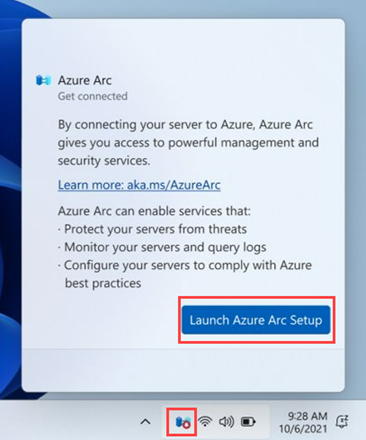
Az Azure Arc telepítővarázslója a Windows Server-gép alján található rendszertálca ikonból indul el, amikor engedélyezve van az Azure Arc beállítási funkciója. Alapértelmezetten ez a funkció engedélyezett. Másik lehetőségként elindíthatja a varázslót a Kiszolgálókezelő előugró ablakából vagy a Windows Server Start menüjéből.
Válassza az Azure Arc rendszertálca ikont, majd válassza az Azure Arc telepítőjének elindítása lehetőséget.
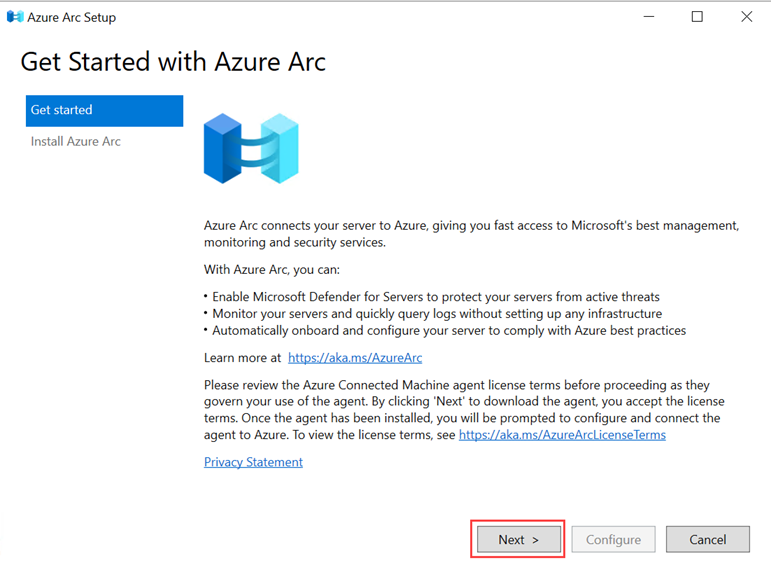
Az Azure Arc telepítővarázslójának bevezető ablaka ismerteti a gép Azure Arcba való előkészítésének előnyeit. Ha készen áll a folytatásra, kattintson a Tovább gombra.
A varázsló automatikusan ellenőrzi az Azure Connected Machine-ügynök Windows Server-gépen való telepítéséhez szükséges előfeltételeket. A folyamat befejeződése és az ügynök telepítése után válassza a Konfigurálás lehetőséget.
A konfigurációs ablak részletesen ismerteti az Azure Connected Machine-ügynök konfigurálásához szükséges lépéseket. Ha készen áll a konfigurálás megkezdésére, válassza a Tovább gombot.
Jelentkezzen be az Azure-ba a megfelelő Azure-felhő kiválasztásával, majd válassza a Bejelentkezés az Azure-ba lehetőséget. A rendszer kérni fogja, hogy adja meg bejelentkezési hitelesítő adatait.
Adja meg a gép Azure Arcon belüli működésének erőforrás-részleteit, például az előfizetést és az erőforráscsoportot, majd válassza a Tovább gombot.

Miután a konfiguráció befejeződött, és a gép be van kapcsolva az Azure Arcba, válassza a Befejezés lehetőséget.
Lépjen a Kiszolgálókezelő, és válassza a Helyi kiszolgáló lehetőséget a gép állapotának megtekintéséhez az Azure Arc Management mezőben. A sikeresen előkészített gépek állapota engedélyezve van.
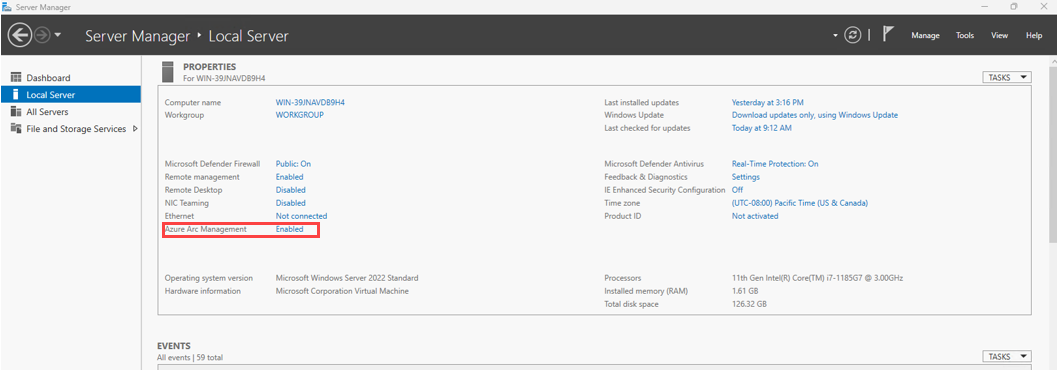
A Kiszolgálókezelő Azure Arc Management mezőjében az Engedélyezve/Letiltva hivatkozást választva különböző függvényeket indíthat el a gép állapota alapján:
- Ha az Azure Arc telepítője nincs telepítve, a Szerepkörök és szolgáltatások hozzáadása varázslót az Engedélyezve/Letiltva lehetőség kiválasztásával indítja el.
- Ha az Azure Arc telepítője telepítve van, és az Azure Connected Machine-ügynök nincs telepítve, a Letiltott indítások
AzureArcSetup.exelehetőséget választva az Azure Arc telepítővarázslójának végrehajtható fájlja. - Ha az Azure Arc telepítője telepítve van, és az Azure Connected Machine-ügynök már telepítve van, az Engedélyezve/Letiltva lehetőség kiválasztásával elindul
AzureArcConfiguration.exea végrehajtható fájl, amely konfigurálja az Azure Connected Machine-ügynököt, hogy működjön a géppel.
A Windows Server-gép alján található Azure Arc rendszertálca ikon jelzi, hogy a gép csatlakozik-e az Azure Archoz; a piros szimbólum azt jelenti, hogy a gépen nincs telepítve az Azure Connected Machine-ügynök. Ha meg szeretne tekinteni egy csatlakoztatott gépet az Azure Arcban, válassza az ikont, majd válassza a Gép megtekintése az Azure-ban lehetőséget. Ezután ugyanúgy megtekintheti a gépet az Azure Portalon, mint más Azure Arc-kompatibilis erőforrásokat.

Megjegyzés
Az Azure Arc telepítőjének eltávolítása nem távolítja el az Azure Connected Machine-ügynököt a gépről. Az ügynök eltávolításával kapcsolatos utasításokért lásd a Csatlakoztatottgép-ügynök kezelését és karbantartását.
Az Azure Arc Telepítő eltávolítása Windows Server 2022 rendszerű gépről:
A Kiszolgálókezelő keresse meg a Szerepkörök és szolgáltatások eltávolítása varázslót. (Lásd: Szerepkörök, szerepkör-szolgáltatások és szolgáltatások eltávolítása a Szerepkörök és szolgáltatások eltávolítása varázslóval további információkért.)
A Szolgáltatások lapon törölje a jelet az Azure Arc telepítőjének jelölőnégyzetéről.
A megerősítést kérő lapon válassza a célkiszolgáló automatikus újraindítása lehetőséget, ha szükséges, majd válassza az Eltávolítás lehetőséget.
Az Azure Arc Telepítő PowerShellen keresztüli eltávolításához futtassa a következő parancsot:
Disable-WindowsOptionalFeature -Online -FeatureName AzureArcSetup
Az Azure Arc Telepítő eltávolítása Windows Server 2025 rendszerű gépről:
Nyissa meg a Gépházban a Beállítások alkalmazást, és válassza a Rendszer lehetőséget, majd válassza a Választható funkciók lehetőséget.
Válassza az AzureArcSetup lehetőséget, majd az Eltávolítás lehetőséget.

Ha el szeretné távolítani az Azure Arc Telepítőt egy Windows Server 2025 rendszerű gépről a parancssorból, futtassa a következő kódsort:
DISM /online /Remove-Capability /CapabilityName:AzureArcSetup~~~~
A hibaelhárítási információk az Azure Connected Machine-ügynökkel kapcsolatos hibaelhárítási útmutatóban találhatók.
Tekintse át a tervezési és üzembe helyezési útmutatót az Azure Arc-kompatibilis kiszolgálók bármilyen szintű üzembe helyezésének megtervezéséhez, valamint a központosított felügyelet és monitorozás implementálásához.
Megtudhatja, hogyan kezelheti a gépet az Azure Policy használatával, például a virtuális gép vendégkonfigurációjához, annak ellenőrzéséhez, hogy a gép a várt Log Analytics-munkaterületnek jelent-e, hogyan engedélyezheti a figyelést a virtuálisgép-elemzésekkel, és még sok más.
Ha többet szeretne megtudni az Arc-kompatibilis kiszolgálók használatalapú Windows Server-licenceléséről, olvassa el a Használatalapú Windows Servert.