Megjegyzés
Az oldalhoz való hozzáféréshez engedély szükséges. Megpróbálhat bejelentkezni vagy módosítani a címtárat.
Az oldalhoz való hozzáféréshez engedély szükséges. Megpróbálhatja módosítani a címtárat.
A következőkre vonatkozik: Azure SQL Database
A Query editor egy olyan eszköz, amely T-SQL lekérdezéseket futtat az Azure portálban a böngészőben az Azure SQL Database ellen.
- Az Azure portal lekérdezésszerkesztőjének gyors kezdési útmutatójához lásd: Rövid útmutató: Az Azure portal lekérdezésszerkesztőjének használata.
- Fejlettebb objektumkezelő képességekhez és menedzsment funkciókhoz használd az SQL Server Management Studio-t (SSMS) vagy az MSSQL kiterjesztést a Visual Studio Code-hoz.
- Ha még nem hozott létre Azure SQL Database-adatbázist, tekintse meg rövid útmutatót: Egyetlen adatbázis létrehozása. Keresd meg az ingyenes szinten ingyenesen üzembe helyezhető Azure SQL Database lehetőségét.
Az Azure SQL Database lekérdezése az Azure Portalról
A lekérdezésszerkesztő az Azure SQL-adatbázis egyszerű lekérdezéséhez és objektumfeltárásához készült, mindezt az Azure Portal böngészőjében.
Az SQL Server Management Studio lekérdezési felületéhez hasonlóan használja a lekérdezésszerkesztőt egyszerű vagy nagyobb T-SQL-lekérdezésekhez is. Adatmanipulációs nyelv (DML) és adatdefiníciós nyelv (DDL) lekérdezéseket is végrehajthat.
Borravaló
Új az Azure SQL Database használatában? Gyorsítás részletes, ingyenes betanítási tartalmakkal: Azure SQL alapjai.
Csatlakozás a lekérdezésszerkesztőn keresztül
A lekérdezésszerkesztőben SQL-hitelesítéssel vagy Microsoft Entra-hitelesítéssel hitelesíthet.
Hitelesítés az Azure SQL Database-be
Példa: Rövid útmutató: Az Azure Portal lekérdezésszerkesztőjének használata.
- Ha SQL-hitelesítést szeretne használni egy Azure SQL-adatbázishoz a lekérdezésszerkesztőn keresztüli csatlakozáshoz, be kell jelentkeznie a logikai kiszolgáló adatbázisába
master, vagy egy tárolt SQL-felhasználóval a kívánt felhasználói adatbázisban. További információ: Bejelentkezések.- Adja meg a felhasználónevet és a jelszót, majd kattintson az OK gombra.
- Ha Microsoft Entra-hitelesítéssel szeretne csatlakozni egy Azure SQL-adatbázishoz a lekérdezésszerkesztőn keresztül, az adatbázist Microsoft Entra-hitelesítéssel kell konfigurálni, és létre kell hoznia egy Microsoft Entra-felhasználót az adatbázisban.
- Válassza a Felhasználóként történő folytatást: <user@domain>.
Navigálás a lekérdezésszerkesztőben
Miután csatlakozott a lekérdezésszerkesztő felületéhez, az Explorerrel megtekintheti az adatbázis-objektumokat vagy a Lekérdezés ablakot a T-SQL-lekérdezések végrehajtásához.
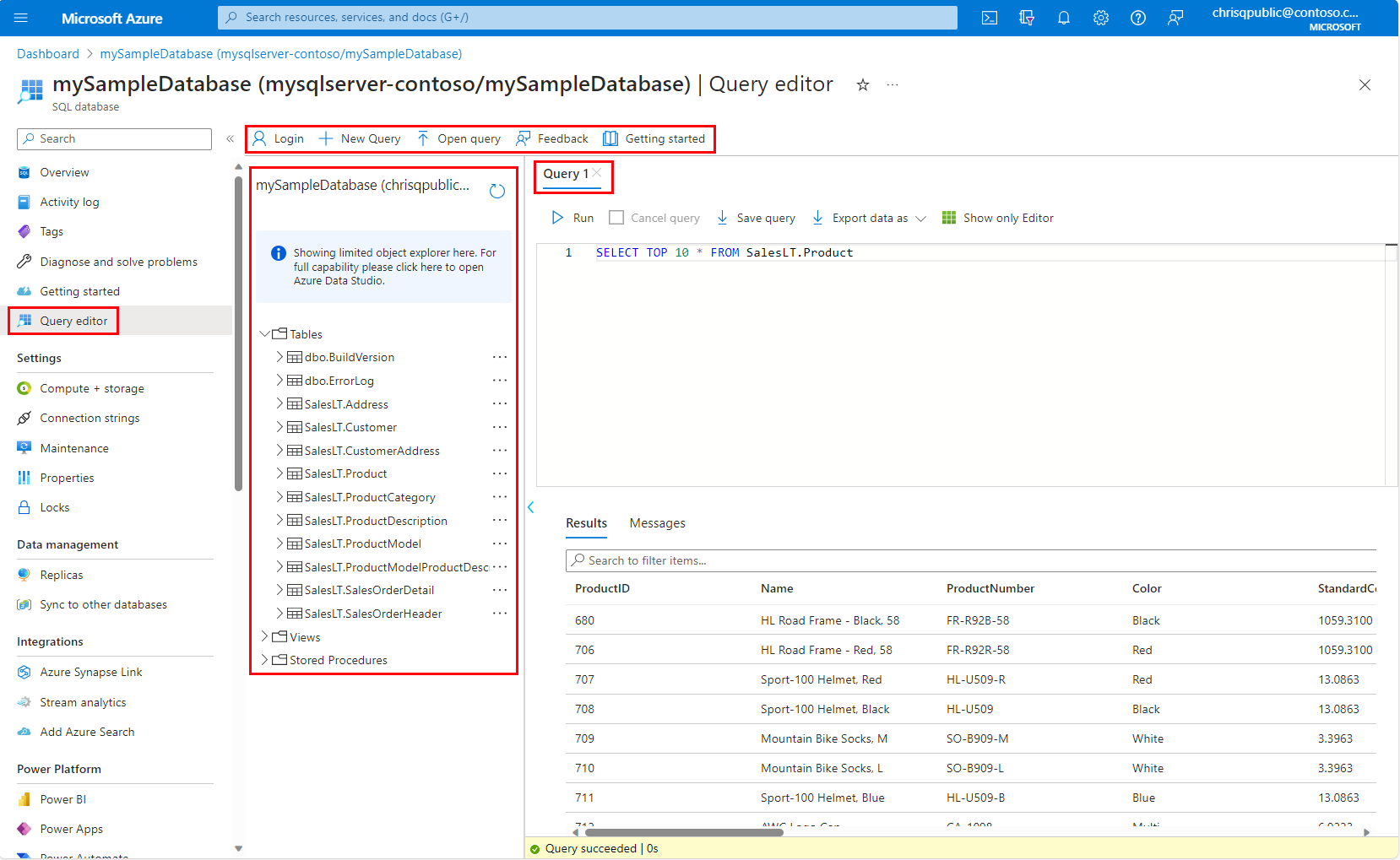
Hasznos tippek:
- Az eszköztár új T-SQL-objektumok sablonjait tartalmazza.
- A Megnyitás legördülő listában elindíthat egy kapcsolatot az adatbázissal az SQL Server Management Studióban (SSMS), a Visual Studio Code-ban és az MSSQL-bővítményben. Ez a művelet elindítja a kapcsolati párbeszédet a Visual Studio Code-ban.
- Az Azure Portal SQL-lekérdezésszerkesztő régebbi verziójának használatához válassza a Klasszikus felület lehetőséget.
Lekérdezés ablak
Ezzel a Lekérdezés ablakkal beírhat vagy beilleszthet egy lekérdezést, és futtathatja azt. Az Eredmények panelen láthatók a lekérdezés eredményei.
- A lekérdezések időkorlátja öt perc.
- A Letöltés gombokkal exportálhatja a lekérdezés eredményeit a számítógépre .csv, .jsonvagy .xlsx fájlként.
- Az állapotsor megjeleníti a lekérdezés végrehajtási idejét vagy esetleges hibáit.
- Az eredményhalmazokat az Eredmények eszköztáron másolhatja vagy szűrheti.
Szempontok és korlátozások
Az Azure SQL Database-hez az Azure Portal lekérdezésszerkesztőjével való csatlakozáskor és lekérdezéskor az alábbi szempontok és korlátozások érvényesek.
A lekérdezésszerkesztő korlátozásai
- Ha a lekérdezés több utasítást is tartalmazhat, az Eredmények lap csak az utolsó utasítás eredményeit jeleníti meg.
- A lekérdezésszerkesztő nem támogatja a logikai kiszolgáló
masteradatbázisához való csatlakozást. Azmasteradatbázishoz való csatlakozáshoz használja az SQL Server Management Studio (SSMS) alkalmazást vagy a Visual Studio Code-hoz készült MSSQL-bővítményt. - A lekérdezésszerkesztő nem tud csatlakozni a használatával
ApplicationIntent=ReadOnly. Ha így szeretne csatlakozni, használja az SSMS-t, és adja megApplicationIntent=ReadOnlya További kapcsolati paraméterek lapon a kapcsolati beállítások között. További információért lásd Csatlakozás írásvédett replikához. - A lekérdezésszerkesztő öt perces időtúllépést biztosít a lekérdezések végrehajtásához. Hosszabb lekérdezések futtatásához használd az SQL Server Management Studio-t (SSMS) vagy az MSSQL kiterjesztést a Visual Studio Code-hoz.
- A lekérdezésszerkesztő csak a földrajzi adattípusok hengeres vetületét támogatja.
- A lekérdezésszerkesztő nem támogatja az IntelliSense szolgáltatást az oszlopok esetén, de támogatja a táblák és nézetek esetén. A teljes IntelliSense támogatáshoz használd az SQL Server Management Studio-t (SSMS) vagy az MSSQL kiterjesztést a Visual Studio Code-hoz.
- Ugyanabban a böngésző munkamenetben szabadon navigálhat az Azure Portalon, és a lekérdezések megmaradnak. Ha frissíti a lapot (az F5 billentyű lenyomásával), vagy bezárja a böngészőt, a lekérdezések elvesznek.
Kapcsolati szempontok
- Nyilvános kapcsolatok létrehozásához a lekérdezésszerkesztővel, hozzá kell adnia a saját kimenő IP-címét a kiszolgáló engedélyezett tűzfalszabályaihoz az adatbázisok eléréséhez.
- Nem kell hozzáadnia az IP-címet az SQL Server tűzfalszabályaihoz, ha a kiszolgálón privát kapcsolat van beállítva, és a privát virtuális hálózaton belülről csatlakozik a kiszolgálóhoz.
- A hibaelhárítást a
kapcsolati hibák hibaelhárításával kapcsolatos cikkben találja. - A nyilvános hálózati hozzáférésről, a TLS-verzió beállításairól és a kapcsolati szabályzatról szóló további információkért lásd: Azure SQL-kapcsolati beállítások.
Csatlakozási hiba elhárítása
Ha a hibaüzenet
The X-CSRF-Signature header could not be validatedjelenik meg, a probléma megoldásához hajtsa végre a következő műveleteket:- Ellenőrizze, hogy a számítógép órája a megfelelő idő- és időzónára van-e beállítva. A számítógép időzónáját az Azure-ral úgy próbálja meg egyeztetni, hogy megkeresi az adatbázis helyének időzónáját, például az USA keleti régióját.
- Ha egy proxy hálózaton van, győződjön meg arról, hogy a kérés fejlécét
X-CSRF-Signaturenem módosítják vagy törlik.
Ha az adatbázis kiszolgáló nélküli, és megjelenik a hibaüzenet:
Database *name* on server *name.database.windows.net* is not currently available. Please retry the connection later. If the problem persists, contact customer support, and provide them the session tracing ID *ID*Ez a hibaüzenet azt jelzi, hogy a kiszolgáló nélküli adatbázis jelenleg szüneteltetve van. Ha megjelenik ez a hibaüzenet, aContinue as <user@domain>kiválasztás kérést küld az adatbázisnak a folytatáshoz. Várjon körülbelül egy percet, frissítse a lapot, és próbálkozzon újra.Ha a következő hibaüzenet jelenik meg: "A bejelentkezés nem sikerült a felhasználó
<token-identified principal>számára. A kiszolgáló jelenleg nincs konfigurálva a jogkivonat elfogadására." Amikor AD-hitelesítést próbál használni, a felhasználó nem fér hozzá az adatbázishoz.- További információ a Microsoft Entra főelvből történő adatbázis-felhasználó létrehozásáról: lásd a Microsoft Entra-hitelesítés konfigurálása és kezelése az Azure SQL-lel és a
CREATE USER [group or user] FROM EXTERNAL PROVIDERhasználata a felhasználói adatbázisban.
- További információ a Microsoft Entra főelvből történő adatbázis-felhasználó létrehozásáról: lásd a Microsoft Entra-hitelesítés konfigurálása és kezelése az Azure SQL-lel és a
443-os port kapcsolata
2026 márciusától kezdve az Azure SQL-lekérdezésszerkesztő csak a 443-as TCP-portot használja.
A lekérdezésszerkesztőben az alábbi hibák egyike jelenhet meg:
Your local network settings might be preventing the Query Editor from issuing queries. Please click here for instructions on how to configure your network settings.A connection to the server could not be established. This might indicate an issue with your local firewall configuration or your network proxy settings.
Ezek a hibák azért fordulnak elő, mert a lekérdezésszerkesztőnek a 443-as porton keresztül kell kommunikálnia, de nem tud. Ezen a porton engedélyeznie kell a kimenő HTTPS-forgalmat. Az alábbi utasítások az operációs rendszertől függően végigvezetik a folyamaton. Előfordulhat, hogy a vállalati informatikai részlegnek jóváhagyást kell adnia a kapcsolat helyi hálózaton való megnyitásához.
A 443 engedélyezése Windows Defender tűzfalon
- Nyissa meg a Windows Defender tűzfalat.
- A bal oldali menüben válassza Speciális beállításoklehetőséget.
- Speciális biztonságúWindows Defender tűzfalon válassza ki a kimenő szabályokat a bal oldali menüben.
- Válassza Új szabály lehetőséget a jobb oldali menüben.
- Az Új kimenő szabály varázsló-ban kövesse az alábbi lépéseket:
- Válassza port a létrehozni kívánt szabálytípust, majd válassza Továbblehetőséget.
- Válassza TCP-lehetőséget.
- Válassza Adott távoli portok, adja meg
443, majd válassza Tovább. - Válassza a A kapcsolat engedélyezése, ha biztonságos, válassza a Következőlehetőséget, majd válassza újra a Következő lehetőséget.
- A tartományt, a privátotés a nyilvánost tartsa kiválasztva.
- Adjon nevet a szabálynak, például Access Azure SQL-lekérdezésszerkesztő, és adjon meg leírást. Ezután válassza Befejezéslehetőséget.
443 engedélyezése macOS rendszerben
- Az Apple menüben nyissa meg Rendszerbeállítások.
- Válassza a Biztonsági & Adatvédelmilehetőséget, majd a Tűzfallehetőséget.
- Ha tűzfal ki van kapcsolva, válassza a Kattintson a lakatra a módosításokhoz, majd válassza a Tűzfal bekapcsolásalehetőséget.
- Válassza Tűzfalbeállításoklehetőséget.
- Az Biztonsági & Adatvédelmi ablakban válassza a Bejövő kapcsolatok automatikus engedélyezése aláírt szoftverek számáralehetőséget.
443 engedélyezése Linuxon
Futtassa az alábbi parancsokat a iptablesfrissítéséhez:
sudo iptables -A OUTPUT -p tcp --dport 443 -j ACCEPT
443 engedélyezése Azure-beli virtuális gépen
Azure-beli virtuális gépek használatakor egy Azure-beli hálózati biztonsági csoport blokkolja a kapcsolatot. A hálózati biztonsági csoportok szűrhetik az Azure-beli virtuális hálózatok Azure-erőforrásaiba irányuló és onnan kimenő bejövő és kimenő hálózati forgalmat. Hozzá kell adnia egy kimenő biztonsági szabályt a hálózati biztonsági csoporthoz. Példa: Biztonsági szabályok létrehozása.