Megjegyzés
Az oldalhoz való hozzáféréshez engedély szükséges. Megpróbálhat bejelentkezni vagy módosítani a címtárat.
Az oldalhoz való hozzáféréshez engedély szükséges. Megpróbálhatja módosítani a címtárat.
Az Azure Data Explorer webes felhasználói felületén található egy mintagyűjtemény, ahol anélkül tekintheti meg a beépített irányítópultokat, hogy saját fürtöt és adatbázist kellene létrehoznia , vagy adatokat kellene beszúrnia. Az irányítópultok használatával különböző paramétereket és vizualizációkat kezelhet, hogy megállapításokat nyerjen az adatokból.
Ebben a rövid útmutatóban megtudhatja, hogyan érheti el és ismerheti meg a beépített irányítópultokat az Azure Data Explorer webes felhasználói felületi mintagyűjteményében. Az irányítópultok létrehozásához és módosításához nincs szüksége a Kusto Lekérdezési nyelv (KQL) ismeretére, de további testreszabásra is használható.
Előfeltételek
Microsoft-fiókra vagy Microsoft Entra felhasználói azonosítóra van szükség a súgó klaszterbe való bejelentkezéshez. Nincs szükség Azure-előfizetésre.
Minta irányítópultok felfedezése
Jelentkezzen be az Azure Data Explorer webes felhasználói felületére a Microsoft-fiókjával vagy a Microsoft Entra felhasználói identitásával.
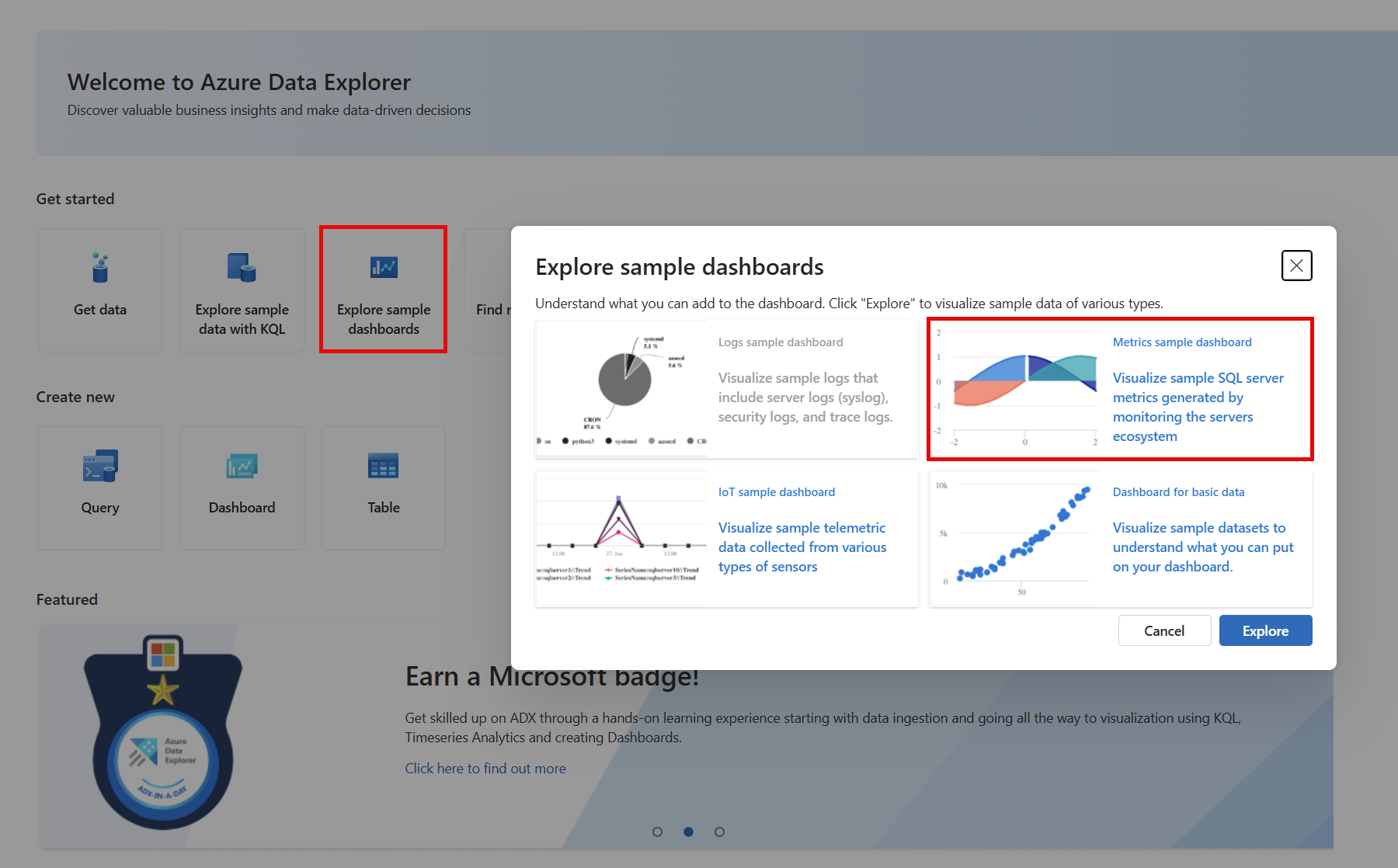
A kezdőlapon válassza az Mintairányítópultok megtekintése lehetőséget.
A Minta irányítópultok felfedezése párbeszédpanelen válasszon egy minta irányítópultot, majd válassza a Felfedezés lehetőséget. Az előző példának megfelelően válassza a Metrikák minta irányítópultot.
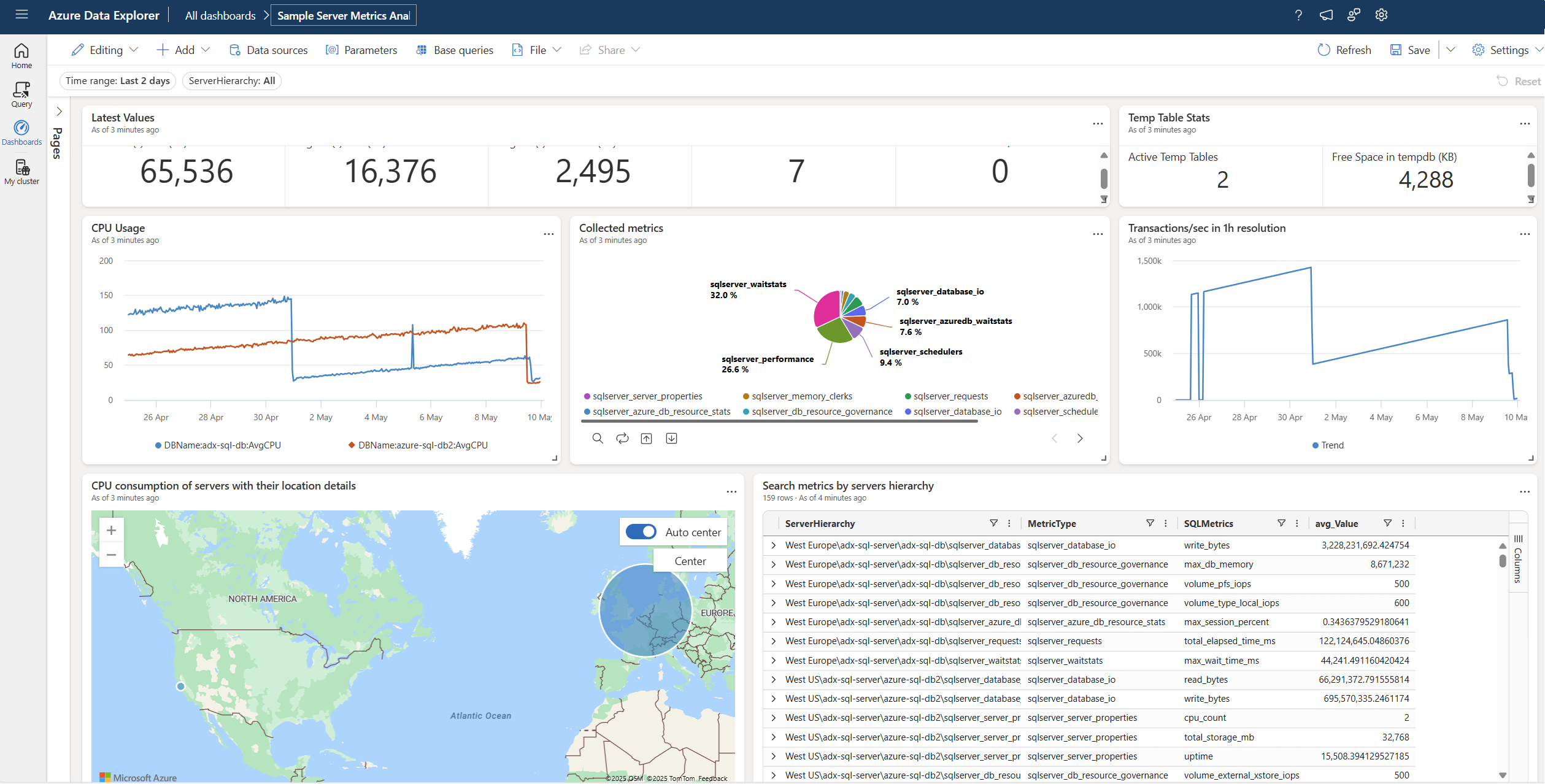
Az irányítópult szerkesztési módban nyílik meg, és különböző előre konfigurált csempebeállításokat jelenít meg a testreszabáshoz.
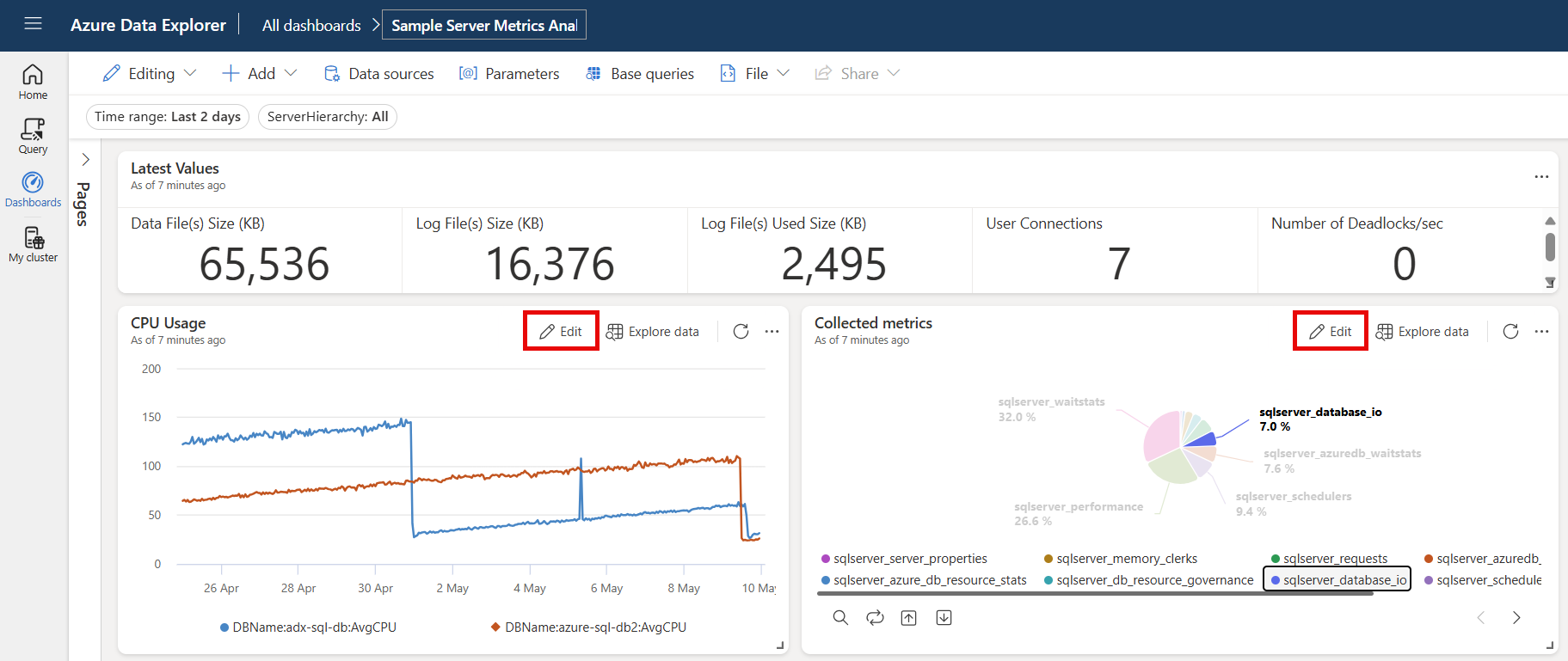
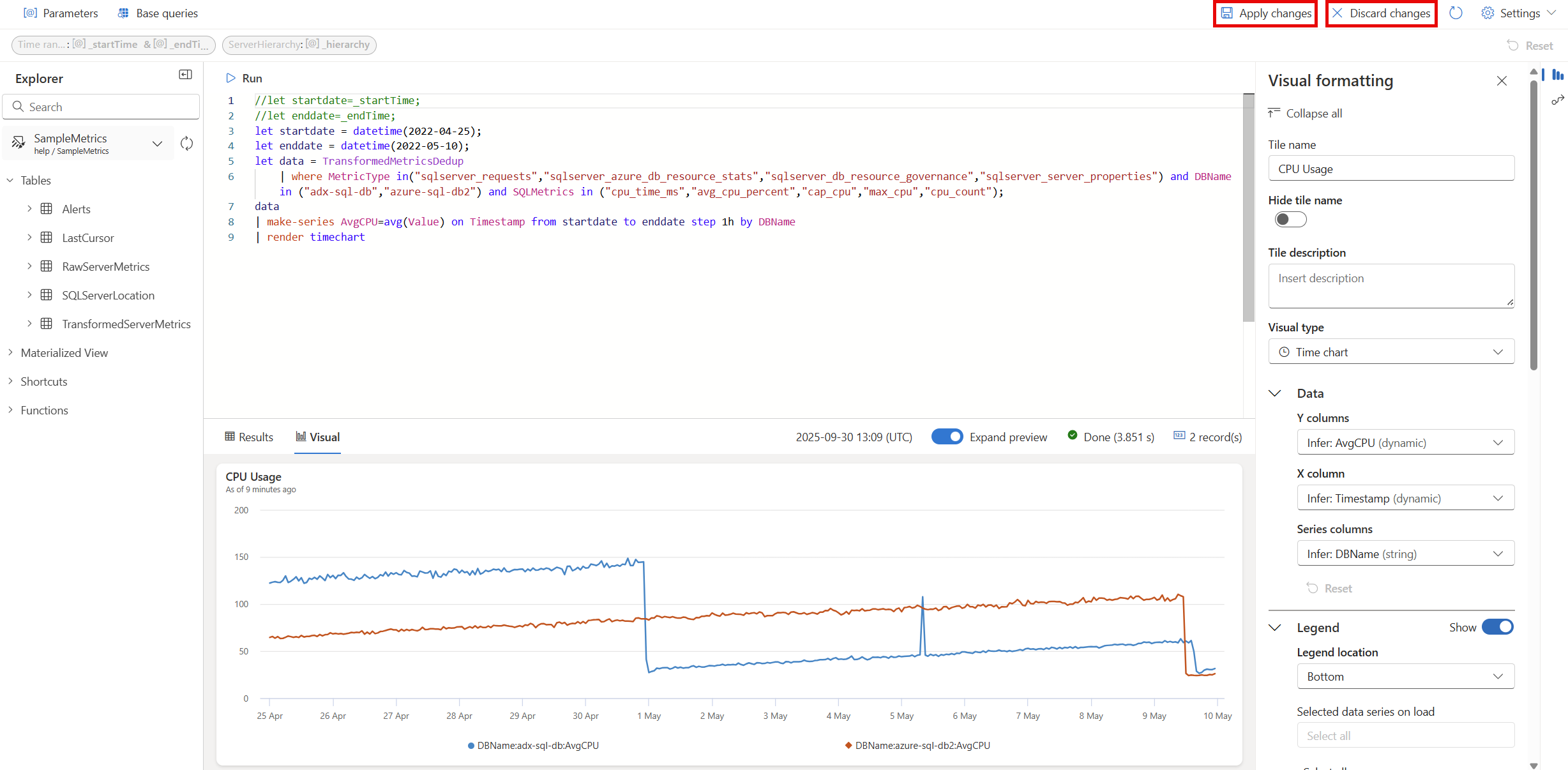
Válassza a szerkesztés ikont a CPU-használat csempén az alapul szolgáló KQL-lekérdezési és formázási beállítások eléréséhez. Fedezze fel a különböző lapokat, amelyekkel módosíthatja a vizualizáció megjelenítését, és áttekintheti az eredményeket. Szánjon egy kis időt az elérhető funkciók és lehetőségek megismerésére.
A módosítások mentéséhez vagy elvetéséhez válassza a Módosítások alkalmazása vagy a Módosítások elvetése lehetőséget. A fő irányítópultra kerül vissza.
Megtudhatja, hogyan tekintheti meg a paramétereket és szabhatja testre a vizualizációkat.
