Megjegyzés
Az oldalhoz való hozzáféréshez engedély szükséges. Megpróbálhat bejelentkezni vagy módosítani a címtárat.
Az oldalhoz való hozzáféréshez engedély szükséges. Megpróbálhatja módosítani a címtárat.
A munkaterület rendszergazdái és a megfelelő jogosultsággal rendelkező felhasználók konfigurálhatják és kezelhetik az SQL-raktárakat. Ez a cikk ismerteti, hogyan hozhat létre, szerkeszthet és monitorozhat meglévő SQL-raktárakat.
SQL Warehouse-t az SQL Warehouse API vagy a Terraform használatával is létrehozhat.
A Databricks a kiszolgáló nélküli SQL-raktárak használatát javasolja, ha elérhetőek.
Feljegyzés
A felhasználók többsége nem tud SQL-raktárakat létrehozni, de bármelyik SQL-raktárat újraindíthatja, amelyhez csatlakozni tud. Lásd: Csatlakozás SQL-raktárhoz.
Követelmények
Az SQL-raktárakra a következő követelmények vonatkoznak:
- SQL-raktár létrehozásához munkaterület-rendszergazdának vagy korlátlan fürtlétrehozási engedélyekkel rendelkező felhasználónak kell lennie.
- Mielőtt kiszolgáló nélküli SQL Warehouse-t hozna létre egy olyan régióban, amely támogatja a funkciót, szükség lehet a szükséges lépésekre. Lásd: Kiszolgáló nélküli SQL-tárolók beállítása.
- Klasszikus vagy pro SQL-tárolók esetén az Azure-fióknak megfelelő vCPU-kvótával kell rendelkeznie. Az alapértelmezett vCPU-kvóta általában megfelelő kiszolgáló nélküli SQL-raktár létrehozásához, de lehet, hogy nem elegendő az SQL-raktár skálázásához vagy további raktárak létrehozásához. Tekintse meg a klasszikus és pro SQL-tárolókhoz szükséges Azure vCPU-kvótát. További vCPU-kvótát kérhet. Előfordulhat, hogy az Azure-fiókjának korlátozásai vannak arra, hogy mennyi vCPU-kvótát kérhet le. További információért forduljon az Azure-fiók csapatához.
SQL-raktár létrehozása
SQL-raktár létrehozása a webes felhasználói felületen:
- Kattintson az SQL Warehouses lehetőségre az oldalsávon.
- Kattintson az SQL Warehouse létrehozása gombra.
- Adja meg a raktár nevét.
- (Nem kötelező) A raktárbeállítások konfigurálása. Lásd: SQL Warehouse-beállítások konfigurálása.
- (Nem kötelező) Speciális beállítások konfigurálása. Lásd: Speciális beállítások.
- Kattintson Létrehozásra.
- (Nem kötelező) Konfigurálja az SQL Warehouse-hoz való hozzáférést. Lásd: SQL-raktár kezelése.
A létrehozott raktár automatikusan elindul.
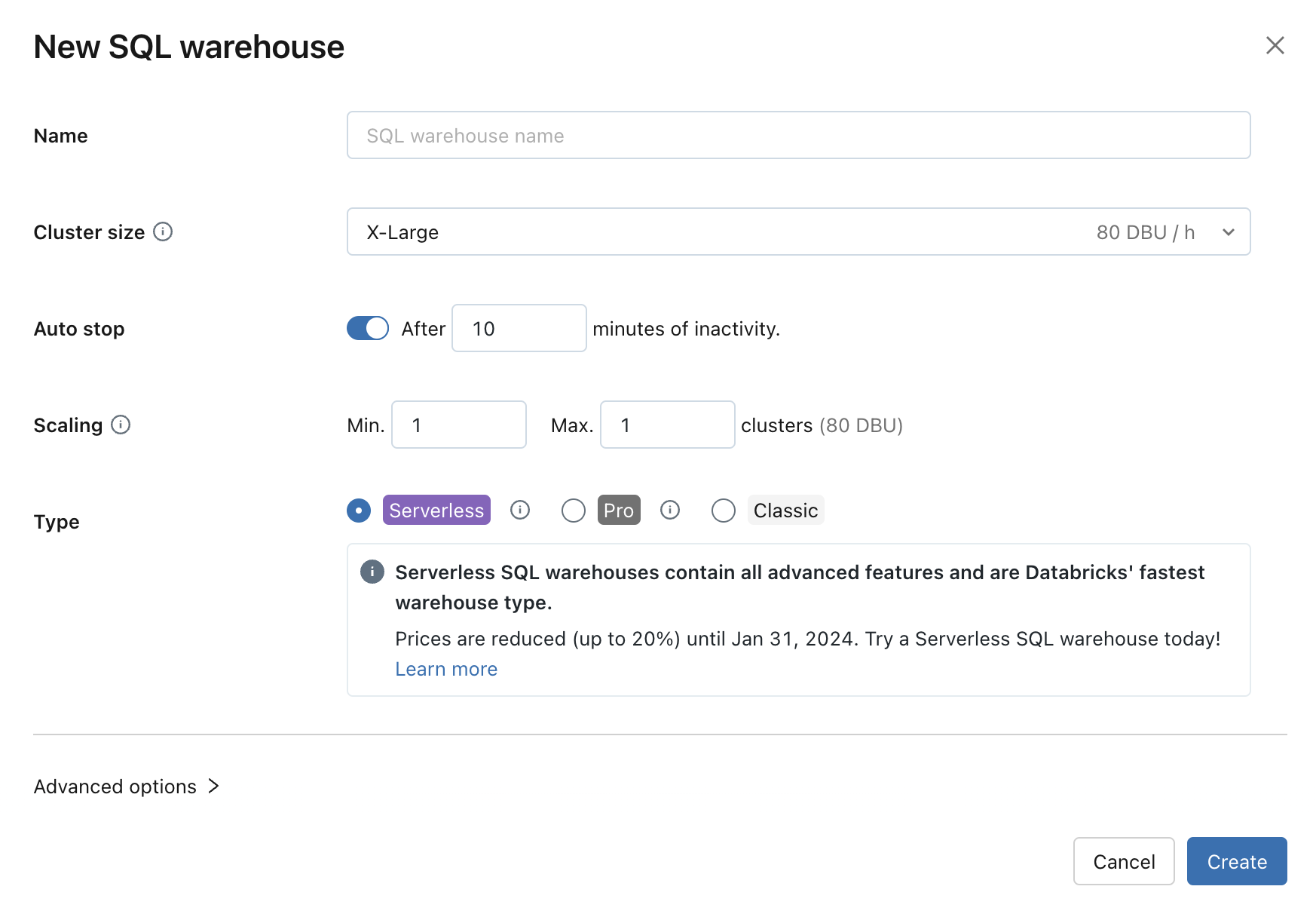
SQL Warehouse-beállítások konfigurálása
Sql Warehouse létrehozásakor vagy szerkesztésekor az alábbi beállításokat módosíthatja:
A fürtméret az illesztőprogram-csomópont méretét és a fürthöz társított feldolgozó csomópontok számát jelöli. Az alapértelmezett érték az X-Large. A lekérdezés késésének csökkentése érdekében növelje a méretet.
Az automatikus leállítás azt határozza meg, hogy a raktár leáll-e, ha a megadott számú percig tétlen. Az inaktív SQL-raktárak továbbra is felhalmozzák a DBU- és felhőpéldány-díjakat, amíg le nem állítják őket.
- Pro és klasszikus SQL-tárolók: Az alapértelmezett érték 45 perc, amely általában ajánlott. A minimális idő 10 perc.
- Kiszolgáló nélküli SQL-tárolók: Az alapértelmezett érték 10 perc, amely általában ajánlott. A felhasználói felület használatakor a minimális érték 5 perc. Vegye figyelembe, hogy kiszolgáló nélküli SQL Warehouse-t az SQL Warehouses API használatával hozhat létre, amely esetben az automatikus leállítási érték akár 1 perc is lehet.
A méretezés meghatározza a lekérdezéshez használni kívánt fürtök minimális és maximális számát. Az alapértelmezett érték egy minimum és legfeljebb egy fürt. Növelheti a maximális klaszterek számát, ha több egyidejű felhasználót szeretne kezelni egy adott lekérdezésnél. Az Azure Databricks javasolja, hogy egy fürtöt állítsunk be minden 10 egyidejű lekérdezéshez.
Az optimális teljesítmény fenntartása érdekében az Azure Databricks újrahasznosítja azokat a klasztereket, amelyek több mint 24 órája futnak. Az újrahasznosítás során az Azure Databricks elindít egy új fürtöt, és az új lekérdezések átvezetését az új fürtre elkezdi, miközben a régi fürtöt leszereli. A meglévő lekérdezések tovább futnak a régi klaszteren, amíg be nem fejeződnek.
Ebben az átmeneti időszakban ideiglenesen megjelenhet egy olyan fürtszám, amely meghaladja a konfigurált maximumot. Ha például a fürt maximális száma 1, akkor 2 aktív fürt jelenhet meg az újrahasznosítás során. Az Azure Databricks megvárja, amíg a régi fürt összes lekérdezése befejeződik, mielőtt befejezi azt.
Fontos
Ha a meglévő lekérdezések 24 órán túl futnak a régi klaszteren, az Azure Databricks végül erőszakkal megszüntetheti a klasztert, hogy befejezze az újrahasznosítási folyamatot. A megszakítás kockázatának csökkentése érdekében tervezz hosszú távú munkaterheléseket, amelyek 24 órán belül fejezzék be, vagy kisebb lekérdezésekre bontsd őket.
A típus határozza meg a raktár típusát. Ha a kiszolgáló nélküli szolgáltatás engedélyezve van a fiókjában, akkor a kiszolgáló nélküli az alapértelmezett érték. Tekintse meg a lista SQL Warehouse-típusait .
Speciális beállítások
Az alábbi speciális beállítások konfigurálásához bontsa ki a Speciális beállítások területet egy új SQL-raktár létrehozásakor vagy egy meglévő SQL-raktár szerkesztésekor. Ezeket a beállításokat az SQL Warehouse API-val is konfigurálhatja.
Címkék: A címkék lehetővé teszik a szervezet felhasználói és csoportjai által használt felhőerőforrások költségeinek monitorozását. A címkéket kulcs-érték párként adja meg.
Unity Catalog: Ha a Unity Katalógus engedélyezve van a munkaterületen, akkor ez az alapértelmezett a munkaterület összes új raktárához. Ha a Unity Catalog nincs engedélyezve a munkaterületen, akkor ez a lehetőség nem jelenik meg. Lásd a Mi az a Unity katalógus? témakört.
Csatorna: Az előzetes verziós csatornával tesztelheti az új funkciókat, beleértve a lekérdezéseket és az irányítópultokat, mielőtt az a Databricks SQL-szabványsá válik.
A kibocsátási megjegyzések felsorolják a legújabb előzetes verziót.
Fontos
A Databricks nem javasolja, hogy éles számítási feladatokhoz előzetes verziót használjon. Mivel csak a munkaterület rendszergazdái tekinthetik meg a raktár tulajdonságait, beleértve annak csatornáját is, érdemes lehet azt jelezni, hogy a Databricks SQL Warehouse az adott raktár nevében egy előzetes verziót használ annak érdekében, hogy megakadályozza a felhasználókat abban, hogy éles számítási feladatokhoz használják.
Azure Databricks támogatja a raktáronkénti utasítás-időtúllépéseket is, amelyeket az SQL Warehouses API-val állíthat be. Ez a beállítás csak API-ra vonatkozik.
Fontos
A raktárszintű utasítás-időtúllépések béta állapotban vannak. A munkaterület-rendszergazdának engedélyeznie kell a Warehouse Statement Timeout előzetes verziót az Előzetes verziók oldalon. Lásd: Az Azure Databricks előzetes verziójának kezelése.
További részletekért lásd: Warehouse szintű időtúllépés.
Felhasználói szintű alapértelmezett raktár beállítása
Beállíthatja, hogy egy alapértelmezett SQL-raktár automatikusan használjon lekérdezések futtatásakor. Ez a beállítás felülbírálja a munkaterületszintű alapértelmezett raktárat, ha létezik ilyen. Lásd: Alapértelmezett SQL-raktár beállítása a munkaterülethez.
A legördülő menüvel új alapértelmezett beállítást állíthat be bármely Databricks SQL-szerkesztőfelületről, beleértve az SQL-szerkesztőt, az AI/BI-irányítópultokat, a Genie-t, a Riasztásokat és a Katalóguskezelőt.
Felhasználói szintű alapértelmezett raktár beállítása:
Kattintson a legördülő menüre az SQL Warehouse-számítás kiválasztásához.
Kattintson az alapértelmezett raktár testreszabása elemre.
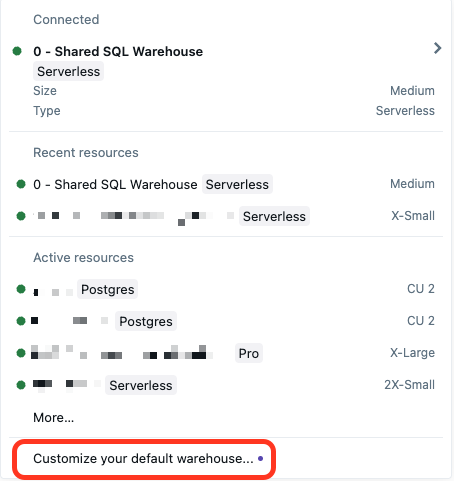
A következők közül választhat:
- A munkaterület alapértelmezése: Tartsa meg ezt a beállítást, hogy a munkaterület alapértelmezett raktárkészletét használja.
- Utoljára kiválasztva: Az alapértelmezett beállítás a számításként kiválasztott utolsó raktárat jeleníti meg.
- Egyéni alapértelmezett: Válasszon egy új SQL Warehouse-t alapértelmezett raktárként. Ez felülbírál egy munkaterületszintű alapértelmezett beállítást. A beállítás után a kiválasztott raktár automatikusan ki lesz választva számításként. Ezt a beállítást manuálisan felülbírálhatja egy másik SQL Warehouse kiválasztásával a legördülő menüben.
SQL-raktár kezelése
A munkaterület rendszergazdái és az SQL Warehouse-beli CAN MANAGE jogosultságokkal rendelkező felhasználók a következő feladatokat végezhetik el egy meglévő SQL-raktáron:
Futó raktár leállításához kattintson a raktár melletti leállítás ikonra.
Leállított raktár indításához kattintson a raktár melletti start ikonra.
Egy raktár szerkesztéséhez kattintson a kebab menü
 Majd kattintson a Szerkesztés gombra.
Engedélyek hozzáadásához és szerkesztéséhez kattintson a kebab menü
Ezután kattintson az Engedélyek parancsra.- A Hozzárendelhető nézet lehetővé teszi a felhasználók számára az SQL-raktárak megtekintését, beleértve a lekérdezési előzményeket és a lekérdezési profilokat. Ezek a felhasználók nem futtathatnak lekérdezéseket a raktárban.
- Rendelje hozzá a Használhatja engedélyt azokhoz a felhasználókhoz, akiknek lekérdezéseket kell futtatniuk a tárolón.
- A lekérdezési teljesítmény hibaelhárítása és optimalizálása érdekében rendeljen „Felügyelhet” funkciót a haladó felhasználókhoz. Az engedély monitorozása lehetővé teszi a felhasználók számára a lekérdezések futtatását és az SQL-tárolók monitorozását, beleértve a lekérdezési előzményeket és a lekérdezési profilokat.
- Rendelje hozzá a Can manage jogosultságot azokhoz a felhasználókhoz, akik az SQL Warehouse méretezéséért és a kiadási korlátozásokkal kapcsolatos döntésekért felelősek.
- A tulajdonos automatikusan vonatkozik az SQL Warehouse létrehozójára.
Az engedélyszintekről az SQL Warehouse ACL-jeiből tájékozódhat.
Ha kiszolgáló nélkülire szeretne frissíteni egy SQL-raktárat, kattintson a
, majd kattintson a Frissítés kiszolgáló nélkülire parancsra.Egy raktár törléséhez kattintson a kebab menü
, majd a Törlés gombra.
Feljegyzés
Lépjen kapcsolatba Databricks-képviselőjével, hogy 14 napon belül visszaállítsa a törölt raktárakat.