Megjegyzés
Az oldalhoz való hozzáféréshez engedély szükséges. Megpróbálhat bejelentkezni vagy módosítani a címtárat.
Az oldalhoz való hozzáféréshez engedély szükséges. Megpróbálhatja módosítani a címtárat.
A Databricks IDE kiterjesztés lehetővé teszi, hogy a távoli Azure Databricks munkaterületekhez csatlakozz a Visual Studio Code-ból vagy a Cursorból a helyi fejlesztő gépen. Ezután:
- Deklaratív automation-kötegek definiálása, üzembe helyezése és futtatása CI-/CD-minták és ajánlott eljárások alkalmazásához a Lakeflow-feladatokra, a Lakeflow-folyamatokra és az MLOps Stacksre a Visual Studio Code felhasználói felületen. Lásd: Mik azok a deklaratív automatizációs csomagok? és a csomag és az explorer funkciók.
- Helyi Python kódfájlokat futtathat a Visual Studio Code-ból az Azure Databricks fürtökön vagy kiszolgáló nélküli számítási környezetben a távoli munkaterületeken. Lásd: Python fájl futtatása egy fürtön.
- Helyi Python kódfájlokat és Python-, R-, Scala-, valamint SQL-jegyzetfüzeteket Visual Studio Code-ból futtathatsz Lakeflow-feladatokként a távoli munkaterületeken. Lásd: Python-fájl végrehajtása feladatként.
- Állítsa be és konfigurálja a hibakeresési környezetet és a Databricks Connectet egy egyszerű ellenőrzőlistával, amely a kijelölési párbeszédpaneleket aktiválja. Lásd: Debug kód Databricks Connect segítségével a Databricks IDE kiterjesztéshez.
- Hibakeresés jegyzetfüzetek celláin Visual Studio Code-ban a Databricks Connect használatával. Lásd : Futtatás és hibakeresés notebook cellákat Databricks Connect-tel a Databricks IDE kiterjesztés segítségével.
- Szinkronizálja a Visual Studio Code által fejlesztett helyi kódot a távoli munkaterületeken lévő kóddal. Tekintse meg: a munkaterület mappa szinkronizálása a Databricks-szel
Megjegyzés
A Databricks IDE kiterjesztés támogatja az R, Scala és SQL jegyzetfüzetek automatizált munkákat futtatását, de nem nyújt mélyebb támogatást ezekhez a nyelvekhez a Visual Studio Code-ban.
Első lépések
A Databricks IDE kiterjesztés használatának megkezdéséhez:
- Telepítse a bővítményt.
- Hozzon létre egy új Databricks-projektet, vagy alakítson át egy meglévő Visual Studio Code projektet.
- Egyszerűen konfigurálhatja a projektet a Databricks bővítmény felhasználói felületén.
- Futtasson néhány Python kódot a extension oktatóanyag részeként.
- Keresd meg a hibákat a Databricks Connect-integrációval.
- Tesztelje a kódot a következő használatával
pytest: . Lásd: Futtatja a Python teszteket a Databricks IDE kiterjesztéssel.
Új Databricks-projekt létrehozása
Miután a bővítmény telepített, létrehozhat egy új Databricks projektet a Databricks IDE kiterjesztéssel:
- Indítsa a Visual Studio Code.
- Kattintson a Databricks ikonra az Visual Studio Code oldalsávon a bővítmény megnyitásához.
- Kattintson az Új projekt létrehozásaelemre.
- A parancspalettábanválasszon ki egy gazdagép és egy hitelesítési módszert a projekthez. Lásd: Állítson be authorization for the Databricks IDE extension.
- A Adjon meg egy elérési utat ahhoz a mappához, amelyben az új projektetszeretné, adja meg a helyi fejlesztőszámítógép egyik mappájának elérési útját, ahol létre szeretné hozni a projektet, vagy kattintson a Mappaválasztás megnyitása párbeszédpanel elemre, és válassza ki a projektmappa elérési útját.
- Ahhoz, hogy a sablont használja a Databricks-projekt kezdeményezési nézetében, használja a fel- és lefelé mutató nyilakat egy projektsablon kiválasztásához, majd nyomja meg az Entergombot. A csomagprojektsablonokról további információt a Deklaratív Automation Bundles projektsablonjai című témakörben talál.
-
Írja be a projekt egyedi nevét a projekthez, vagy hagyja meg az alapértelmezett projektnevet
my_project, majd nyomja le az Enter billentyűt. - Válassza ki, hogy szeretne-e hozzáadni egy vázlat jegyzetfüzetet, egy vázlat Delta Live Tables folyamatot, egy vázlat Python csomagot a projekthez, vagy ezeknek a vázlatoknak bármilyen kombinációját.
- A Databricks Project Init szerkesztő lapjának bezárásához nyomja le bármelyik billentyűt.
- Válassza ki amegnyitni kívánt projektet, majd válassza ki az imént létrehozott projektet.
Meglévő Deklaratív Automation Bundles-projekt megnyitása
A Deklaratív Automatizálási csomag projektnek van egy databricks.yml fájlja a projekt gyökérmappájában. Lásd a Deklaratív automatizálási csomagok konfigurációját. Ha a bővítményt egy meglévő Deklaratív Automation Bundles-projekttel szeretné használni:
Indítsa a Visual Studio Code. A főmenüben kattintson a Fájl>Mappa megnyitása elemre, és keresse meg a csomagprojektet tartalmazó könyvtárat.
Kattintson a Databricks ikonra a Visual Studio Code oldalsávon a bővítmény funkcióinak megnyitásához és használatához.
Ha a Databricks IDE bővítmény több Deklaratív Automatizációs Csomagok projektet talál a jelenlegi mappában, akkor lehetőség van arra, hogy megnyithatod a projektet vagy létrehozhatsz egy projektkonfigurációs fájlt a gyökérmappában.
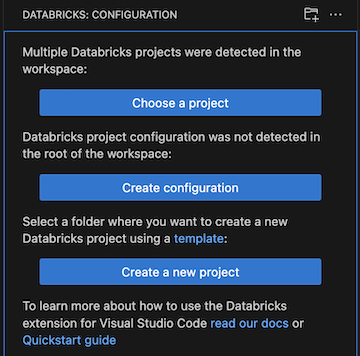
- Ha egy projektet választott, a parancskatalógusban válassza ki a meglévő Deklaratív Automation-csomagok projektet.
- Ha létrehoz egy konfigurációt a gyökérmappában, az a mappa kötegprojekt lesz.
Válassza ki a projekt hostját és a hitelesítési módszert. Lásd: Állítson be authorization for the Databricks IDE extension.
Megjegyzés
Ha megnyitod a Databricks IDE v1 kiterjesztésével létrehozott projektet, a migráció automatikusan megkísérli a projekt meglévő hitelesítésével és munkaterület-konfigurációjával. Az áttelepítés gomb csak akkor érhető el, ha az automatikus migrálás sikertelen.
Váltás a Databricks-projektek között
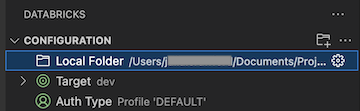
A Databricks IDE kiterjesztés lehetővé teszi, hogy több Databricks projektet is beépítsd a Visual Studio Code munkaterületedben, és könnyedén válthass közöttük. Amikor a Visual Studio Code munkaterületén nyitva van a többcsomagos projekt:
Kattintson a Databricks ikonra az Visual Studio Code oldalsávon a bővítmény megnyitásához.
Kattintson Helyi mappa elemre a használni kívánt bővítmény projektjének kiválasztásához.
Megjegyzés
A futtatási műveletek csak az aktív csomagban lévő fájlokhoz érhetők el.
Projekt átalakítása Databricks-projektté
Ha van egy meglévő projektje, amelyet Databricks-projektté szeretne konvertálni:
- Indítsa a Visual Studio Code. A főmenüben kattintson a Fájl>Mappa megnyitása elemre, és navigáljon a projektjéhez, hogy megnyissa.
- Kattintson a Databricks ikonra az Visual Studio Code oldalsávon a bővítmény megnyitásához.
- Kattintson a Konfiguráció létrehozása elemre.
- A parancspalettábanválasszon ki egy gazdagép és egy hitelesítési módszert a projekthez. Lásd: Állítson be authorization for the Databricks IDE extension.