Megjegyzés
Az oldalhoz való hozzáféréshez engedély szükséges. Megpróbálhat bejelentkezni vagy módosítani a címtárat.
Az oldalhoz való hozzáféréshez engedély szükséges. Megpróbálhatja módosítani a címtárat.
Java-fejlesztőkként imádjuk a használt eszközöket. Saját egyedi munkamódszerünk van velük, amely segít a összpontosításban és a hatékonyság megőrzésében, ugyanúgy, mint ahogy a parancsikonjaink és titkaink is vannak a gyorsabb és jobb munkavégzéshez. Függetlenül attól, hogy az IntelliJ-t, az Eclipse-et vagy a VS Code-ot használjuk kódoláshoz, vagy a JUnitot teszteléshez, vagy a Maven vagy a Gradle függőségkezeléshez és automatizáláshoz, semmi sem kényszeríthet minket arra, hogy félretegyük az előnyben részesített eszközöket, és valami újat tanuljunk. Az Azure ezért teszi lehetővé a Java-fejlesztők számára, hogy alkalmazásaikat a felhőbe hozzák kedvenc eszközein és keretrendszerén, valamint az Ön által választott operációs rendszeren. Tekintsünk meg közelebbről néhányat ezek közül az eszközök közül.
AZONOSÍTÓK – VS Code, IntelliJ és Eclipse
Az ideális IDE-ben a forráskód, a fordítás, a helyi buildautomatizálás, a tesztelés és a hibakeresés eszközei, valamint az adatkezeléshez, gyorsítótárazáshoz, üzenetkezeléshez és eseménykezeléshez használható háttérszolgáltatások vezérlői és monitorozási eszközei is megtalálhatók. Az ezeket a feladatokat támogató integrált eszközkészlet hatékonyabbá teszi a fejlesztőket, így nem kell tanulniuk, és folyamatosan váltaniuk kell az egyes feladatokhoz tartozó különálló eszközök között. Az IntelliJ, az Eclipse és a Visual Studio Code a népszerű Java-azonosítók.
Java a Visual Studio Code-on
A Visual Studio Code (VS Code) egy egyszerűsített, agnosztikus operációs rendszer, amely Windows, macOS és Linux rendszeren fut. A hatékony IDE átfogó eszközkészletet biztosít a Java-fejlesztéshez. Támogatja a Java Fejlesztői Készletet (JDK), beleértve az OpenJDK, az Amazon Corretto, az Eclipse Adoptium és az Oracle Java SE Microsoft-buildet. A VS Code emellett jól integrálható az összes Java-keretrendszerrel, alkalmazáskiszolgálóval és más népszerű eszközökkel, például a Tomcat, a Spring Boot, a JBoss EAP, a WildFly, a Quarkus, az Open Liberty, a Maven és a Gradle használatával. Emellett támogatja a Java-fejlesztők által gyakran használt egyéb programozási nyelveket is, például a JavaScriptet és az SQL-t.
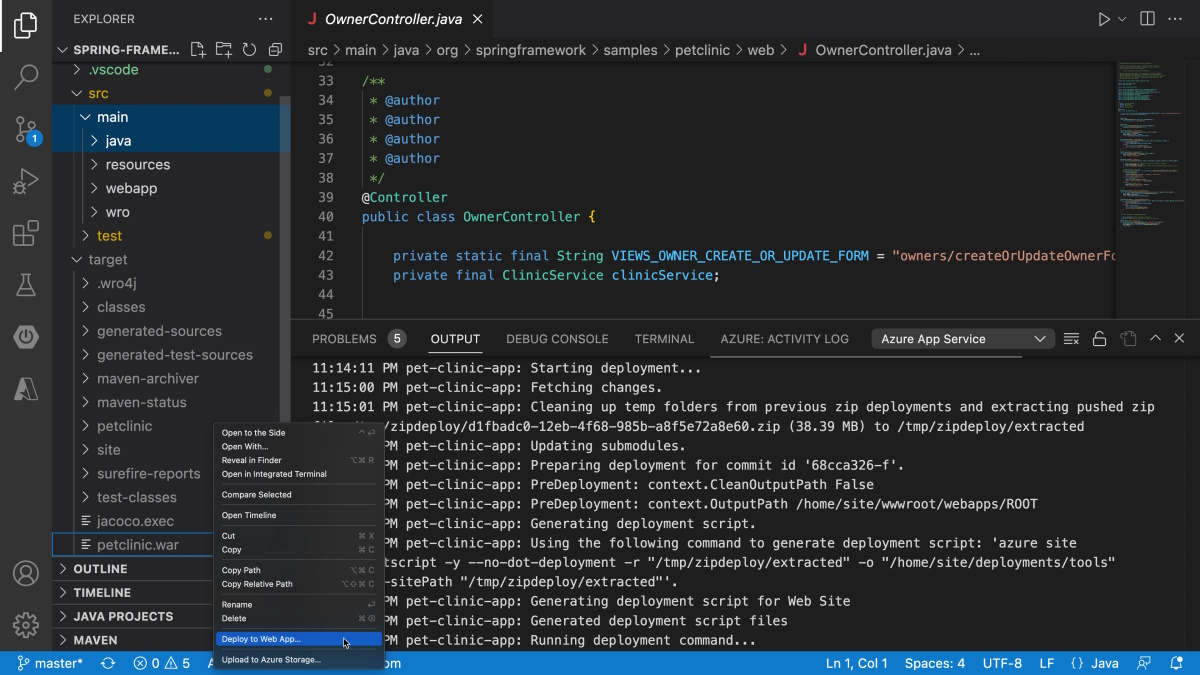 Képernyőkép a Visual Studio Code-ról, amely egy Java-fájlt és a Kimeneti ablakot jeleníti meg.
A VS Code számos Java-bővítményen keresztül támogatja és egyszerűsíti a Java-fejlesztési munkafolyamatokat a Visual Studio Code-hoz. Egyedül a Java több száz bővítménye létezik, amelyeket az IDE-ben is kereshet. Kulcsbővítményeket csomagoltunk az alapvető Java-fejlesztéshez a Java-bővítménycsomagba. Ez a bővítménycsomag a projektkezeléshez, a Maven-integrációhoz, a kódszerkesztéshez, a kódkiegészítéshez, a kódnavigációhoz, az újrabontáshoz, a lintinghez, a formázáshoz, a hibakereséshez, a JUnit/TestNG-tesztesetek futtatásához és hibakereséséhez használható bővítményeket tartalmaz. Spring Boot-bővítménycsomag is elérhető Spring Boot-alkalmazások fejlesztéséhez és üzembe helyezéséhez – beleértve a Spring Initializr támogatását is.
Az Azure mérnöki csapatai által létrehozott Azure Tools bővítménycsomag számos bővítményt kínál a Java-alkalmazások energiaellátását segítő összes Azure-felhőszolgáltatás felderítéséhez és használatához. A VS Code-ból származó összes bővítményt használhatja a Java-alkalmazás írása, hibakeresése és tesztelése során. Ha készen áll az alkalmazás üzembe helyezésére, az Azure Tools bővítménycsomag támogatja az egykattintásos üzembe helyezést az Azure által Java-alkalmazások futtatásához biztosított különböző számítási szolgáltatásokban.
A Java a Visual Studio Code-ban jó áttekintést nyújt a Java-fejlesztés legnépszerűbb Visual Studio Code-bővítményeiről. Útmutatást nyújt a Java-fejlesztés Visual Studio Code-tal való használatának megkezdéséhez, valamint bemutatja, hogy a Java-fejlesztők hogyan tehetik hatékonyabbá a fejlesztést.
A Java használatának első lépései a VS Code-ban egy rövid oktatóanyag, amely a VS Code java-fejlesztéshez való beállítását ismerteti, beleértve a „Helló világ!” alkalmazás program írását és futtatását. Hasonlóképpen, vannak rövid oktatóanyagok, amelyek bemutatják, hogyan hozhat létre Java-alkalmazásokat a Visual Studio Code használatával, majd egyetlen kattintással üzembe helyezheti azokat a szolgáltatásokban, például a következő szolgáltatásokban:
Ha még nem használja a Java-t a VS Code-ban, próbálja ki a "Java: Tippek kezdőknek" parancsot a fő parancskatalógusában.
 Képernyőkép a Visual Studio Code-ról, amely egy Java-fájlt és oldalsávot jelenít meg.
Azure Toolkit for IntelliJ
Az Azure Toolkit for IntelliJ lehetővé teszi a Java-fejlesztők számára java-alkalmazások létrehozását, fejlesztését, tesztelését és üzembe helyezését az Azure-ban az IntelliJ IDE használatával. A fejlesztők például a következő feladatok elvégzésére használhatják:
- Java-webalkalmazások üzembe helyezése Azure-alkalmazás Szolgáltatásban és egyéni tárolókban Azure-alkalmazás Szolgáltatásban.
- Java- vagy Spring-alkalmazások vagy bármilyen tárolóalapú alkalmazás üzembe helyezése az Azure Container Appsben.
- Kiszolgáló nélküli alkalmazások üzembe helyezése az Azure Functionsben.
Ezek a példák számítási szolgáltatásokat használnak a Java Azure-on való futtatásához, amelyet a jelen dokumentáció későbbi részében részletesebben ismertetünk. A Spring Cloud Azure-integrációkat az IntelliJ Spring Initializr-szolgáltatásai biztosítják. Csak adja hozzá a megfelelő Java-kódtárakat és illesztőprogramokat (beleértve a Java-hoz készült Azure SDK-t) függőségként a Java-projektben.
A Microsoft aktívan fektet be időt és erőforrásokat, hogy több funkciót biztosítson az IntelliJ számára, beleértve a natív felhőbeli fejlesztés új szolgáltatásait és az Azure-szolgáltatásokkal való mélyebb integrációt – beleértve az Azure Kubernetes Service-vel és az Application Insightsszal való integrációt is.
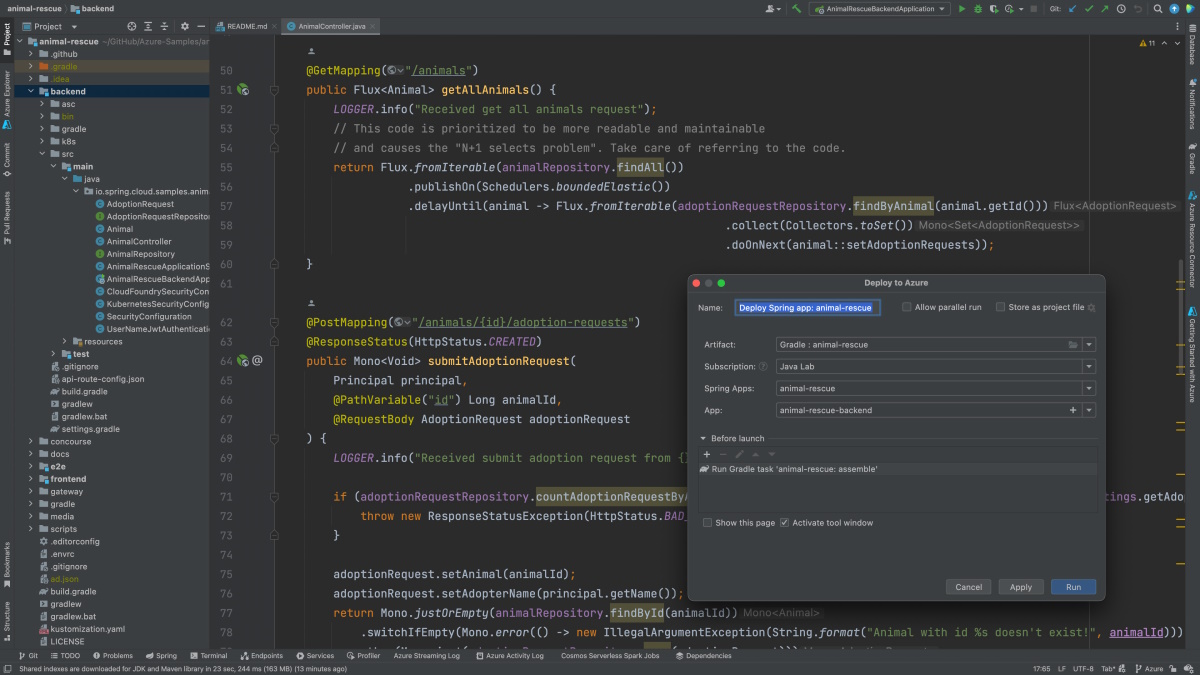 Képernyőkép az IntelliJ-ről, amely egy Java-fájlt és az Üzembe helyezés az Azure-ban párbeszédpanelt jeleníti meg.
Azure Toolkit for Eclipse
Az Azure Toolkit for Eclipse lehetővé teszi Java-fejlesztők számára Java-alkalmazások létrehozását, fejlesztését, tesztelését és üzembe helyezését az Azure-ban az Eclipse IDE használatával. Tartalmazza a fő Java-kódtárakat és -illesztőprogramokat, beleértve a Java-hoz készült Azure SDK-t is. A fejlesztők az Eclipse-hez készült Azure Toolkit segítségével végezhetik el a következő feladatokat az Eclipse IDE-ből:
- Java Web Apps üzembe helyezése Azure-alkalmazás Service-ben és egyéni tárolókban az App Service-ben.
- Java- vagy Spring-alkalmazások vagy bármilyen tárolóalapú alkalmazás üzembe helyezése az Azure Container Appsben.
- Kiszolgáló nélküli alkalmazások üzembe helyezése az Azure Functionsben a Maven vagy a Gradle beépülő modulokkal.
Függőségkezelés és buildautomatizálás – Maven, Gradle és GitHub
A Maven és a Gradle két népszerű projektfelügyeleti, függőségkezelési és automatizálási eszköz Java-alkalmazásokhoz. Ezek az eszközök jól integrálva vannak a népszerű Java IDE-kbe, és az egykattintásos üzembe helyezéssel Azure-támogatás az egyes eszközökhöz tartozó beépülő modulokon keresztül.
Maven beépülő modulok azure-szolgáltatásokhoz
Az Azure-szolgáltatásokHoz készült Maven beépülő modulok lehetővé teszik a Maven-fejlesztési munkafolyamatok Azure-ra való kiterjesztését, a Java-alkalmazások helyi tesztelését, majd az Azure-szolgáltatásokban való üzembe helyezését egyetlen lépésben– az Azure-hitelesítési módszerekkel és az Azure szerepköralapú hozzáférés-vezérléssel integrálva. A Azure-alkalmazás Service Maven beépülő modulja segít a Maven Java-webalkalmazás-projektek üzembe helyezésében Azure-alkalmazás Szolgáltatásban és az App Service egyéni tárolóiban. Az Azure Functions Maven beépülő modulja segít a Maven kiszolgáló nélküli Java-alkalmazásprojektek üzembe helyezésében az Azure Functionsben.
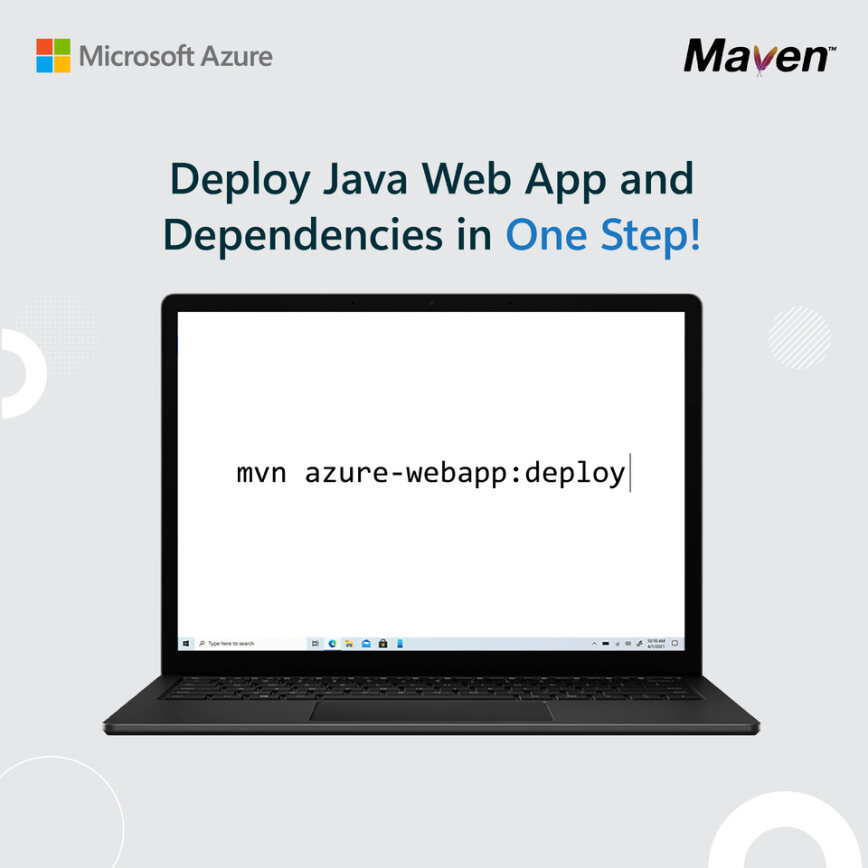 Az "mvn azure-webapp:deploy" szöveggel és a Java-webalkalmazás és függőségek üzembe helyezése egy lépésben címsorral rendelkező laptop képernyőjét bemutató ábra.
Gradle beépülő modulok az Azure-szolgáltatásokhoz
Az Azure-szolgáltatások Gradle beépülő moduljai hasonlóak a Maven beépülő moduljaihoz. Lehetővé teszik, hogy Java-alkalmazásait egyetlen lépésben helyezze üzembe az Azure-szolgáltatásokban, az Azure-hitelesítési módszerekkel és az Azure-beli szerepköralapú hozzáférés-vezérléssel integrálva. A Azure-alkalmazás Service Gradle beépülő modulja segít Gradle Java-webalkalmazás-projektek üzembe helyezésében Azure-alkalmazás Szolgáltatásban és az App Service-ben található egyéni tárolókban, az Azure Functions Gradle beépülő modulja pedig segít a Gradle kiszolgáló nélküli Java-alkalmazásprojektek üzembe helyezésében az Azure Functionsben.
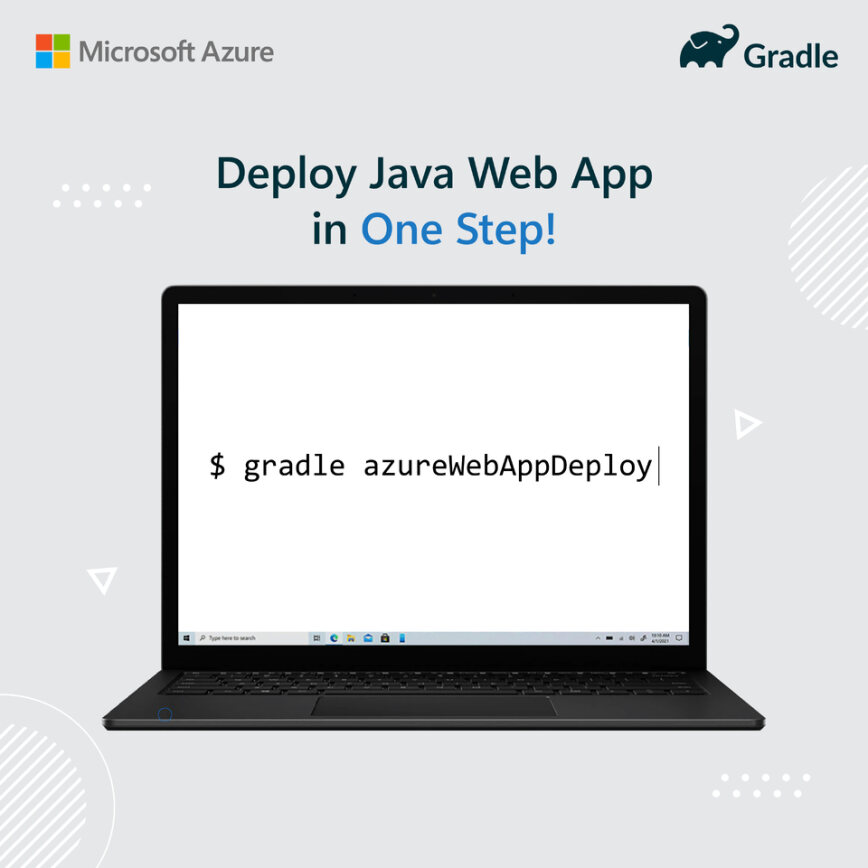 Az "gradle azureWebAppDeploy" szöveggel és a Java Web App üzembe helyezése egy lépésben címsorral rendelkező laptop képernyőjét bemutató ábra.
GitHub
A GitHub a Java-alkalmazások népszerű adattára, amely több mint 3,5 millió Java-alkalmazás számára biztosít DevOps-környezetet. A GitHub Actions for Java használatával az alábbihoz hasonló feladatokat hajthat végre:
- Töltse le és állítsa be a Java kért verzióját.
- A Java egyéni verziójának kinyerése és gyorsítótárazása helyi fájlból.
- Konfigurálja a futókat a közzétételhez a Maven, a Gradle vagy a GPG titkos kulcs használatával.
- Hibaegyeztetők regisztrálása a hibakimenethez.
- Gyorsítótár-függőségek, amelyeket a Maven vagy a Gradle kezel.
A GitHub Actions megkönnyíti az összes Java-szoftveres munkafolyamat automatizálását világszínvonalú CI/CD használatával. A kódot közvetlenül a GitHubról hozhatja létre, tesztelheti és helyezheti üzembe az Azure-ban. Végezze el a kódértékeléseket, az ágkezelést és a problémák osztályozását a kívánt módon. A Java-alkalmazások futtatásához bármelyik Azure-szolgáltatásban üzembe helyezheti azokat.
A GitHub támogatja a Java fejlesztési tárolóit is, amelyeket a GitHub Codespaces vagy a VS Code Remote – Containers használatával érhet el.
Jenkins-folyamatok
Az Azure-ban Java-t futtató Számos Microsoft-ügyfél a Jenkinst – nyílt forráskódú automatizálási kiszolgálót – használja az alkalmazások létrehozásához, teszteléséhez és üzembe helyezéséhez. Ha a Jenkinst használja, kezelheti a forráskódot az Azure DevOpsban, a GitHubon vagy bármely más forráskódkezelő rendszerben , miközben továbbra is használja a Jenkinst a CI/CD-buildekhez – például egy Jenkins-buildet aktiválhat, amikor leküldi a kódot a projekt Git-adattárába.
Azure Pipelines
Az Azure DevOps szolgáltatás részét képező Azure Pipelines lehetővé teszi Java-alkalmazások folyamatos létrehozását, tesztelését és üzembe helyezését bármilyen platformon és felhőben. A GitHub (vagy az Azure Repos) használatával működik a forráskezeléshez, lehetővé téve a Maven vagy a Gradle használatával történő buildelést, majd a Java-alkalmazások futtatására szolgáló bármely Azure-szolgáltatásban való üzembe helyezést.
Azure parancssori felület
Az Azure Parancssori felület (CLI) egy platformfüggetlen parancssori eszköz az Azure-erőforrások létrehozására, csatlakoztatására és kezelésére – beleértve a terminálparancsok parancssori parancssorokon vagy szkripteken keresztüli végrehajtását is. Az Azure CLI helyileg telepíthető Linux, macOS vagy Windows rendszerű gépekre, futtatható egy tárolóból, vagy elérheti az Azure CLI-t egy böngészőből az Azure Cloud Shellen keresztül.
Az alábbi példa bemutatja, hogyan helyezhet üzembe JAR- vagy WAR-fájlokat az Azure Container Appsben az Azure CLI használatával:
az containerapp up \
    --name <CONTAINER_APP_NAME> \
    --resource-group <RESOURCE_GROUP> \
    --subscription <SUBSCRIPTION_ID> \
    --location <LOCATION> \
    --environment <ENVIRONMENT_NAME> \
    --artifact <JAR_FILE_PATH_AND_NAME> \
    --ingress external \
    --target-port 8080 \
    --query properties.configuration.ingress.fqdn
Összegzés
Ha a Java-t az Azure-ral használja, kiválaszthatja a saját eszközeit. Bármilyen Java-alkalmazás (beleértve a többplatformos alkalmazásokat) tesztelését, hibakeresését és hibaelhárítását a választott géppel hozhatja létre, beleértve a Windows, macOS, Linux és felhőalapú gépeket is. Az alkalmazást bármely alkalmazáskiszolgálón vagy bármely beágyazott alkalmazáskiszolgálón üzembe helyezheti az Azure-ban.
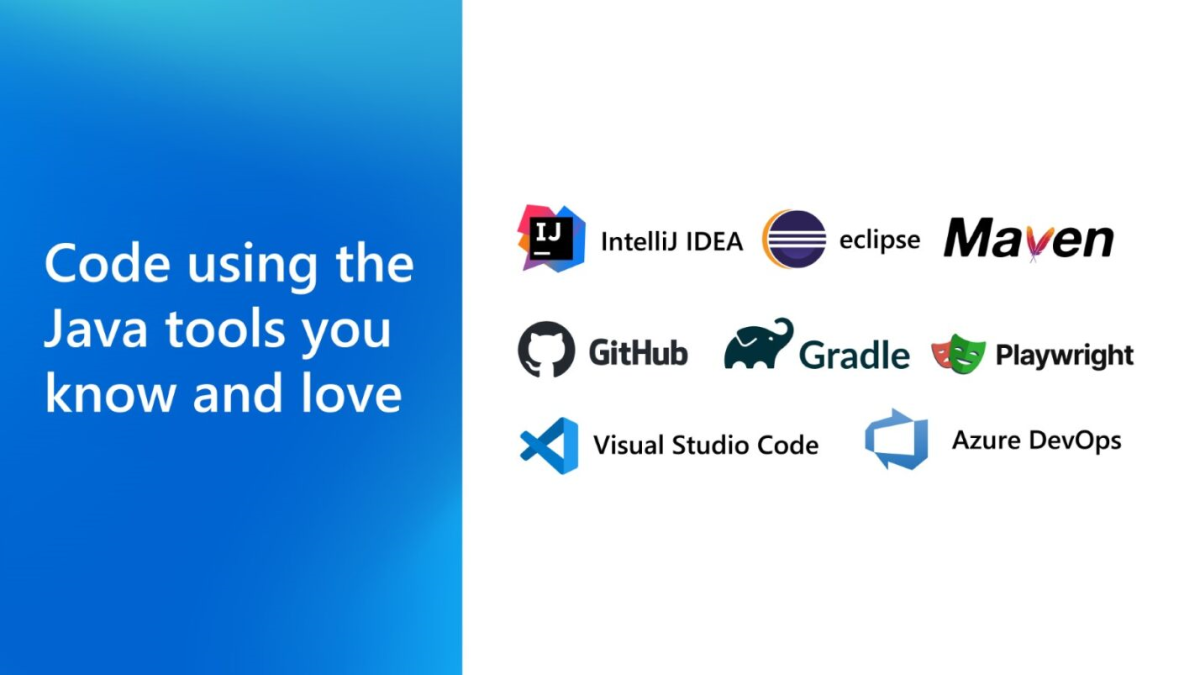 A cikkben ismertetett eszközökhöz tartozó "Kód az Ön által ismert és kedvelt Java-eszközöket használó kód" szöveggel és emblémákkal ábrázolt ábra.
Következő lépés
Java-alkalmazások üzembe helyezése magabiztosan és egyszerűen