Megjegyzés
Az oldalhoz való hozzáféréshez engedély szükséges. Megpróbálhat bejelentkezni vagy módosítani a címtárat.
Az oldalhoz való hozzáféréshez engedély szükséges. Megpróbálhatja módosítani a címtárat.
Jegyzet
Az Azure Explorer Tárfiókok funkciója már nem támogatott. Az Azure Portal használatával tárfiókokat és tárolókat hozhat létre és kezelhet. A tárfiókok kezelésével kapcsolatos rövid útmutatókért tekintse meg az Azure Storage dokumentációját.
Az Azure Explorer, amely az Azure Toolkit for Eclipse része, a Java-fejlesztők számára egy könnyen használható megoldást kínál a tárfiókok Azure-fiókjukban való kezelésére az Eclipse integrált fejlesztői környezetéből (IDE).
Előfeltételek
A cikkben ismertetett lépések elvégzéséhez telepítenie kell az Eclipse-hez készült Azure Toolkit eszközt, amelyhez a következő szoftverösszetevők szükségesek:
- Egy Azure által támogatott Java fejlesztőkészlet (JDK)
- Egy Eclipse IDE
- Az Azure Toolkit for Eclipse, további információért lásd telepítési útmutatót
- Jelentkezzen be az Azure-fiókjába az Azure Toolkit for Eclipse-hez
Jegyzet
Az Eclipse-hez készült Azure Toolkit oldal az Eclipse Marketplace-en felsorolja az eszközkészlettel kompatibilis buildeket.
Az Azure Explorer nézet megjelenítése
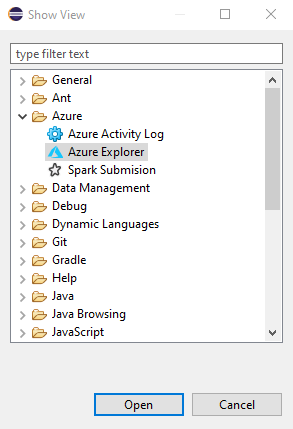
Ha az Azure Explorer nézet nem látható az Eclipse-ben, az alábbi módon jelenítheti meg:
Kattintson a Ablakra, vigye az egeret a Nézetfölé, majd kattintson a Egyébelemre.
A Nézet megjelenítése párbeszédpanelen bontsa ki Azure, válassza Azure Explorer, majd kattintson a Megnyitásgombra.
Tárfiók létrehozása
Jelentkezzen be Azure-fiókjába az Azure Toolkit for Eclipse
bejelentkezési utasításaival. Az Azure Explorer nézetben bontsa ki az Azure csomópontot, kattintson a jobb gombbal a Tárfiókokelemre, majd kattintson Tárfiók létrehozásaparancsra.
A Tárfiók létrehozása párbeszédpanelen adja meg a következő beállításokat:
Név: Az új tárfiók nevét adja meg.
előfizetés: Az új tárolófiókhoz használni kívánt Azure-előfizetést adja meg.
erőforráscsoport: Megadja a tárfiók erőforráscsoportját. Válasszon az alábbi lehetőségek közül:
- Újlétrehozása: Megadja, hogy létre szeretne hozni egy új erőforráscsoportot.
- Meglévőhasználata: Megadja, hogy az Azure-fiókhoz társított erőforráscsoportok listájából válasszon.
régió: Megadja a tárfiók létrehozásának helyét – például "USA nyugati régiója".
fióktípus: Megadja a létrehozandó tárfiók típusát – például "Általános célú v1". Bővebb információt talál: Az Azure Storage-fiókok.
Teljesítmény: Meghatározza, hogy a kiválasztott közzétevő melyik tárfiókot ajánlja fel – például "Standard". További információ: Azure Storage méretezhetőségi és teljesítménycéljai.
replikációs: A tárfiók replikációját adja meg , például "Helyileg redundáns". További információért lásd: Azure tárhely replikációja.
Ha az összes fenti beállítást megadta, kattintson a létrehozása gombra.
Tárolók létrehozása és kezelése
Tárolók létrehozásához és kezeléséhez látogasson el az Azure Portalra, vagy hozza létre programozott módon az erőforrásokat.
Az Azure Portal
Tárfiók törlése
Az Azure Explorer nézetben kattintson a jobb gombbal a tárfiókra, majd kattintson a Törlésparancsra.
A megerősítést kérő ablakban kattintson OKgombra.
Következő lépések
Az Azure Storage-fiókokról, a méretekről és a díjszabásról az alábbi forrásokban talál további információt:
- Microsoft Azure Storage bemutatása
- Az Azure Storage-fiókok
- Az Azure Storage-fiók méretei
- Az Azure Storage-fiók díjszabása
Hibák jelentéséhez vagy új funkciók kéréséhez hozzon létre problémákat a GitHub-adattár
A Java azure-ral való használatáról az alábbi hivatkozásokon talál további információt: