Az Azure DevOps és a Team Explorer billentyűparancsai
Azure DevOps Services | Azure DevOps Server 2022 – Azure DevOps Server 2019
Az Azure DevOpsban vagy a Team Explorerben végzett munka során használhatja a cikkben felsorolt billentyűparancsokat. Saját billentyűparancsokat is hozzárendelhet a Visual Studióban az Eszközök>beállításai>környezet>billentyűzet lapján.
Az Azure DevOps webes portálján való navigálással kapcsolatos konkrét útmutatásért tekintse meg a webes portál navigációját.
Webportál
Ezeket a billentyűparancsokat akkor használhatja, ha az Azure DevOps webes portálján dolgozik.
A webportál globális billentyűparancsai
Válassza a ? lehetőséget a globális és az oldalspecifikus billentyűparancsok eléréséhez.
Az oldalspecifikus billentyűparancsok csak akkor működnek, ha egy adott oldalon van. Például válassza a g, c lehetőséget a Kód lap megnyitásához, majd a c, p lehetőséget egy lekéréses kérelem létrehozásához. Ezek a navigációs billentyűparancsok mindaddig működnek, amíg a fókusz nem egy bemeneti vezérlőn van.
| Parancsikon | Művelet |
|---|---|
| ? | Billentyűparancsok megjelenítése |
| p | Ugrás projektekre és csapatokra |
| g, h | Ugrás a Projektek kezdőlapra |
| g, b | Ugrás a folyamatokra |
| g, c | Ugrás az Adattárakra |
| g, t | Ugrás a Tesztcsomagok ra |
| g, s | Ugrás a Project beállításaira |
| g, w | Ugrás a táblákra |
| / vagy s | Fókusz áthelyezése a Keresésre |
| f, n | Fókusz áthelyezése a következő szakaszra |
| f, p | Fókusz áthelyezése az előző szakaszra |
Az alábbi képernyőképen az Azure DevOpsban megjelenő billentyűparancsok listája látható:
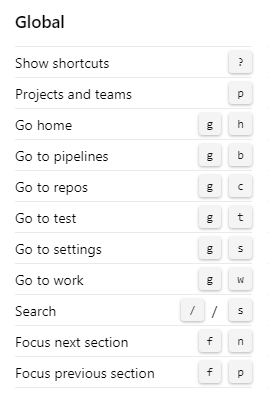
| Parancsikon | Művelet |
|---|---|
| ? | Billentyűparancsok megjelenítése |
| p | Ugrás projektekre és csapatokra |
| g, h | Ugrás a Projektek kezdőlapra |
| g, w | Ugrás a Táblák vagy a Munka lapra |
| g, c | Ugrás az adattárakra vagy a kódra |
| g, b | Ugrás a folyamatokra vagy a buildelésre és kiadásra |
| g, t | Ugrás a Tesztcsomagok vagy a Teszt ra |
| g, s | Ugrás a Project beállításaira |
| f, n | Fókusz áthelyezése a következő szakaszra |
| f, p | Fókusz áthelyezése az előző szakaszra |
| / | Fókusz áthelyezése a Keresésre |
Az alábbi képernyőképen az Azure DevOpsban megjelenő billentyűparancsok listája látható:
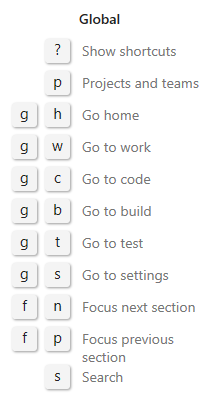
A webportál billentyűparancsai
Ezeket a billentyűparancsokat akkor használhatja, ha az Azure DevOps webes portálján található listában dolgozik:
| Parancsikon | Művelet |
|---|---|
| Lap | Fókusz áthelyezése jobbra |
| Balra nyíl | Fókusz áthelyezése balra |
| Jobb nyíl | Fókusz áthelyezése jobbra |
| Fel nyíl | Fókusz feljebb helyezése |
| Lefelé mutató nyíl | Fókusz lejjebb helyezése |
| Ctrl+Home | Fókusz áthelyezése a lista tetejére |
| Ctrl+End | Fókusz áthelyezése a lista aljára |
| Ctrl+Fel nyíl | Elem feljebb helyezése a listában |
| Ctrl+Le nyíl | Elem áthelyezése lefelé a listában |
| Shift+Fel nyíl | Egymást követő elemek kiemelése az aktuális sor vagy mező felett |
| Shift+Le nyíl | Egymást követő elemek kiemelése az aktuális sor vagy mező alatt |
| Menü | Helyi menü megnyitása |
| Esc | Helyi menü elvetése |
| Enter | A kijelölt menüelem kiválasztása |
Repos
Az alábbi billentyűparancsokat használhatja, ha a Tárak területen lévő lapon dolgozik. Az érvényes billentyűparancsok megtekintéséhez válassza a ? lehetőséget a globális és a szolgáltatásspecifikus billentyűparancsok eléréséhez.
Git-adattárak
Ezeket a billentyűparancsokat akkor használhatja, ha Git-adattárakkal dolgozik az Azure DevOpsban.
A Git-adattár billentyűparancsai
| Parancsikon | Művelet |
|---|---|
| z | Teljes képernyős mód váltása |
| e | Explorer megnyitása |
| ó | Előzmények megnyitása |
| b | Ágak megnyitása |
| q | Nyitott lekéréses kérelmek |
| c, p | Lekéréses kérelem létrehozása |
| r | Tárház kiválasztása |
Fájlok áthelyezése parancsikonok
| Parancsikon | Művelet |
|---|---|
| 0 | Tartalom megnyitása |
| 2 | Előzmények megnyitása |
| t | Fókusz áthelyezése a címtár elérési útjára |
| w | Ág kiválasztása |
Az alábbi képernyőképen az Azure DevOpsban megjelenő billentyűparancsok listája látható:
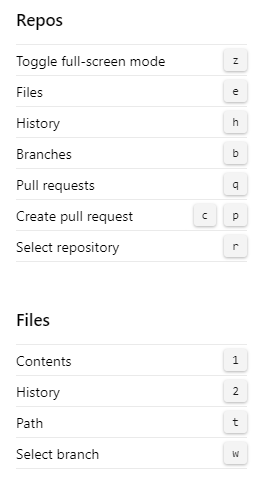
TFVC-adattárak
Ezeket a billentyűparancsokat akkor használhatja, ha az Azure DevOps TFVC-adattáraival dolgozik.
TFVC-parancsikonok tárháza
| Parancsikon | Művelet |
|---|---|
| r | Tárház kiválasztása |
TFVC-kód parancsikonjai
| Parancsikon | Művelet |
|---|---|
| e | Fájlok megnyitása |
| c | Változáskészletek megnyitása |
| v | Nyitott polckészletek |
TFVC-fájlok repos parancsikonjai
| Parancsikon | Művelet |
|---|---|
| 0 | Tartalom megnyitása |
| 2 | Előzmények megnyitása |
| t | Fókusz áthelyezése a címtár elérési útjára |
Az alábbi képernyőképen az Azure DevOpsban megjelenő billentyűparancsok listája látható:
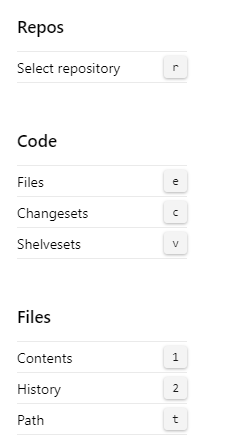
Kódparancsok
| Parancsikon | Művelet |
|---|---|
| r | Tárház kiválasztása |
| e | Explorer megnyitása |
| ó | Előzmények megnyitása |
| b | Ágak megnyitása (Git) |
| q | Lekéréses kérelmek megnyitása (Git) |
| c, p | Lekéréses kérelem létrehozása (Git) |
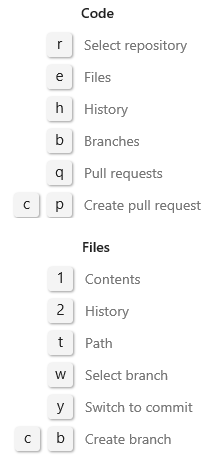
Fájlok billentyűparancsai
| Parancsikon | Művelet |
|---|---|
| 0 | Tartalom megnyitása |
| 2 | Előzmények megnyitása |
| t | Fókusz áthelyezése a címtár elérési útjára |
| w | Ág kiválasztása (Git) |
| y | Váltás véglegesítésre (Git) |
| c, b | Ág létrehozása (Git) |
Az alábbi képernyőképen az Azure DevOpsban megjelenő billentyűparancsok listája látható:
Munkaelemek
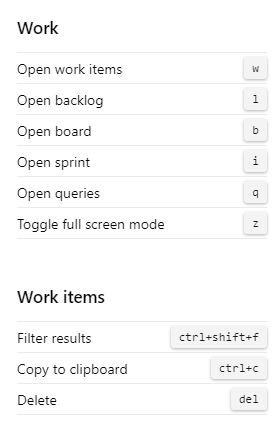
Ezeket a billentyűparancsokat használhatja a Boards>Work items (Munkaelemek) vagy a Work Work items (Munkaelemek>) lapon.
Feljegyzés
A munkaelemekben használható billentyűparancsok az Azure DevOps Server 2019-es és újabb verzióinak webes portálján érhetők el.
| Parancsikon | Művelet |
|---|---|
| w | Munkaelemek megnyitása |
| l | Hátralék megnyitása |
| b | Nyitott tábla |
| i | Sprint megnyitása |
| q | Lekérdezések megnyitása |
| z | Teljes képernyős váltás |
| Ctrl+Shift+f | Szűrés eredményei |
| Ctrl+c | Copy to clipboard |
| Törlés | Törlés |
Az alábbi képernyőképen az Azure DevOpsban megjelenő billentyűparancsok listája látható:
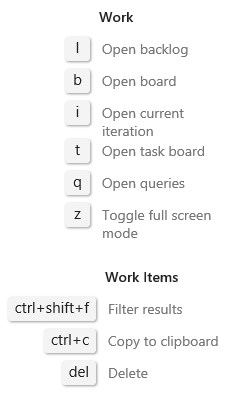
| Parancsikon | Művelet |
|---|---|
| l | Hátralék megnyitása |
| b | Nyitott tábla |
| i | Az aktuális iteráció megnyitása |
| t | Feladattábla megnyitása |
| q | Lekérdezések megnyitása |
| z | Teljes képernyős váltás |
| Ctrl+Shift+f | Szűrés eredményei |
| Ctrl+c | Copy to clipboard |
| Törlés | Törlés |
Az alábbi képernyőképen az Azure DevOpsban megjelenő billentyűparancsok listája látható:
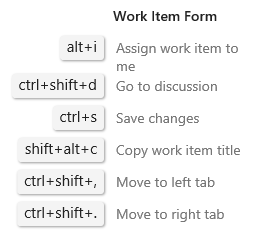
Munkaeleműrlapok
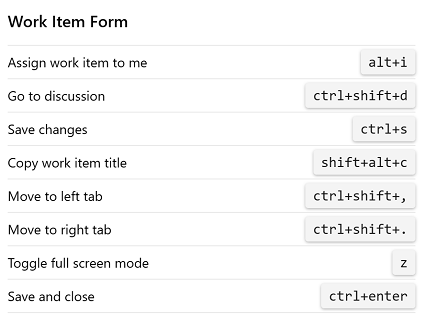
Az alábbi billentyűparancsokkal kezelheti a munkaelem-űrlapokat. Az érvényes billentyűparancsok megtekintéséhez válassza a ? lehetőséget az űrlapon.
Feljegyzés
A munkaelem-űrlapok billentyűparancsai az Azure DevOps Server 2019-es és újabb verzióinak webes portálján érhetők el.
| Parancsikon | Művelet |
|---|---|
| Alt+i | Munkaelem hozzárendelése hozzám |
| Ctrl+Shift+d | Ugrás a vitafórumra |
| Ctrl+s | Módosítások mentése |
| Shift+Alt+c | Munkaelem címének másolása |
| Ctrl+Shift+, | Ugrás balra lapra (lap) |
| Ctrl+Shift+. | Ugrás a jobb lapra (lap) |
| z | Teljes képernyős váltás |
| Ctrl+Enter | Mentés és bezárás |
Az alábbi képernyőképen az Azure DevOpsban megjelenő billentyűparancsok listája látható:
| Parancsikon | Művelet |
|---|---|
| Alt+i | Munkaelem hozzárendelése hozzám |
| Ctrl+Shift+d | Ugrás a vitafórumra |
| Ctrl+s | Módosítások mentése |
| Shift+Alt+c | Munkaelem címének másolása |
| Ctrl+Shift+, | Ugrás balra lapra (lap) |
| Ctrl+Shift+. | Ugrás a jobb lapra (lap) |
Az alábbi képernyőképen az Azure DevOpsban megjelenő billentyűparancsok listája látható:
Rich Text szerkesztő
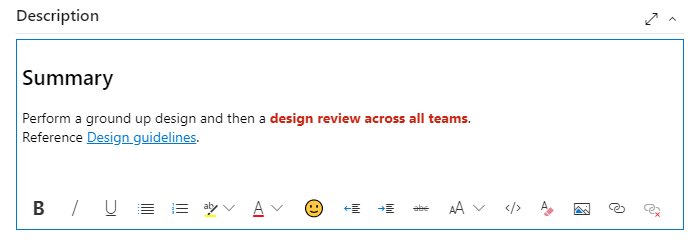
A rich text editor eszköztár a szövegbeviteli terület alatt jelenik meg, amikor kijelöl egy formázható szövegdobozt.
Íme egy példa az eszköztárra egy kijelölt szövegmezőben, amely formázható:
Az alábbi billentyűparancsokat akkor használhatja, ha böngészőben dolgozik az alábbi operációs rendszerek egyikén (Command =).
=).
Windows-billentyűparancsok
| Parancsikon | Művelet |
|---|---|
| Ctrl+b | Félkövér |
| Ctrl+c | Szöveg másolása |
| Ctrl+i | Dőlt |
| Ctrl+k | Hivatkozás beszúrása |
| Ctrl+s | Mentés |
| Ctrl+u | Aláhúzott |
| Ctrl+v | Szöveg beillesztése |
| Ctrl+y | Ismétlés |
| Ctrl+z | Visszavonás |
| Ctrl+. | Bulleted list |
| Ctrl+/ | Számozott lista |
| Shift+: | Emoji-kódtár |
macOS-billentyűparancsok
| Parancsikon | Művelet |
|---|---|
| Command+b | Félkövér |
| Command+c | Szöveg másolása |
| Command+i | Dőlt |
| Command+k | Hivatkozás beszúrása |
| Command+s | Mentés |
| Command+u | Aláhúzott |
| Command+v | Szöveg beillesztése |
| Command+Z | Ismétlés |
| Command+z | Visszavonás |
| Command+. | Bulleted list |
| Command+/ | Számozott lista |
| Shift+: | Emoji-kódtár |
A rich text formázási eszköztár minden formázható szövegdoboz felett megjelenik. Csak akkor válik aktívvá, ha kijelöli a szövegdobozt.
Íme egy példa az eszköztárra egy szövegmezőben:

A következő billentyűparancsokat használhatja, ha Windows operációs rendszeren futó webböngészőben dolgozik a szerkesztőben.
| Parancsikon | Művelet |
|---|---|
| Ctrl+b | Félkövér |
| Ctrl+c | Szöveg másolása |
| Ctrl+i | Dőlt |
| Ctrl+k | Hivatkozás beszúrása |
| Ctrl+s | Mentés |
| Ctrl+u | Aláhúzott |
| Ctrl+v | Szöveg beillesztése |
| Ctrl+y | Ismétlés |
| Ctrl+z | Visszavonás |
| Ctrl+. | Bulleted list |
| Ctrl+/ | Számozott lista |
| Ctrl+Szóköz | Formázás eltávolítása |
Boards
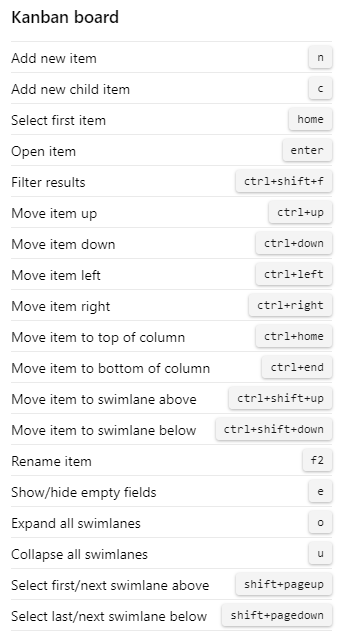
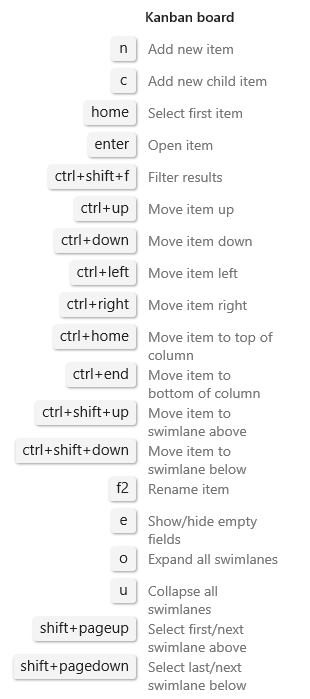
A következő billentyűparancsokat használhatja, ha Egy Kanban-táblán dolgozik a Boards Boards> (Táblák) lapon vagy a Work Boards (Munkatáblák>) lapon.
| Parancsikon | Művelet |
|---|---|
| n | Új elem hozzáadása |
| c | Új gyermekelem hozzáadása |
| Kezdőlap | Első elem kijelölése |
| Enter | Elem megnyitása |
| Ctrl+Shift+f | Szűrés eredményei |
| Ctrl+Fel nyíl | Elem felfelé mozgatása |
| Ctrl+Le nyíl | Elem lefelé mozgatása |
| Ctrl+Balra nyíl | Elem áthelyezése balra |
| Ctrl+Jobbra nyíl | Elem áthelyezése jobbra |
| Ctrl+Home | Elem áthelyezése az oszlop tetejére |
| Ctrl+End | Elem áthelyezése az oszlop aljára |
| Ctrl+Shift+Fel nyíl | Elem áthelyezése a fenti sávra |
| Ctrl+Shift+Le nyíl | Elem áthelyezése az alábbi sávba |
| F2 | Elem átnevezése |
| e | Üres mezők megjelenítése/elrejtése |
| o | Az összes sáv kibontása |
| u | Az összes sáv összecsukása |
| Shift+Page up | A fenti első/következő sáv kijelölése |
| Shift+Page down | Az utolsó/következő sáv kiválasztása |
Az alábbi képernyőképen az Azure DevOpsban megjelenő billentyűparancsok listája látható:
| Parancsikon | Művelet |
|---|---|
| n | Új elem hozzáadása |
| c | Új gyermekelem hozzáadása |
| Kezdőlap | Első elem kijelölése |
| Enter | Elem megnyitása |
| Ctrl+Shift+f | Szűrés eredményei |
| Ctrl+Fel nyíl | Elem felfelé mozgatása |
| Ctrl+Le nyíl | Elem lefelé mozgatása |
| Ctrl+Balra nyíl | Elem áthelyezése balra |
| Ctrl+Jobbra nyíl | Elem áthelyezése jobbra |
| Ctrl+Home | Elem áthelyezése az oszlop tetejére |
| Ctrl+End | Elem áthelyezése az oszlop aljára |
| Ctrl+Shift+Fel nyíl | Elem áthelyezése a fenti sávra |
| Ctrl+Shift+Le nyíl | Elem áthelyezése az alábbi sávba |
| F2 | Elem átnevezése |
| e | Üres mezők megjelenítése/elrejtése |
| o | Az összes sáv kibontása |
| u | Az összes sáv összecsukása |
| Shift+Page up | A fenti első/következő sáv kijelölése |
| Shift+Page down | Az utolsó/következő sáv kiválasztása |
Az alábbi képernyőképen az Azure DevOpsban megjelenő billentyűparancsok listája látható:
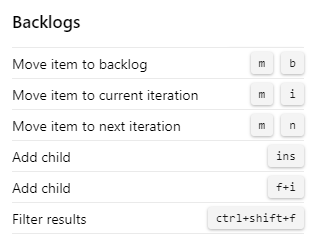
Hátralékok
A következő billentyűparancsokat használhatja, ha a Táblák hátralékok>lapon dolgozik . Ezek a billentyűparancsok akkor működnek, ha termékhátreléken, portfólió-hátralékon vagy sprint hátralékoldalon dolgozik.
| Parancsikon | Művelet |
|---|---|
| m, b | Elem áthelyezése hátralékba |
| m, i | Elem áthelyezése az aktuális iterációba |
| m, n | Elem áthelyezése a következő iterációba |
| Insert | Gyermekelem hozzáadása |
| f+i | Gyermekelem hozzáadása |
| Ctrl+Shift+f | Szűrés eredményei |
Az alábbi képernyőképen az Azure DevOpsban megjelenő billentyűparancsok listája látható:
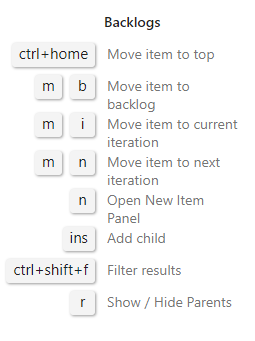
| Parancsikon | Művelet |
|---|---|
| Ctrl+Home | Elem áthelyezése felülre |
| m, b | Elem áthelyezése hátralékba |
| m, i | Elem áthelyezése az aktuális iterációba |
| m, n | Elem áthelyezése a következő iterációba |
| Insert | Gyermek hozzáadása |
| Ctrl+Shift+f | Szűrés eredményei |
Az alábbi képernyőképen az Azure DevOpsban megjelenő billentyűparancsok listája látható:
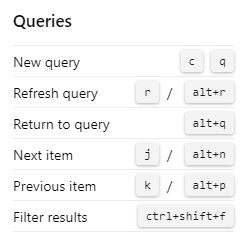
Lekérdezések
A következő billentyűparancsokat használhatja, ha lekérdezésekkel dolgozik a webes portálon. Az érvényes billentyűparancsok megtekintéséhez válassza a ? lehetőséget a Táblák lekérdezései> lapon vagy a Munkahelyi>lekérdezések lapon.
| Parancsikon | Művelet |
|---|---|
| c, q | Új lekérdezés |
| r vagy Alt+r | Lekérdezés frissítése |
| Alt+q | Visszatérés a lekérdezéshez |
| j vagy Alt+n | Ugrás a következő elemre |
| k vagy Alt+p | Ugrás az előző elemre |
| Ctrl+Shift+f | Szűrés eredményei |
Az alábbi képernyőképen az Azure DevOpsban megjelenő billentyűparancsok listája látható:
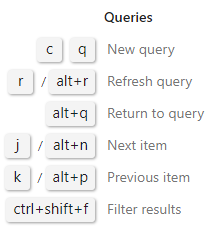
| Parancsikon | Művelet |
|---|---|
| c, q | Új lekérdezés hozzáadása |
| r vagy Alt+r | Lekérdezés frissítése |
| Alt+q | Visszatérés a lekérdezéshez |
| j vagy Alt+n | Ugrás a következő elemre |
| k vagy Alt+p | Ugrás az előző elemre |
| Ctrl+Shift+f | Szűrés eredményei |
Az alábbi képernyőképen az Azure DevOpsban megjelenő billentyűparancsok listája látható:
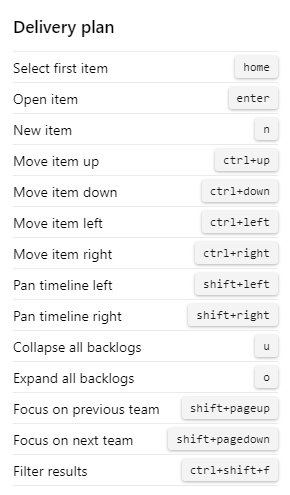
Teljesítési tervek
Ha csak a kártyaadatok és a kártyacímek között szeretne váltani, válassza a t lehetőséget.
Feljegyzés
Válassza a ? lehetőséget a globális és a szolgáltatásspecifikus billentyűparancsok eléréséhez.
| Parancsikon | Művelet |
|---|---|
| Kezdőlap | Első elem kijelölése |
| Enter | Elem megnyitása |
| n | Új elem |
| Ctrl+Fel nyíl | Elem felfelé mozgatása |
| Ctrl+Le nyíl | Elem lefelé mozgatása |
| Ctrl+Balra nyíl | Elem áthelyezése balra |
| Ctrl+Jobbra nyíl | Elem áthelyezése jobbra |
| Shift+Balra nyíl | Pásztás idővonal balra |
| Shift+Jobbra nyíl | Idősor jobbra pásztázása |
| u | Az összes hátralék összecsukása |
| o | Az összes hátralék kibontása |
| Shift+Page up | Fókusz az előző csapatban |
| Shift+Page down | Fókusz a következő csapatra |
| Ctrl+Shift+f | Szűrés eredményei |
Az alábbi képernyőképen az Azure DevOpsban megjelenő billentyűparancsok listája látható:
Tervek, paraméterek és futtatások tesztelése
A következő billentyűparancsokat használhatja a Tesztcsomagok vagy a Tesztelés funkció használatakor.
Feljegyzés
A tesztelési billentyűparancsok az Azure DevOps Services és a TFS 2015.2 vagy újabb verziók webes portálján érhetők el.
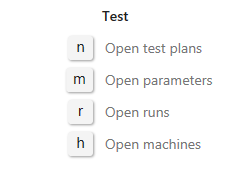
Parancsikonok tesztelése
| Parancsikon | Művelet |
|---|---|
| n | Tesztcsomagok megnyitása |
| p | Megosztott paraméterek megnyitása |
| r | Futtatások megnyitása |
| ó | Gépek megnyitása |
Az alábbi képernyőképen az Azure DevOpsban megjelenő billentyűparancsok listája látható:
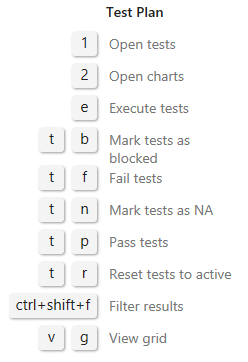
Tesztcsomagok billentyűparancsai
| Parancsikon | Művelet |
|---|---|
| 0 | Tesztek megnyitása |
| 2 | Diagramok megnyitása |
| e | Tesztek végrehajtása |
| t, b | Kijelölt tesztek megjelölése letiltottként |
| t, f | A kijelölt tesztek sikertelenek |
| t, n | Kijelölt tesztek megjelölése NA-ként |
| t, p | Kijelölt tesztek átadása |
| t, r | Tesztek visszaállítása aktívra |
| Ctrl+Shift+f | Szűrés eredményei |
| v, g | Rács megtekintése |
Az alábbi képernyőképen az Azure DevOpsban megjelenő billentyűparancsok listája látható:
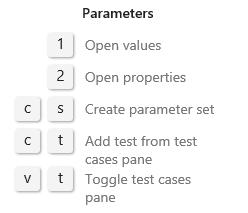
Paraméterek tesztelése parancsikonok
| Parancsikon | Művelet |
|---|---|
| 0 | Paraméterkészlet rácsának megtekintése |
| 2 | Tulajdonságok megnyitása |
| c, s | Paraméterkészlet hozzáadása |
| c, t | Teszteset hozzáadása |
| v, t | Tesztesetek ablaktábla váltása |
Az alábbi képernyőképen az Azure DevOpsban megjelenő billentyűparancsok listája látható:
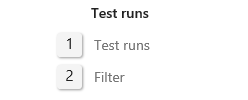
Tesztelési parancsikonok
| Parancsikon | Művelet |
|---|---|
| 0 | Tesztfuttat |
| 2 | Szűrő |
Az alábbi képernyőképen az Azure DevOpsban megjelenő billentyűparancsok listája látható:
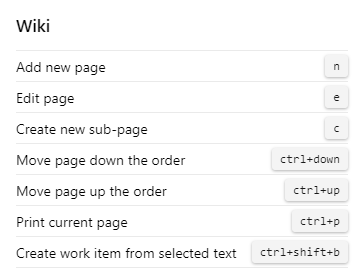
Wiki
A wikilapok kezelésekor vagy szerkesztésekor az alábbi billentyűparancsokat használhatja. Az érvényes billentyűparancsok megtekintéséhez válassza a ? lehetőséget egy wikilapon .
Wikilap billentyűparancsainak kezelése
| Parancsikon | Művelet |
|---|---|
| n | Új lap hozzáadása |
| e | Lap szerkesztése |
| c | Új aloldal létrehozása |
| Ctrl+Le nyíl | Oldal áthelyezése lefelé a sorrendben |
| Ctrl+Fel nyíl | Oldal áthelyezése felfelé a sorrendben |
| Ctrl+P | Lap nyomtatása |
| Ctrl+Shift+b | Munkaelem létrehozása a kijelölt szövegből |
Az alábbi képernyőképen az Azure DevOpsban megjelenő billentyűparancsok listája látható:
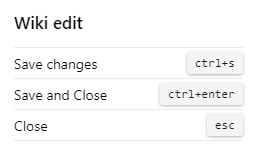
Wikilap billentyűparancsainak szerkesztése
| Parancsikon | Művelet |
|---|---|
| Ctrl+b | Félkövér szöveg |
| Ctrl+i | Szöveg dőlt formázása |
| Ctrl+k | Hivatkozás beszúrása |
| Ctrl+c | Szöveg másolása |
| Ctrl+v | Másolt szöveg beillesztése |
| Ctrl+Shift+f | Táblázatok formázása |
| Ctrl+s | Módosítások mentése |
| Ctrl+Enter | Mentés és bezárás |
| Esc | Bezárás |
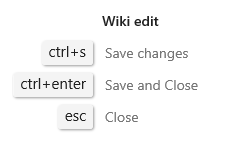
Az alábbi képernyőképen az Azure DevOpsban megjelenő billentyűparancsok listája látható:
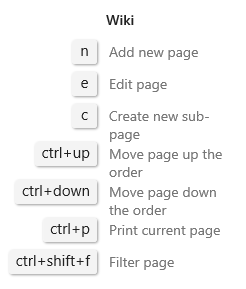
Wikilap billentyűparancsainak kezelése
| Parancsikon | Művelet |
|---|---|
| n | Új lap hozzáadása |
| e | Lap szerkesztése |
| c | Új aloldal létrehozása |
| Ctrl+Le nyíl | Oldal áthelyezése lefelé a sorrendben |
| Ctrl+Fel nyíl | Oldal áthelyezése felfelé a sorrendben |
| Ctrl+P | Lap nyomtatása |
| Ctrl+Shift+f | Lap szűrése |
Az alábbi képernyőképen az Azure DevOpsban megjelenő billentyűparancsok listája látható:
Wikilap billentyűparancsainak szerkesztése
| Parancsikon | Művelet |
|---|---|
| Ctrl+b | Félkövér szöveg |
| Ctrl+i | Szöveg dőlt formázása |
| Ctrl+k | Hivatkozás beszúrása |
| Ctrl+c | Szöveg másolása |
| Ctrl+v | Másolt szöveg beillesztése |
| Ctrl+Shift+f | Táblázatok formázása |
| Ctrl+s | Módosítások mentése |
| Ctrl+Enter | Mentés és bezárás |
| Esc | Bezárás |
Az alábbi képernyőképen az Azure DevOpsban megjelenő billentyűparancsok listája látható:
Team Explorer
Ezeket a billentyűparancsokat akkor használhatja, ha a Team Explorerben dolgozik.
A Team Explorer globális billentyűparancsai
| Parancsikon | Művelet |
|---|---|
| Ctrl+0, a | Webportál megnyitása |
| Ctrl+0, b | Build megnyitása |
| Ctrl+0, c | Csatlakozás megnyitása |
| Ctrl+0, d | Dokumentumok megnyitása |
| Ctrl+0, e | Ágak megnyitása (Git) |
| Ctrl+0, g | Módosítások megnyitása (Git) |
| Ctrl+0, h | Kezdőlap megnyitása |
| Ctrl+0, m | Saját munka (TFVC) megnyitása |
| Ctrl+0, p | Függőben lévő módosítások megnyitása (TFVC) |
| Ctrl+0, r | Jelentések megnyitása |
| Ctrl+0, s | Gépház megnyitása |
| Ctrl+0, w | Munkaelemek megnyitása |
| Ctrl+0, y | Szinkronizálás megnyitása (Git) |
| Ctrl+' | Fókusz áthelyezése keresőmezőbe |
| Alt+0 | Fókusz áthelyezése a lap tetejére |
| Alt+1 | Fókusz áthelyezése a látható szakaszra [1–9] |
| Alt+Fel nyíl ( | Fókusz áthelyezése a következő szakaszra |
| Alt+Le nyíl | Fókusz áthelyezése az előző szakaszra |
A Team Explorer helyi menüjének billentyűparancsai
| Parancsikon | Művelet |
|---|---|
| <+Le nyíl | Helyi menü megnyitása |
| Esc | Helyi menü elvetése |
| Balra nyíl | Fókusz áthelyezése balra |
| Jobb nyíl | Fókusz áthelyezése jobbra |
| Fel nyíl | Fókusz feljebb helyezése |
| Lefelé mutató nyíl | Fókusz lejjebb helyezése |
| Enter | Helyi menü kiválasztása |
A Team Explorer munkaelemeinek billentyűparancsai
| Parancsikon | Művelet |
|---|---|
| Alt+m, g | Munkaelem megnyitása |
| Alt+m, i | Munkaelem hozzáadása |
| Alt+m, q | Lekérdezés hozzáadása |
| Shift+Alt, c | Kijelölt munkaelem másolása |
| Shift+Alt, l | Hivatkozás új munkaelemre |
| Enter | Kijelölt munkaelem megnyitása |
A lekérdezési eredményekhez billentyűparancsokat használhat, ha a munkaelemek listájával rendelkezik, például a lekérdezési eredmények nézetével vagy a munkahelyi eleműrlap csatolt munkaelemeinek listájával.
A Team Explorer lekérdezésszerkesztőjének billentyűparancsai
| Parancsikon | Művelet |
|---|---|
| Balra nyíl | Fókusz áthelyezése balra |
| Jobb nyíl | Fókusz áthelyezése jobbra |
| Fel nyíl | Fókusz feljebb helyezése |
| Lefelé mutató nyíl | Fókusz lejjebb helyezése |
| Shift+Fel nyíl | Egymást követő sorok kiemelése az aktuális vonal felett |
| Shift+Le nyíl | Egymást követő sorok kiemelése az aktuális vonal alatt |
| Shift+Balra nyíl | Fókusz áthelyezése egyszerre egy mezővel |
| Shift+Jobbra nyíl | Fókusz áthelyezése egyszerre egy mezővel jobbra |
| Vége | Fókusz áthelyezése az aktuális záradék végére |
| Enter | Fókusz lejjebb helyezése |
| Lap | Fókusz áthelyezése jobbra, egyszerre egy mező |
| Ctrl+c | Kijelölt záradék másolása |
| Ctrl+s | Módosítások mentése (szerkesztő) |
| Ctrl+v | Másolt záradék beillesztése |
| Del | Az aktuális mező vagy záradék tartalmának törlése |
A Team Explorer lekérdezési eredményeinek billentyűparancsai
| Parancsikon | Művelet |
|---|---|
| Balra nyíl | Görgetés balra |
| Jobb nyíl | Görgetés jobbra |
| Oldal felfelé | Görgetés felfelé |
| Oldal lefelé | Görgetés lefelé |
| Shift+Fel nyíl | Egymást követő sorok kiemelése |
| Shift+Le nyíl | Egymást követő sorok kiemelése |
| Shift+Alt+n | Fókusz áthelyezése a következő elemre |
| Shift+Alt+p | Fókusz áthelyezése az előző elemre |
| Vége | Fókusz áthelyezése a lista aljára |
| Enter | Kijelölt munkaelem megnyitása |
| Kezdőlap | Fókusz áthelyezése a lista tetejére |
| + | Aktuális sor kibontása |
| - | Aktuális sor összecsukása |
| Ctrl+s | Módosítások mentése (eredmények) |
| F5 | Frissítés |
A Team Explorer telepítése
A Team Explorer a Visual Studio beépülő modulja. Ha telepíti az ingyenes Visual Studio Community-verziót , a Visual Studio egy másik verzióját vagy a Visual Studio Team Explorer 2017-et, hozzáférést kap a Team Explorerhez.
Kapcsolódó cikkek
- A Microsoft Test Manager billentyűparancsai
- A Visual Studio billentyűparancsainak testreszabása
- A Visual Studio alapértelmezett billentyűparancsai
- A Visual Studio kisegítő lehetőségei
- Webes portál navigációja
Következő lépések
További információ a Team Explorerben való munkáról.
Visszajelzés
Hamarosan elérhető: 2024-ben fokozatosan kivezetjük a GitHub-problémákat a tartalom visszajelzési mechanizmusaként, és lecseréljük egy új visszajelzési rendszerre. További információ: https://aka.ms/ContentUserFeedback.
Visszajelzés küldése és megtekintése a következőhöz: