Megjegyzés
Az oldalhoz való hozzáféréshez engedély szükséges. Megpróbálhat bejelentkezni vagy módosítani a címtárat.
Az oldalhoz való hozzáféréshez engedély szükséges. Megpróbálhatja módosítani a címtárat.
Azure DevOps Services | Azure DevOps Server | Azure DevOps Server 2022
Ha egy projekt elavul, törölheti a szervezetből vagy a gyűjteményből az Azure DevOpsban. Ha az Azure DevOps Server helyszíni példányáról az Azure DevOps Services-re migrál, előfordulhat, hogy a projektet is törölnie kell. A nem használt projektek eltávolítása javíthatja a navigációt, ha csak a jelenleg használatban lévő projektekre korlátozza.
Figyelemfelhívás
- Az ideiglenesen törölt projektek a webportálról véglegesen eltávolításra kerülnek, ha azokat 28 napon belül nem állítják vissza.
- Ritkán előfordulhat, hogy a törlési folyamat akár 70 napot is igénybe vehet a háttérbeli újrapróbálkozások és a több forrásból származó adatok törlésének szükségessége miatt.
- Annak megállapításához, hogy egy helyreállíthatóan törölt projekt törölve lett-e, ellenőrizze, hogy megjelenik-e a
Recently deleted projectsSzervezet beállításai csoport Áttekintés lapján található listában. Ha a projekt nem jelenik meg, akkor véglegesen törölték, és nem állítható vissza.
- Annak megállapításához, hogy egy helyreállíthatóan törölt projekt törölve lett-e, ellenőrizze, hogy megjelenik-e a
- A helyszíni Azure DevOps felügyeleti konzolról törölt projektek nem állíthatók vissza. További információ: Projekt visszaállítása és Projektadatok mentése.
Jótanács
A jelen cikk későbbi részében mesterséges intelligenciát használhat a feladat elvégzéséhez, vagy nézze meg Engedélyezze az MI-támogatást az Azure DevOps MCP szerverrel az első lépésekhez.
Előfeltételek
| Kategória | Követelmények |
|---|---|
| Jogosultságok | - A Project Gyűjteménygazdák csoport tagja. A szervezettulajdonosok automatikusan ennek a csoportnak a tagjai. - Állítsa be a csoportprojekt engedélyt Törlésről Engedélyezésre. További információkat a Projektszintű engedélyek megtekintése szakaszban talál. |
| Opcionális | Projektadatok mentése a projekt törlése előtt, ha visszaállítás nélkül szeretne hozzáférni a projektadatokhoz. |
| Kategória | Követelmények |
|---|---|
| Jogosultságok | Törölje az Engedélyezés csoportprojekt engedélykészletét. További információ: Engedélyek megtekintése. |
| Opcionális | Projektadatok mentése, mivel a projekt törlése visszafordíthatatlan adatvesztést eredményez. |
Projektadatok mentése
Az alábbi eljárásokkal mentheti a felhasználók számára leginkább fontos adatokat, például a forráskódot, az adatok összeállítását és a munkaelemeket. Ez az eljárás nem kötelező, és a projekt törlése előtt megfontolhat valamit.
Forráskód és egyéni buildsablonok: Töltse le a fájlokat zip-fájlként. Válassza az adattár, fájl vagy mappa
 lehetőséget, és válassza a Letöltés zip-ként lehetőséget. Vagy válassza a Letöltés lehetőséget
  az aktuálisan kijelölt mappában lévő összes fájl vagy az aktuálisan kijelölt fájl letöltéséhez.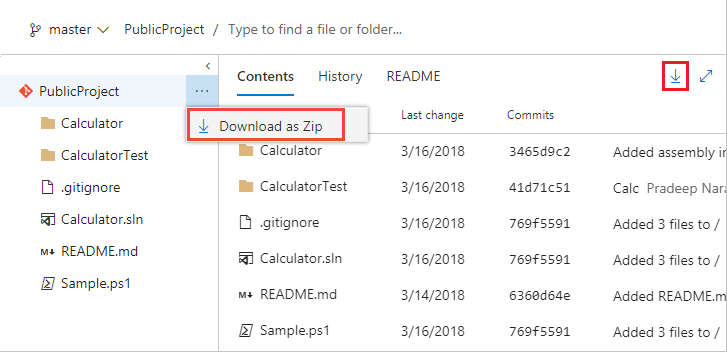
Ez a folyamat nem menti a változáselőzményeket vagy más összetevőkre mutató hivatkozásokat. Ha a Gitet használja, klónozza az adattárakat a teljes projektelőzmény és az összes ág megőrzéséhez.
Adatok összeállítása: Ha naplókat és adatokat szeretne menteni a drop buildmappákba, tekintse meg a builderedmények megtekintését.
Munkaelem-követési adatok: Hozzon létre egy munkaelem-lekérdezést, és nyissa meg az Excel-ben. Mentse a Excel számolótáblát.
Ez a folyamat nem menti a mellékleteket, a módosítási előzményeket és a más összetevőkre mutató hivatkozásokat.
További információkért tekintse meg az adatvédelmi áttekintést.
Projekt törlése
A webböngésző használatával helyreállítható törlést hajthat végre. 28 nap elteltével a projektek véglegesen törlődnek, ha nem állíthatók vissza ezen idő alatt.
Jelentkezzen be a szervezetébe (
https://dev.azure.com/{yourorganization}).Válassza a
 Szervezeti beállítások lehetőséget.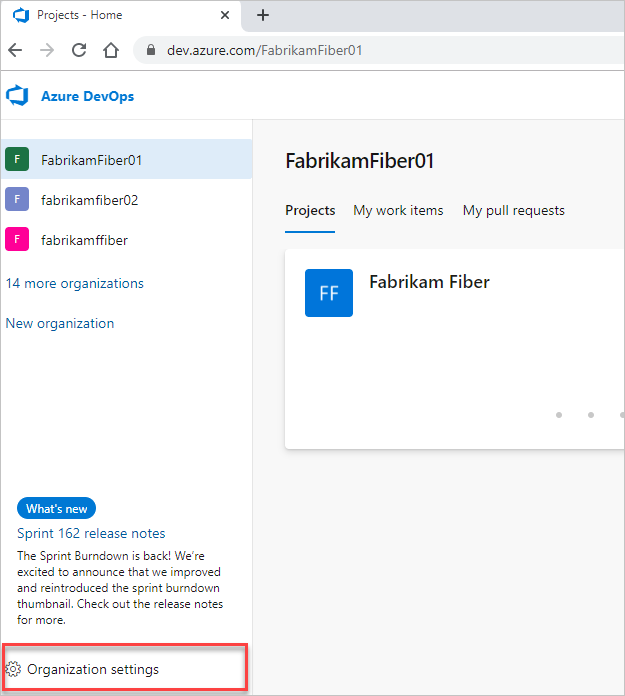
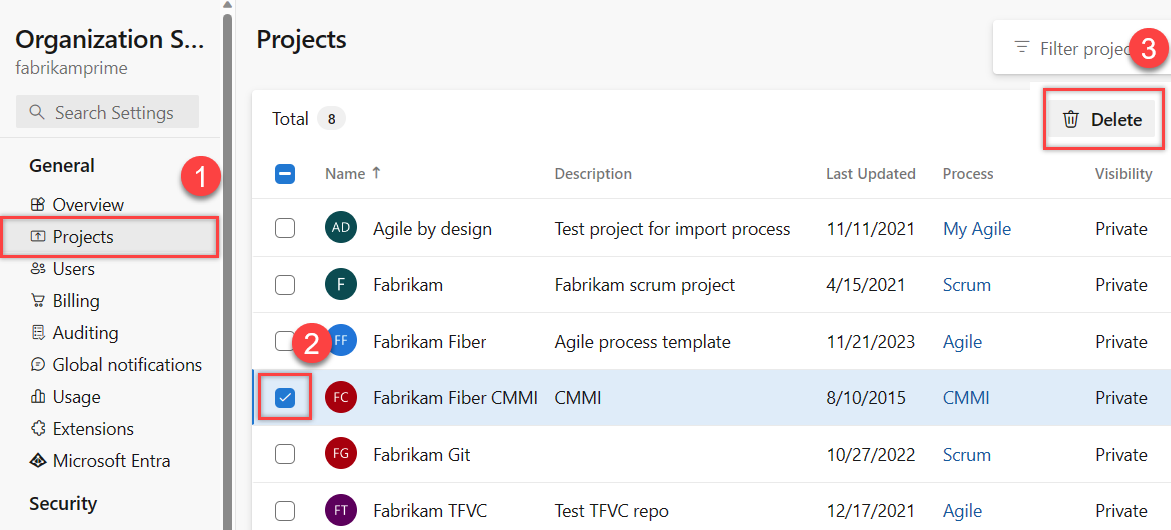
Válassza a Projektek lehetőséget, jelölje be a törölni kívánt projekteket, majd válassza a Törlés lehetőséget.
Erősítse meg a törlést a projekt nevének megadásával, majd válassza a Törlés lehetőséget az előugró képernyőn.
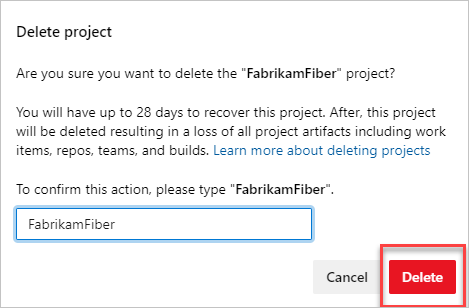
A projekt törölve lesz, és legfeljebb 28 nappal később visszaállítható. A törölt projekt törlődik a projektek listájából.
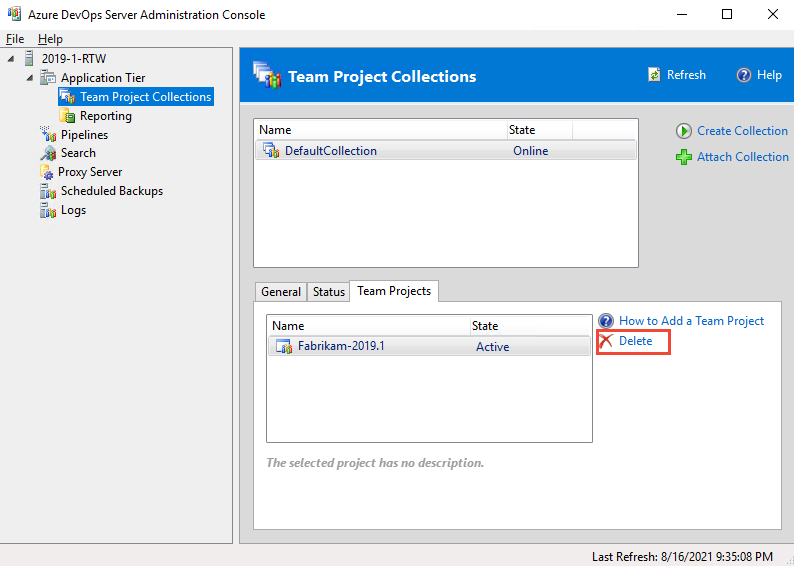
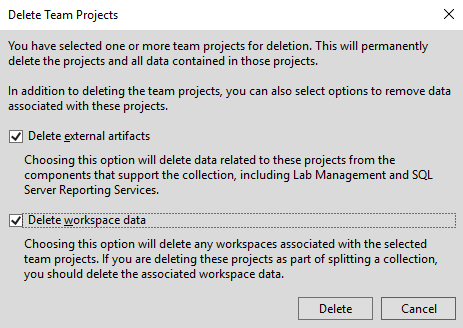
Projekt törlése után megmaradó jelentések törlése
Ha a projekt SQL Server jelentést használt, és nem törölt külső összetevőket, törölheti a jelentéseket SQL Server Jelentéskezelő használatával. A projektgyűjteményi lapon törölje a törölt projektnek megfelelő mappát.
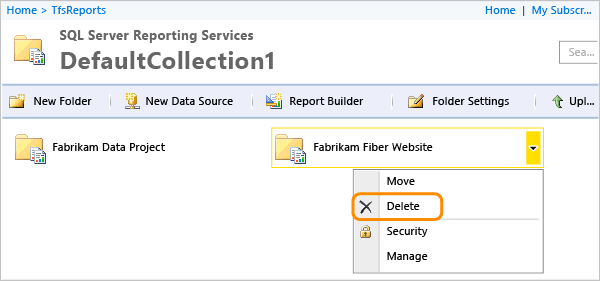
Törölt projekt visszaállítása
Ha véletlenül töröl egy projektet Azure DevOps, a törléstől számított 28 napon belül visszaállíthatja azt.
Jelentkezzen be a szervezetébe (
https://dev.azure.com/{Your_Organization}).Válassza a
Szervezeti beállítások lehetőséget.
Válassza az Áttekintés lehetőséget, majd görgessen le a "legutóbb törölt projektek" elemre.
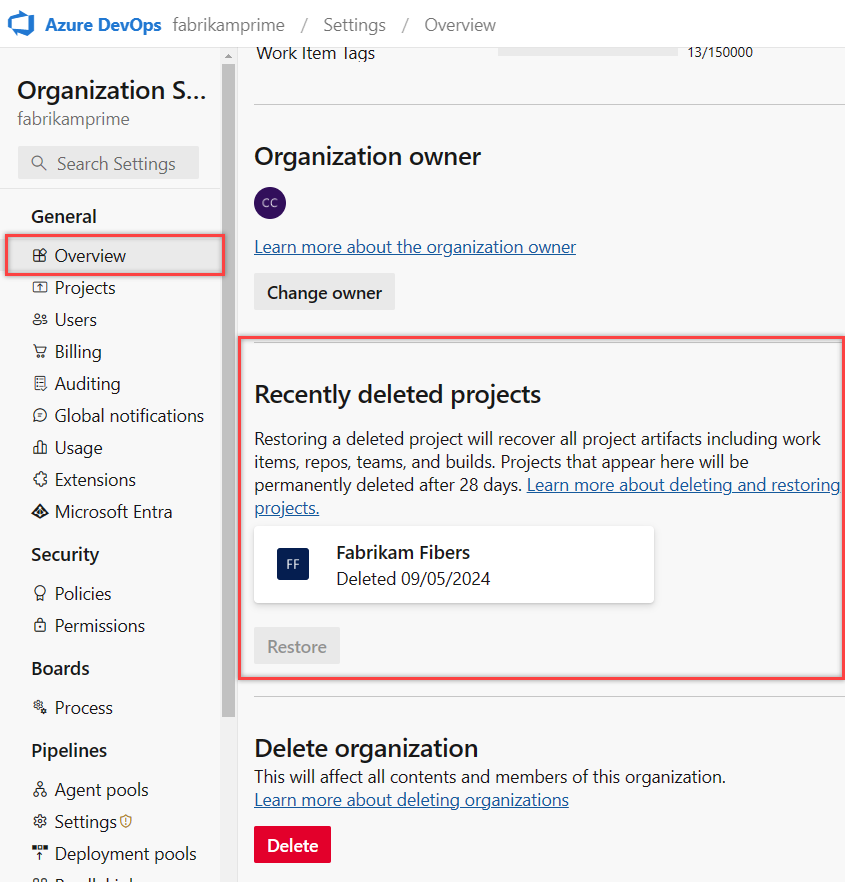
Jelölje ki a visszaállítani kívánt projektet, majd válassza a Visszaállítás lehetőséget.
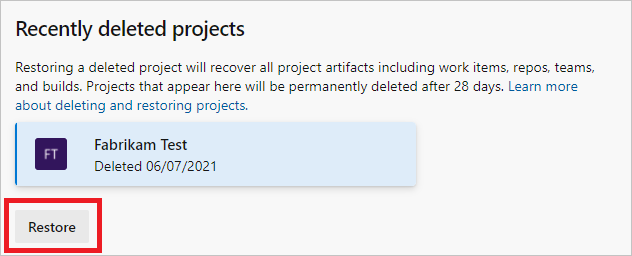
Jelentkezzen be az instanciába (
http://{ServerName:8080/tfs/}/{CollectionName}).Válassza a
rendszergazdai beállításait.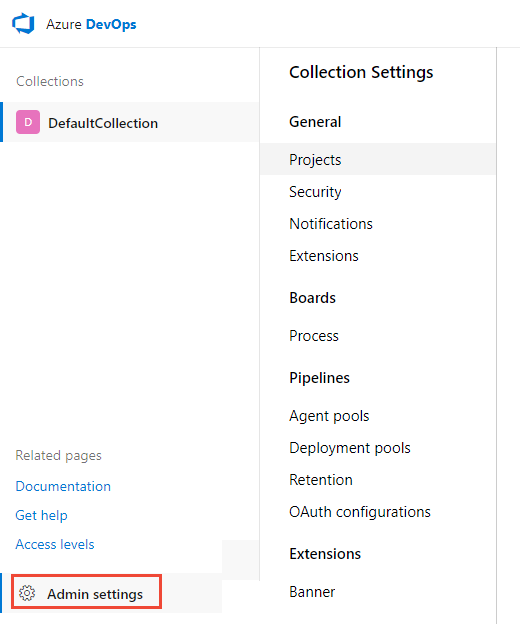
Válassza a Projektek lehetőséget, majd görgessen le a legutóbb törölt projektekhez.
Jelölje ki a visszaállítani kívánt projektet, majd válassza a Visszaállítás lehetőséget.
Projekt visszaállítása REST API-val
Figyelmeztetés
Ha egy meglévő nevű projektet szeretne visszaállítani, először nevezze át a projektet. A projekt átnevezéséhez írja be a következő szöveget a kérelem törzsébe: "name":"new name".
A törölt projektek listájának lekérése a következő kéréssel:
GET 'https://dev.azure.com/{organization}/_apis/projects?stateFilter=deleted&api-version=7.2-preview.4'Törölt projekt visszaállítása a következő kéréssel:
PATCH 'https://dev.azure.com/{organization}/_apis/projects/{projectId}?api-version=7.2-preview.4'Kérés tartalma
{
 "state" : "wellFormed"
}
Nyisson meg egy böngészőablakot, és adjon meg egy URL-címet, amely a következő űrlapot használja:
http://ServerName:8080/tfs/DefaultCollection/ProjectName
Ha például a FabrikamPrime nevű kiszolgálóhoz szeretne csatlakozni, írja be a következőt: ""http://FabrikamPrime:8080/tfs/.
Az alapértelmezett port a 8080. Adja meg a kiszolgáló portszámát és könyvtárát, ha az alapértelmezett értékeket nem használja.
A törölt projektek listájának lekérése a következő kéréssel:
GET http://ServerName:8080/tfs/DefaultCollection/_apis/projects?stateFilter=
deleted&api-version=5.0-preview.3
Törölt projekt visszaállítása a következő kéréssel:
PATCH http://ServerName:8080/tfs/DefaultCollection/_apis/projects/{projectId}?
api-version=5.0-preview.3
Kérés tartalma
{
 "state" : "wellFormed"
}
Projekt visszaállítása a PowerShell-lel
Hajtsa végre a következő PowerShell-szkriptet a törölt projektek listájának lekéréséhez, és frissítse a
{yourPAT}és{organization}helyőrzőket.$MyPat = '{yourPAT}' $MyOrg = '{organization}' $headerValue = "Basic " + [Convert]::ToBase64String([System.Text.Encoding]::UTF8.GetBytes(":" + $MyPat)) (irm -Method Get -Uri "https://dev.azure.com/$MyOrg/_apis/projects?stateFilter=deleted&api-version=7.2-preview.4" -Headers @{Authorization = $headerValue}).valueA következő szkripttel állítsa vissza a projektet, és ellenőrizze, hogy az
{yourPAT},{yourOrganization}és{deletedProjectName}frissültek-e.$MyPat = '{yourPAT}' $MyOrg = '{yourOrganization}' $projectName = '{deletedProjectName}' $headerValue = "Basic " + [Convert]::ToBase64String([System.Text.Encoding]::UTF8.GetBytes(":" + $MyPat)) $project = (irm -Method Get -Uri "https://dev.azure.com/$MyOrg/_apis/projects?stateFilter=deleted&api-version=7.2-preview.4" -Headers @{Authorization = $headerValue}).value | where {$_.name -eq $projectName} irm -Uri ($project.url + "?api-version=7.2-preview.4") -Headers @{Authorization = $headerValue} -Method PATCH -Body '{"state":"wellFormed"}' -ContentType 'application/json'
A rendszer visszaállítja a projektet és a kapcsolódó adatokat.
Futtassa a következő PowerShell-szkriptet a törölt projektek listájának lekéréséhez és a frissítés
$collectionUrlbiztosításához.$collectionUrl = "https://localhost/defaultcollection" (irm -Uri "$collectionUrl/_apis/projects?stateFilter= deleted&api-version=5.0-preview.3" -UseDefaultCredentials).valueA következő szkripttel állítsa vissza a projektet, és győződjön meg arról, hogy frissít
$collectionUrlés$projectName.$collectionUrl = "https://localhost/defaultcollection" $projectName = 'Project1' $project = (irm -Uri "$collectionUrl/_apis/projects?stateFilter= deleted&api-version=5.0-preview.3" -UseDefaultCredentials).value | where {$_.name -eq $projectName} irm -Uri ($project.url + "?api-version=5.0-preview.3") -UseDefaultCredentials -Method PATCH -Body '{"state":"wellFormed"}' -ContentType 'application/json'
A rendszer visszaállítja a projektet és a kapcsolódó adatokat.
GYIK
Tekintse meg az alábbi gyakori kérdéseket a projektek Azure DevOps való törlésével kapcsolatban.
K: Ha töröl egy projektet, miért vannak továbbra is a törölt projekt munkaelemeinek hivatkozásai a többi projektben?
Válasz: A törölt projektmunkaelemekre mutató munkaelem-hivatkozások mindaddig megmaradnak, amíg a projekt véglegesen nem törlődik. A projekt végleges törlése után a rendszer 24 órán belül automatikusan törli a munkaelem-hivatkozásokat. Ha ennél gyorsabban szeretné eltávolítani a munkaelem-hivatkozásokat, manuálisan is eltávolíthatja őket közvetlenül a munkaelem-űrlapról.
K: Töröltem egy projektet a Azure DevOps, de Visual Studio Team Explorerben még mindig ott van, mit tegyek?
Válasz: Várjon 28 napot, amíg a projekt véglegesen törlődik.
A projekt törlésének és helyreállításának kezelése AI használatával
Jótanács
A jelen cikk későbbi részében mesterséges intelligenciát használhat a feladat elvégzéséhez, vagy nézze meg Engedélyezze az MI-támogatást az Azure DevOps MCP szerverrel az első lépésekhez.
Ha a GitHub Copilotot használja, az Azure DevOps MCP-kiszolgáló természetes nyelvi kérésekkel segíthet az Azure DevOps projektek biztonságos törlésében, visszaállításában és tisztításában.
Példa a projekt törlésére és visszaállítására
| tevékenység | Példakérés |
|---|---|
| Projekt biztonságos törlésének megtervezása | I need to delete an obsolete project but want to preserve its build definitions and work item history first. Walk me through exporting the critical data before I delete the project |
| Véletlenül törölt projekt visszaállítása | A team member accidentally deleted our staging project yesterday. Show me how to restore it before the 28-day permanent deletion window expires and verify all repos and pipelines are intact |
| Migrálás utáni tisztítás | We migrated from Azure DevOps Server to Azure DevOps Services and have leftover projects in the old collection. Guide me through identifying which ones are safe to hard-delete from the admin console |
| Projektek ellenőrzése törlési jelöltek szempontjából | List all projects in my organization that have had zero commits, no pipeline runs, and no work item updates in the last 6 months so I can evaluate them for deletion |
| Projekttörlés automatizálása parancssori felülettel | I need to delete 5 test projects we created during a proof of concept. Show me how to use the Azure DevOps CLI to delete them in batch and verify each deletion completed |
| Hibás munkaelem-hivatkozások hibaelhárítása | After deleting a project, work items in our other projects still show links to the deleted project. Explain when these links get cleaned up and how to remove them manually if needed |
Jótanács
A legjobb eredmény érdekében használja ezeket az utasításokat ügynök módban a csatlakoztatott Azure DevOps MCP-kiszolgálóval. Testre szabhatja a kéréseket az adott projektnévvel, szervezettel vagy migrálási forgatókönyvvel.