Csapateszközök kezelése és konfigurálása
Azure DevOps Services | Azure DevOps Server 2022 – Azure DevOps Server 2019
Ha Ön csapatadminisztrátor, rugalmasan testre szabhatja a hátralékokat és a táblákat a csapat munkafolyamatának megfelelően. Ha új csapatra van szüksége, megkérheti a Projektadminisztrátor csoporttagot, hogy hozzon létre egyet önnek, ami mindössze egy percet vesz igénybe. A csapatgazdák beállíthatják és felügyelhetik az összes csapateszközt.
A csapatgazdák a következő feladatokat hajtják végre a csapateszközökhöz:
- Csoporttagok hozzáadása
- Másik csoportadminisztrátor hozzáadása
- Területek és iterációs útvonalak konfigurálása
- Hátralékok, táblák és általános beállítások konfigurálása
- Csapat irányítópultok konfigurálása és kezelése
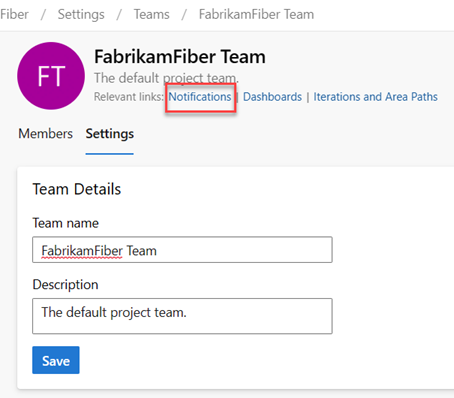
- Csapatértesítések konfigurálása
Előfeltételek
- A csoportkonfigurációs feladatok elvégzéséhez a csoport rendszergazdájának kell lennie ahhoz, hogy a csapat módosítható legyen, vagy a Projektgazdák csoport tagja legyen. További információkat a Projektszintű engedélyek módosítása szakaszban talál.
- Csapat hozzáadásához a Projektgazdák csoport tagjának kell lennie. További információ: Csapatok hozzáadása.
Feljegyzés
További információért tekintse át az alábbi cikkeket:
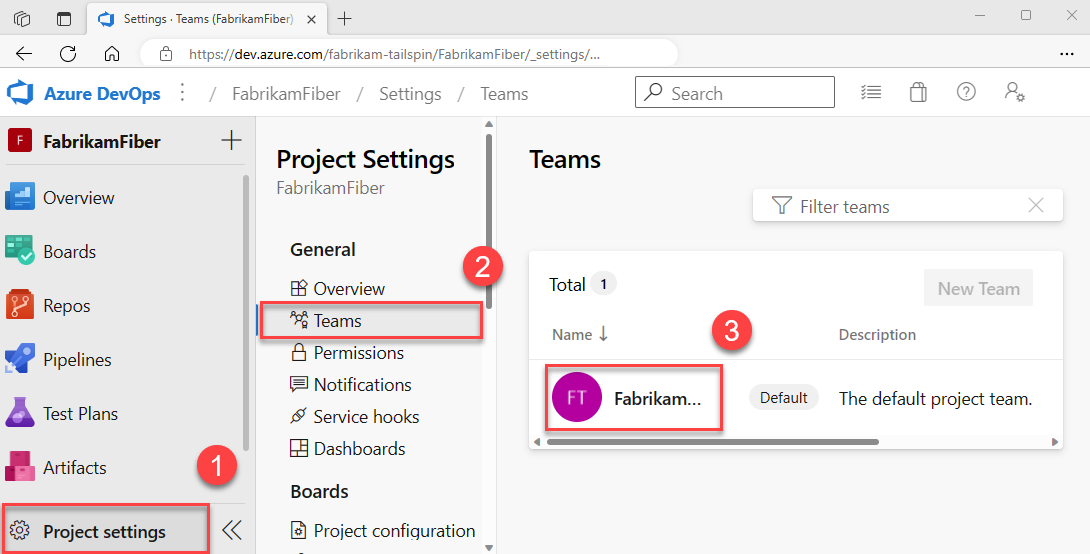
A csoportprofil megnyitása
Nyissa meg a csoportprofilt a csapathoz definiált elemek gyors eléréséhez.
Jelentkezzen be a szervezetbe (
https://dev.azure.com/{yourorganization}), majd nyissa meg a projektet.Válassza ki a Projektbeállítások>csoport> nevét.
Felhasználók hozzáadása csapathoz
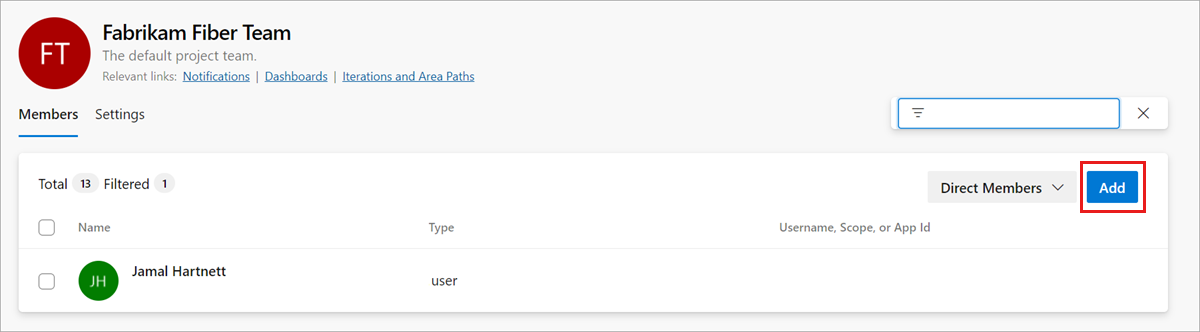
Az olyan eszközök, mint a kapacitástervezés, a csapatriasztások és az irányítópult-widgetek a csapat hatókörén belül működnek. Automatikusan hozzáférnek a csapattagok felhasználói adataihoz, hogy megkönnyítsék a tervezési feladatokat vagy riasztásokat adjanak ki.
Ha felhasználókat szeretne felvenni egy csapatba, olvassa el a Felhasználók hozzáadása projekthez vagy adott csapathoz című témakört.
A csapat minden tagja kedvenc csapatösszetevőket választhat, és munkaelem-sablonokat határozhat meg. További információk:
Ha a csapattagok nem férnek hozzá az összes kívánt funkcióhoz, győződjön meg arról, hogy rendelkeznek az adott funkciókhoz szükséges engedélyekkel.
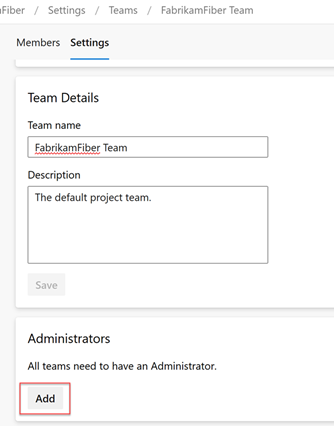
Rendszergazda hozzáadása
Amikor csapatot ad hozzá egy projekthez, a projektgazdának fel kell vennie egy vagy több csoportadminisztrátort.
Csapatterületek és iterációk konfigurálása
Számos Agile-eszköz a csapat konfigurált területére és iterációs útvonalaira támaszkodik. További információ: About teams and Agile tools.
Miután a projektgazdák hozzáadták a projekt területét és iterációs útvonalait a terület elérési útjainak beállítása és az iterációs útvonalak beállítása használatával, a csapatgazdák kiválaszthatják a megfelelő területet és iterációs útvonalakat a csapatuk számára. Ezek a beállítások a csapat által elérhető Agile-eszközök széles körét befolyásolják.
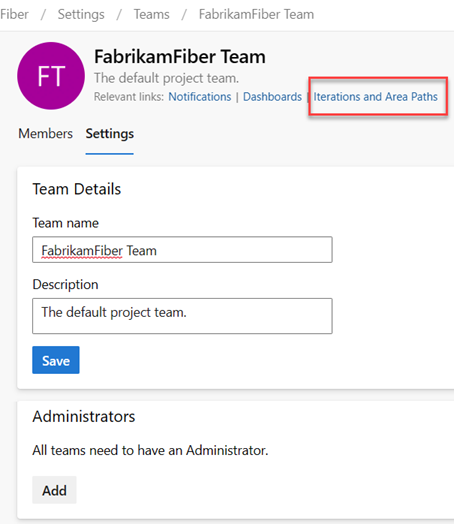
A beállítások közé tartozik az alábbi társítások létrehozása az egyes csapatokhoz:
- Csoportterület elérési útjainak kiválasztása
Kiválaszthatja a csapathoz társított alapértelmezett terület elérési útját. Ezek a beállítások számos, a csapat számára elérhető Agile-eszközt érintenek. - Válassza ki a csapat iterációs útvonalait vagy futamait : Kiválaszthatja a csapathoz társított alapértelmezett terület elérési útját. Ezek a beállítások számos, a csapat számára elérhető Agile-eszközt érintenek.
További információ: Területútvonalak definiálása, csapathoz rendelés és iterációs útvonalak definiálása és csapat iterációk konfigurálása.
A csapat hátralékainak, tábláinak és általános beállításainak konfigurálása
Csapatadminisztrátorként rugalmasan testre szabhatja a csapat munkafolyamatát az igényeinek megfelelően. Ennek egyik módja, ha kiválasztja, hogy mely hátralékszintek aktívak a csapat számára. Előfordulhat például, hogy egy szolgáltatáscsapat csak a termékhátreléket szeretné megjeleníteni, míg egy felügyeleti csapat inkább csak a funkciót és az epikus hátralékokat szeretné megjeleníteni. Emellett kiválaszthatja, hogyan kezelheti a munkafolyamat hibáit, akár felhasználói történetekként és követelményekként, akár feladatként.
A csapat munkafolyamatának testreszabásának másik módja a nem munkanapok kiválasztása a csapat számára. Ezzel a sprinttervezési és nyomkövetési eszközök automatikusan figyelembe vehetik ezeket a napokat a kapacitás és a futamok leégése kiszámításakor.
A csoportbeállítások többsége egyszerűen konfigurálható a közös konfigurációs párbeszédpanelen, így kényelmesen kezelheti a csapat munkafolyamatát egy központi helyen. A csoportautomatizálási szabályokat úgy is beállíthatja, hogy a gyermekelemek állapota megváltozásakor frissítse a munkaelemeket.
Feljegyzés
További információ: Hátralékok, táblák és tervek. Ha nem látja a kívánt munkaelemeket a hátralékon vagy a táblán, olvassa el a hátralékok és táblák beállítása című témakört.
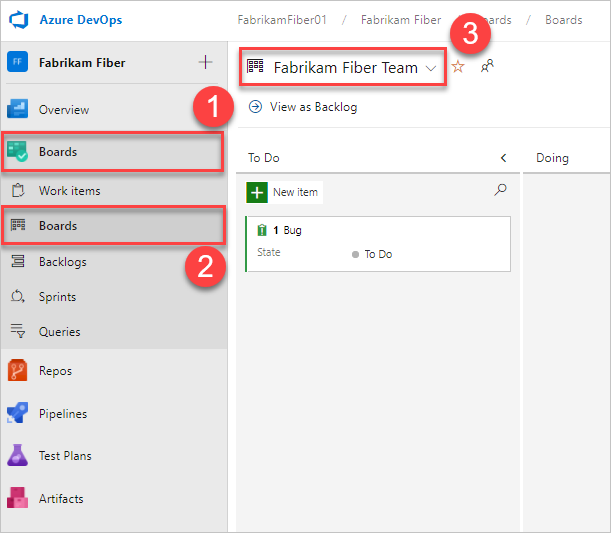
Ellenőrizze, hogy a megfelelő projektet választotta-e ki, majd válassza a Boards Boards> (Táblák) elemet, és válassza ki a megfelelő csapatot a csapatválasztó legördülő menüből. További információ: Az összetevők navigálásához és megnyitásához használjon zsemléket és választókat.
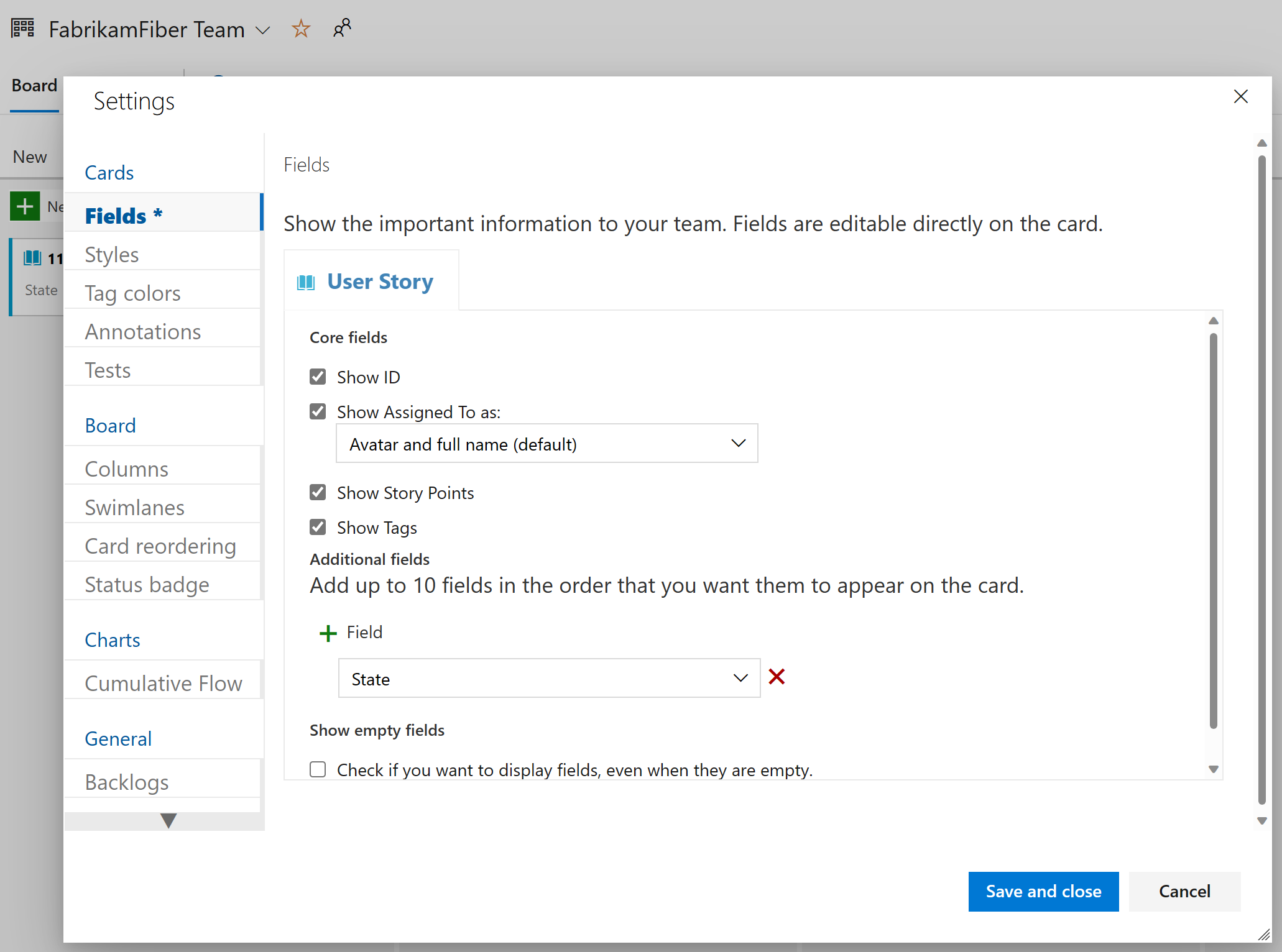
A csoportbeállításokat
 választva konfigurálhatja a táblát, és beállíthatja az általános csoportbeállításokat.
A kártyák vagy táblák, a halmozott folyamatábra vagy más csoportbeállítások konfigurálásához válasszon egy lapot a szakaszok (Kártyák, Táblák, Diagramok és Általános) bármelyik szakaszában. Ha végzett a beállítások konfigurálásával, válassza a Mentés és bezárás lehetőséget.
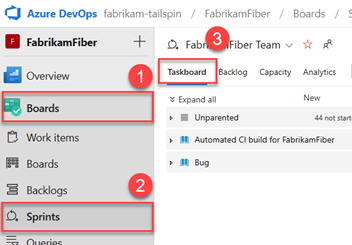
Ellenőrizze, hogy a megfelelő projektet választotta-e, (2) válassza a Boards Boards>(Táblák) elemet, majd (3) válassza ki a megfelelő csapatot a csapatválasztó menüből.
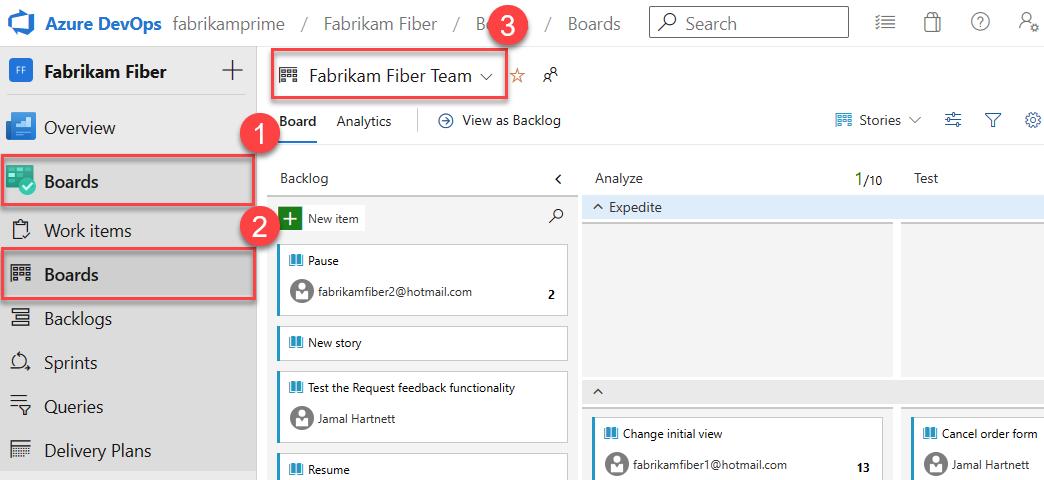
Győződjön meg arról, hogy a csapatválasztóval kiválasztja a konfigurálni kívánt csapat-hátralékot vagy táblát. További információ: Az összetevők navigálásához és megnyitásához használjon zsemléket és választókat.
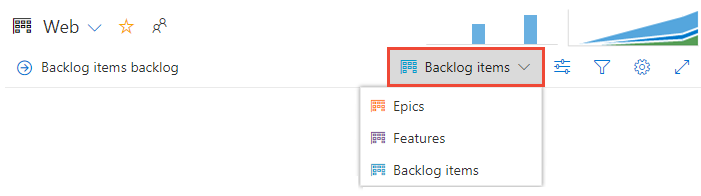
Válassza ki a termék- vagy portfolió-hátralékot a board-selection menüből.
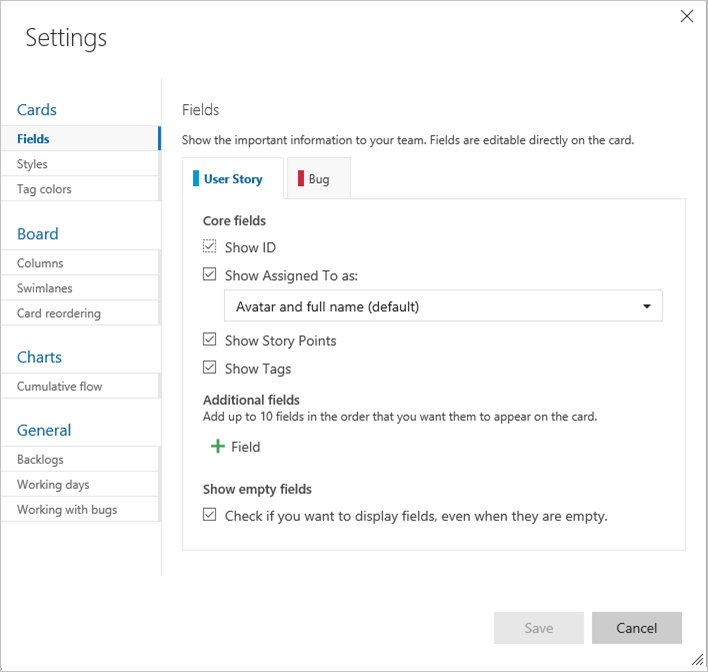
A csoportbeállításokat
választva konfigurálhatja a táblát, és beállíthatja az általános csoportbeállításokat.
A kártyák vagy táblák, a halmozott folyamatábra vagy más csoportbeállítások konfigurálásához válasszon egy lapot a szakaszok (Kártyák, Táblák, Diagramok és Általános) bármelyik szakaszában.
A csapatgazdák teljes körűen szabályozhatják a csapattáblák testreszabását a termék- és portfolió-hátralékokhoz. Tábla beállításához a közös konfigurációs párbeszédpanelen meghatározhatja az oszlopokat és a folyamatban lévő munka (WIP) korlátait. További információ: Board overview and Board quickstart.
Az egyes konfigurációs lehetőségekről az alábbi cikkekben talál részletes információkat:
Általános
Sprint feladattáblák konfigurálása
A táblákhoz hasonlóan testre szabhatja az egyes sprint feladattáblákat az információban gazdag színkóddal ellátott kártyák és oszlopok támogatásához. További információ: Sprint taskboards testreszabása.
A táblákhoz hasonlóan minden Sprint Taskboard testre szabható, hogy támogassa az információban gazdag, színkódolt kártyákat. További információ: Sprint taskboards testreszabása.
Csapat irányítópultok hozzáadása és kezelése
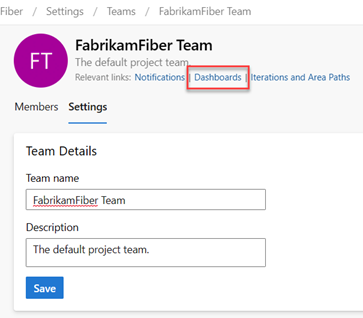
Alapértelmezés szerint minden csapattag hozzáadhat és szerkeszthet csapat irányítópultokat. Emellett a csapatgazdák kezelhetik a csoport irányítópultjaihoz tartozó engedélyeket. További információ: Irányítópultok hozzáadása és kezelése.
A csapat nevének, leírásának és képének frissítése
A csapatbeállítások tartalmazzák a csapat nevét, leírását és a csoportprofil rendszerképét is. Csapatkép hozzáadásához válassza a kép ikont. A maximális fájlméret 2,5 MB és 2560 x 1024 képpont, majd átméretezzük 200 x 200-ra.
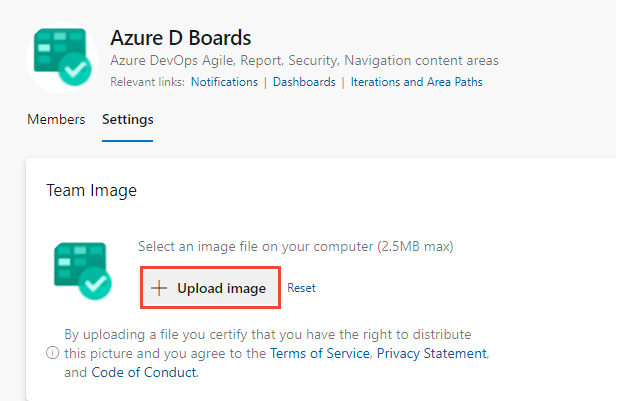
A csapatbeállítások tartalmazzák a csapat nevét, leírását és a csoportprofil rendszerképét is. Csoportkép hozzáadása. Nyissa meg a Csoportprofilt, és válassza a kép ikont. A maximális fájlméret 4 MB.
Értesítések kezelése
A csapatgazdák riasztásokat adhatnak hozzá és szerkeszthetnek, így a csapat e-mailes értesítéseket kaphat a munkaelemek, a kódellenőrzések, a forrásvezérlő fájlok és a buildek változásairól. A különböző riasztások előre definiálva vannak az egyes csapatokhoz. További információ: Csapatriasztások kezelése.