Hibatrendek mintajelentése
Azure DevOps Services | Azure DevOps Server 2022 – Azure DevOps Server 2019
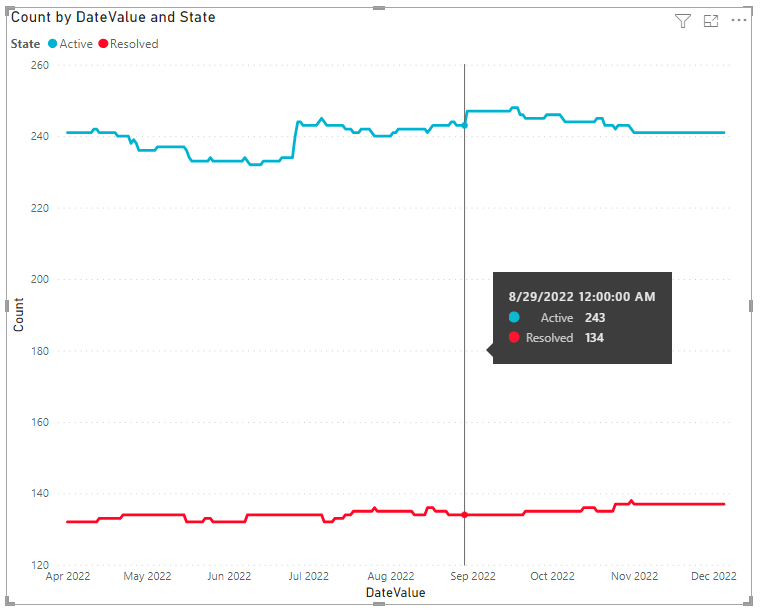
A hibatrend-jelentések hasznosak annak megtekintéséhez, hogy egy csapat milyen jól zárja be az aktív hibákat. Ez a cikk bemutatja, hogyan jelenítheti meg egy adott állapotban lévő hibák számát egy adott időszakban. Az alábbi képen egy hibatrend-jelentés példája látható.
Feljegyzés
Ez a cikk feltételezi, hogy OData-lekérdezésekkel olvasta a mintajelentések áttekintését, és alapszintű ismeretekkel rendelkezik a Power BI-ról.
Előfeltételek
- Hozzáférési szint: Alapszintű vagy magasabb hozzáféréssel rendelkező projekt tagjának kell lennie.
- Engedély: Alapértelmezés szerint a projekttagok jogosultak az Analytics lekérdezésére és nézetek létrehozására.
- A szolgáltatás- és szolgáltatás-engedélyezéssel, valamint az általános adatkövetési tevékenységekkel kapcsolatos egyéb előfeltételekről további információt az Analytics eléréséhez szükséges engedélyek és előfeltételek című témakörben talál.
Minta lekérdezések
Az alábbi lekérdezések az WorkItemSnapshot entitáskészletből származó adatokat ad vissza a trendjelentések létrehozásához.
Feljegyzés
A szűrési vagy jelentéskészítési célokra elérhető tulajdonságok meghatározásához tekintse meg az Azure Boards metaadat-referenciáját. Szűrheti a lekérdezéseket, vagy visszaadhatja a tulajdonságokat egy Property adott vagy egy adott értékkel elérhető értékek EntityType NavigationPropertyBinding Path bármelyikével EntitySet. Mindegyik EntitySet egy EntityType. Az egyes értékek adattípusával kapcsolatos további információkért tekintse át a megfelelő EntityTypemetaadatokat.
Hibatrend területi útvonal szerint szűrve
Az alábbi lekérdezések terület és kezdési dátum szerint szűrik a hibákat.
Az alábbi Power BI-lekérdezést közvetlenül az Adat-üres> lekérdezés lekérése ablakba illessze be. További információkért tekintse át a mintajelentések áttekintését OData-lekérdezésekkel.
let
   Source = OData.Feed ("https://analytics.dev.azure.com/{organization}/{project}/_odata/v3.0-preview/WorkItemSnapshot? "
        &"$apply=filter( "
            &"WorkItemType eq 'Bug' "
            &"and State ne 'Closed' "
            &"and startswith(Area/AreaPath,'{areapath}') "
            &"and DateValue ge {startdate}  "
            &") "
        &"/groupby( "
            &"(DateValue,State,WorkItemType,Priority,Severity,Area/AreaPath,Iteration/IterationPath,AreaSK), "
            &"aggregate($count as Count) "
            &") "
    ,null, [Implementation="2.0",OmitValues = ODataOmitValues.Nulls,ODataVersion = 4])
in
    Source
Helyettesítési sztringek és lekérdezések lebontása
Cserélje le a következő sztringeket az értékekkel. Ne tartalmazzon szögletes zárójeleket {} a helyettesítéssel. Ha például a szervezet neve "Fabrikam", cserélje le a Fabrikamhelyére {organization} a nem {Fabrikam}.
{organization}- A szervezet neve{project}- A csapat projektneve, vagy a "/{project}" teljes kihagyása projektközi lekérdezéshez{areapath}- A terület elérési útja. Példaformátum:Project\Level1\Level2{startdate}- Kezdje el a jelentést az adott dátumon vagy után befejezett elemekről a következő formátummal:YYYY-MM-DDZ. Például:2022-04-01Z2022.április-01. Ne foglalja bele az idézőjeleket.
Lekérdezések lebontása
Az alábbi táblázat a lekérdezés egyes részeit ismerteti.
Lekérdezési rész
Leírás
$apply=filter(
A szűrőutasítási záradék kezdete.
WorkItemType eq 'Bug'
Hibákat ad vissza.
and State ne 'Closed'
Hibák kihagyása zárt állapotban.
and startswith(Area/AreaPath,'{areapath}')
A megadott terület elérési útjának munkaelemeit adja vissza'{areapath}'. A csoportnév szerinti szűréshez használja a szűrőutasítást Teams/any(x:x/TeamName eq '{teamname})'.
and DateValue ge {startdate}
Kezdje a trendet a megadott dátumon vagy után. Példa: 2021-04-01Z a 2021.április-01.
)
Zárja be filter() a záradékot.
/groupby(
Start groupby() záradék.
(DateValue, State, WorkItemType, Priority, Severity, Area/AreaPath, Iteration/IterationPath),
DateValueCsoportosítás, trendezéshez használt és minden más mező, amelyen jelentést szeretne készíteni.
aggregate($count as Count)
Összesítés az egyes dátumok feltételeinek megfelelő hibák számlálásával.
)
Zárja be groupby() a záradékot.
A Teams által szűrt hibatrend
A hibatrendeket csoportnév alapján kérdezheti le a Terület elérési útja helyett.
Az alábbi Power BI-lekérdezést közvetlenül az Adat-üres> lekérdezés lekérése ablakba illessze be. További információkért tekintse át a mintajelentések áttekintését OData-lekérdezésekkel.
let
   Source = OData.Feed ("https://analytics.dev.azure.com/{organization}/{project}/_odata/v3.0-preview/WorkItemSnapshot? "
        &"$apply=filter( "
            &"WorkItemType eq 'Bug' "
            &"and State ne 'Closed' "
            &"and (Teams/any(x:x/TeamName eq '{teamname}') or Teams/any(x:x/TeamName eq '{teamname}') or Teams/any(x:x/TeamName eq '{teamname}')"
            &"and DateValue ge {startdate}  "
            &") "
        &"/groupby( "
            &"(DateValue,State,WorkItemType,Priority,Severity,Area/AreaPath,Iteration/IterationPath,AreaSK), "
            &"aggregate($count as Count) "
            &") "
    ,null, [Implementation="2.0",OmitValues = ODataOmitValues.Nulls,ODataVersion = 4])
in
    Source
Hibatrend pillanatképekkel minden pénteken
Heti pillanatkép használata csökkenti a Power BI-ba behúzott adatok mennyiségét, és növeli a lekérdezési teljesítményt.
Az alábbi Power BI-lekérdezést közvetlenül az Adat-üres> lekérdezés lekérése ablakba illessze be. További információkért tekintse át a mintajelentések áttekintését OData-lekérdezésekkel.
let
   Source = OData.Feed ("https://analytics.dev.azure.com/{organization}/{project}/_odata/v3.0-preview/WorkItemSnapshot? "
        &"$apply=filter( "
            &"WorkItemType eq 'Bug' "
            &"and State ne 'Closed' "
            &"and startswith(Area/AreaPath,'{areapath}') "
            &"and DateValue ge {startdate} "
            &"and Date/DayName eq 'Friday'  "
        &") "
        &"/groupby( "
            &"(DateValue,State,WorkItemType,Priority,Severity,Area/AreaPath,Iteration/IterationPath,AreaSK), "
            &"aggregate($count as Count) "
        &") "
    ,null, [Implementation="2.0",OmitValues = ODataOmitValues.Nulls,ODataVersion = 4])
in
    Source
Hibatrend pillanatképpel minden hónap első napján
Havi pillanatkép használata csökkenti a Power BI-ba behúzott adatok mennyiségét, és növeli a lekérdezési teljesítményt.
Az alábbi Power BI-lekérdezést közvetlenül az Adat-üres> lekérdezés lekérése ablakba illessze be. További információkért tekintse át a mintajelentések áttekintését OData-lekérdezésekkel.
let
   Source = OData.Feed ("https://analytics.dev.azure.com/{organization}/{project}/_odata/v3.0-preview/WorkItemSnapshot? "
        &"$apply=filter( "
            &"WorkItemType eq 'Bug' "
            &"and State ne 'Closed' "
            &"and startswith(Area/AreaPath,'{areapath}') "
            &"and DateValue ge {startdate} "
            &"and Date/DayOfMonth eq 1  "
        &") "
        &"/groupby( "
            &"(DateValue,State,WorkItemType,Priority,Severity,Area/AreaPath,Iteration/IterationPath,AreaSK), "
            &"aggregate($count as Count) "
        &") "
    ,null, [Implementation="2.0",OmitValues = ODataOmitValues.Nulls,ODataVersion = 4])
in
    Source
(Nem kötelező) Lekérdezés átnevezése
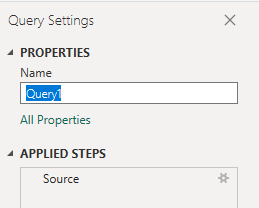
Az alapértelmezett lekérdezéscímkét (Query1) átnevezheti valami értelmesebbre. Egyszerűen adjon meg egy új nevet a Lekérdezés beállításai panelen.
Oszlopok kibontása a Power BI-ban
Bontsa ki az és Iteration/IterationPath az Area/AreaPath oszlopokat. Ha kibontja az oszlopokat, a rekordot adott mezőkké alakítja. A power BI-jelentések létrehozásához tekintse meg a Transform Analytics-adatokat ismertető témakört.
(Nem kötelező) Mezők átnevezése
Az oszlopok kibontása után érdemes lehet átnevezni egy vagy több mezőt. Átnevezheti például az oszlopot AreaPath a következőre Area Path: . További információ: Oszlopmezők átnevezése.
Zárja be a lekérdezést, és alkalmazza a módosításokat
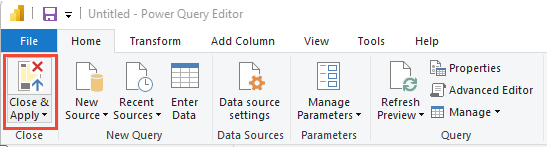
Miután elvégezte az összes adatátalakítást, válassza a Kezdőlap menü Bezárás &alkalmaz elemét a lekérdezés mentéséhez és a Power BI Jelentés lapjára való visszatéréshez.
A Vonaldiagram jelentés létrehozása
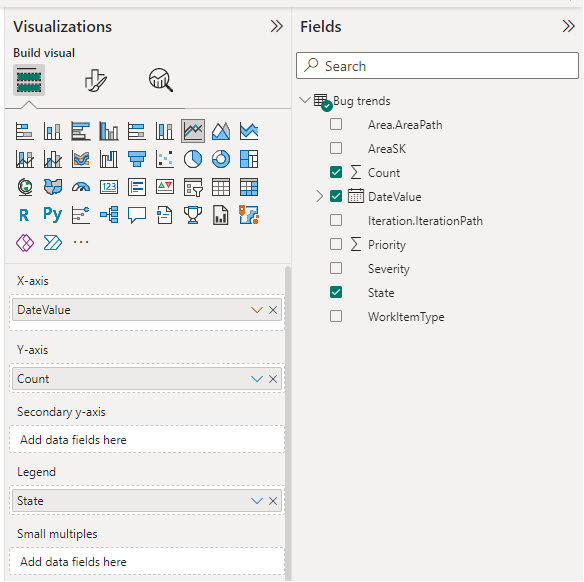
A Power BI-ban válassza a Vonaldiagram jelentést a Vizualizációk területen.
Adja hozzá
DateValuea "-t az X tengelyhez, majd kattintsonDateValuea jobb gombbal, és válassza kiDateValuea kívánt értéket.Date HierarchyAdja hozzá
Countaz Y tengelyhez, majd kattintsonCounta jobb gombbal, és győződjön meg arról, hogy az Összeg ki van jelölve.Hozzáadás
Statea jelmagyarázathoz.
Megjelenik a példajelentés.
Jelentésformátumú vizualizációk módosítása
A jelentés formátumelemeinek módosításához válassza a Vizualizáció formázása (ecset) ikont, és módosítsa egy vagy több elérhető beállítást. Módosíthatja például a trenddiagramban használt vonalszíneket.
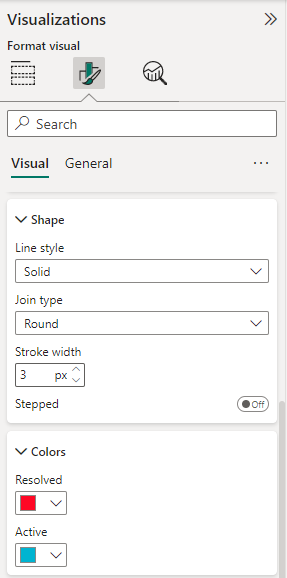
További információ: Első lépések a formázás panelen.