Csatolt munkaelemek mintául szolgáló lekérdezések és jelentések listázása
Azure DevOps Services | Azure DevOps Server 2022 – Azure DevOps Server 2019
Ez a cikk bemutatja, hogyan hozhat létre olyan jelentést, amely felsorolja a más munkaelemekhez csatolt munkaelemeket. Az alábbi jelentés például a szülő-gyermek kapcsolattípusú felhasználói történetekhez csatolt szolgáltatások listáját jeleníti meg.
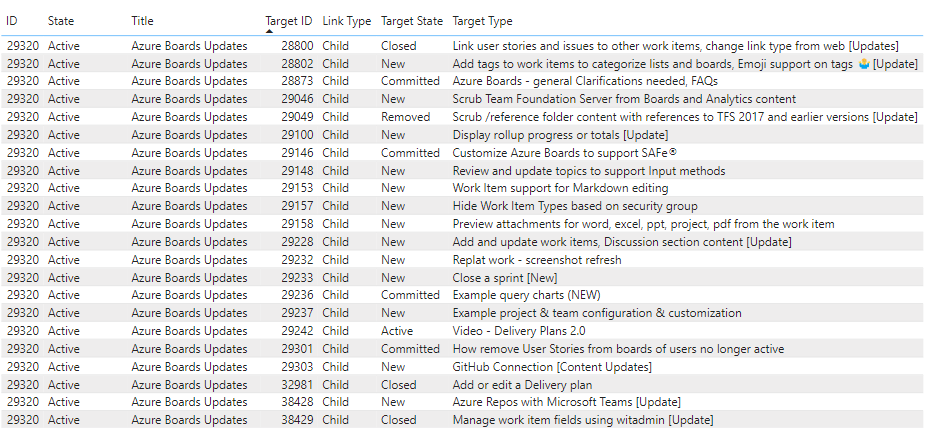
A hivatkozástípusokról és a munkaelemek csatolásáról további információt a Felhasználói történetek, problémák, hibák és egyéb munkaelemek csatolása című témakörben talál.
A minta lekérdezések közé tartoznak a hibák felsorolása egy másik hibára mutató duplikált hivatkozással, valamint az olyan hibák felsorolása, amelyek nem tartalmaznak ismétlődő hivatkozást egy másik hibára.
Feljegyzés
Ez a cikk feltételezi, hogy OData-lekérdezésekkel olvasta a mintajelentések áttekintését, és alapszintű ismeretekkel rendelkezik a Power BI-ról.
Előfeltételek
- Hozzáférési szint: Alapszintű vagy magasabb hozzáféréssel rendelkező projekt tagjának kell lennie.
- Engedély: Alapértelmezés szerint a projekttagok jogosultak az Analytics lekérdezésére és nézetek létrehozására.
- A szolgáltatás- és szolgáltatás-engedélyezéssel, valamint az általános adatkövetési tevékenységekkel kapcsolatos egyéb előfeltételekről további információt az Analytics eléréséhez szükséges engedélyek és előfeltételek című témakörben talál.
Minta lekérdezések
Több lekérdezés is rendelkezésre áll, amelyek bemutatják, hogyan szűrheti a csatolt munkaelemeket. Ezek a lekérdezések az aktuális adatok visszaadása során megadott entitást határozzák meg WorkItems .
Feljegyzés
A szűrési vagy jelentéskészítési célokra elérhető tulajdonságok meghatározásához tekintse meg az Azure Boards metaadat-referenciáját. Szűrheti a lekérdezéseket, vagy visszaadhatja a tulajdonságokat egy Property adott vagy egy adott értékkel elérhető értékek EntityType NavigationPropertyBinding Path bármelyikével EntitySet. Mindegyik EntitySet egy EntityType. Ha többet szeretne megtudni az egyes értékek adattípusáról, tekintse át a megfelelő EntityTypemetaadatokat.
Szolgáltatások és gyermek felhasználói történetek visszaküldése
Az alábbi Power BI-lekérdezést közvetlenül az Adat-üres> lekérdezés lekérése ablakba illessze be. További információkért tekintse át a mintajelentések áttekintését OData-lekérdezésekkel.
let
   Source = OData.Feed ("https://analytics.dev.azure.com/{organization}/{project}/_odata/v3.0-preview/WorkItems?"
        &"$filter=WorkItemType eq 'Feature' "
            &"and State ne 'Closed' and State ne 'Removed' "
            &"and startswith(Area/AreaPath,'{areapath}') "
        &"&$select=WorkItemId,Title,WorkItemType,State,AreaSK "
        &"&$expand=AssignedTo($select=UserName),Iteration($select=IterationPath),Area($select=AreaPath), "
                &"Links( "
                    &"$filter=LinkTypeName eq 'Child' "
                        &"and TargetWorkItem/WorkItemType eq 'User Story'; "
                    &"$select=LinkTypeName; "
                    &"$expand=TargetWorkItem($select=WorkItemType,WorkItemId,Title,State) "
                &") "
    ,null, [Implementation="2.0",OmitValues = ODataOmitValues.Nulls,ODataVersion = 4])
in
    Source
Helyettesítési sztringek és lekérdezések lebontása
Cserélje le a következő sztringeket az értékekkel. Ne tartalmazzon szögletes zárójeleket {} a helyettesítéssel. Ha például a szervezet neve "Fabrikam", cserélje le a Fabrikamhelyére {organization} a nem {Fabrikam}.
{organization}- A szervezet neve{project}- A csapat projektneve, vagy a "/{project}" teljes kihagyása projektközi lekérdezéshez{areapath}- A terület elérési útja. Példaformátum:Project\Level1\Level2.
Lekérdezések lebontása
Az alábbi táblázat a lekérdezés egyes részeit ismerteti.
Lekérdezési rész
Leírás
$filter=WorkItemType eq 'Feature'
Felhasználói történeteket ad vissza.
and State ne 'Closed' and State ne 'Removed'
Kihagyhatja azokat a funkciókat, amelyek állapota bezárt vagy eltávolított állapotú.
and startswith(Area/AreaPath,'{areapath}')
Csak az adott terület elérési útjának helyére tartozó szolgáltatások belefoglalása '{areapath}'.
A csoportnév alapján történő szűréshez használja a szűrőutasítást Teams/any(x:x/TeamName eq '{teamname})'.
&$select=WorkItemId,Title,WorkItemType,State,AreaSK
Jelölje ki a visszaadni kívánt mezőket.
&$expand=AssignedTo($select=UserName), Iteration($select=IterationPath), Area($select=AreaPath),
Adja meg a kibontandó AssignedTomezőket és IterationArea entitásokat.
Links(
Bontsa ki az entitást Links .
$filter=LinkTypeName eq 'Child'
Szűrje a csatolt munkaelemeket csak a Gyermek hivatkozástípusú elemekre. Ilyenek például a szülő, a gyermek, a duplikált, a duplikált, az érintett, az érintett.
and TargetWorkItem/WorkItemType eq 'User Story';
Csak csatolt felhasználói történetek tartoznak ide.
$select=LinkTypeName;
Válassza ki a LinkTypeName visszaadni kívánt tulajdonságot.
$expand=TargetWorkItem($select=WorkItemType, WorkItemId, Title, State)
Válassza ki a visszaadni kívánt csatolt munkaelem tulajdonságait.
)
Zárja be a záradékot Links() .
Kapcsolódó hivatkozástípussal társított felhasználói történetek visszaadása
Az alábbi Power BI-lekérdezést közvetlenül az Adat-üres> lekérdezés lekérése ablakba illessze be. További információkért tekintse át a mintajelentések áttekintését OData-lekérdezésekkel.
let
   Source = OData.Feed ("https://analytics.dev.azure.com/{organization}/{project}/_odata/v3.0-preview/WorkItems?"
        &"$filter=WorkItemType eq 'User Story' "
            &"and State ne 'Closed' "
            &"and startswith(Area/AreaPath,'{areapath}') "
        &"&$select=WorkItemId,Title,WorkItemType,State,AreaSK "
        &"&$expand=AssignedTo($select=UserName),Iteration($select=IterationPath),Area($select=AreaPath), "
                &"Links( "
                    &"$filter=LinkTypeName eq 'Related' "
                        &"and TargetWorkItem/WorkItemType eq 'User Story'; "
                    &"$select=LinkTypeName; "
                    &"$expand=TargetWorkItem($select=WorkItemType,WorkItemId,Title,State) "
                &") "
    ,null, [Implementation="2.0",OmitValues = ODataOmitValues.Nulls,ODataVersion = 4])
in
    Source
A Teams által szűrt csatolt felhasználói történetek visszaküldése
A következő lekérdezés megegyezik a cikkben korábban használt lekérdezéssel, kivéve, hogy a terület elérési útja helyett csoportnév alapján szűr.
Az alábbi Power BI-lekérdezést közvetlenül az Adat-üres> lekérdezés lekérése ablakba illessze be. További információkért tekintse át a mintajelentések áttekintését OData-lekérdezésekkel.
let
   Source = OData.Feed ("https://analytics.dev.azure.com/{organization}/{project}/_odata/v3.0-preview/WorkItems?"
        &"$filter=WorkItemType eq 'User Story' "
            &"and State ne 'Closed' "
            &"and (Teams/any(x:x/TeamName eq '{teamname}) or Teams/any(x:x/TeamName eq '{teamname}) or Teams/any(x:x/TeamName eq '{teamname}) "
        &"&$select=WorkItemId,Title,WorkItemType,State,Priority,Severity,TagNames,AreaSK "
        &"&$expand=AssignedTo($select=UserName),Iteration($select=IterationPath),Area($select=AreaPath), "
                &"Links( "
                    &"$filter=LinkTypeName eq 'Related' "
                        &"and TargetWorkItem/WorkItemType eq 'User Story'; "
                    &"$select=LinkTypeName; "
                    &"$expand=TargetWorkItem($select=WorkItemType,WorkItemId,Title,State) "
                &") "
    ,null, [Implementation="2.0",OmitValues = ODataOmitValues.Nulls,ODataVersion = 4])
in
    Source
Hibák visszaadása duplikált hivatkozással egy másik hibára
Az alábbi Power BI-lekérdezést közvetlenül az Adat-üres> lekérdezés lekérése ablakba illessze be. További információkért tekintse át a mintajelentések áttekintését OData-lekérdezésekkel.
let
    Source = OData.Feed ("https://analytics.dev.azure.com/{organization}/{project}/_odata/v3.0-preview/WorkItems?"
        &"$filter=WorkItemType eq 'Bug' "
            &"and State ne 'Closed' "
            &"and startswith(Area/AreaPath,'{areapath}') "
            &"and Links/any(x:x/LinkTypeName eq 'Duplicate' and x/TargetWorkItem/WorkItemType eq 'Bug') "
        &"&$select=WorkItemId,Title,WorkItemType,State,Priority,Severity,TagNames "
        &"&$expand=AssignedTo($select=UserName),Iteration($select=IterationPath),Area($select=AreaPath), "
            &"Links( "
                &"$filter=LinkTypeName eq 'Duplicate' "
                &"and TargetWorkItem/WorkItemType eq 'Bug'; "
                    &"$select=LinkTypeName; "
                &"$expand=TargetWorkItem($select=WorkItemType,WorkItemId,Title,State) "
            &") "
    ,null, [Implementation="2.0",OmitValues = ODataOmitValues.Nulls,ODataVersion = 4])
in
    Source
Olyan hibákat ad vissza, amelyek nem rendelkeznek duplikált hivatkozással egy másik hibára
Az alábbi Power BI-lekérdezést közvetlenül az Adat-üres> lekérdezés lekérése ablakba illessze be. További információkért tekintse át a mintajelentések áttekintését OData-lekérdezésekkel.
let
   Source = OData.Feed ("https://analytics.dev.azure.com/{organization}/{project}/_odata/v3.0-preview/WorkItems?"
        &"$filter=WorkItemType eq 'Bug' "
                &"and State ne 'Closed' "
                &"and startswith(Area/AreaPath,'{areapath}') "
                &"and not (Links/any(x:x/LinkTypeName eq 'Duplicate' and x/TargetWorkItem/WorkItemType eq 'Bug')) "
        &"&$select=WorkItemId,Title,WorkItemType,State,Priority,Severity,TagNames "
        &"&$expand=AssignedTo($select=UserName),Iteration($select=IterationPath),Area($select=AreaPath) "
    ,null, [Implementation="2.0",OmitValues = ODataOmitValues.Nulls,ODataVersion = 4])
in
    Source
(Nem kötelező) Lekérdezés átnevezése
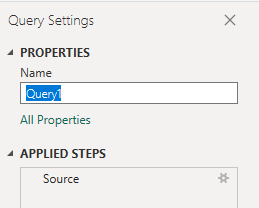
Az alapértelmezett lekérdezéscímkét (Query1) átnevezheti valami értelmesebbre. Egyszerűen adjon meg egy új nevet a Lekérdezés beállításai panelen.
Adatok átalakítása a Power Query-szerkesztő
A jelentés létrehozása előtt ki kell bontania azokat az oszlopokat, amelyek több mezőt tartalmazó rekordokat ad vissza. Ebben az esetben a következő rekordokat szeretné kibontani:
LinksLinks.TargetWorkItemAreaIterationAssignedTo
A munkaelemek kibontásával kapcsolatos további információkért tekintse meg a Power BI-jelentések létrehozásához használható Transform Analytics-adatokat.
(Nem kötelező) Mezők átnevezése
Az oszlopok kibontása után érdemes lehet átnevezni egy vagy több mezőt. Átnevezheti például az oszlopot AreaPath a következőre Area Path: . A jelentés létrehozásakor átnevezheti őket adattábla nézetben vagy később. További információ: Oszlopmezők átnevezése.
Ebben a példában a következő mezők lettek átnevezve:
| Eredeti mezőnév | Átnevez |
|---|---|
| Links.TargetWorkItem.ID | Célazonosító |
| LinksLinkTypeName | Hivatkozástípus |
| Links.TargetWorkItem.State | Cél állapota |
| Links.TargetWorkItem.Title | Célcím |
Zárja be a lekérdezést, és alkalmazza a módosításokat
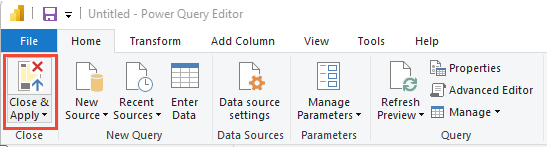
Miután elvégezte az összes adatátalakítást, válassza a Kezdőlap menü Bezárás &alkalmaz elemét a lekérdezés mentéséhez és a Power BI Jelentés lapjára való visszatéréshez.
Csatolt munkaelemek listázására táblajelentés létrehozása
A Power BI-ban válassza a Tábla jelentés lehetőséget a Vizualizációk csoportban.
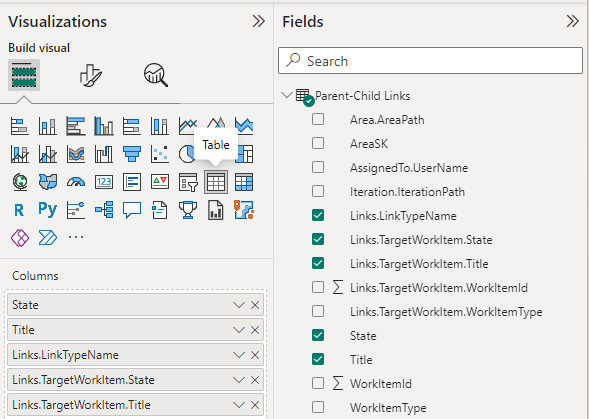
Adja hozzá a következő mezőket az oszlopokhoz megadott sorrendben:
- Azonosító, kattintson a jobb gombbal, és válassza az Összegzés mellőzése lehetőséget
- State
- Cím
- Célazonosító, kattintson a jobb gombbal, és válassza az Összegzés mellőzése lehetőséget
- Hivatkozás típusa
- Célállapot
- Célcím
Megjelenik a példajelentés.
Kapcsolódó cikkek
Visszajelzés
Hamarosan elérhető: 2024-ben fokozatosan kivezetjük a GitHub-problémákat a tartalom visszajelzési mechanizmusaként, és lecseréljük egy új visszajelzési rendszerre. További információ: https://aka.ms/ContentUserFeedback.
Visszajelzés küldése és megtekintése a következőhöz: