Megjegyzés
Az oldalhoz való hozzáféréshez engedély szükséges. Megpróbálhat bejelentkezni vagy módosítani a címtárat.
Az oldalhoz való hozzáféréshez engedély szükséges. Megpróbálhatja módosítani a címtárat.
Fontos
A cikkben előnézetként megjelölt elemek jelenleg előzetes verzióban érhetők el. Ez az előzetes verzió szolgáltatásszintű szerződés nélkül érhető el, és Microsoft nem javasolja éles számítási feladatokhoz. Előfordulhat, hogy bizonyos funkciók nem támogatottak, vagy korlátozott képességekkel rendelkeznek. További információkért lásd: Microsoft Azure Previews Kiegészítő Felhasználási Feltételek.
Fontos
A Microsoft Foundry 2026. december 1-jén kivezeti a munkafolyamatokat. Ha új munkafolyamatokat szeretne létrehozni, használja Microsoft Agent Frameworkt. A meglévő munkafolyamatok migrálásához tekintse meg a cikk áttelepítési útmutatójának szakaszát az összes támogatott útvonalhoz.
A munkafolyamatok felhasználói felületalapú eszközök Microsoft Foundryben. Ezekkel deklaratív, előre definiált műveletsorozatokat hozhat létre, amelyek ügynököket és üzleti logikát vezényelnek egy vizualizációkészítőben.
A munkafolyamatok lehetővé teszik olyan intelligens automatizálási rendszerek létrehozását, amelyek vizuálisan zökkenőmentesen ötvözik az AI-ügynököket az üzleti folyamatokkal. A hagyományos együgynök rendszerek korlátozottan képesek összetett, sokoldalú feladatok kezelésére. Több ügynök vezénylésével, amelyek mindegyike egy Foundry modell speciális képességekkel vagy szerepkörökkel rendelkezik, olyan rendszereket hozhat létre, amelyek robusztusabbak, adaptívabbak, és képesek a valós problémák kooperatív megoldására.
Előfeltételek
- Aktív előfizetéssel rendelkező Azure fiók. Ha nem rendelkezik ilyen fiókkal, hozzon létre egy free Azure fiókot, amely ingyenes próbaverziós előfizetést tartalmaz.
- Egy projekt Microsoft Foundryben. További információ: Projektek létrehozása.
- Hozzáférés munkafolyamatok létrehozásához és futtatásához az Foundry-projektben. További információ: Azure szerepköralapú hozzáférés-vezérlés (RBAC) a Foundryben.
Döntse el, mikor érdemes munkafolyamatokat használnia
A munkafolyamatok ideálisak olyan helyzetekhez, ahol a következőkre van szüksége:
- Több ügynök irányítása egy megismételhető folyamatban.
- Adjon hozzá elágaztatási logikát (például ha/más) és változókezelést kódírás nélkül.
- Hozzon létre emberi bevonást igénylő lépéseket (például jóváhagyásokat vagy tisztázó kérdéseket).
Ha meglévő munkafolyamatot szeretne fenntartani, vagy kódalapú vezénylést szeretne létrehozni Visual Studio Code, tekintse meg a következőt:
Munkafolyamat-minták ismertetése
Az Foundry sablonokat biztosít a gyakori vezénylési mintákhoz. Kezdje egy üres munkafolyamattal, vagy válasszon egy sablont:
| Minta | Leírás | Tipikus használati eset |
|---|---|---|
| Az ember a folyamatban | Kérdést tesz fel a felhasználónak, és várja a felhasználói bemenetet a folytatáshoz | Jóváhagyási kérések létrehozása a munkafolyamat végrehajtása során és az emberi jóváhagyásra várva, vagy információ beszerzése a felhasználótól |
| Szekvenciális | Az egyik ügynök eredményét a következőre továbbítja egy meghatározott sorrendben | Részletes munkafolyamatok, adatcsatornák vagy többfázisú feldolgozás |
| Csoportos csevegés | Dinamikusan továbbítja az irányítást az ügynökök között környezet vagy szabályok alapján | Dinamikus munkafolyamatok, eszkaláció, tartalék vagy szakértői átadási forgatókönyvek |
További információ: Microsoft Agent Framework munkafolyamat-vezénylések.
Munkafolyamat létrehozása
Ez az eljárás bemutatja, hogyan hozhat létre szekvenciális munkafolyamatot. Ugyanezek az általános lépések vonatkoznak más munkafolyamat-típusokra is.
-
Jelentkezzen be Microsoft Foundry. Győződjön meg arról, hogy a New Foundry kapcsoló be van kapcsolva. Ezek a lépések a Foundryre (új) vonatkoznak.

A jobb felső menüben válassza a Build lehetőséget.
Válassza az Új munkafolyamat>szekvenciális létrehozása lehetőséget.
Ügynök hozzárendelése az ügynökcsomópontokhoz a munkafolyamat egyes ügynökcsomópontjainak kiválasztásával és a kívánt ügynök kiválasztásával vagy új ügynök létrehozásával. További információ: Ügynökök hozzáadása a cikk későbbi részében.
A módosítások mentéséhez válassza a Mentés lehetőséget a vizualizációban.
Fontos
Az Foundry nem menti automatikusan a munkafolyamatokat. A munka megőrzéséhez válassza a Mentés minden módosítás után lehetőséget.
Válassza a Munkafolyamat futtatása lehetőséget.
Lépjen kapcsolatba a munkafolyamattal a csevegőablakban.
Igény szerint adjon hozzá új csomópontokat a munkafolyamathoz. A cikk következő szakasza a csomópontokról nyújt tájékoztatást.
A munkafolyamat futtatásának ellenőrzése
A Munkafolyamat futtatása lehetőség kiválasztása után ellenőrizze, hogy:
- Minden csomópont befejeződik a vizualizációban.
- A várt válaszok a csevegőablakban jelennek meg.
- A mentett változók (például egy ügynökcsomópont JSON-kimenete) tartalmazzák a várt értékeket.
Csomópontok hozzáadása
A csomópontok a munkafolyamat építőelemei. Minden csomópont egy adott műveletet hajt végre sorrendben.
Gyakori csomóponttípusok a következők:
- Ügynök: Hívd meg az ügynököt.
- Logika: Használjon ha/else, ugrás, vagy minden egyes.
- Adatátalakítás: Változó beállítása vagy érték elemzése.
- Alapszintű csevegés: Üzenet küldése vagy kérdés feltevése egy ügynöknek.
Előre összeállított munkafolyamat kiválasztásakor a szerkesztő sorrendben jeleníti meg a csomópontokat. A csomópontok átrendezéséhez válassza ki a csomóponton lévő három pontot, majd válassza az áthelyezés lehetőséget. Csomópontok hozzáadásához válassza a plusz (+) ikont a munkaterületen.
Ügynökök hozzáadása
Adjon hozzá bármilyen Foundry-ügynököt a projektből a munkafolyamathoz. Az ügynökcsomópontok segítségével testre szabott képességekkel rendelkező új ügynököket is létrehozhat a modell, a parancssor és az eszközök konfigurálásával.
A speciális ügynök létrehozási lehetőségekhez lépjen a Foundry Agent lapra a Foundry portálon.
Megjegyzés
A munkafolyamat-tervező felület nem támogatja az hosztolt ügynököket. A feladatok koordinálásához, más ügynökök meghívásához vagy munkafolyamatok vezényléséhez egy üzemeltetett ügynökön belül Microsoft Agent Framework-munkafolyamatokat vagy más olyan ügynök-keretrendszert használjon, amely támogatja az üzemeltetett ügynökkód munkafolyamat-képességeit.
Meglévő ügynök hozzáadása
A munkafolyamat-vizualizációban válassza ki a pluszjelet.
Az előugró legördülő listában válassza az Ügynök meghívása lehetőséget.
Az Új ügynök létrehozása ablakban válassza ki a meglévőt.
Adja meg az ügynök nevét, ha meglévő ügynököket szeretne keresni az Foundry-projektben.
Válassza ki a kívánt ügynököt a munkafolyamatba való felvételhez.
Új ügynök létrehozása
A munkafolyamat-vizualizációban válassza ki a pluszjelet.
Az előugró legördülő listában válassza az Ügynök meghívása lehetőséget.
Adja meg az ügynök nevét és azt, hogy mit csinál az ügynök.
Válassza a Hozzáadás lehetőséget.
Az Ügynök meghívása ablakban konfigurálja az ügynököt.
Válassza a Mentés lehetőséget.
Kimeneti válaszformátum konfigurálása
Az ügynök konfigurálása strukturált JSON-kimenet visszaadására:
Az Ügynökkonfiguráció meghívása ablakban válassza az Új ügynök létrehozása lehetőséget.
Konfigurálja az ügynököt a kimenet JSON-sémaként való küldésére:
- Válassza a Részletek lehetőséget.
- Válassza ki a paraméter ikont.
- Szövegformátum esetén válassza a JSON-séma lehetőséget.
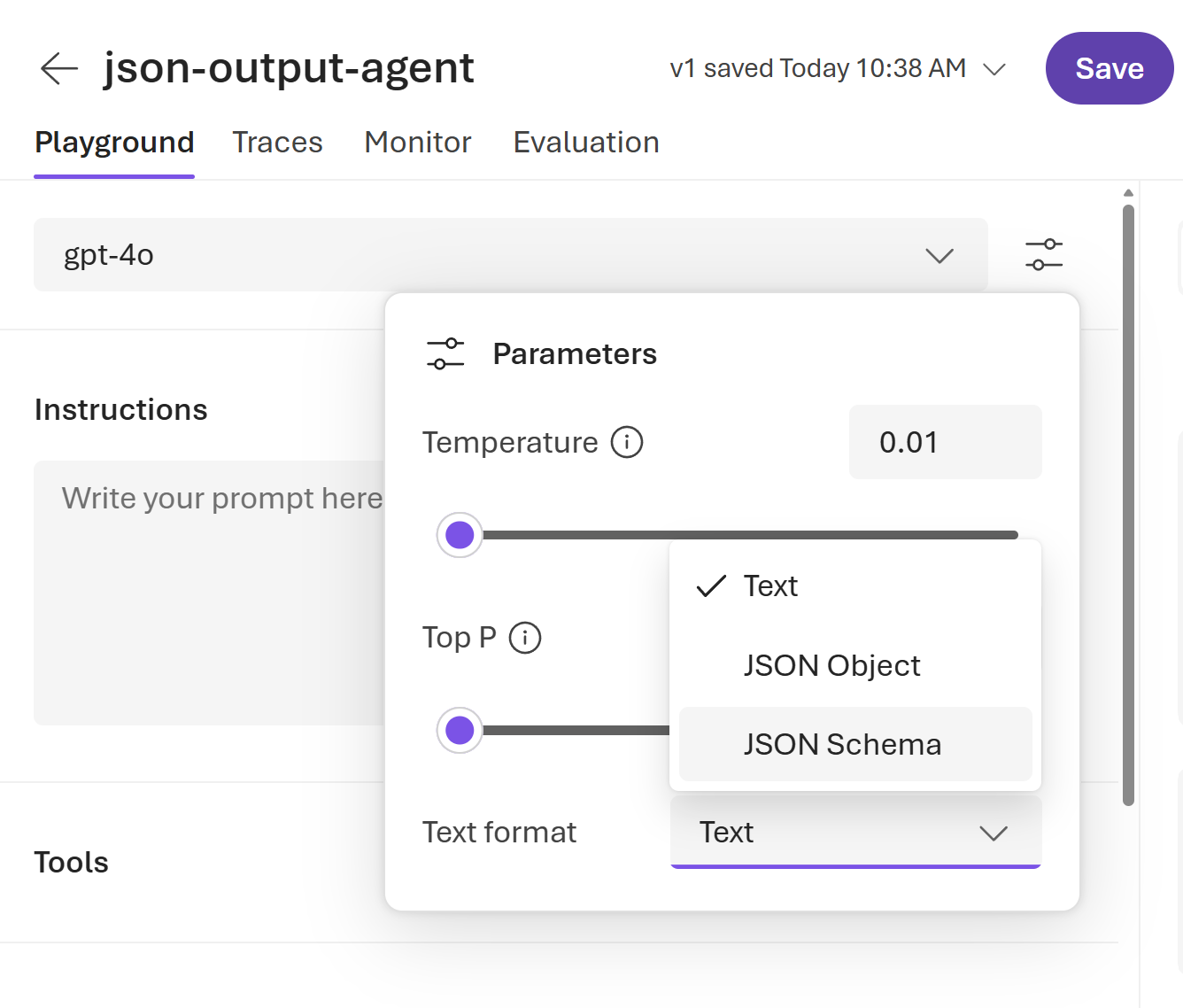
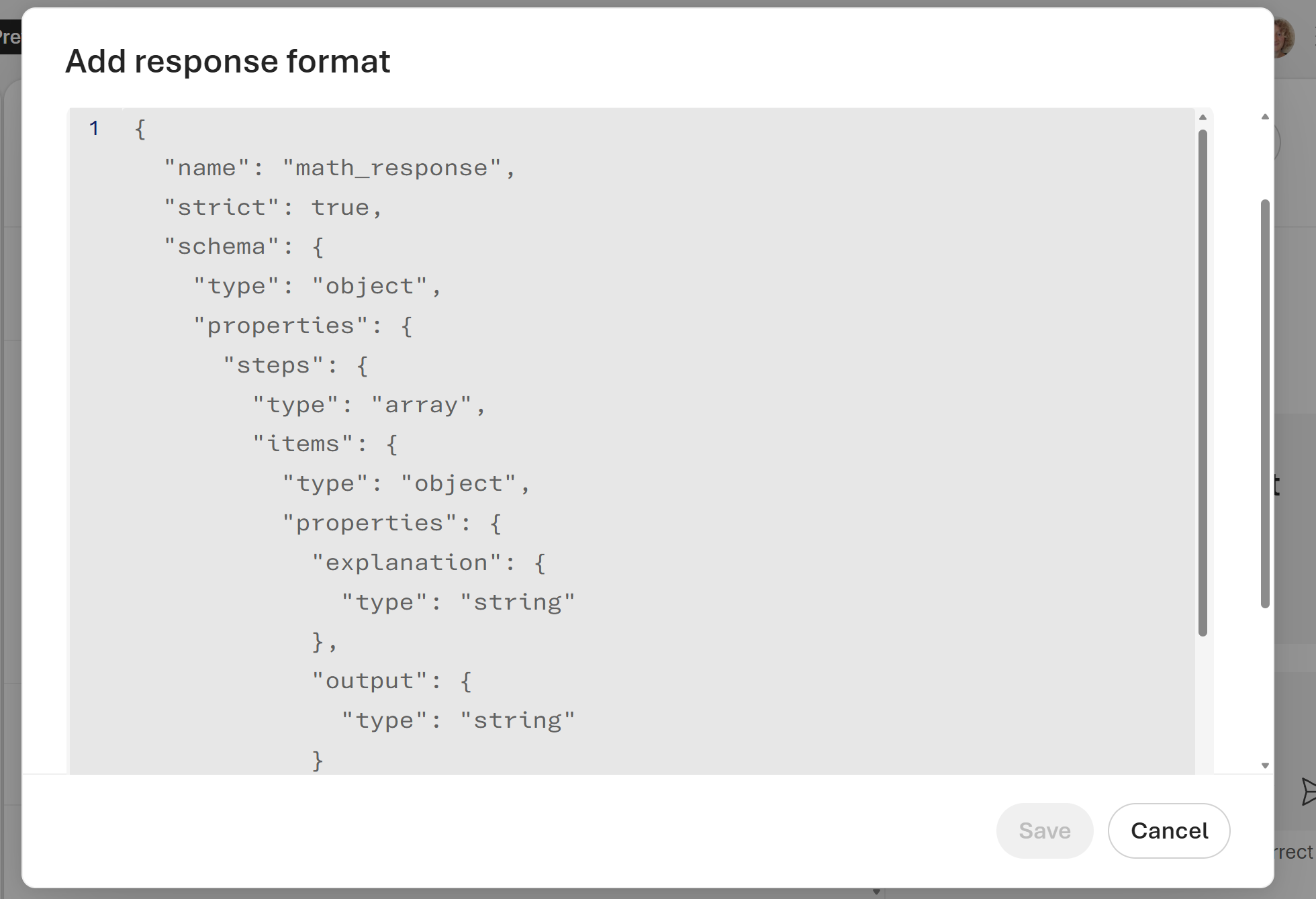
Másolja ki a kívánt JSON-sémát, és illessze be a Válaszformátum hozzáadása ablakba. Az alábbi képernyőképen egy matematikai példa látható. Válassza a Mentés lehetőséget.
Fontos
Ne tartalmazzon titkos kulcsokat (jelszavakat, kulcsokat, jogkivonatokat) a JSON-sémákban, a parancssorokban és a mentett munkafolyamat-változókban.
{
  "name": "math_response",
  "schema": {
    "type": "object",
    "properties": {
      "steps": {
        "type": "array",
        "items": {
          "type": "object",
          "properties": {
            "explanation": {
              "type": "string"
            },
            "output": {
              "type": "string"
            }
          },
          "required": [
            "explanation",
            "output"
          ],
          "additionalProperties": false
        }
      },
      "final_answer": {
        "type": "string"
      }
    },
    "additionalProperties": false,
    "required": [
      "steps",
      "final_answer"
    ]
  },
  "strict": true
}
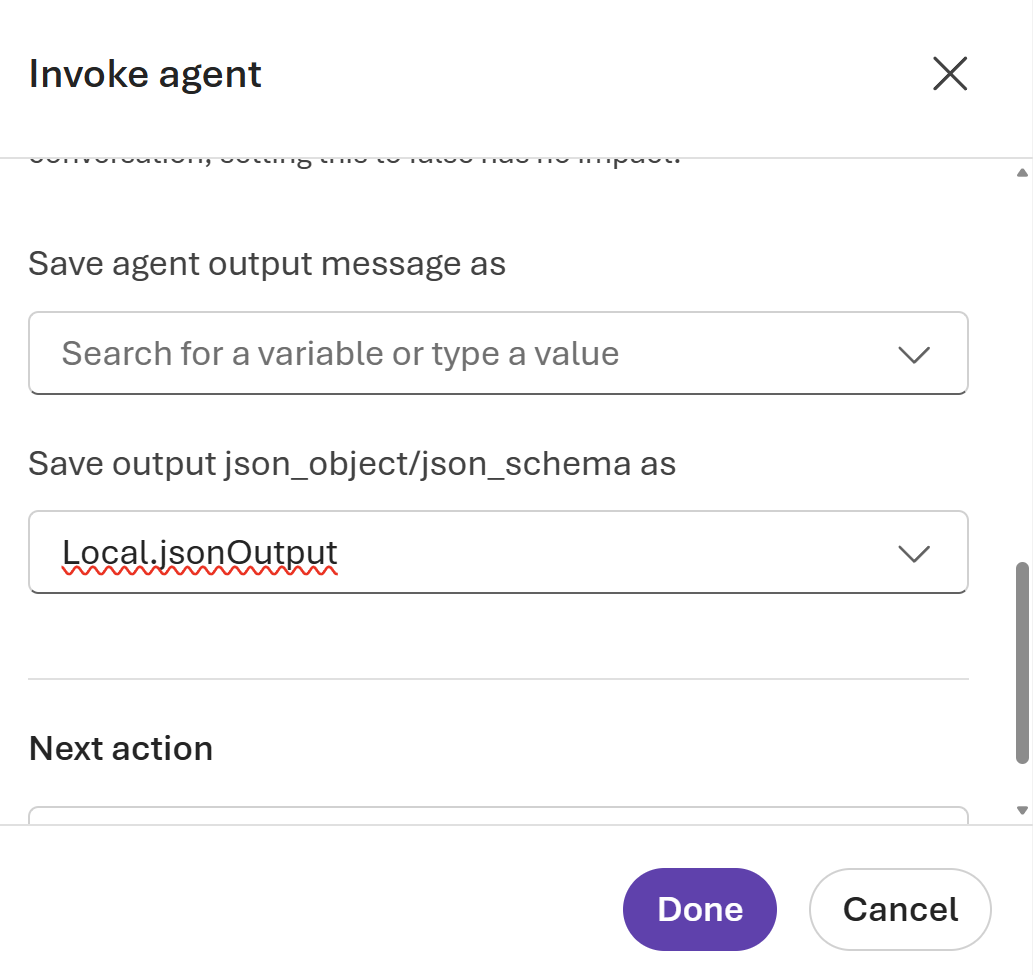
Válassza a Műveletbeállítások lehetőséget. Ezután válassza a Kimenet mentése json_object/json_schema másként lehetőséget.
Válassza az Új változó létrehozása lehetőséget. Válasszon egy változónevet, majd válassza a Kész lehetőséget.
További funkciók konfigurálása
YAML-vizualizációs nézet: Állítsa a YAML-vizualizációs nézet kapcsolót Bekapcsolt állapotba, hogy a munkafolyamatot YAML-fájlként tárolhassa. Szerkessze a visualizerben vagy a YAML nézetben. A mentés egy új verziót hoz létre teljes verzióelőzményekkel.
A vizualizáció és a YAML is szerkeszthető. A YAML-fájl módosításai azonnal megjelennek a vizualizációban.
Verziószámozás: Minden mentés létrehoz egy új, megváltoztathatatlan verziót. A korábbi verziók megtekintéséhez vagy a régebbi verziók törléséhez nyissa meg a Verzió legördülő listát a Mentés gomb bal oldalán.
Megjegyzések: Megjegyzések hozzáadása a munkafolyamat-vizualizációhoz további kontextus érdekében. A vizualizáció bal felső sarkában válassza a Megjegyzés hozzáadása lehetőséget.
Kifejezések létrehozása a Power Fx-lel
A Power Fx egy alacsony kódszámú nyelv, amely Excel-szerű képleteket használ. A Power Fx használatával létrehozhat összetett logikát, amely lehetővé teszi az ügynököknek az adatok kezelését. Egy Power Fx-képlet például beállíthat egy változóértéket, elemezhet egy sztringet, vagy kiértékelhet egy feltételt. További információkért tekintse meg a Power Fx áttekintését és a képletek ismertetését.
Változók használata képletekben
Ha egy változót Power Fx-képletben szeretne használni, hozzá kell adnia egy előtagot a nevéhez, hogy jelezze a változó hatókörét:
- Rendszerváltozók esetén használja a
System. - Helyi változók esetén használja a
Local.
A rendszerváltozók a következők:
| Név | Leírás |
|---|---|
Activity |
Információk az aktuális tevékenységről |
Bot |
Az ügynökkel kapcsolatos információk |
Conversation |
Információk az aktuális beszélgetésről |
Conversation.Id |
Az aktuális beszélgetés egyedi azonosítója |
Conversation.LocalTimeZone |
A felhasználó időzónája, IANA időzóna-adatbázis formátumban |
Conversation.LocalTimeZoneOffset |
Az aktuális helyi időzóna UTC-től való időeltolódása |
Conversation.InTestMode |
Logikai jelző, amely azt jelzi, hogy a beszélgetés tesztvászonon zajlik-e |
ConversationId |
Az aktuális beszélgetés egyedi azonosítója |
InternalId |
A rendszer belső azonosítója |
LastMessage |
Információ a felhasználó által küldött előző üzenetről |
LastMessage.Id |
A felhasználó által küldött előző üzenet azonosítója |
LastMessage.Text |
A felhasználó által küldött előző üzenet |
LastMessageId |
A felhasználó által küldött előző üzenet azonosítója |
LastMessageText |
A felhasználó által küldött előző üzenet |
Recognizer |
Információk a szándékfelismerésről és az eseményindító üzenetről |
User |
Információ az ügynökkel jelenleg beszélgető felhasználóról |
User.Language |
Felhasználói nyelv területi beállítása beszélgetésenként |
UserLanguage |
Felhasználói nyelv területi beállítása beszélgetésenként |
Literális értékek használata képletekben
Amellett, hogy változókat használ egy Power Fx-képletben, konstans értékeket is megadhat. Ha literális értéket szeretne használni egy képletben, a típusának megfelelő formátumban kell megadnia.
Az alábbi táblázat az adattípusokat és a hozzájuk tartozó literális értékek formátumát sorolja fel:
| Típus | Formázási példák |
|---|---|
| Karakterlánc | \ |
| logikai | Csak true vagy false |
| Szám |
1, 532, 5.258-9201 |
| Rekord és tábla |
[1], [45, 8, 2], ["cats", "dogs"], { id: 1 }{ message: "hello" }{ name: "John", info: { age: 25, weight: 175 } } |
| Dátum és idő | \ |
| Választás | Nem támogatott |
| Üres | Csak Blank() |
Gyakori Power Fx-képletek
Az alábbi táblázat az egyes adattípusokhoz használható Power Fx-képleteket sorolja fel.
Változó beállítása a Power Fx-lel
Ez a példa bemutatja, hogyan tárolhatja és jelenítheti meg az ügyfél nevét nagybetűkkel:
Hozzon létre egy munkafolyamatot, és adjon hozzá egy kérdéscsomópontot .
A megjelenő panelen, a kérdést tesz fel mezőbe írja be mi a neve? vagy egy másik üzenetet. A Felhasználói válasz mentése mezőbe írjon be egy változónevet; például
Var01. Ezután válassza a Kész lehetőséget.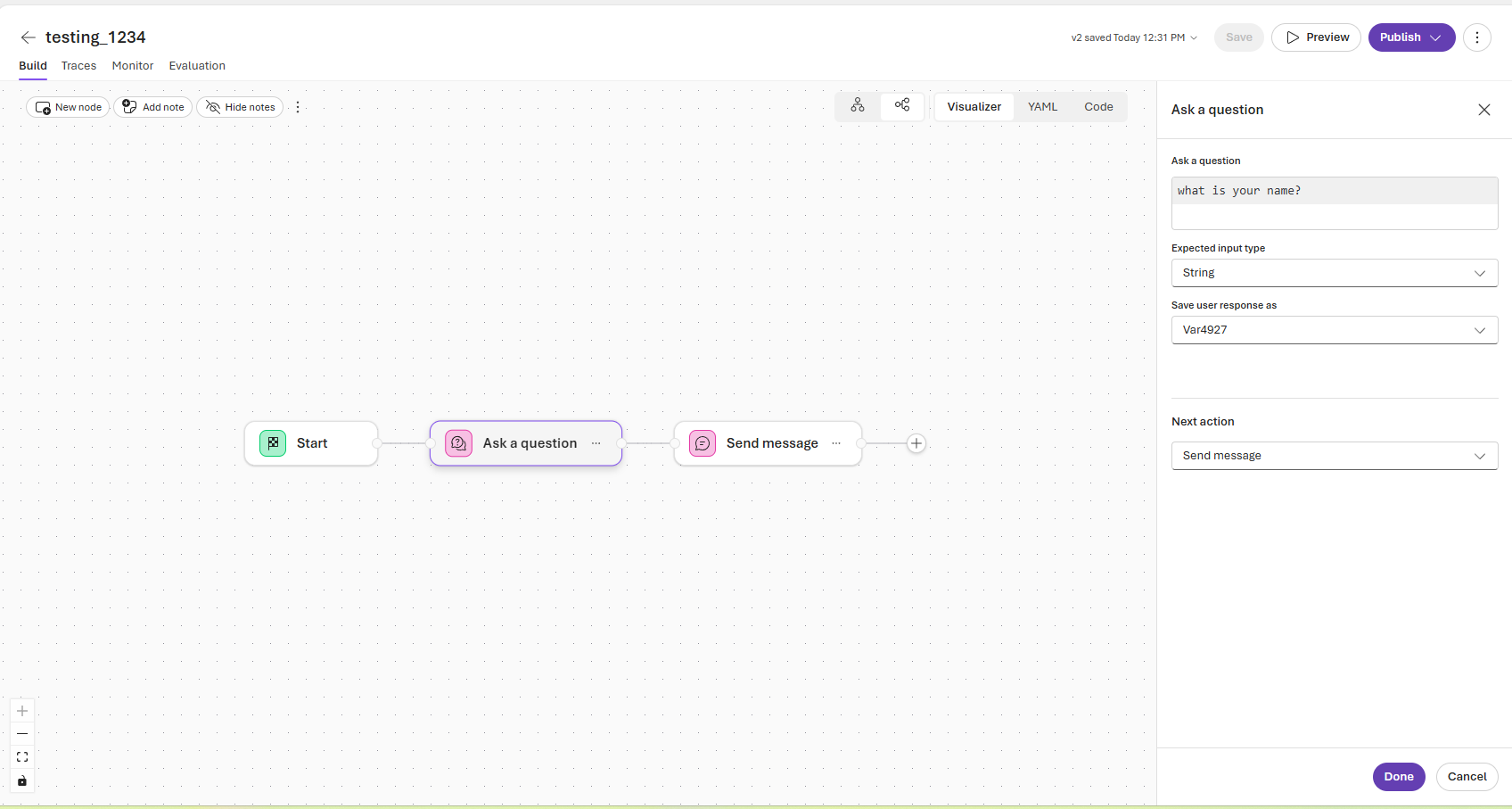
Üzenetküldési művelet hozzáadása. A megjelenő panelen, az Üzenet küldendő területen adja meg a következőt
{Upper(Local.Var01)}: Ezután válassza a Kész lehetőséget.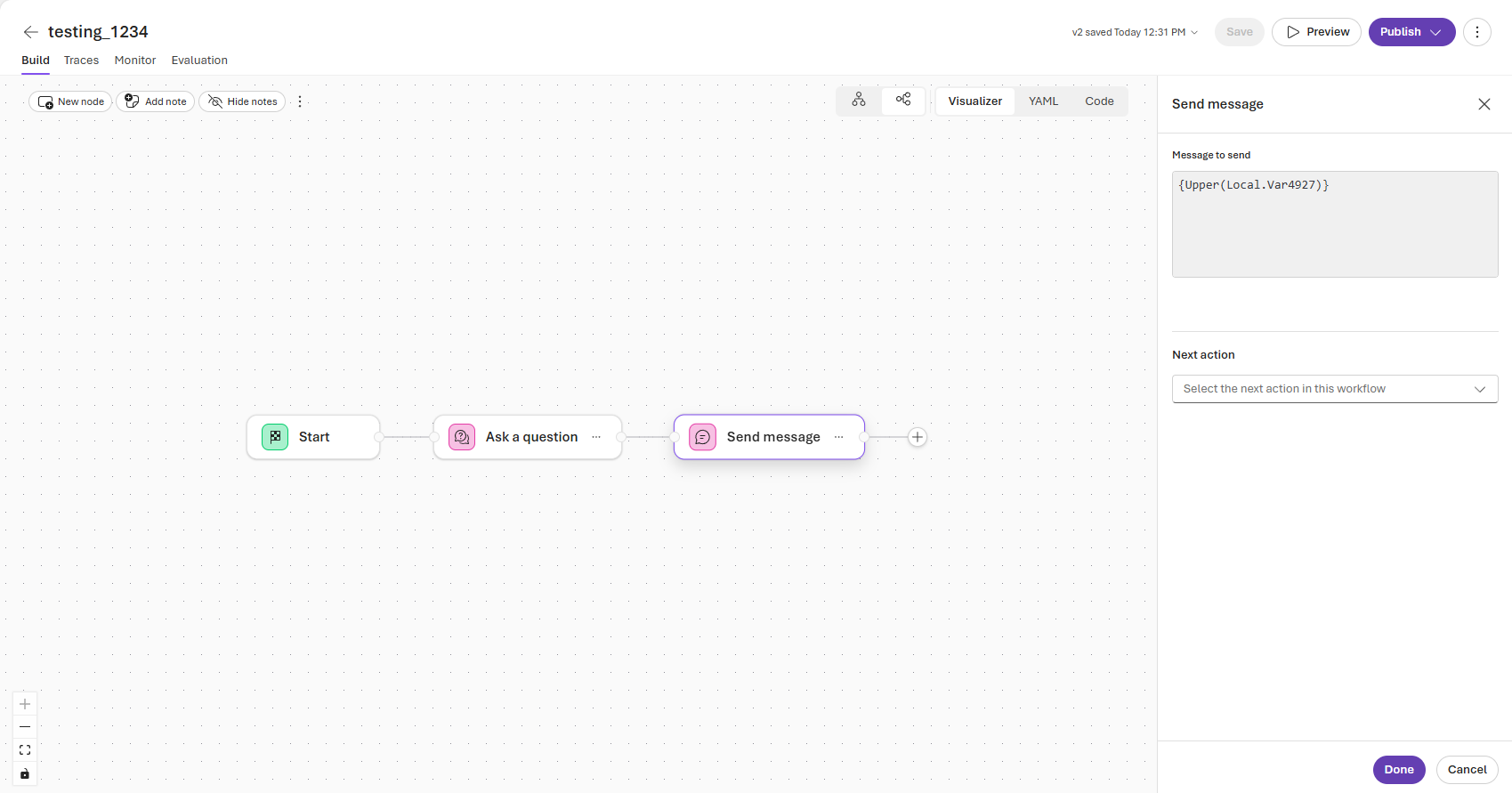
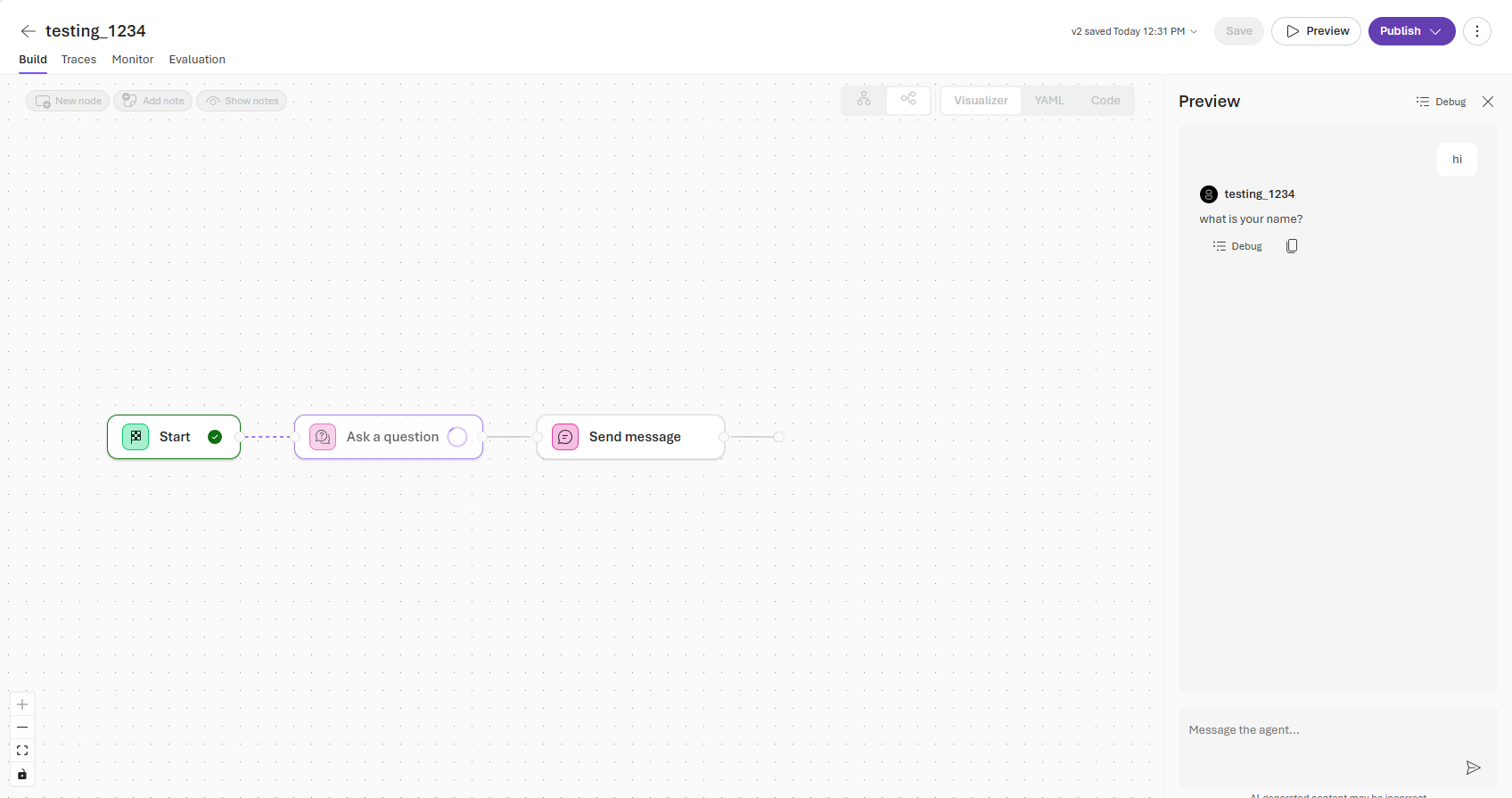
Válassza az Előnézet lehetőséget.
Az előnézeti panelen küldjön egy üzenetet az ügynöknek a munkafolyamat meghívásához.
If/else folyamatok létrehozása a Power Fx-lel
Ez a példa bemutatja, hogyan adhat hozzá if/else folyamatot, és hogyan hozhat létre feltételt rendszerváltozókkal.
Hozzon létre egy munkafolyamatot, és adjon hozzá egy kérdéscsomópontot .
Jelölje ki az ikont + , és adjon hozzá egy if/else folyamatot.
Írja be
System.a Feltétel mezőbe, hogy létrehozza a feltételutasítást minden feltételághoz az if/else esetén.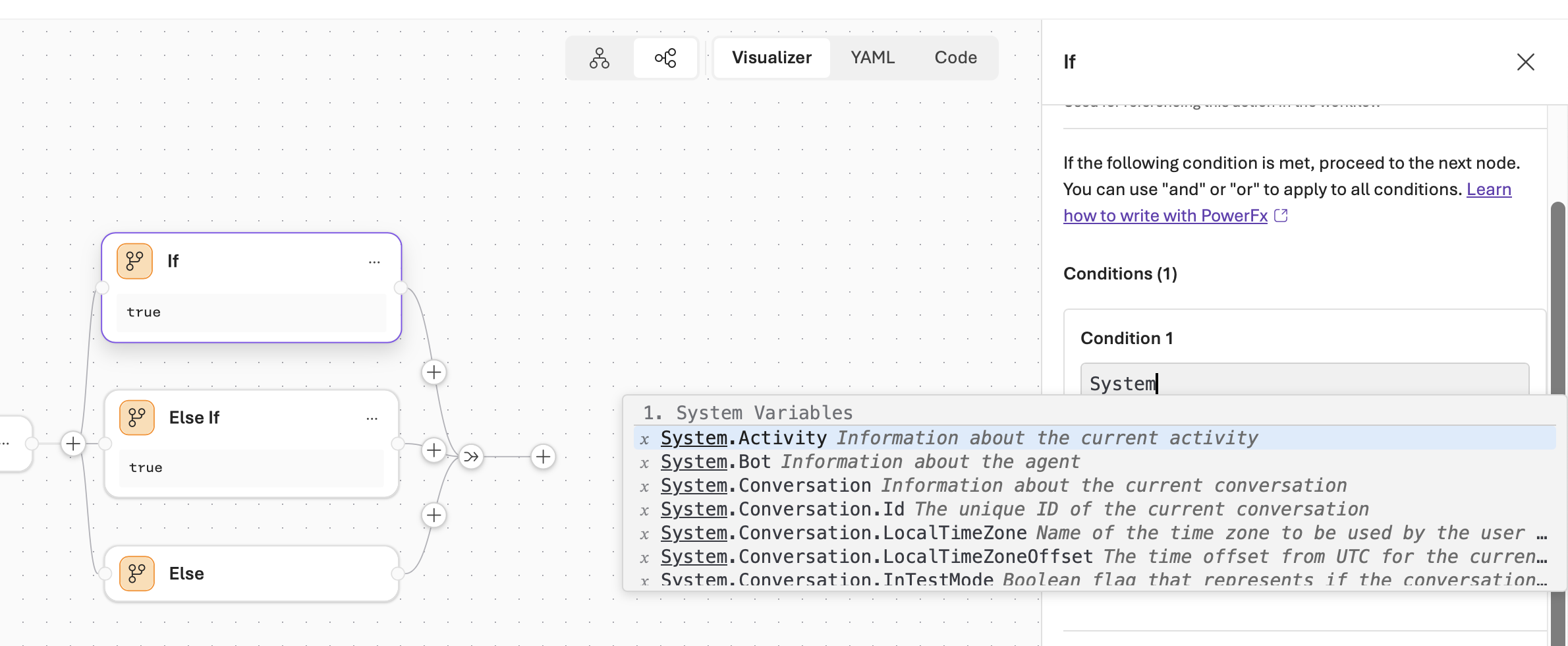
Válasszon egy Következő műveletet a munkafolyamat következő lépéséhez.
Válassza a Kész lehetőséget. A munkafolyamat mentéséhez válassza a Mentés lehetőséget.
Hibaelhárítás
| Kérdés | Megoldás |
|---|---|
| A Munkafolyamatok beállítás nem látható, vagy nem hozható létre/nem szerkeszthető munkafolyamatok | Győződjön meg arról, hogy rendelkezik a projekt közreműködői szerepkörével vagy magasabb szintű szerepkörével. Lásd: Azure szerepköralapú hozzáférés-vezérlés (RBAC) a Foundryben. |
| A módosítások nem jelennek meg a szerkesztés után | Válassza a Mentés lehetőséget a vizualizációban. Az Foundry nem menti automatikusan a módosításokat. |
| A munkafolyamat futtatása váratlan kimenetet eredményez | Ellenőrizze, hogy minden ügynökcsomóponthoz van-e hozzárendelve ügynök. Ellenőrizze, hogy a mentett kimenetek (JSON-séma) érvényesek-e. |
| Power Fx-képlethiba: „A név érvénytelen” | Adja hozzá a megfelelő hatókör-előtagot. Használja System. a rendszerváltozókhoz és Local. a helyi változókhoz. |
| Power Fx képlethiba: "Típusösszeadás" | Ellenőrizze, hogy a változó típusa megegyezik-e a várt bemenettel. Használjon konverziós függvényeket, például Text() vagy Value() ha szükséges. |
| A munkafolyamat időtúllépése | Az összetett munkafolyamatokat kisebb szegmensekre bontja. Ellenőrizze, hogy a külső szolgáltatások a várt időkereteken belül válaszolnak-e. |
Erőforrások törlése
A már nem szükséges munkafolyamat törléséhez:
- Nyissa meg a munkafolyamatot az Foundry portálon.
- Válassza a Mentés gomb bal oldalán található Verzió legördülő listát.
- Válassza a Törölni lehetőséget az eltávolítani kívánt verzióhoz.
Migrálási útmutató
Az Foundry a munkafolyamat-létrehozást egy kódelső modellbe helyezi át. A vizuális munkafolyamatok nem tűnnek el képességként. Az Ön által vizuálisan létrehozott koordinációs minták (szekvenciális és csoportos csevegések koordinációja, elágazási logika és emberi közreműködést igénylő lépések) mind kódban és konfigurációban is megvalósíthatók, így a migrálás során is megőrizheti őket. 2026. december 1. után a vizuális tervező és a portálon belüli munkafolyamat-végrehajtás nem támogatott, de a Foundry továbbra is YAML-alapú munkafolyamat-definíciókat futtat, amikor üzemeltetett ügynökként telepíti őket.
Válassza ki a buildelési módnak megfelelő útvonalat. A legtöbb csapatnak Microsoft Ügynök-keretrendszerrel kell kezdődnie.
| Ha szeretnéd... | Migráljon erre: | Legjobb a számára |
|---|---|---|
| Tartsa meg az orchestration logikát egy támogatott, kódalapú futtatókörnyezetben | Microsoft Ügynök-keretrendszer | A YAML-et vagy kódot használó csapatok, akik a mai munkafolyamatokhoz legközelebb álló egyezést szeretnék elérni |
| Teljesen vizualizációs, alacsony kódszámú tervező megtartása | Azure Logic Apps | Az üzleti folyamatok automatizálása, amely a determinisztikus lépéseket és az AI-érvelést ötvözi |
| Az egyik ügynök csatlakoztatása egy másikhoz formális munkafolyamat nélkül | Ügynökről ügynökre (A2A) | Könnyű kézbeosztás két ügynök között |
Migrálás előtt: exportálja a munkafolyamat definícióját
A munkafolyamat YAML-definíciója az a hordozható összetevő, amelyet az alábbi útvonalak bármelyikére visz. Mentse a tervező kivonása előtt:
- Nyissa meg a munkafolyamatot az Foundry munkafolyamat-tervezőjében.
- Váltson a YAML nézetre a teljes konfiguráció megtekintéséhez.
- Másolja vagy exportálja a YAML-fájlt, hogy újra felhasználhassa az új környezetben.
A Microsoft Foundry Toolkit for Visual Studio Code Agent Inspector segít a helyi munkafolyamatok tesztelésében az áttelepítés érvényesítése közben. A támogatott ügynökkeretrendszerek fejlesztői kiszolgálói biztosítják a munkafolyamat-vizualizációhoz és a forráskódban való navigációhoz szükséges diagnosztikát. A beállításról és a korlátozásokról a Munkafolyamatok és forráskód vizsgálata című témakörben olvashat. A rögzített időtartamok futások közötti összehasonlításához konfigurálja a helyi követést.
1. lehetőség: Microsoft Ügynök-keretrendszer (ajánlott)
Használja Microsoft Agent Frameworkt a legtöbb munkafolyamathoz. Az Ön által vizuálisan létrehozott orkesztráció közvetlenül az Agent Frameworkre képeződik le, amely deklaratív YAML vagy kódközpontú létrehozás révén ugyanazokat a mintákat támogatja. Sok esetben az exportált munkafolyamat YAML-ét beviheti egy Agent Framework-projektbe, és minimális módosításokkal futtathatja. Ezután ne a portálon, hanem a Visual Studio Code-ban folytassa az iterációt. Mivel a munkafolyamatok már nem különálló ügynöktípusok, az eredményt üzemeltetett ügynökként kell üzembe helyezni – ugyanazzal a felügyelt futtatókörnyezetmel, amely a többi kódalapú ügynököt üzemelteti.
- Munkafolyamatok létrehozása és futtatása: Microsoft Agent Framework-munkafolyamatok
- Exportált YAML újrafelhasználása deklaratív munkafolyamatokkal: Deklaratív munkafolyamatok áttekintése
- Üzembe helyezés az Foundryben üzemeltetett ügynökként: Foundry által üzemeltetett ügynökök
2. lehetőség: Azure Logic Apps
Ha elsősorban a vizuális tervező miatt használ munkafolyamatokat, az Azure Logic Apps egy teljes funkcionalitású, low-code felületet biztosít az orchesztrációhoz, és lépésekként képes meghívni a Foundry-ügynököket. Azure Logic Apps lehetővé teszi a determinisztikus lépések kombinálását, beleértve az előre összeállított beépített műveleteket, API-kat és MCP-kiszolgálókat, valamint az Foundry-ügynökök valószínűségi érvelését ugyanabban a futtatásban. Az ügynököket növekményesen alkalmazhatja, és bővítheti a már meglévő folyamatokat, ahelyett, hogy újraépítheti őket az alapoktól.
- Automatizált munkafolyamatok létrehozása a vizualizációtervezővel: Azure Logic Apps áttekintése
- Foundry-ügynökök meghívása és összehangolása egy munkafolyamatból: Foundry-ügynökök automatizálása munkafolyamatokkal az Azure Logic Appsben
3. lehetőség: Ügynökök csatlakoztatása közvetlenül az A2A-val
Olyan egyszerűsített forgatókönyvek esetén, amikor az egyik ügynöknek csak egy másikat kell meghívnia – formális, többhelyes munkafolyamat nélkül –, az ügynököt ügynökről ügynökre (A2A) vonatkozó végpontként kell elérhetővé tenni, és közvetlenül meghívni. Ez a módszer tartja kézben a hívóügynököt, miközben egy feladatot egy speciális ügynöknek delegál. További információért lásd: Bejövő A2A-végpont engedélyezése egy Foundry-ügynökön.