Megjegyzés
Az oldalhoz való hozzáféréshez engedély szükséges. Megpróbálhat bejelentkezni vagy módosítani a címtárat.
Az oldalhoz való hozzáféréshez engedély szükséges. Megpróbálhatja módosítani a címtárat.
A következőkre vonatkozik: Azure Logic Apps (Fogyasztás + Standard)
Ha önállóan futó AI-alapú automatizálásra van szüksége, hozzon létre autonóm ügynöki munkafolyamatokat az Azure Logic Appsben. Ezek a munkafolyamatok ügynökhurkokat és nagy nyelvi modelleket (LLM-eket) használnak az emberi beavatkozás nélküli iteratív folyamatokhoz, döntések meghozatalához és feladatok elvégzéséhez. Ezek a munkafolyamatok jól működnek olyan automatizálási műveletekhez, amelyek hosszú ideig tarthatnak, erősebb szabályozást, elkülönítést igényelnek, vagy támogathatják az automatikus visszaállítási vagy kompenzációs stratégiákat.
Az alábbi példa-munkafolyamat egy autonóm ügynökhurkot használ az aktuális időjárás lekéréséhez és e-mail-értesítések küldéséhez:
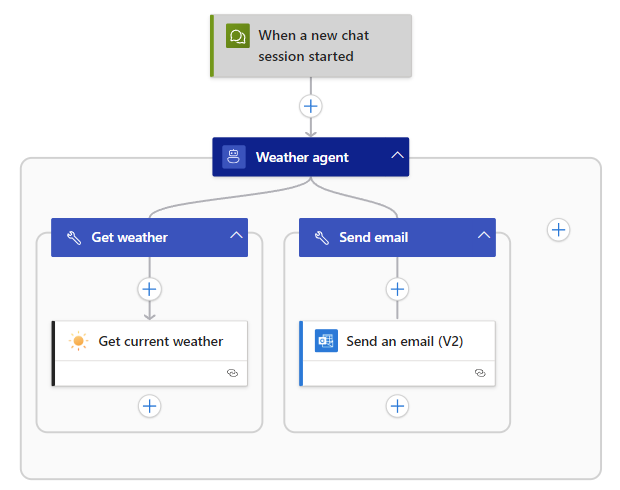
Ez az útmutató bemutatja, hogyan hozhat létre egy használatalapú vagy standard logikai alkalmazást, amely az Autonóm ügynökök munkafolyamattípust használja. Ez a munkafolyamat emberi beavatkozás nélkül fut, és a feladatok elvégzéséhez a buildelt eszközöket használja. Az ügynöki munkafolyamatokkal kapcsolatos magas szintű áttekintésért tekintse meg az AI-ügynöki munkafolyamatokat az Azure Logic Appsben.
Fontos
A fogyasztásalapú autonóm munkafolyamatok előzetes verzióban érhetők el, és a Microsoft Azure előzetes verzióra vonatkozó kiegészítő használati feltételek érvényesek rájuk.
Előfeltételek
Attól függően, hogy használatalapú vagy standard logikai alkalmazást szeretne-e létrehozni, a következő előfeltételek érvényesek:
Azure-fiók és -előfizetés. Ingyenes Azure-fiók lekérése.
Egy használatalapú logikai alkalmazás erőforrása, amely az Autonóm ügynökök nevű munkafolyamat-típust használja. Lásd: Használat logikai alkalmazás munkafolyamatainak létrehozása az Azure Portalon.
Megjegyzés:
Csak az Azure Portallal hozhat létre autonóm ügynöki munkafolyamatokat, a Visual Studio Code-ot nem.
A fogyasztást autonóm módon végző ügynöki munkafolyamatokhoz nincs szükség különálló AI-modell kézi beállítására. A munkafolyamat automatikusan tartalmaz egy ügynökműveletet , amely a Microsoft Foundryben üzemeltetett Azure OpenAI-szolgáltatásmodellt használja. A fogyasztási autonóm ügynökségi munkafolyamatok csak azokat a modelleket támogatják, amelyek a logikai alkalmazás régiójától függenek. További információ: Támogatott modellek.
A példák követéséhez szüksége van egy e-mail-fiókra az e-mailek küldéséhez.
Az útmutatóban szereplő példák egy Outlook.com-fiókot használnak. Saját forgatókönyveihez bármilyen támogatott levelezőszolgáltatást vagy üzenetkezelő alkalmazást használhat az Azure Logic Appsben, például az Office 365 Outlookot, a Microsoft Teamst, a Slacket stb. A többi e-mail szolgáltatás vagy alkalmazás beállítása hasonló a példákhoz, de kisebb különbségek vannak.
Támogatott Azure OpenAI-szolgáltatásmodellek ügynöki munkafolyamatokhoz
Az alábbi lista az ügynöki munkafolyamatokkal használható AI-modelleket határozza meg:
Az ügynökhurok automatikusan az alábbi Azure OpenAI-szolgáltatásmodellek egyikét használja:
- gpt-4o-mini
- gpt-5o-mini
Fontos
Az ügynökhurok által használt AI-modell bármely régióból származhat, így az adott régió adattárolása nem garantált a modell által kezelt adatok esetében.
Számlázás
A számlázás a használat szerinti fizetési modellt alkalmazza. Az ügynöki ciklus díjszabása az egyes ügynökműveletek által használt tokenek számán alapul, és vállalati egységként jelenik meg a számlán. Konkrét díjszabási információkért tekintse meg az Azure Logic Apps díjszabását.
Standard: Bár az ügynöki munkafolyamatok nem járnak többletköltségekkel, az AI-modellek használata díjakat von maga után. További információkért tekintse meg az Azure díjszabási kalkulátorát.
Korlátozások és ismert problémák
Az alábbi táblázat a jelen kiadás aktuális korlátait és ismert problémáit ismerteti a logikai alkalmazás erőforrástípusa alapján.
| Logikai alkalmazás | Korlátozások vagy ismert problémák |
|---|---|
| Both | Az ügynök eszközeinek létrehozásához az alábbi korlátozások vonatkoznak: – Csak műveleteket adhat hozzá, eseményindítókat nem. - Az eszköznek egy művelettel kell kezdődnie, és mindig tartalmaznia kell legalább egy műveletet. - Az eszköz csak abban az ügynökhurkban működik, ahol az eszköz létezik. – A folyamatvezérlési műveletek nem támogatottak. |
| Fogyasztás | – Csak az Azure Portálon hozhat létre fogyasztási ügynökalapú munkafolyamatokat, a Visual Studio Code-ban nem. – Az ügynök által használt AI-modell bármely régióból származhat, így egy adott régió adattárolása nem garantált a modell által kezelt adatok esetében. – Az Agent művelet a használt tokenek száma alapján szabályozott. |
| Standard | - Nem támogatott munkafolyamat-típusok: Állapot nélküli Megjegyzés: Az öntödei projektekhez felügyelt identitáshitelesítést kell használnia. – Az Azure OpenAI Service, a Foundry és az Azure Logic Apps általános korlátait lásd: - Az Azure OpenAI szolgáltatás kvótái és korlátai - Azure OpenAI Foundry Modellek kvóták és korlátok - Az Azure Logic Apps korlátai és konfigurálása |
Autonóm ügynöki munkafolyamat létrehozása
Az alábbi szakasz bemutatja, hogyan kezdheti el létrehozni az autonóm ügynöki munkafolyamatot.
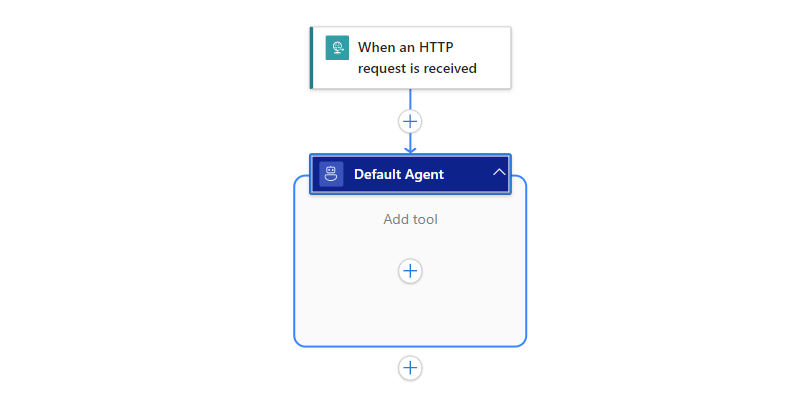
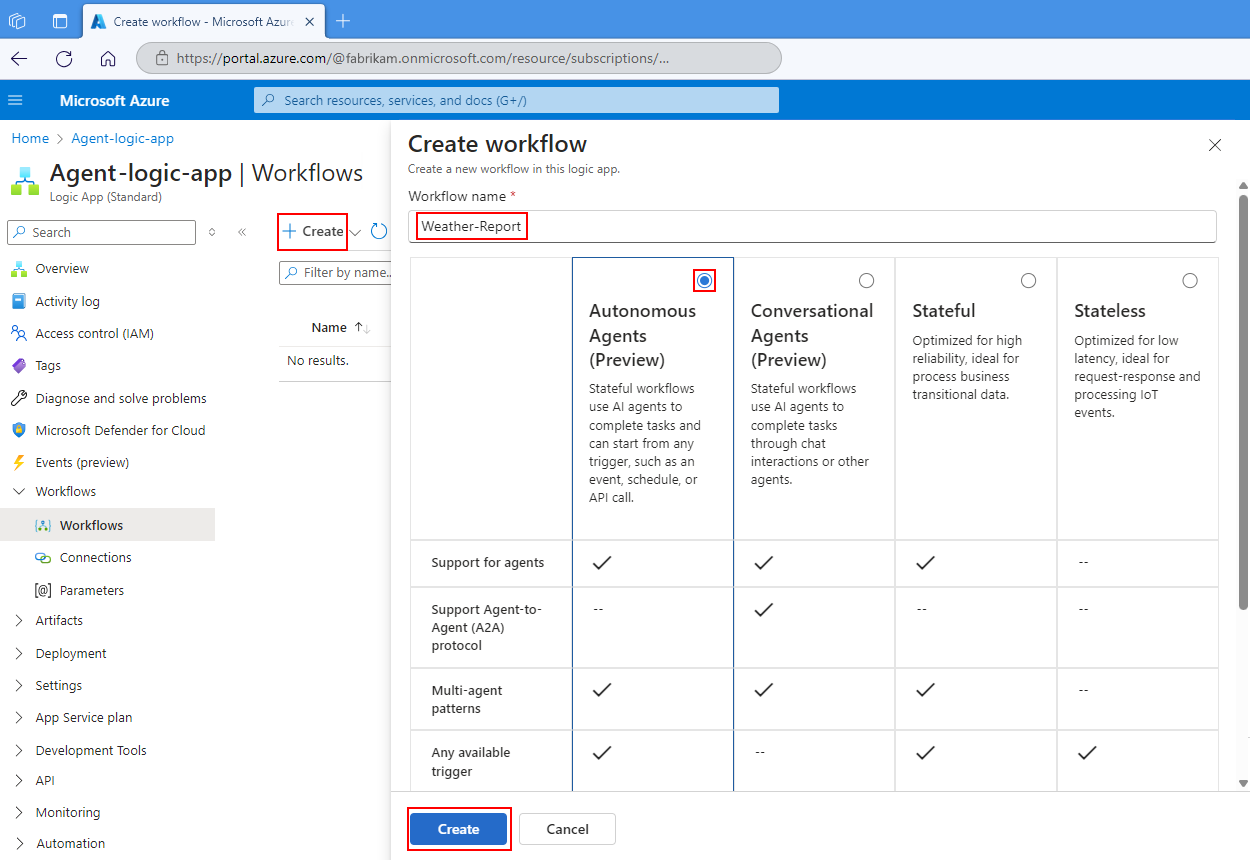
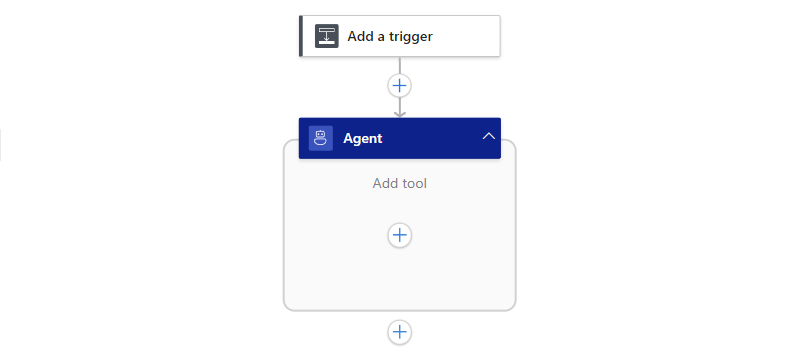
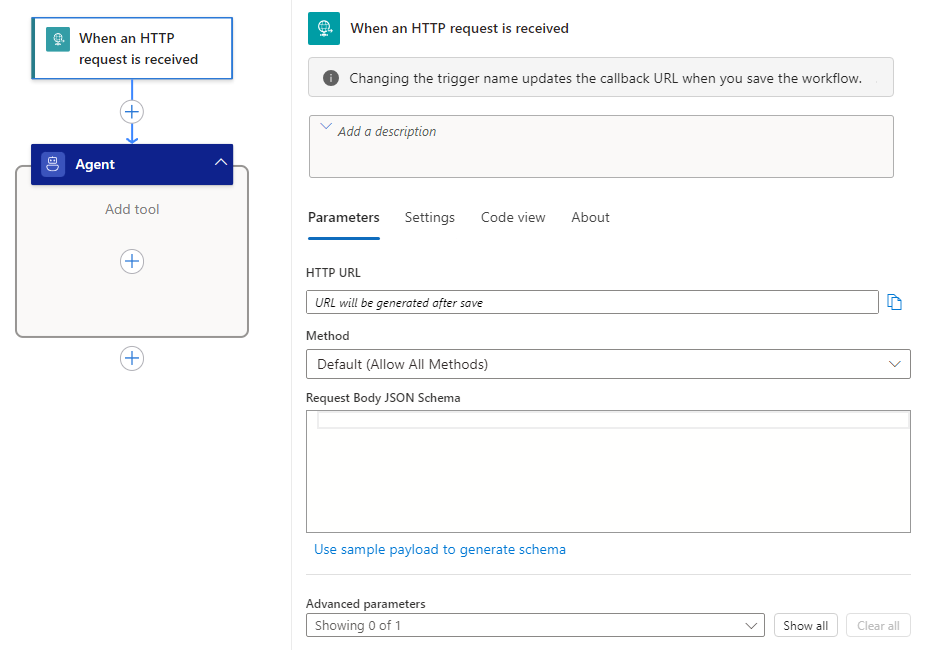
Az autonóm ügynökök munkafolyamattípusa létrehoz egy részleges munkafolyamatot, amely a Kérelem eseményindítóval kezdődik. A munkafolyamat egy üres alapértelmezett ügynökműveletet is tartalmaz.
A részleges munkafolyamat megnyitásához kövesse az alábbi lépéseket:
Az Azure Portalon nyissa meg a Consumption logikai alkalmazás erőforrását.
Az erőforrás oldalsávjának Fejlesztési eszközök csoportjában válassza ki a tervezőt a részleges ügynöki munkafolyamat megnyitásához.
A tervező egy részleges munkafolyamatot jelenít meg a HTTP-kérés fogadásakor elnevezett eseményindítóval. Az eseményindító alatt megjelenik egy Default Agent nevű üres Agent művelet. Ebben a forgatókönyvben nincs szükség más eseményindító beállítására.
Folytassa a következő szakaszt az ügynökhurok beállításához.
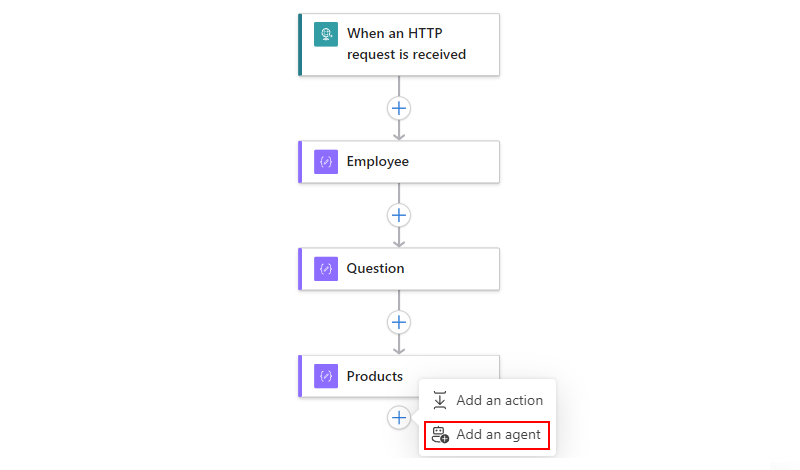
Megjegyzés:
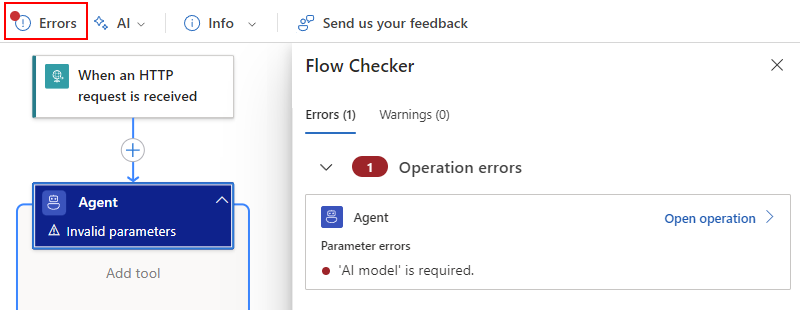
Ha most próbálja menteni a munkafolyamatot, hibaüzenet jelenik meg, amely szerint a munkafolyamat érvényesítése sikertelen volt.
Egy Standard munkafolyamatban a tervező eszköztár a Hibák gombon is piros elemet jelenít meg. A tervező figyelmezteti önt erre a hibaállapotra, mert az ügynökhurok beállításra van szükség a módosítások mentése előtt. Most azonban nem kell beállítania az ügynökhurkot. A munkafolyamatot továbbra is létrehozhatja. A munkafolyamat mentése előtt ne felejtse el beállítani az ügynökhurkot.
Az AI-modell beállítása vagy megtekintése
Az ügynökhurok AI-modelljének beállításához vagy megtekintéséhez kövesse a logikai alkalmazás típusának megfelelő lépéseket:
Az ügynökhurok alapértelmezés szerint automatikusan a logikai alkalmazás régiójában elérhető Azure OpenAI-modellt használja. Egyes régiók támogatják a gpt-4o-minit, míg mások a gpt-5o-minit.
Az ügynök hurok által használt modell megtekintéséhez kövesse az alábbi lépéseket:
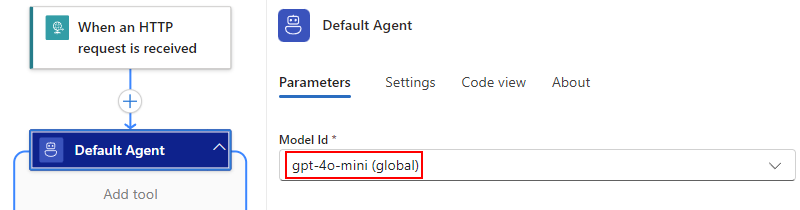
A tervező felületén válassza ki az Alapértelmezett ügynök művelet címsorát az információs panel megnyitásához.
A Paraméterek lapon a Modellazonosító paraméter a munkafolyamat által használt Azure OpenAI-modellt jeleníti meg, például:
Folytassa a következő szakaszt az ügynökhurok átnevezéséhez.
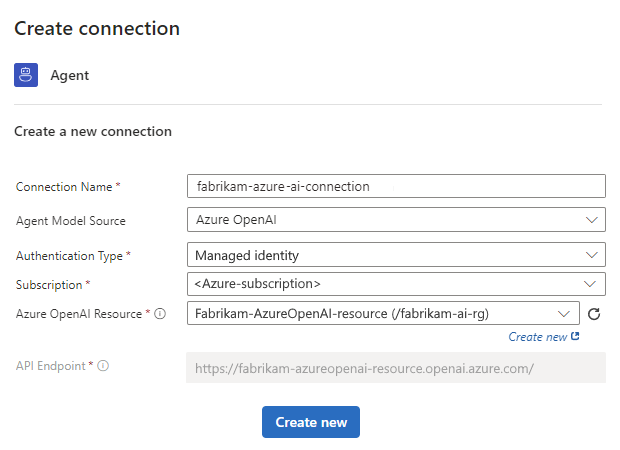
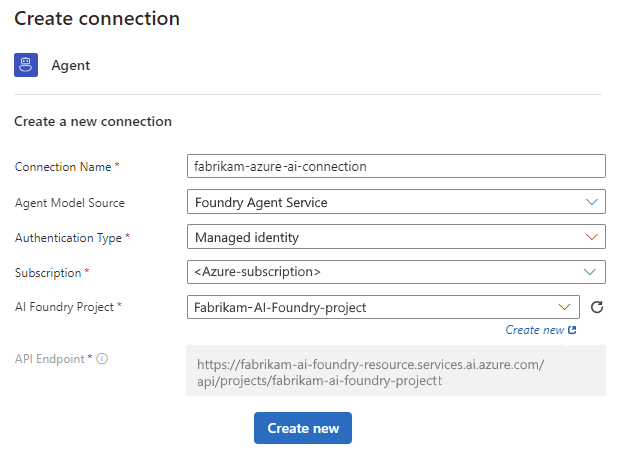
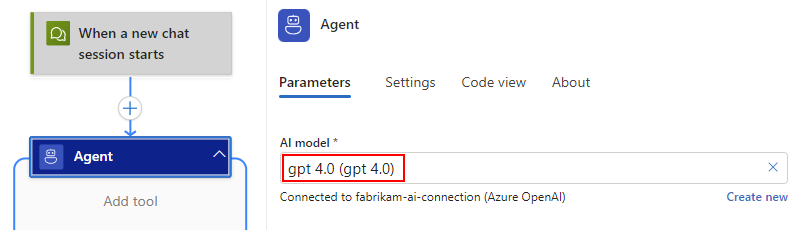
Az ügynökhurok átnevezése
Frissítse az ügynökhurok nevét az ügynök céljának egyértelmű azonosításához az alábbi lépések végrehajtásával:
A tervezőn válassza ki az ügynök művelet címsávját az információs panel megnyitásához.
Az információs panelen válassza ki az ügynökhurok nevét, és adja meg az új nevet, például
Weather agent.
Folytassa a következő szakaszt az ügynökhurok utasításainak megadásához.
Ügynökhurok-utasítások konfigurálása
Az ügynökhurok útmutatást igényel, amely leírja az ügynökhurok által lejátszható szerepköröket és azokat a feladatokat, amelyeket az ügynökhurok el tud végezni. Az ügynöki folyamat megismerése és megértése érdekében az alábbi információkat is felveheti:
- Munkafolyamat-struktúra
- Elérhető műveletek
- Bármilyen korlátozás vagy megkötés
- Interakciók adott forgatókönyvekhez vagy különleges esetekhez
A legjobb eredmény érdekében adjon meg előíró utasításokat, és készüljön fel az utasítások iteratív finomítására.
A Utasítások az ügynök számára mezőben adja meg azokat az utasításokat, amelyeket az ügynök ciklusnak meg kell értenie a szerepkörével és feladataival kapcsolatban.
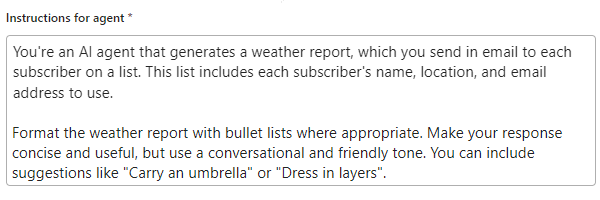
Ebben a példában az időjárás-ügynök példája a következő mintautasításokat használja, ahol később saját e-mail-címmel adhatja meg az előfizetői listát a teszteléshez:
You're an AI agent that generates a weather report, which you send in email to each subscriber on a list. This list includes each subscriber's name, location, and email address to use.

Format the weather report with bullet lists where appropriate. Make your response concise and useful, but use a conversational and friendly tone. You can include suggestions like "Carry an umbrella" or "Dress in layers".
Íme egy példa:
Igény szerint adja meg az ügynökhurok által parancssorként használt felhasználói utasításokat.
A legjobb eredmény érdekében minden felhasználói utasítást egy adott tevékenységre összpontosítson, például:
Az ügynökhurok információs ablaktábláján, a Felhasználói utasítások szakaszban, a Felhasználói utasítások elem – 1 mezőben adja meg az ügynökhurok kérését.
Másik utasítás hozzáadásához válassza az Új elem hozzáadása lehetőséget.
A Felhasználói utasítások – 2 mezőben adjon meg egy másik parancsot az ágensek körforgása számára.
Ismételje meg a műveletet, amíg be nem fejezi az összes kívánt kérés hozzáadását.
A tervező eszköztárán válassza a Mentés lehetőséget.
Hibák keresése
Ha meg szeretné győződni arról, hogy a munkafolyamat jelenleg nem tartalmaz hibákat, kövesse az alábbi lépéseket:
A tervező eszköztáron válassza a Futtatás futtatása> lehetőséget.
A munkafolyamat oldalsávján, a Fejlesztési eszközök csoportban válassza a Futtatási előzmények lehetőséget.
A Futtatási előzmények lapon, a futtatási táblázatban válassza ki a legújabb munkafolyamat-futtatásokat.
Megjegyzés:
Ha a lap nem jelenít meg futtatásokat, az eszköztáron válassza a Frissítés lehetőséget.
Ha az Állapot oszlop futó állapotot jelenít meg, az ügynöki munkafolyamat továbbra is működik.
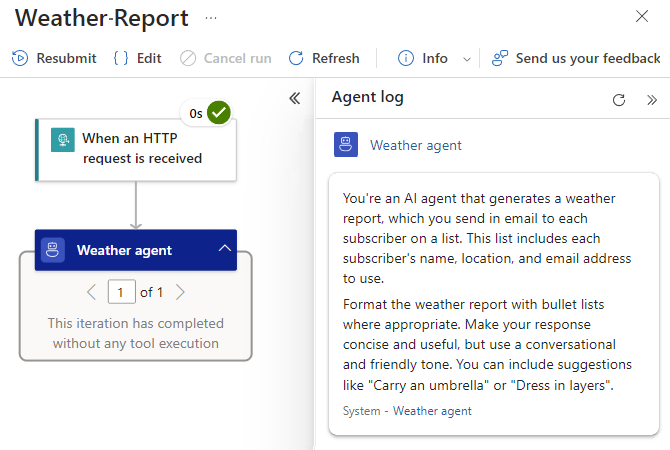
Megnyílik a figyelési nézet, és megjeleníti a munkafolyamat-műveleteket az állapotukkal. Az Ügynöknapló panel meg van nyitva, és megjeleníti a korábban megadott ügynöki ciklusutasításokat. A panelen az ügynökhurok válasza is látható.
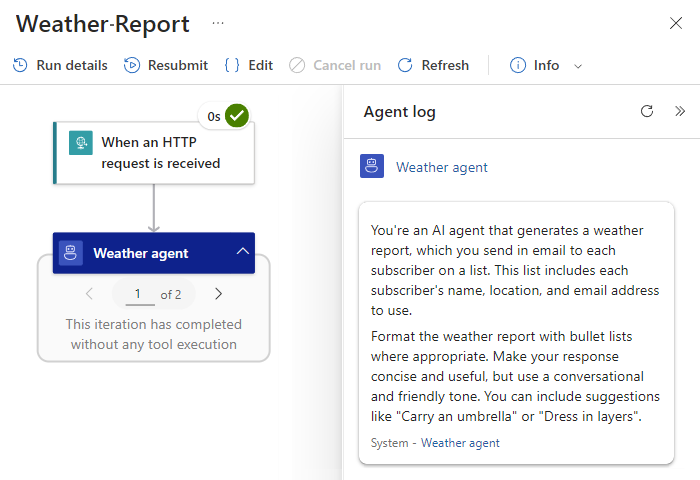
Az ügynökhurok jelenleg nem rendelkezik semmilyen használható eszközzel, ami azt jelenti, hogy az ügynökhurok valójában nem hajthat végre semmilyen konkrét műveletet, például nem küldhet e-mailt egy előfizetői listának, amíg olyan eszközöket nem hoz létre, amelyeket az ügynök ciklusának el kell végeznie a feladatok elvégzéséhez.
Térjen vissza a tervezőhöz. A monitorozási nézet eszköztárán válassza a Szerkesztés lehetőséget.
"Időjárás lekérése" eszköz létrehozása
Ahhoz, hogy egy ügynökhurok előre összeállított műveleteket futtasson az Azure Logic Appsben, létre kell hoznia egy vagy több eszközt az ügynökhurok használatához. Az eszköznek legalább egy műveletet és csak műveleteket kell tartalmaznia. Az ügynökhurok adott argumentumokkal hívja meg az eszközt.
Ebben a példában az ügynökhurok olyan eszközre van szüksége, amely lekéri az időjárás-előrejelzést. Ezt az eszközt az alábbi lépések végrehajtásával hozhatja létre:
A tervezőn belül az ügynökhurok és a Hozzáadás eszköz alatt válassza a pluszjelet (+) a panel megnyitásához, ahol böngészhet az elérhető műveletek között.
A Művelet hozzáadása panelen kövesse a logikai alkalmazás általános lépéseit a forgatókönyvnek leginkább megfelelő művelet hozzáadásához.
Ez a példa az MSN Időjáráslekérése nevű műveletét használja.
A művelet kiválasztása után az Eszköztároló és a kijelölt művelet is megjelenik a tervező ügynökműveletében. Mindkét információs ablaktábla egyszerre is megnyílik.
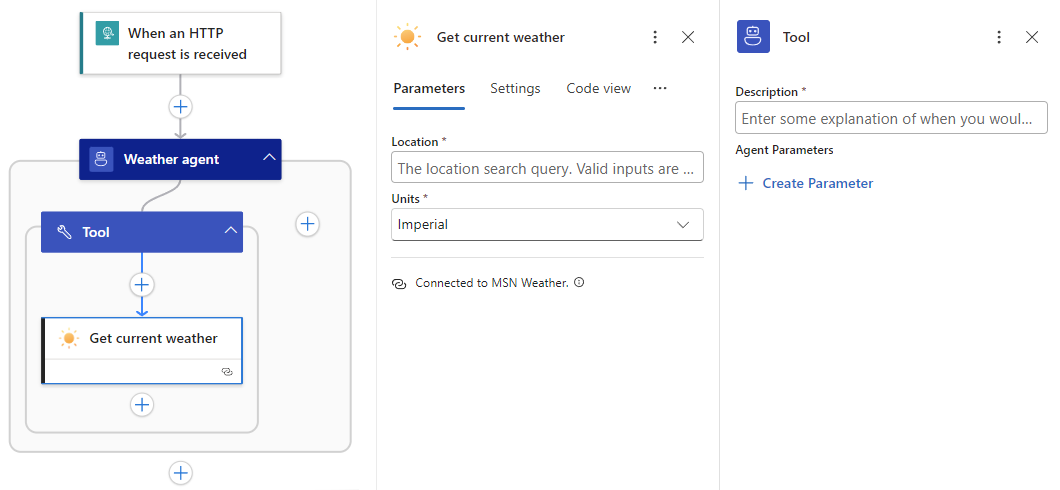
Az eszközinformációs panelen nevezze át az eszközt a rendeltetésének leírásához. Ebben a példában használja a következőt
Get weather:A Leírás lap Részletek lapján adja meg az eszköz leírását. Ebben a példában használja a
Get the weather for the specified location.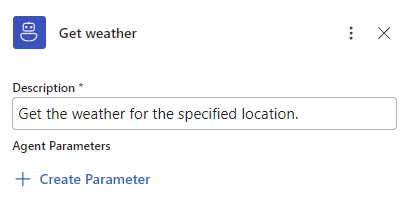
A Leírás területen az Ügynökparaméterek szakasz csak adott használati esetekre vonatkozik. További információ: Ügynökparaméterek létrehozása.
A következő szakaszban további információt kaphat az ügynökparaméterekről, azok használati eseteiről és létrehozásuk módjáról ezen használati esetek alapján.
Ügynökparaméterek létrehozása az "Aktuális időjárás lekérése" művelethez
A műveletek általában olyan paraméterekkel rendelkeznek, amelyek megkövetelik a használni kívánt értékek megadását. Az eszközök műveletei szinte azonosak, kivéve egy különbséget. Létrehozhat ügynökparamétereket, amelyeket az ügynökhurok az eszközök műveleteinek paraméterértékeinek megadására használ. Megadhat modell által generált kimeneteket, nemmodelles forrásokból származó értékeket vagy kombinációkat. További információ: Ügynökparaméterek.
Az alábbi táblázat az ügynökparaméterek létrehozásának használati eseteit és a létrehozás helyeit ismerteti a használati esetek alapján.
| Há | Ügynökparaméter létrehozásának helye |
|---|---|
| Csak modell által létrehozott kimeneteket használjon. Megosztás más műveletekkel ugyanabban az eszközben. |
A műveletparaméterből induljon ki. Részletes lépésekért lásd: Csak modell által létrehozott kimenetek használata. |
| Használjon nemmodelles értékeket. | Nincs szükség ügynökparaméterekre. Ez az élmény megegyezik az Azure Logic Apps szokásos műveletbeállítási élményével, de kényelmi okokból ismétlődik a nemmodell forrásokból származó értékek esetében. |
| Modell által létrehozott kimenetek használata nemmodelles értékekkel. Megosztás más műveletekkel ugyanabban az eszközben. |
Kezdje az eszközzel az Ügynökparaméterek szakaszban. Részletes lépésekért lásd: Modellkimenetek és nemmodellértékek használata. |
Csak modell által létrehozott kimenetek használata
A csak modell által generált kimeneteket használó műveleti paraméterhez hozzon létre egy ügynökparamétert az alábbi lépések végrehajtásával:
Az eszközben válassza ki a műveletet az információs ablaktábla megnyitásához.
Ebben a példában a művelet az Aktuális időjárás lekérése.
A Paraméterek lapon válassza a paramétermezőn belül a paraméterbeállítások megjelenítéséhez.
A Hely mező jobb szélén válassza a csillagok gombot.
Ez a gomb a következő elemleírást tartalmazza: Válasszon az ügynökparaméter generálásához.
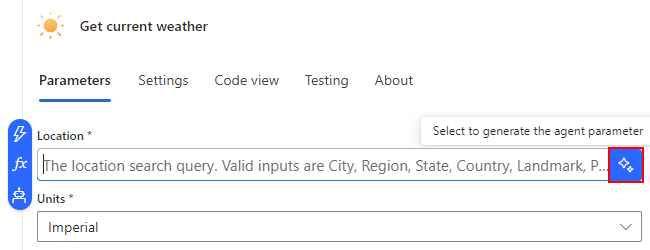
Az Ügynök létrehozása paraméter ablak a Név, a Típus és a Leírás mezőket jeleníti meg, amelyek a forrásművelet paraméteréből vannak előre feltöltve.
Az alábbi táblázat az ügynökparamétert meghatározó mezőket ismerteti:
Paraméter Érték Description Név < agent-parameter-name> Az ügynök paraméterének neve. Típus < ügynök-paraméter-adattípus> Az ügynökparaméter adattípusa. Leírás < agent-parameter-description> Az ügynökparaméter leírása, amely könnyen azonosítja a paraméter célját. Megjegyzés:
A Microsoft azt javasolja, hogy kövesse a művelet Swagger-definícióját. Például az aktuális időjárás lekérése művelet esetében, amely a globális, multitenant Azure által üzemeltetett és felügyelt MSN Weather „megosztott” összekötőből származik, tekintse meg az MSN Weather összekötő műszaki referenciadokumentumát.
Amikor készen áll, válassza a Létrehozás lehetőséget.
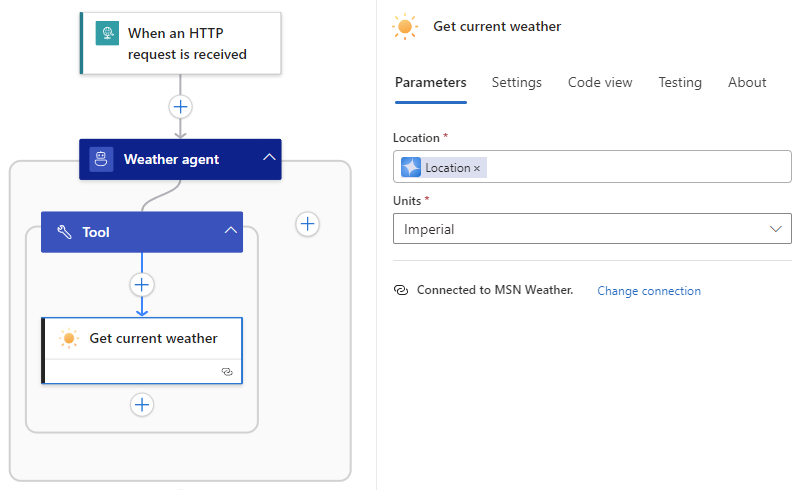
Az alábbi példa az Aktuális időjárás lekérése műveletet mutatja be a Helyügynök paraméterrel:
Mentse a munkafolyamatot.
Nemmodelles forrásokból származó értékek használata
Olyan műveletparaméter-értékhez, amely csak nemmodelles értékeket használ, válassza ki a használati esetnek leginkább megfelelő beállítást:
A munkafolyamat korábbi műveleteiből származó kimenetek használata
A kimenetek tallózásához és kiválasztásához kövesse az alábbi lépéseket:
A paramétermezőben válassza a villám ikont a dinamikus tartalomlista megnyitásához.
A listából válassza ki a kívánt kimenetet az eseményindító vagy a művelet szakaszban.
Mentse a munkafolyamatot.
Kifejezések eredményeinek használata
Kifejezés létrehozásához kövesse az alábbi lépéseket:
Válassza ki a paramétermezőn belül, majd a függvényikont választva nyissa meg a kifejezésszerkesztőt.
Válassza ki az elérhető függvények közül a kifejezés létrehozásához.
Mentse a munkafolyamatot.
További információkért tekintse meg az Azure Logic Apps munkafolyamat-kifejezésfüggvényeinek referencia-útmutatóját.
Modellkimenetek és nemmodelles értékek használata
Előfordulhat, hogy egyes forgatókönyveknek olyan műveleti paraméterértéket kell megadniuk, amely a modell által generált kimeneteket nemmodelles értékekkel használja. Létrehozhat például egy olyan e-mail-törzset, amely statikus szöveget, a munkafolyamat korábbi műveleteiből származó nemmodelles kimeneteket és modell által generált kimeneteket használ.
Ezekben a forgatókönyvekben az alábbi lépések végrehajtásával hozza létre az ügynökparamétert az eszközön:
A tervezőben válassza ki azt az eszközt, ahová létre szeretné hozni az ügynökparamétert.
A Részletek lap Ügynökparaméterek területén válassza a Paraméter létrehozása lehetőséget.
Bővítse ki az Új ügynök paramétert, és adja meg a következő információkat, és egyezzen meg a műveleti paraméter részleteivel.
Ebben a példában a példaművelet az Aktuális időjárás lekérése.
Megjegyzés:
A Microsoft azt javasolja, hogy kövesse a művelet Swagger-definícióját. Ha például meg szeretné keresni ezt az információt az Aktuális időjárás lekérése művelethez, tekintse meg az MSN Weather Connector műszaki referenciacikkét. A példaműveletet az MSN Weather által felügyelt "megosztott" összekötő biztosítja, amely globális, több-bérlős Azure-ban fut.
Paraméter Érték Description Név < agent-parameter-name> Az ügynök paraméterének neve. Típus < ügynök-paraméter-adattípus> Az ügynökparaméter adattípusa. Leírás < agent-parameter-description> Az ügynökparaméter leírása, amely könnyen azonosítja a paraméter célját. A leírás megadásához választhat az alábbi lehetőségek közül, vagy kombinálhatja őket:
- Egyszerű literális szöveg olyan részletekkel, mint a paraméter célja, engedélyezett értékek, korlátozások vagy korlátok.
- A munkafolyamat korábbi műveleteiből származó kimenetek. A kimenetek tallózásához és kiválasztásához válassza a Leírás mezőben, majd a villám ikont választva nyissa meg a dinamikus tartalomlistát. A listából válassza ki a kívánt kimenetet.
- Kifejezések eredményei. Kifejezés létrehozásához jelölje ki a Leírás mezőben, majd a függvényikont választva nyissa meg a kifejezésszerkesztőt. Válassza ki az elérhető függvények közül a kifejezés létrehozásához.Ha elkészült, az Ügynökparaméterek területen megjelenik az új ügynökparaméter.
A tervező eszközén válassza ki a műveletet a műveletinformációs panel megnyitásához.
A Paraméterek lapon válassza a paramétermezőn belül a paraméterbeállítások megjelenítéséhez, majd válassza a robot ikont.
Az Ügynökparaméterek listájában válassza ki a korábban definiált ügynökparamétert.
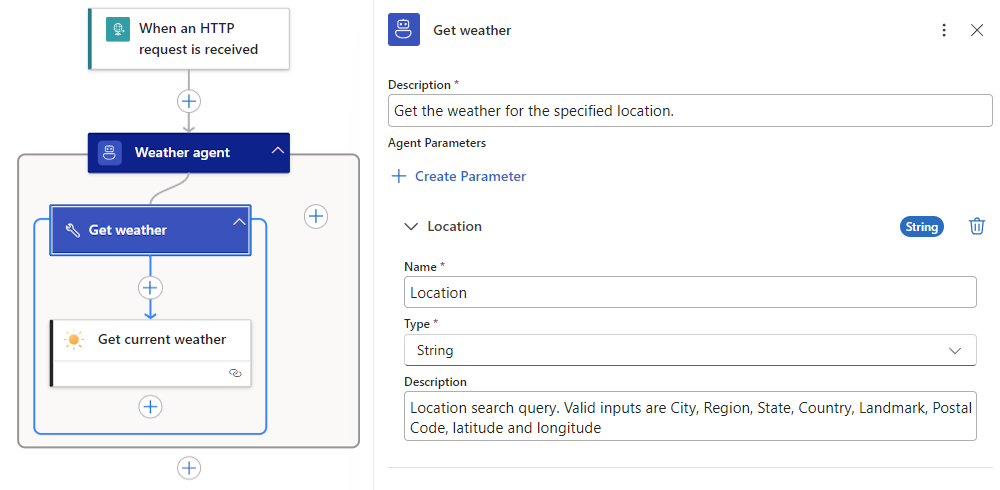
A kész Get current weather tool a következő példához hasonlóan néz ki:
Mentse a munkafolyamatot.
"E-mail küldése" eszköz létrehozása
Sok esetben az ügynökhuroknak több eszközre van szüksége. Ebben a példában az ügynökhurok egy olyan eszközre van szüksége, amely e-mailben küldi el az időjárás-jelentést.
Az eszköz létrehozásához kövesse az alábbi lépéseket:
A tervezőben az ügynökműveletben a meglévő eszköz mellett válassza a pluszjelet (+) a művelet hozzáadásához.
A Művelet hozzáadása panelen kövesse az alábbi általános lépéseket , és válasszon egy másik műveletet az új eszközhöz.
Ez a példa az e-mail küldése (V2) nevű Outlook.com műveletet használja.
Korábban megszokott módon, a művelet kiválasztása után az új eszköz és a művelet is megjelenik a tervező felületén az ügynökműveletben. Mindkét információs ablaktábla egyszerre nyílik meg.
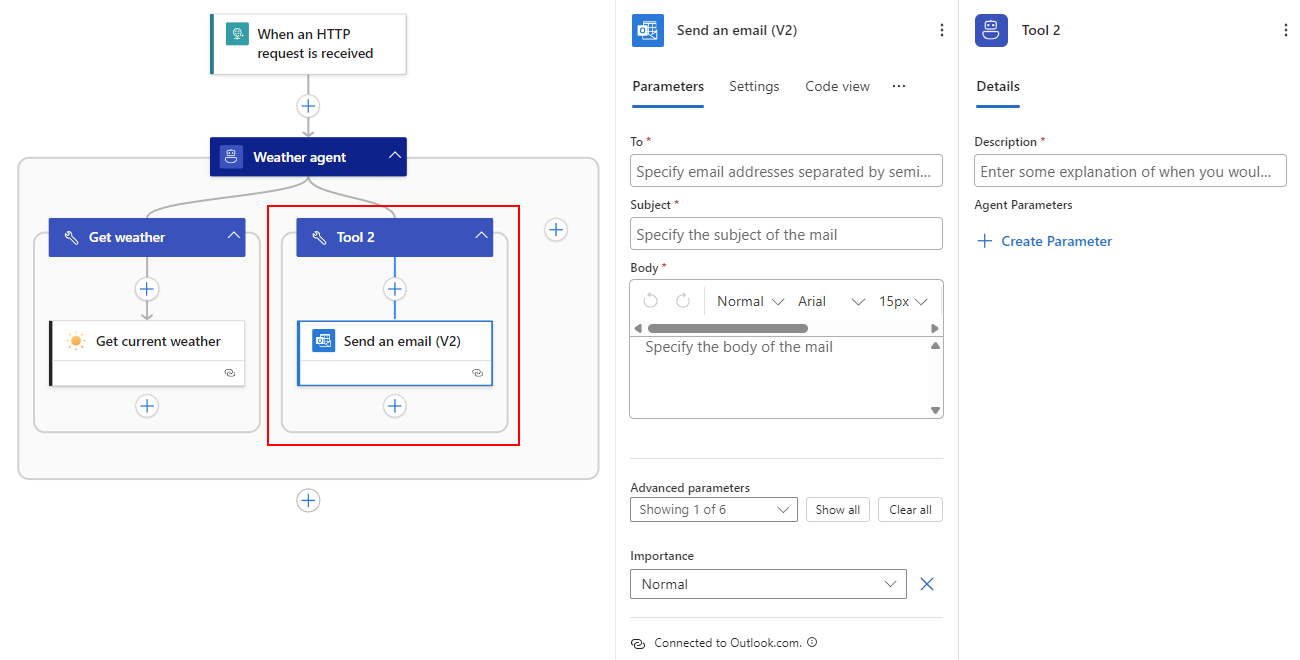
Az eszközinformációs panelen nevezze át az eszközt a rendeltetésének leírásához. Ebben a példában használja a következőt
Send email:A Leírás lap Részletek lapján adja meg az eszköz leírását. Ebben a példában használja a
Send current weather by email.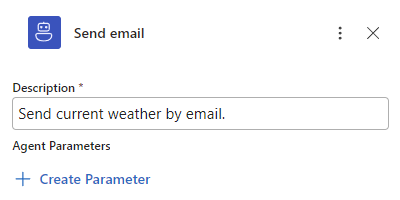
Mentse a munkafolyamatot.
Ügynökparaméterek létrehozása az "E-mail küldése (V2)" művelethez
Az e-mail küldése (V2) művelethez beállított különböző ügynökparaméterek kivételével a jelen szakaszban szereplő lépések majdnem megegyeznek az "Aktuális időjárás lekérése" művelet ügynökparamétereinek létrehozásával.
Az e-mail küldése (V2) műveletben az ügynökparaméterek létrehozásához kövesse a korábbi általános lépéseket.
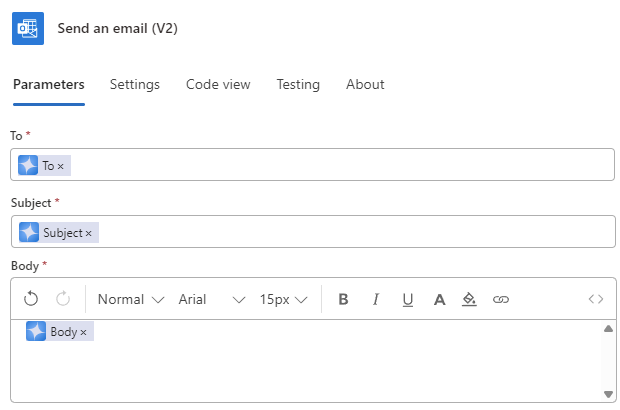
A művelethez három ügynökparaméterre van szükség, To, Subject, és Body nevű. A művelet Swagger-definícióját az e-mail küldése (V2) című témakörben talál.
Ha elkészült, a példaművelet a korábban definiált ügynökparamétereket használja az alábbi képen látható módon:
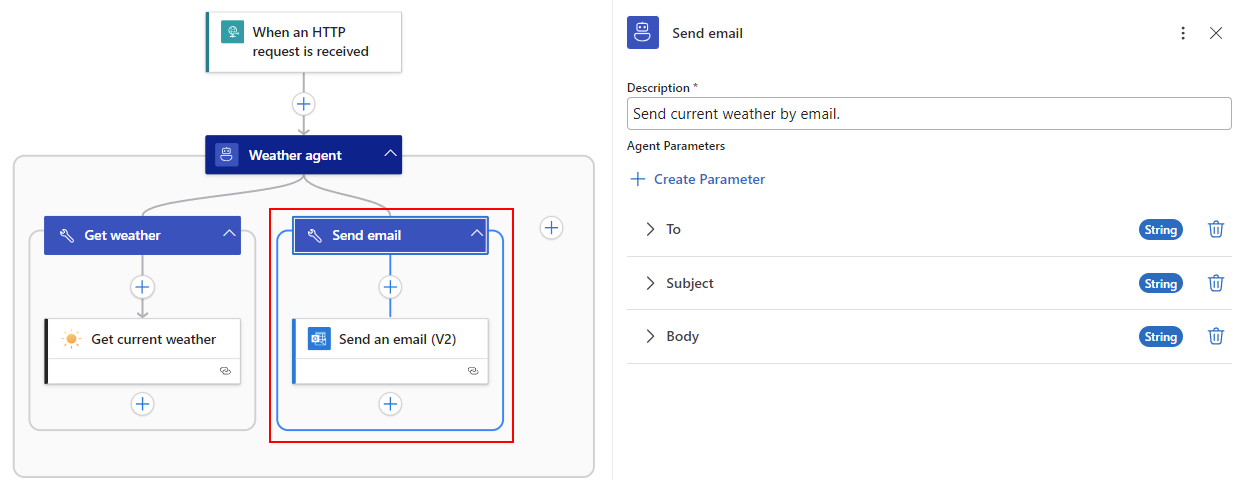
A kész Küldés e-mail eszköz a következő példához hasonlóan néz ki:
Mentse a munkafolyamatot.
Előfizetői lista eszköz létrehozása
Végül hozzon létre egy Get subscribers nevű eszközt, amely megadja az ügynök paraméterértékei számára használható előfizetői listát. Ez az eszköz a Compose művelet használatával adja meg az előfizető nevét, e-mail-címét és helyét. Vagy ezeket a bemeneteket blobtárolóból vagy adatbázisból is származtathatja. Az Azure Logic Apps számos lehetőséget kínál, amelyeket adatforrásként használhat.
Ebben a példában kövesse az alábbi lépéseket:
Nevezze át az eszközt a következőre
Get subscribers: .Az Előfizetők lekérése eszközben használja a következő leírást:
Get the list of subscribers, including their name, location, and email address. To generate the weather report, use the location for each subscriber. To send the weather report, use the email address for each subscriber.Nevezze át a Compose műveletet a következőre
Subscriber list: . A Beviteli mezőben használja a következő JSON-tömböt, de cserélje le a minta előfizetői adatokat a teszteléshez használni kívánt adatokra. Cserélje le például az e-mail-címeket a saját címére, hogy különböző helyek időjárását kapja.[ { "Name": "Fabrikam", "Email": "FabrikamGoods@outlook.com", "Location": "Boston" }, { "Name": "Contoso", "Email": "ContosoGoods@outlook.com", "Location": "Jaipur" }, { "Name": "Sophie Owen", "Email": "sophieowen@outlook.com", "Location": "Seattle" } ]A kész Előfizetők lekérése eszköz a következő példához hasonlóan néz ki:
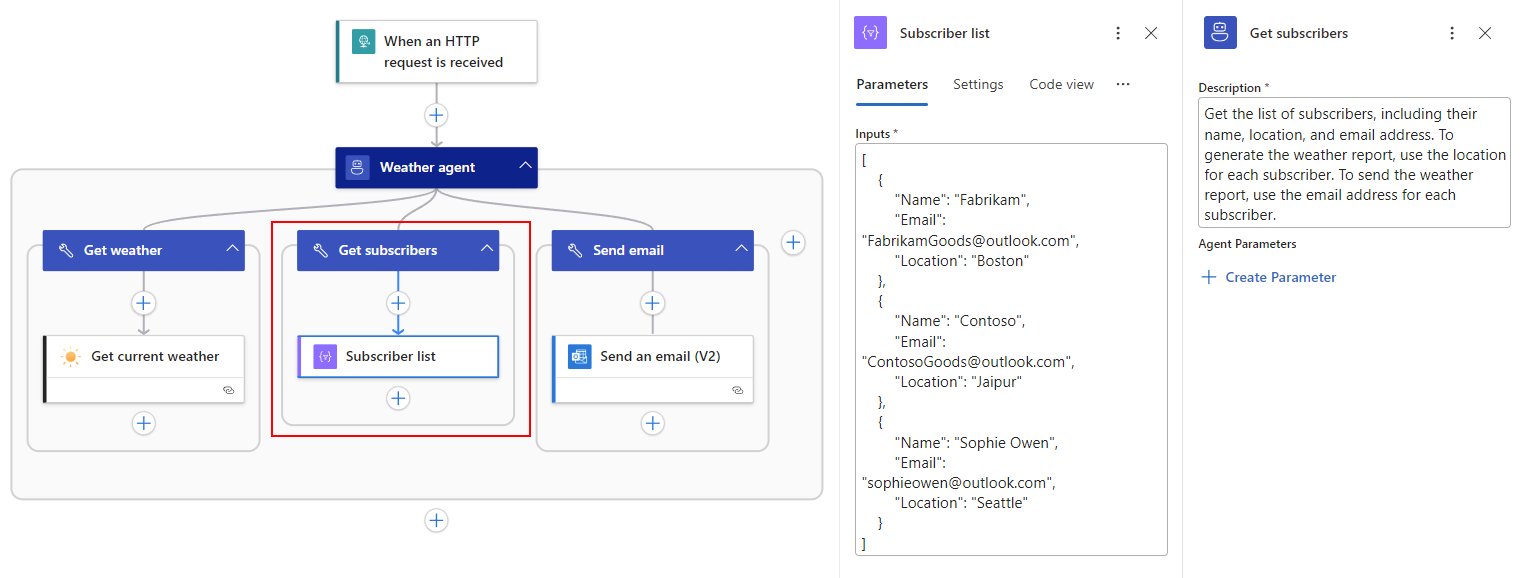
Mentse a munkafolyamatot, majd tesztelje a munkafolyamatot, hogy minden a várt módon működjön.
Minden helyhez kapnia kell egy e-mailt az időjárásról.
Ajánlott eljárások az ügynök hurokhoz és eszközökhöz
A következő szakaszok javaslatokat, ajánlott eljárásokat és egyéb útmutatást nyújtanak, amelyek segíthetnek jobb ügynökhurkok és -eszközök létrehozásában.
Ügynökhurokok
Az alábbi útmutató az ügynökhurokok ajánlott eljárásait ismerteti.
Ügynök-ciklusok és eszközök prototípusa "Compose" műveletekkel
Ahelyett, hogy tényleges műveleteket és élő kapcsolatokat alkalmazna az ügynökeljárások és eszközök prototípusaként, használja a Compose műveleteket a valódi műveletek "szimulálásához" vagy modellálásához. Ez a megközelítés a következő előnyöket nyújtja:
A megírási műveletek nem okoznak mellékhatásokat, ami hasznossá teszi ezeket a műveleteket az ideáció, a tervezés és a tesztelés szempontjából.
Az ügynökhurok utasításait, kéréseit, eszközneveit és leírását, valamint ügynökparamétereket és leírásokat készíthet és pontosíthat anélkül, hogy élő kapcsolatokat kellene beállítania és használnia.
Ha megerősíti, hogy az ügynök ciklusa és eszközei csak a Compose műveletekkel működnek, készen áll a tényleges műveletek felcserélésére.
Amikor a tényleges végrehajtási folyamatra vált, át kell vezetnie vagy újjá kell teremtenie az ügynöki paramétereket ahhoz, hogy azok együttműködjenek a tényleges műveletekkel, ami időigényes lehet.
Csevegési előzmények kontextushosszának kezelése
Az ügynökhurok fenntartja a csevegési előzményeket vagy kontextust, beleértve az eszközhívásokat is, a következő interakcióhoz megtartandó és a modellbe továbbítandó tokenek vagy üzenetek számának aktuális korlátja alapján. Idővel az ügynökhurok előzményei növekednek, és végül túllépik a modell környezeti hosszkorlátját vagy a bemeneti jogkivonatok maximális számát. A modellek a kontextus hosszában különböznek.
A gpt-4o például 128 000 bemeneti jogkivonatot támogat, ahol minden jogkivonat 3-4 karakterből áll. Amikor az ügynökhurok előzményei megközelítik a modell kontextusának hosszát, érdemes lehet elavult vagy irreleváns üzeneteket elvetni, hogy a korlát alatt maradjon.
Íme néhány módszer az ügynökhurok előzményeinek csökkentésére:
Csökkentse az eszközök eredményeinek méretét a Compose művelet használatával. További információ: Eszközök – Ajánlott eljárások.
Gondosan készítse el az ágens kör ciklus utasításait és utasítsa a modell viselkedésének szabályozására.
Kísérleti képesség: Lehetősége van a csevegési előzményszám csökkentésére, így csökkentheti az előzményekben megtartandó, valamint a modellbe továbbított tokenek vagy üzenetek maximális számát.
Az ügynökhurok szinte ugyanazokat a speciális paramétereket tartalmazza, mint az Azure OpenAI beépített szolgáltatói összekötője, kivéve az Ügynökelőzmények csökkentésének típusa speciális paramétert, amely csak az ügynökműveletben létezik. Ez a paraméter az ügynök ciklus által fenntartott előzményeket szabályozza, a tokenek vagy üzenetek maximális száma alapján.
Ez a képesség aktív fejlesztés alatt áll, és lehet, hogy nem minden forgatókönyv esetében működik. A Ügynöktörténet csökkentési típus opciót megváltoztatva csökkentheti a jogkivonatokra vagy üzenetekre vonatkozó korlátot. Ezután adja meg a kívánt numerikus korlátot.
A képesség kipróbálásához kövesse az alábbi lépéseket:
A tervezőn kattintson rá az ügynöki művelet cím sávjára az információs panel megnyitásához.
A Paraméterek lapon keresse meg a Speciális paraméterek szakaszt .
Ellenőrizze, hogy létezik-e ügynökelőzmény-csökkentési típus nevű paraméter. Ha nem, nyissa meg a Speciális paraméterek listát, és válassza ki ezt a paramétert.
A Ügynök Előzmények Csökkentése típusok listájából válasszon az alábbi lehetőségek közül:
Lehetőség Description Tokenek számának csökkentése A Maximális tokenszám nevű paramétert jeleníti meg. Adja meg az ügynökhurok előzményeiben a tokenek maximális számát, amelyeket meg kell tartani és be kell vinni a modellbe a következő interakció során. Az alapértelmezett érték az Azure OpenAI szolgáltatásban jelenleg használt modelltől függ. Az alapértelmezett korlát 128 000. Üzenetszám csökkentése Az Üzenetszám korlátja nevű paramétert jeleníti meg. Megadja az ügynökhurok előzményeiben lévő üzenetek maximális számát, amelyeket a modellnek a következő interakció során meg kell őriznie és továbbítania. Nincs alapértelmezett korlát.
Tools
Az alábbi útmutató az eszközökkel kapcsolatos ajánlott eljárásokat ismerteti.
A név az eszköz legfontosabb értéke. Győződjön meg arról, hogy a név tömör és leíró.
Az eszköz leírása hasznos és segítőkész kontextust biztosít az eszközhöz.
Az eszköznév és a leírás karakterkorlátokkal rendelkezik.
Az Azure OpenAI Service-ben futó modell bizonyos korlátokat kényszerít ki, nem pedig az ügynökhurok módosításainak a munkafolyamatba való mentésekor.
Az ugyanabban az ügynökhurkban lévő túl sok eszköz negatív hatással lehet az ügynökhurok minőségére.
Egy jó általános útmutató azt javasolja, hogy az ügynökhurok legfeljebb 10 eszközt tartalmaz. Ez az útmutató azonban az Azure OpenAI Szolgáltatásban használt modelltől függően változik.
Az eszközökben a műveleteknek nem kell minden bemenetüket a modellből származniuk.
Pontosan szabályozhatja, hogy mely műveleti bemenetek származnak nem modellforrásokból, és mely bemenetek származnak a modellből. Tegyük fel például, hogy egy eszköz rendelkezik egy e-mailt küldő műveletel. Egyszerű és többnyire statikus e-mail-törzset is megadhat, de a modell által generált kimeneteket az e-mail törzs egy részére használhatja.
Testre szabhatja vagy átalakíthatja az eszköz eredményeit, mielőtt átadná őket a modellnek.
A Compose művelettel módosíthatja az eredményeket egy eszközről, mielőtt azok átjutnának a modellbe. Ez a megközelítés a következő előnyöket nyújtja:
A válaszminőség javítása a modellbe átjutott irreleváns környezet csökkentésével. Csak a szükséges mezőket küldi el a nagy válaszból.
Csökkentse a modellbe átmenő jogkivonatok számlázási költségeit, és ne lépje túl a modell környezeti hosszára vonatkozó korlátját, a modellbe átmenő jogkivonatok maximális számát. Csak a szükséges mezőket küldi el.
Kombinálja az eszköz több műveletének eredményeit.
Az eszköz eredményeit utánozhatja, hogy a tényleges műveletek várt eredményeit szimulálja. A modellműveletek változatlanul hagyják az adatokat a forrásnál, és nem merülnek fel díjak az Azure Logic Appsen kívüli erőforrás-használatért.
Ügynökparaméterek
Az alábbi útmutató az ügynökparaméterek ajánlott eljárásait ismerteti.
A név az ügynökparaméter legfontosabb értéke. Győződjön meg arról, hogy a név tömör és leíró.
Az ügynök paraméter leírása hasznos és értékes kontextust biztosít az eszközhöz.
Problémák elhárítása
Ez a szakasz útmutatást nyújt az ügynöki munkafolyamatok létrehozásakor vagy futtatásakor felmerülő hibák vagy problémák elhárításához.
Eszközvégrehajtási adatok áttekintése
A munkafolyamat futtatási előzményei hasznos információkat tartalmaznak, amelyek segítségével megtudhatja, mi történt egy adott futtatás során. Ügynöki munkafolyamatok esetében az eszközvégrehajtási bemeneteket és kimeneteket egy adott ügynökhurk-iterációhoz találhatja meg.
A Munkafolyamat menü Eszközök csoportjában válassza a Futtatási előzmények lehetőséget a Futtatási előzmények lap megnyitásához.
A Futtatási előzmények lap Azonosító oszlopában válassza ki a kívánt munkafolyamat-futtatási lehetőséget.
Megnyílik a figyelési nézet az egyes lépések állapotának megjelenítéséhez.
Válassza ki az ellenőrizni kívánt ügynökműveletet. A jobb oldalon megjelenik az Ügynöknapló panel.
Ez az ablaktábla az ügynöknaplót jeleníti meg, beleértve az interakció során végrehajtott eszközvégrehajtásokat is.
Ha egy adott ponton szeretné lekérni az eszközvégrehajtási adatokat, keresse meg ezt a pontot az ügynöknaplóban, és válassza ki az eszközvégrehajtási referenciát, például:
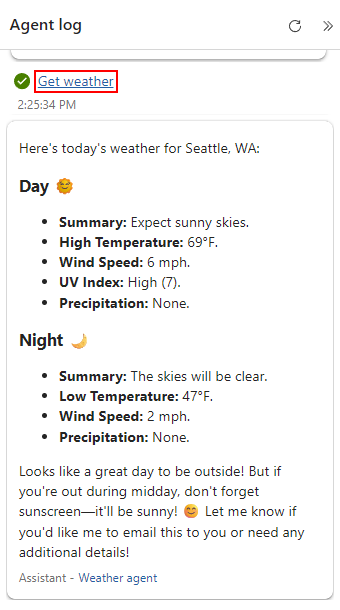
Ez a művelet a figyelési nézetben az illeszkedő eszközhöz helyezi át. Az ügynök tevékenysége a jelenlegi iterációs számot jeleníti meg.
Figyelési nézetben válassza ki az ügynöki tevékenységet vagy a műveletet a megtekinteni kívánt bemenetekkel, kimenetekkel és tulajdonságokkal.
Az alábbi példa egy kijelölt műveletet mutat be a korábban kijelölt eszköz végrehajtásához:
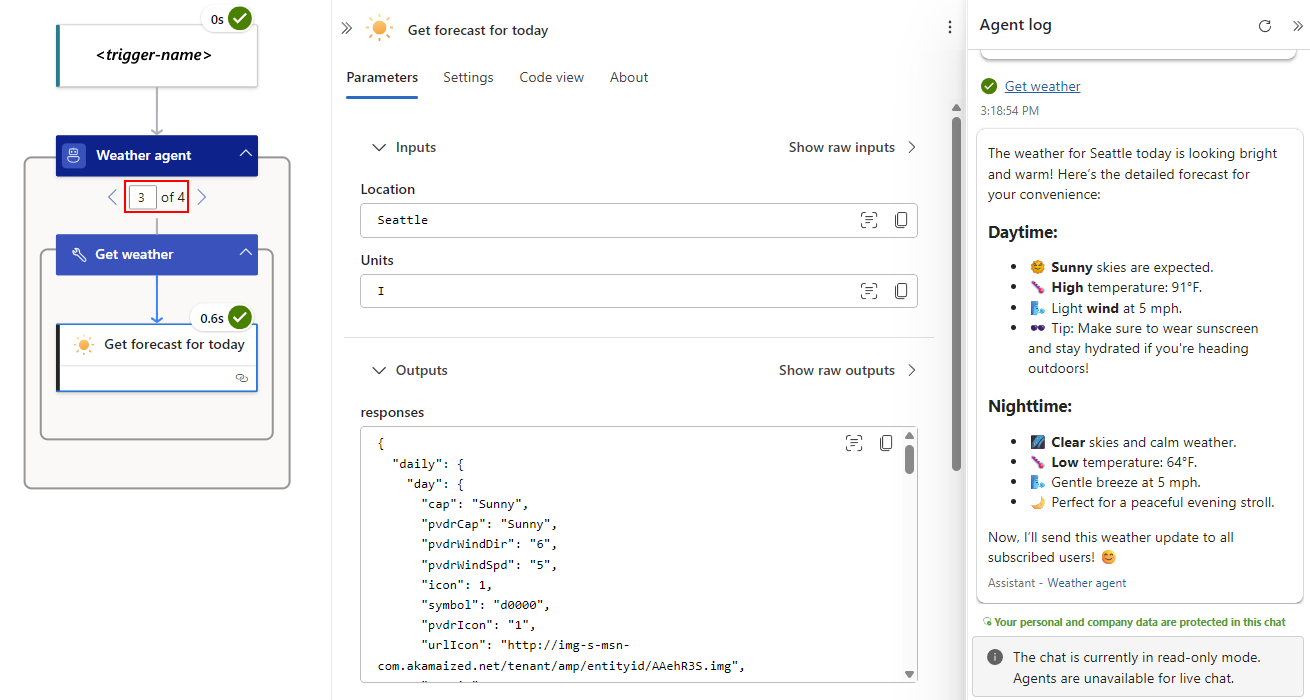
Ha kiválasztja az ügynököt, áttekintheti a következő információkat, amelyek a modellbe kerülnek, és a modellből térnek vissza, például:
- A modellbe továbbított bemeneti üzenetek.
- A modellből visszaadott kimeneti üzenetek.
- Azok az eszközök, amelyeket a modell arra kért, hogy az ügynökkör hívja meg.
- A modellbe visszakerülő eszközeredmények.
- Az egyes kérések által használt tokenek száma.
Egy másik ügynökhurok iterációjának áttekintéséhez az ügynökben válassza a bal vagy a jobb nyílbillentyűt.
Naplók az Application Insightsban
Ha beállítja az Application Insightst vagy a speciális telemetriát a munkafolyamathoz, áttekintheti az ügynökhurok eseményeinek naplóit, mint bármely más műveletet. További információ: Továbbfejlesztett telemetriai adatok engedélyezése és megtekintése az Application Insights for Standard munkafolyamatokban az Azure Logic Appsben.
A modell kontextusának maximális hossza túllépve
Ha az ügynök naplóelőzményei túllépik a modell környezeti hosszát vagy a bemeneti jogkivonatok maximális számát, a következő példához hasonló hibaüzenet jelenik meg:
A modell maximális kontextushossza 4097 token. Azonban 4927 tokent kért (3927 az üzenetekben, 1000 a befejezéskor). Kérjük, csökkentse az üzenetek hosszát vagy a folyamat időtartamát.
Próbálja meg csökkenteni a naplóban megtartott tokének vagy üzenetek számának korlátját, és továbbítja ezeket a modellnek a következő interakcióhoz. Ebben a példában kiválaszthatja a tokenek számának csökkentését , és beállíthatja a maximális tokenszám értéket a hiba által megadott maximális környezeti hossz alatti számra, ami 4097.
További információ: Csevegési előzmények kontextushosszának kezelése.
Példaerőforrások törlése
Ha nincs szüksége a példákhoz létrehozott erőforrásokra, törölje az erőforrásokat, hogy ne terhelje tovább. Ezeket a lépéseket követve törölheti az erőforrásokat tartalmazó erőforráscsoportot, vagy egyenként törölheti az egyes erőforrásokat.
Az Azure keresőmezőbe írja be az erőforráscsoportokat, és válassza az Erőforráscsoportok lehetőséget.
Keresse meg és válassza ki a példához tartozó erőforrásokat tartalmazó erőforráscsoportokat.
Az Áttekintés lapon válassza az Erőforráscsoport törlése lehetőséget.
Amikor megjelenik a megerősítést kérő ablaktábla, adja meg az erőforráscsoport nevét, és válassza a Törlés lehetőséget.