Erőforrások kvótáinak és korlátainak kezelése és növelése az Azure Machine Learning használatával
Az Azure kvótákat és korlátokat használ a csalás miatti költségvetési túllépések megelőzésére, valamint az Azure-kapacitáskorlátozások betartására. Vegye figyelembe ezeket a korlátokat a számítási feladatokra való skálázáskor. Ebben a cikkben a következő tudnivalókat ismerheti meg:
A kvóták és korlátok kezelése mellett megtudhatja, hogyan tervezheti meg és kezelheti az Azure Machine Learning költségeit, vagy megismerheti az Azure Machine Learning szolgáltatáskorlátait.
Különleges megfontolások
A kvóták a fiók minden egyes előfizetésére vonatkoznak. Ha több előfizetéssel rendelkezik, minden előfizetéshez kvótanövelést kell kérnie.
A kvóta az Azure-erőforrások kreditkorlátja , nem kapacitásgarancia. Nagyobb léptékű kapacitásigény esetén lépjen kapcsolatba az Azure ügyfélszolgálatával a kvótanöveléshez.
A kvóta az előfizetések összes szolgáltatása között meg van osztva, beleértve az Azure Machine Learninget is. A kapacitás felmérése során a használatot az összes szolgáltatás figyelembevételével számolja ki.
Feljegyzés
Az Azure Machine Learning-számítás egy kivétel. Az alapvető számítási kvótától eltérő kvótával rendelkezik.
Az alapértelmezett korlátok ajánlatkategória-típusonként eltérőek, például ingyenes próbaverzió, használatalapú fizetés és virtuálisgép-sorozat (például Dv2, F és G).
Alapértelmezett erőforráskvóták és korlátok
Ebben a szakaszban megismerheti az alábbi erőforrások alapértelmezett és maximális kvótáinak és korlátainak számát:
- Azure Machine Learning-eszközök
- Azure Machine Learning-számítások (beleértve a kiszolgáló nélküli Sparkot is)
- Megosztott Azure Machine Learning-kvóta
- Azure Machine Learning online végpontok (felügyelt és Kubernetes) és kötegelt végpontok
- Azure Machine Learning-folyamatok
- Azure Machine Learning-integráció a Synapse-vel
- Virtual machines (Virtuális gépek)
- Azure Container Instances
- Azure Storage
Fontos
A korlátok változhatnak. A legfrissebb információkért tekintse meg az Azure Machine Learning szolgáltatáskorlátait.
Azure Machine Learning-eszközök
Az eszközökre vonatkozó alábbi korlátozások munkaterületenként érvényesek.
| Erőforrás | Maximális korlát |
|---|---|
| Adathalmazok | 10 millió |
| Futtatások | 10 millió |
| Modellek | 10 millió |
| Összetevő | 10 millió |
| Artifacts | 10 millió |
Emellett a maximális futtatási idő 30 nap, a futtatásonként naplózott metrikák maximális száma pedig 1 millió.
Azure Machine Learning Compute
Az Azure Machine Learning Compute alapértelmezett kvótakorlátozással rendelkezik mind a magok számára, mind az előfizetések régiónként engedélyezett egyedi számítási erőforrásaira vonatkozóan.
Feljegyzés
- A magok számára vonatkozó kvótát az egyes virtuálisgép-család és az összes összes mag felosztja.
- A régiónkénti egyedi számítási erőforrások számának kvótája eltér a virtuális gép magkvótajától, mivel csak az Azure Machine Learning felügyelt számítási erőforrásaira vonatkozik.
A következő elemek korlátainak növeléséhez kérjen kvótanövelést:
- Virtuális gép családi alapkvótái. Ha többet szeretne megtudni arról, hogy mely virtuálisgép-család igényel kvótanövelést, tekintse meg az Azure-beli virtuálisgép-méreteket. A GPU virtuálisgép-családok például egy "N" betűvel kezdődnek a család nevében (például az NCv3 sorozatban).
- Összes előfizetési alapkvóta
- Fürtkvóta
- A szakasz egyéb erőforrásai
Elérhető erőforrások:
A régiónkénti dedikált magok alapértelmezett korlátja 24 és 300 között van az előfizetési ajánlat típusának függvényében. A dedikált magok számát előfizetésenként és virtuálisgép-családonként növelheti. Az olyan speciális virtuálisgép-családok, mint az NCv2, az NCv3 vagy az ND sorozat, alapértelmezés szerint nulla maggal kezdődnek. A GPU-k alapértelmezett magszáma is nulla.
A régiónkénti alacsony prioritású magok alapértelmezett korlátja 100 és 3000 között van az előfizetési ajánlat típusának függvényében. Az előfizetésenkénti alacsony prioritású magok száma növelhető, és ugyanaz az érték vonatkozik minden virtuálisgép-családra.
A régiónkénti teljes számítási korlát alapértelmezett korlátja régiónként 500 egy adott előfizetésen belül, és régiónként legfeljebb 2500-ra növelhető. Ez a korlát meg van osztva a betanítási fürtök, a számítási példányok és a felügyelt online végpontok üzemelő példányai között. Egy számítási példány kvóta szempontjából egycsomópontos fürtnek minősül.
Az alábbi táblázat a platform további korlátait mutatja be. Lépjen kapcsolatba az Azure Machine Learning termékcsapatával egy technikai támogatási jegyen keresztül, amely kivételt kér.
| Erőforrás vagy művelet | Maximális korlát |
|---|---|
| Munkaterületek erőforráscsoportonként | 800 |
| Egyetlen Azure Machine Learning-számítási (AmlCompute) fürt csomópontjai nem kommunikációt lehetővé tevő készletként van beállítva (vagyis nem futtathatók MPI-feladatok) | 100 csomópont, de legfeljebb 65 000 csomópont konfigurálható |
| Egyetlen párhuzamos futtatási lépés csomópontjai egy Azure Machine Learning-számítási (AmlCompute) fürtön futnak | 100 csomópont, de legfeljebb 65 000 csomópont konfigurálható, ha a fürt a korábban említett méretezésre van beállítva |
| Kommunikációbarát készletként beállított egyetlen Azure Machine Learning-számítási (AmlCompute) fürt csomópontjai | 300 csomópont, de legfeljebb 4000 csomópont konfigurálható |
| Egyetlen Azure Machine Learning-számítási (AmlCompute) fürt csomópontjai egy RDMA-kompatibilis virtuálisgép-családon lévő kommunikációt lehetővé tevő készletként beállítva | 100 csomópont |
| Egyetlen MPI-csomópont fut egy Azure Machine Learning-számítási (AmlCompute) fürtön | 100 csomópont |
| Feladat élettartama | 21 nap1 |
| Feladat élettartama alacsony prioritású csomóponton | 7 nap2 |
| Paraméterkiszolgálók csomópontonként | 0 |
1 A maximális élettartam a feladatok elindulása és befejezése közötti időtartam. A befejezett feladatok határozatlan ideig megmaradnak. A maximális élettartamon belül nem befejezett feladatok adatai nem érhetők el.
2 Az alacsony prioritású csomópontokon lévő feladatok előre kivehetők, ha kapacitáskorlátozás van. Javasoljuk, hogy implementáljon ellenőrzőpontokat a feladatában.
Megosztott Azure Machine Learning-kvóta
Az Azure Machine Learning egy megosztott kvótakészletet biztosít, amelyből a különböző régiók felhasználói a rendelkezésre állástól függően korlátozott ideig férhetnek hozzá a kvótához a tesztelés elvégzéséhez. A megadott időtartam a használati esettől függ. A kvótakészletből származó kvóta ideiglenes használatával többé nem kell támogatási jegyet küldenie a rövid távú kvótanöveléshez, vagy várnia kell, amíg a kvótakérelmet jóváhagyják, mielőtt továbbléphet a számítási feladatra.
A megosztott kvótakészlet használata Spark-feladatok futtatásához és a Modellkatalógusból származó Láma-2- , Phi-, Nemotron-, Mistral-, Dolly- és Deci-DeciLM-modellek teszteléséhez érhető el. Mielőtt a megosztott kvótán keresztül üzembe helyezheti ezeket a modelleket, Nagyvállalati Szerződés előfizetéssel kell rendelkeznie. A megosztott kvótának az online végpontok üzembe helyezéséhez való használatával kapcsolatos további információkért lásd : Alapmodellek üzembe helyezése a studióval.
A megosztott kvótát csak ideiglenes tesztvégpontok létrehozására használhatja, éles végpontok nem. Éles végpontok esetén támogatási jegy beadásával dedikált kvótát kell kérnie. A megosztott kvóták számlázása használatalapú, csakúgy, mint a dedikált virtuálisgép-családok számlázása. A Spark-feladatok megosztott kvótájának letiltásához töltse ki az Azure Machine Learning megosztott kapacitásfoglalásának letiltási űrlapját.
Azure Machine Learning online végpontok és kötegelt végpontok
Az Azure Machine Learning online végpontjai és kötegvégpontjai az alábbi táblázatban ismertetett erőforráskorlátokkal rendelkeznek.
Fontos
Ezek a korlátok regionálisak, ami azt jelenti, hogy ezeket a korlátokat minden egyes használt régióban használhatja. Ha például az előfizetésenkénti végpontok számának jelenlegi korlátja 100, akkor létrehozhat 100 végpontot az USA keleti régiójában, 100 végpontot az USA nyugati régiójában, és 100 végpontot egyetlen előfizetésben a többi támogatott régióban. Ugyanez az elv vonatkozik az összes többi korlátra is.
A végpont aktuális használatának meghatározásához tekintse meg a metrikákat.
Ha kivételt szeretne kérni az Azure Machine Learning termékcsapatától, használja a végpontkorlát növelésének lépéseit.
| Erőforrás | 1. korlát | Kivétel engedélyezése | A következőkre vonatkozik |
|---|---|---|---|
| Végpont neve | A végpontneveknek |
- | Minden végponttípus 3 |
| Üzemelő példány neve | Az üzembehelyezési neveknek |
- | Minden végponttípus 3 |
| Végpontok száma előfizetésenként | 100 | Igen | Minden végponttípus 3 |
| Végpontok száma fürtönként | 60 | - | Kubernetes online végpont |
| Üzembe helyezések száma előfizetésenként | 500 | Igen | Minden végponttípus 3 |
| Üzembe helyezések száma végpontonként | 20 | Igen | Minden végponttípus 3 |
| Üzemelő példányok száma fürtönként | 100 | - | Kubernetes online végpont |
| Példányok száma üzemelő példányonként | 50 4 | Igen | Felügyelt online végpont |
| A kérések maximális időtúllépése végpontszinten | 180 másodperc | - | Felügyelt online végpont |
| A kérések maximális időtúllépése végpontszinten | 300 másodperc | - | Kubernetes online végpont |
| Összes kérelem másodpercenként végpontszinten az összes üzembe helyezéshez | 500 5 | Igen | Felügyelt online végpont |
| Összes kapcsolat másodpercenként végpontszinten az összes üzembe helyezéshez | 500 5 | Igen | Felügyelt online végpont |
| Végpontszinten aktív összes kapcsolat az összes üzembe helyezéshez | 500 5 | Igen | Felügyelt online végpont |
| Teljes sávszélesség végpontszinten az összes üzembe helyezéshez | 5 MBPS 5 | Igen | Felügyelt online végpont |
1 Ez egy regionális korlát. Ha például a végpontok számának jelenlegi korlátja 100, akkor 100 végpontot hozhat létre az USA keleti régiójában, 100 végpontot az USA nyugati régiójában, és 100 végpontot egyetlen előfizetésben a többi támogatott régióban. Ugyanez az elv vonatkozik az összes többi korlátra is.
A végpontok és az üzemelő példányok neveiben 2 egy kötőjelet (például my-endpoint-nameegy kötőjelet) fogad el a rendszer.
3 A végpontok és az üzemelő példányok különböző típusúak lehetnek, de a korlátozások az összes típus összegére vonatkoznak. Például a felügyelt online végpontok, a Kubernetes online végpontja és a kötegelt végpontok összege az egyes előfizetések alatt alapértelmezés szerint nem haladhatja meg a 100-t régiónként. Hasonlóképpen, a felügyelt online üzemelő példányok, a Kubernetes online üzembe helyezései és a kötegtelepítések összege az egyes előfizetésekben alapértelmezés szerint nem haladhatja meg az 500-ot régiónként.
4 A frissítések végrehajtásához 20%-kal több számítási erőforrást foglalunk le. Ha például 10 példányt kér egy üzembe helyezéshez, akkor 12-hez kvótával kell rendelkeznie. Ellenkező esetben hibaüzenet jelenik meg. Vannak olyan virtuálisgép-termékváltozatok, amelyek mentesülnek a többletkvóta alól. A kvótakiosztással kapcsolatos további információkért tekintse meg az üzembe helyezéshez szükséges virtuálisgép-kvótafoglalást.
Másodpercenként 5 kérés, kapcsolatok, sávszélesség stb. kapcsolódnak. Ha ezen korlátok bármelyikének növelését kéri, győződjön meg arról, hogy együtt becsüli/számítja ki az egyéb kapcsolódó korlátokat.
Virtuálisgép-kvóta kiosztása üzembe helyezéshez
Felügyelt online végpontok esetén az Azure Machine Learning a számítási erőforrások 20%-át lefoglalja bizonyos virtuálisgép-termékváltozatok frissítéséhez. Ha adott számú példányt kér a virtuálisgép-termékváltozatokhoz egy üzembe helyezés során, a hiba elkerülése érdekében rendelkeznie kell egy rendelkezésre álló kvótával ceil(1.2 * number of instances requested for deployment) * number of cores for the VM SKU . Ha például egy Standard_DS3_v2 virtuális gép 10 példányát kéri le (amely négy maggal rendelkezik), akkor 48 magra (12 instances * 4 cores) vonatkozó kvótával kell rendelkeznie. Ez a többletkvóta a rendszer által kezdeményezett műveletekre, például az operációs rendszer frissítésére és a virtuális gépek helyreállítására van fenntartva, és csak akkor merül fel költség, ha az ilyen műveletek futnak.
Vannak bizonyos virtuálisgép-termékváltozatok, amelyek mentesülnek a többletkvóta-foglalás alól. A teljes lista megtekintéséhez tekintse meg a felügyelt online végpontok termékváltozatainak listáját.
A használat megtekintéséhez és a kvótanövelések kéréséhez tekintse meg a használatot és a kvótákat az Azure Portalon. A felügyelt online végpontok futtatásának költségeinek megtekintéséhez tekintse meg a felügyelt online végpont költségeinek megtekintése című témakört.
Azure Machine Learning-folyamatok
Az Azure Machine Learning-folyamatokra a következő korlátozások vonatkoznak .
| Erőforrás | Korlát |
|---|---|
| A folyamat lépései | 30 000 |
| Munkaterületek erőforráscsoportonként | 800 |
Azure Machine Learning-integráció a Synapse-vel
Az Azure Machine Learning kiszolgáló nélküli Sparkja egyszerű hozzáférést biztosít az elosztott számítási képességekhez az Apache Spark-feladatok skálázásához. A kiszolgáló nélküli Spark ugyanazt a dedikált kvótát használja, mint az Azure Machine Learning Compute. A kvótakorlátok növeléséhez küldjön támogatási jegyet, és kérjen kvótát és korlátnövelést az ESv3-sorozatokra vonatkozóan a "Machine Learning Service: Virtual Machine Quota" kategóriában.
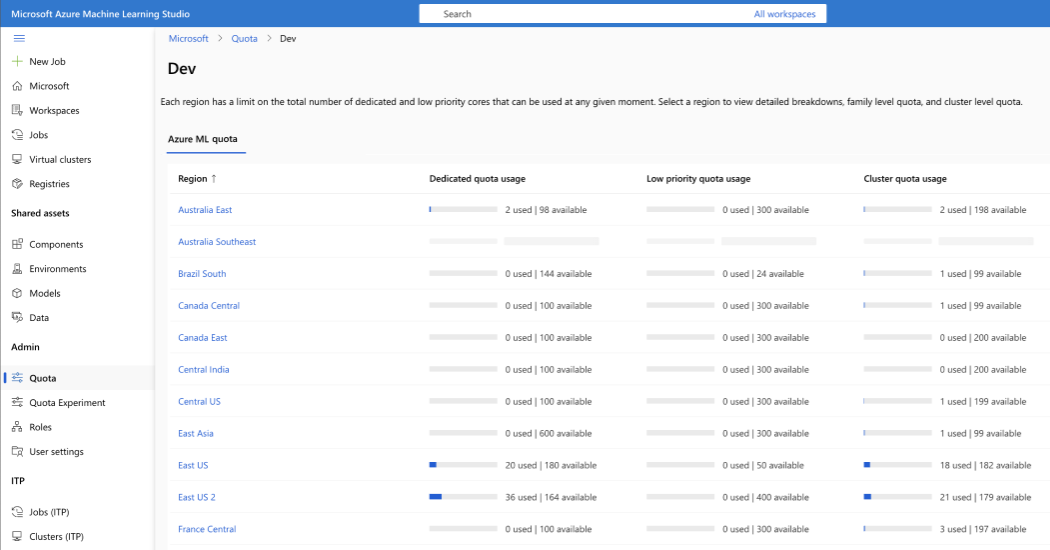
A kvótahasználat megtekintéséhez lépjen a Machine Learning Studióba, és válassza ki az előfizetés nevét, amelynél látni szeretné a használatot. Válassza a "Kvóta" lehetőséget a bal oldali panelen.
Virtual machines (Virtuális gépek)
Minden Azure-előfizetés korlátozza a virtuális gépek számát az összes szolgáltatásban. A virtuálisgép-magok regionális teljes korlátot és méretsorozatonkénti regionális korlátot rendelkeznek. Mindkét korlát külön van kényszerítve.
Például tegyük fel, hogy egy előfizetés az USA keleti régiójára vonatkozó teljes magkorlátja 30, az A sorozatú magkorlátja 30, és a D sorozatú magkorlátja is 30. Ez az előfizetés 30 A1 virtuális gépet vagy 30 D1 virtuális gépet helyezhet üzembe, vagy a kettő olyan kombinációját, amely nem haladja meg a 30 magot.
A virtuális gépekre vonatkozóan nem emelhet korlátokat az alábbi táblázatban látható értékek fölé.
| Erőforrás | Korlát |
|---|---|
| Microsoft Entra-bérlőhöz társított Azure-előfizetések | Korlátlan |
| Coadministrators előfizetésenként | Korlátlan |
| Erőforráscsoportok előfizetésenként | 980 |
| Az Azure Resource Manager API kérésmérete | 4 194 304 bájt |
| Címkék előfizetésenként1 | 50 |
| Egyedi címkeszámítások előfizetésenként2 | 80 000 |
| Előfizetési szintű központi telepítések helyenként | 8003 |
| Előfizetési szintű üzemelő példányok helyei | 10 |
1Legfeljebb 50 címkét alkalmazhat közvetlenül egy előfizetésre. Az előfizetésen belül minden erőforrás vagy erőforráscsoport 50 címkére korlátozódik. Az előfizetés azonban korlátlan számú címkét tartalmazhat, amelyek az erőforrások és erőforráscsoportok között oszlanak el.
2A Resource Manager csak akkor adja vissza az előfizetés címkéinek és értékeinek listáját, ha az egyedi címkék száma 80 000 vagy annál kevesebb. Az egyedi címkéket az erőforrás-azonosító, a címkenév és a címkeérték kombinációja határozza meg. Két azonos címkenévvel és értékkel rendelkező erőforrás például két egyedi címkeként lesz kiszámítva. Ha a szám meghaladja a 80 000-et, címkével továbbra is megtalálhatja az erőforrást.
3Üzembe helyezés automatikusan törlődik az előzményekből a korlát közelében. További információ: Automatikus törlés az üzembe helyezési előzményekből.
Container Instances
További információ: Tárolópéldányok korlátai.
Tárolás
Az Azure Storage legfeljebb 250 tárfiókot biztosít régiónként, előfizetésenként. Ez a korlát standard és prémium szintű tárfiókokat is tartalmaz.
Munkaterületszintű kvóták
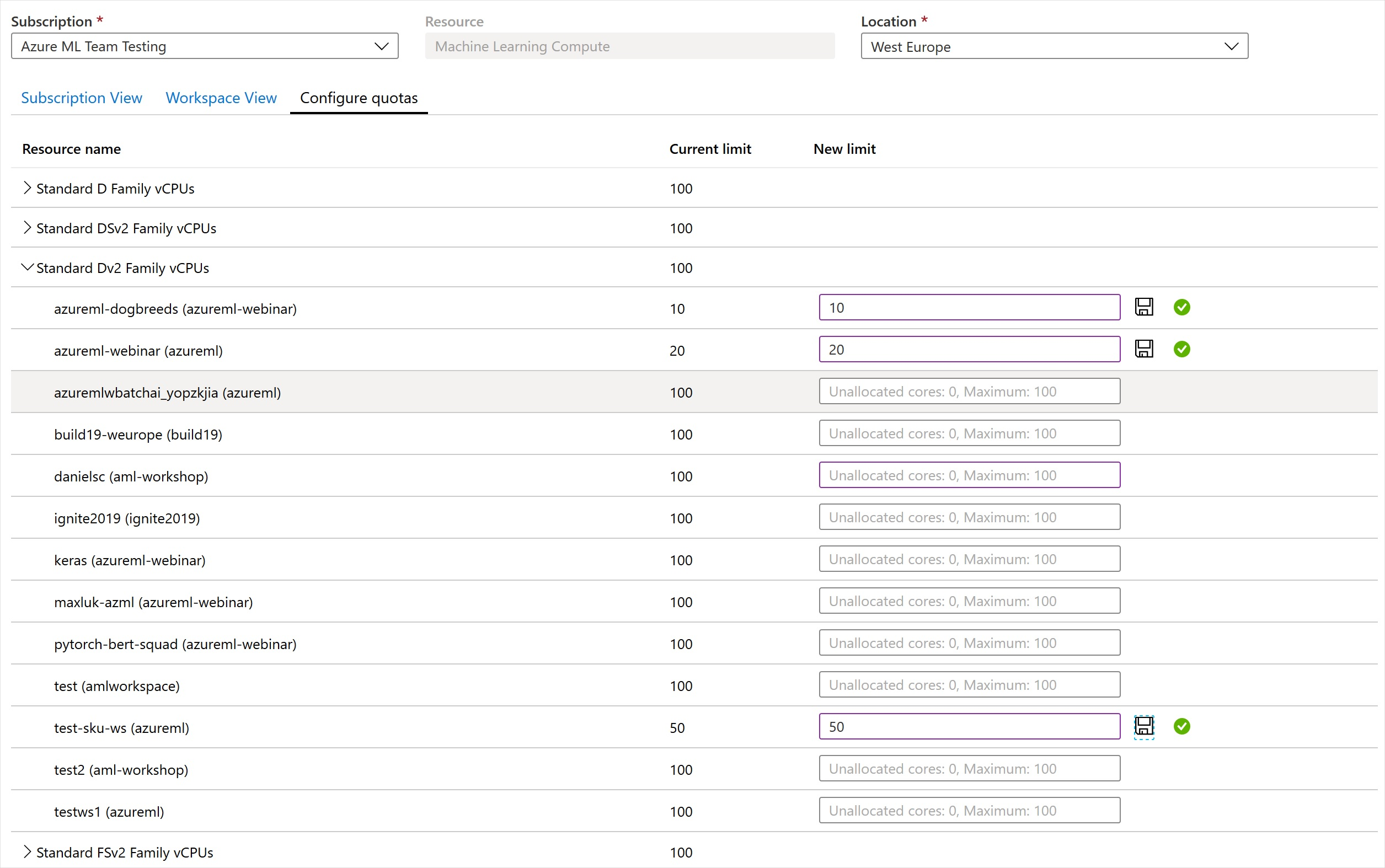
Munkaterületi szintű kvóták használatával kezelheti az Azure Machine Learning Compute lefoglalását ugyanazon előfizetés több munkaterülete között.
Alapértelmezésben minden munkaterület kvótája azonos a virtuálisgép-családok előfizetési szintű kvótájával. Azonban beállíthatja az egyes virtuálisgép-családokkal kapcsolatos maximális kvótát egy előfizetés munkaterületein. Az egyes virtuálisgép-családok kvótái lehetővé teszik a kapacitás megosztását és az erőforrás-versengési problémák elkerülését.
- Lépjen bármelyik munkaterületre az előfizetésében.
- A bal oldali panelen válassza a Használat + kvóták lehetőséget.
- Válassza a Kvóták konfigurálása lapot a kvóták megtekintéséhez.
- Bontsa ki az egyik virtuálisgép-családot.
- Állítson be kvótakorlátot az adott virtuálisgép-család alatt felsorolt munkaterületek bármelyikén.
Nem állíthat be negatív vagy az előfizetési szintű kvótánál magasabb értéket.
Feljegyzés
Előfizetési szintű engedélyekre van szüksége a kvóta munkaterületi szintű beállításához.
Kvóták megtekintése a studióban
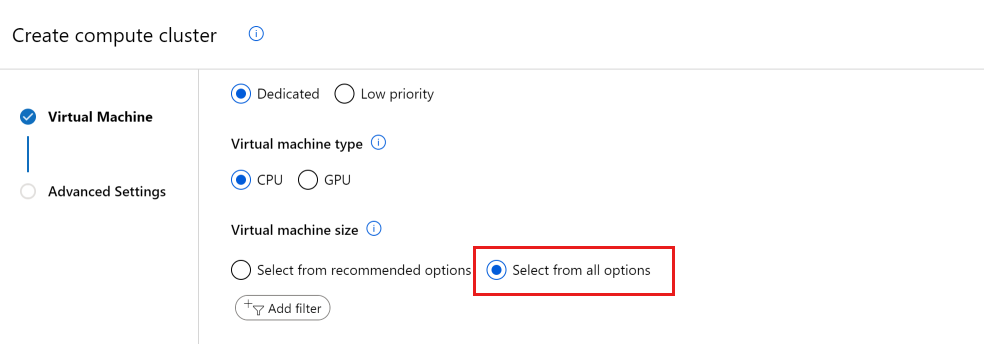
Új számítási erőforrás létrehozásakor alapértelmezés szerint csak azokat a virtuálisgép-méreteket látja, amelyekhez már rendelkezik kvótával. Állítsa a nézetet a Kiválasztás gombra az összes beállítás közül.
Görgessen lefelé, amíg meg nem jelenik azon virtuálisgép-méretek listája, amelyekhez nincs kvótája.
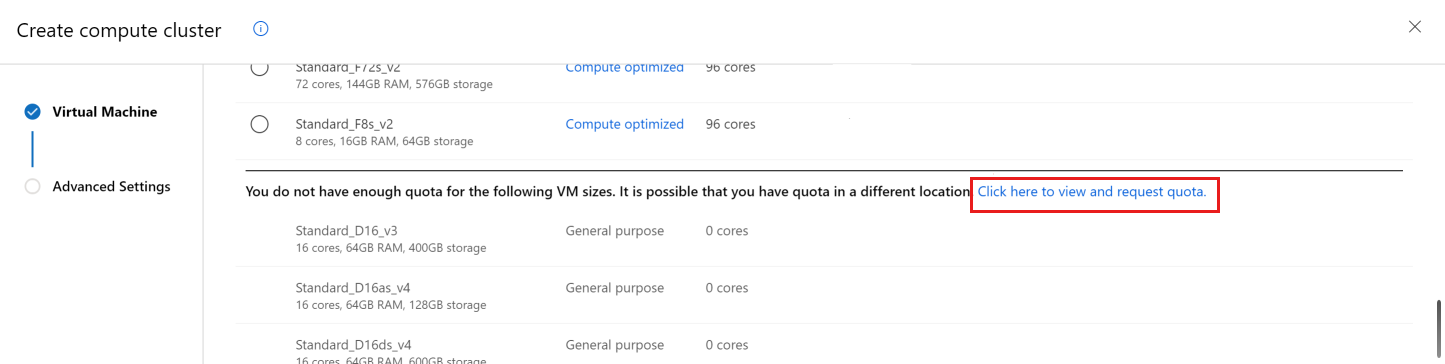
A hivatkozás használatával közvetlenül az online ügyfélszolgálati kérelemre léphet további kvótákért.
Használat és kvóták megtekintése az Azure Portalon
A különböző Azure-erőforrások, például virtuális gépek, tárolók vagy hálózatok kvótájának megtekintéséhez használja az Azure Portalt:
A bal oldali panelen válassza a Minden szolgáltatás lehetőséget, majd válassza az Előfizetések lehetőséget az Általános kategória alatt.
Az előfizetések listájában válassza ki azt az előfizetést, amelynek a kvótáját keresi.
Válassza a Használat + kvóták lehetőséget az aktuális kvótakorlátok és -használat megtekintéséhez. A szűrőkkel válassza ki a szolgáltatót és a helyeket.
Az Azure Machine Learning számítási kvótáját az előfizetésén a többi Azure-kvótától elkülönítve kezelheti:
Nyissa meg az Azure Machine Learning-munkaterületet az Azure Portalon.
A bal oldali panel Támogatási + hibaelhárítási szakaszában válassza a Használat + kvóták lehetőséget az aktuális kvótakorlátok és -használat megtekintéséhez.

Válassza ki az előfizetést a kvótakorlátok megtekintéséhez. Szűrjön arra a régióra, amely érdekli.
Válthat előfizetési szintű és munkaterületszintű nézet között.
Kvóta- és korlátnövelés kérése
A virtuálisgép-kvóta növelése a virtuálisgép-családonkénti magok régiónkénti számának növelése. A végpontkorlát növelése az előfizetésenkénti végpontspecifikus korlátok régiónkénti növelése. A kvótanövelési kérelem elküldésekor mindenképpen válassza ki a megfelelő kategóriát a következő szakaszban leírtak szerint.
Virtuálisgép-kvóta növelése
Ha az Azure Machine Learning virtuálisgép-kvótára vonatkozó korlátot az alapértelmezett korlát fölé szeretné emelni, kérheti a kvótanövelést a fenti Használat + kvóták nézetből, vagy elküldhet egy kvótanövelési kérelmet az Azure Machine Learning Studióból.
- Az utasítások követésével lépjen a Használat + kvóták lapra. Tekintse meg az aktuális kvótakorlátokat. Válassza ki azt az termékváltozatot, amelyhez növelni szeretné a termékváltozatot.
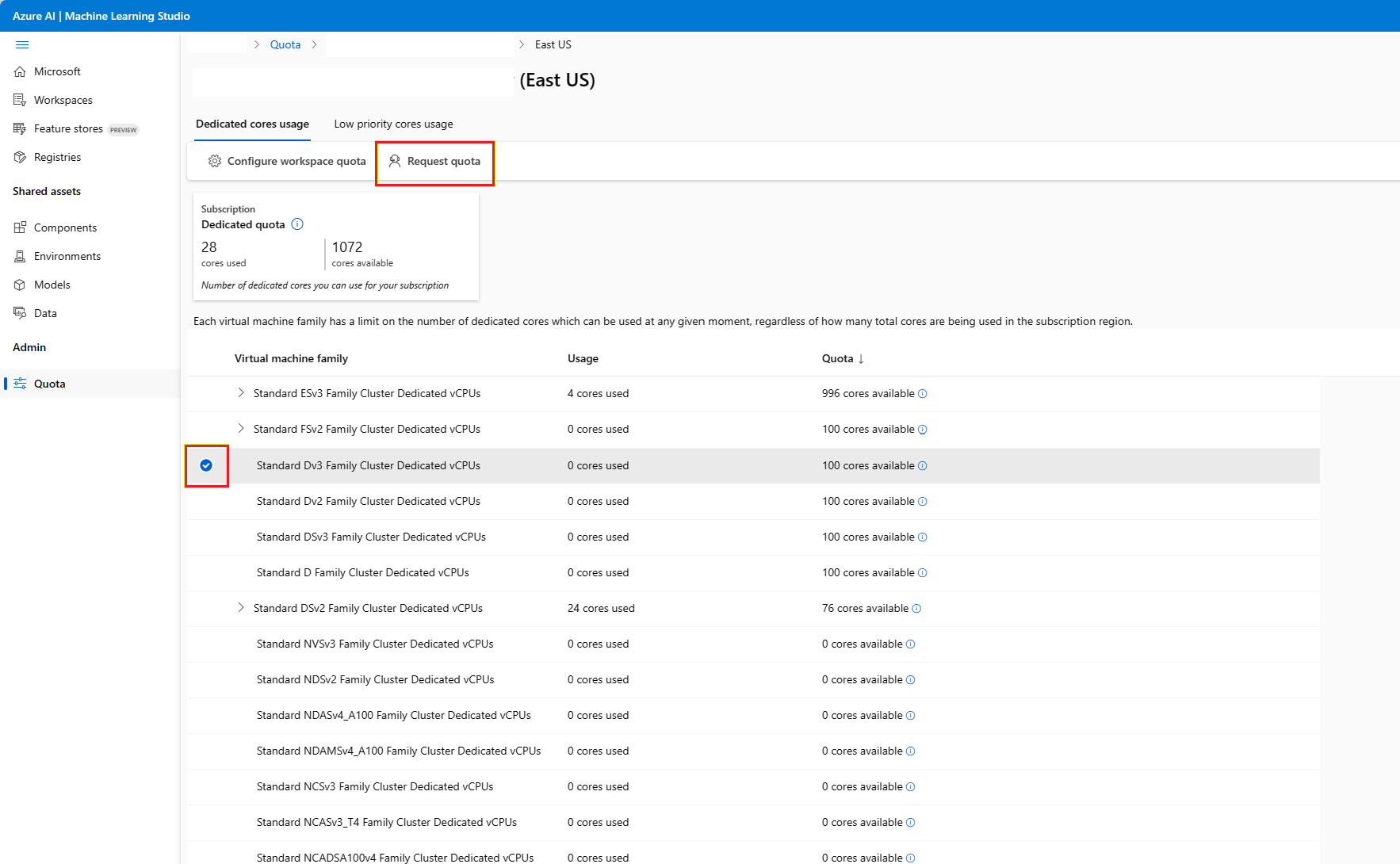
- Adja meg a növelni kívánt kvótát és az új korlátértéket. Végül válassza a Küldés lehetőséget a folytatáshoz.
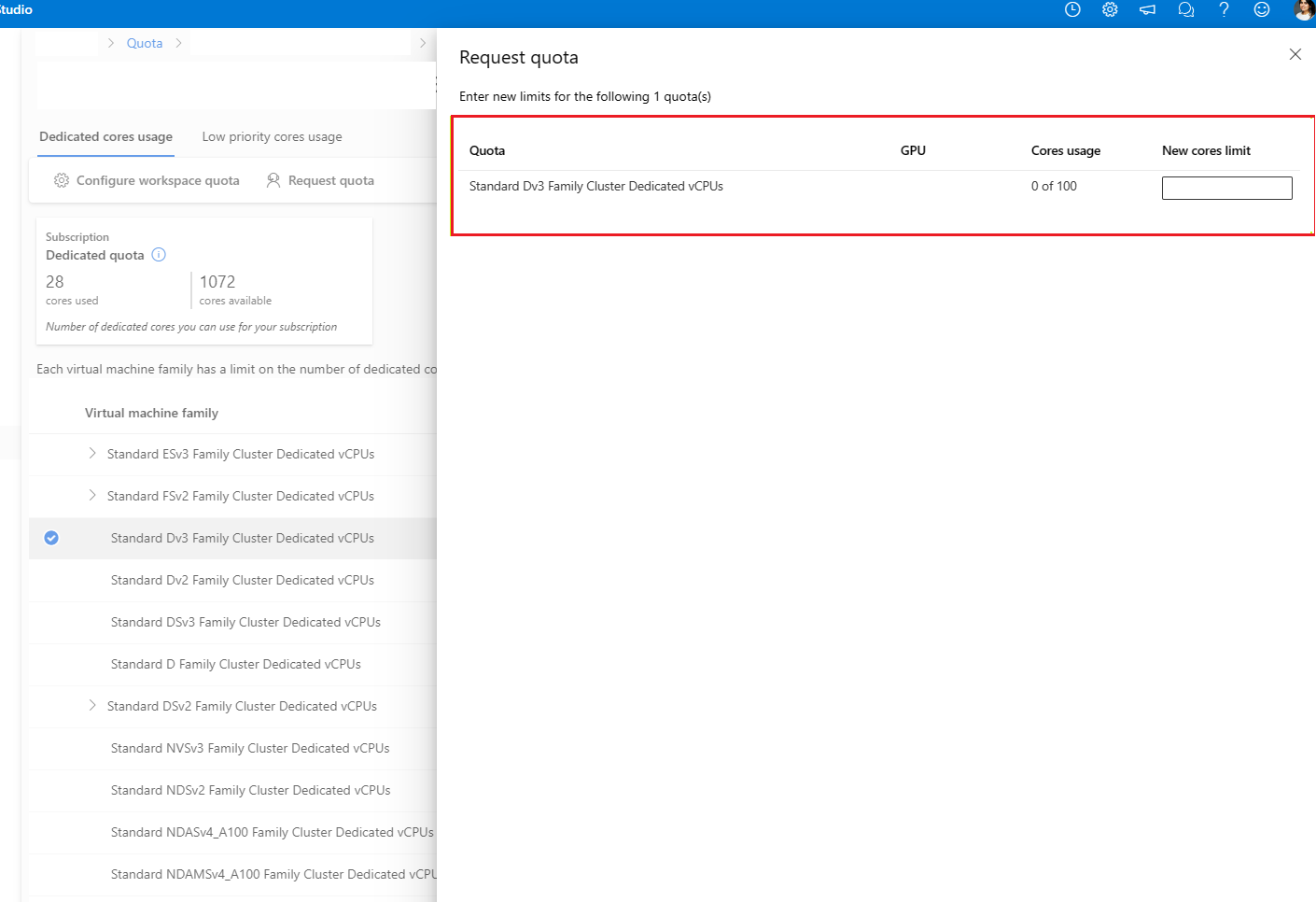
A végpontok korlátjának növelése
A végpontkorlát növeléséhez nyisson meg egy online ügyfélszolgálati kérelmet. Amikor a végpontkorlát növelését kéri, adja meg a következő információkat:
- A támogatási kérelem megnyitásakor válassza a Szolgáltatás- és előfizetési korlátok (kvóták) lehetőséget a Probléma típusaként.
- Válassza ki a kívánt előfizetést.
- A kvóta típusaként válassza a Machine Learning Services – Végpontkorlátozás lehetőséget.
- A További részletek lapon meg kell adnia a korlát növelésének részletes okait a kérelem feldolgozásához. Válassza a Részletek megadása lehetőséget, majd adja meg a növelni kívánt korlátot és az új értéket minden korláthoz, a korlátnövelési kérés indoklását, valamint a helyet/helyeket, ahol növelni szeretné a korlátot.
Mindenképpen adja hozzá a következő információkat a korlátnövelés okához:
- A forgatókönyv és a számítási feladat leírása (például szöveg, kép stb.).
- A kért növekedés indoklása.
- Adja meg a célzott átviteli teljesítményt és annak mintáját (átlag/csúcs QPS, egyidejű felhasználók).
- Adja meg a megcélzott késleltetési időt méretarányosan, valamint a jelenlegi késleltetési időt, amelyet egyetlen példányban megfigyel.
- Adja meg, hogy a VM SKU és a példányok száma összesen hány példányban támogatja a célzott átviteli teljesítményt és késleltetést. Adja meg, hány végpontot/telepítést/instanciát tervez használni az egyes régiókban.
- Ellenőrizze, hogy van-e olyan benchmark tesztje, amely azt jelzi, hogy a kiválasztott VM SKU és a példányok száma megfelel az átviteli és késleltetési követelménynek.
- Adja meg a hasznos teher típusát és az egyes hasznos teher méretét. A hálózati sávszélességnek igazodnia kell a hasznos teher méretéhez és a másodpercenkénti kérésekhez.
- Adja meg a tervezett időtervet (mikorra van szüksége a megnövelt korlátokra - ha lehetséges, adjon meg egy szakaszos tervet), és erősítse meg, hogy (1) az ilyen léptékben történő működtetés költségei tükröződnek-e a költségvetésében, és hogy (2) a cél VM SKU-kat jóváhagyták-e.
- Végül a folytatáshoz válassza a Mentés és folytatás lehetőséget.
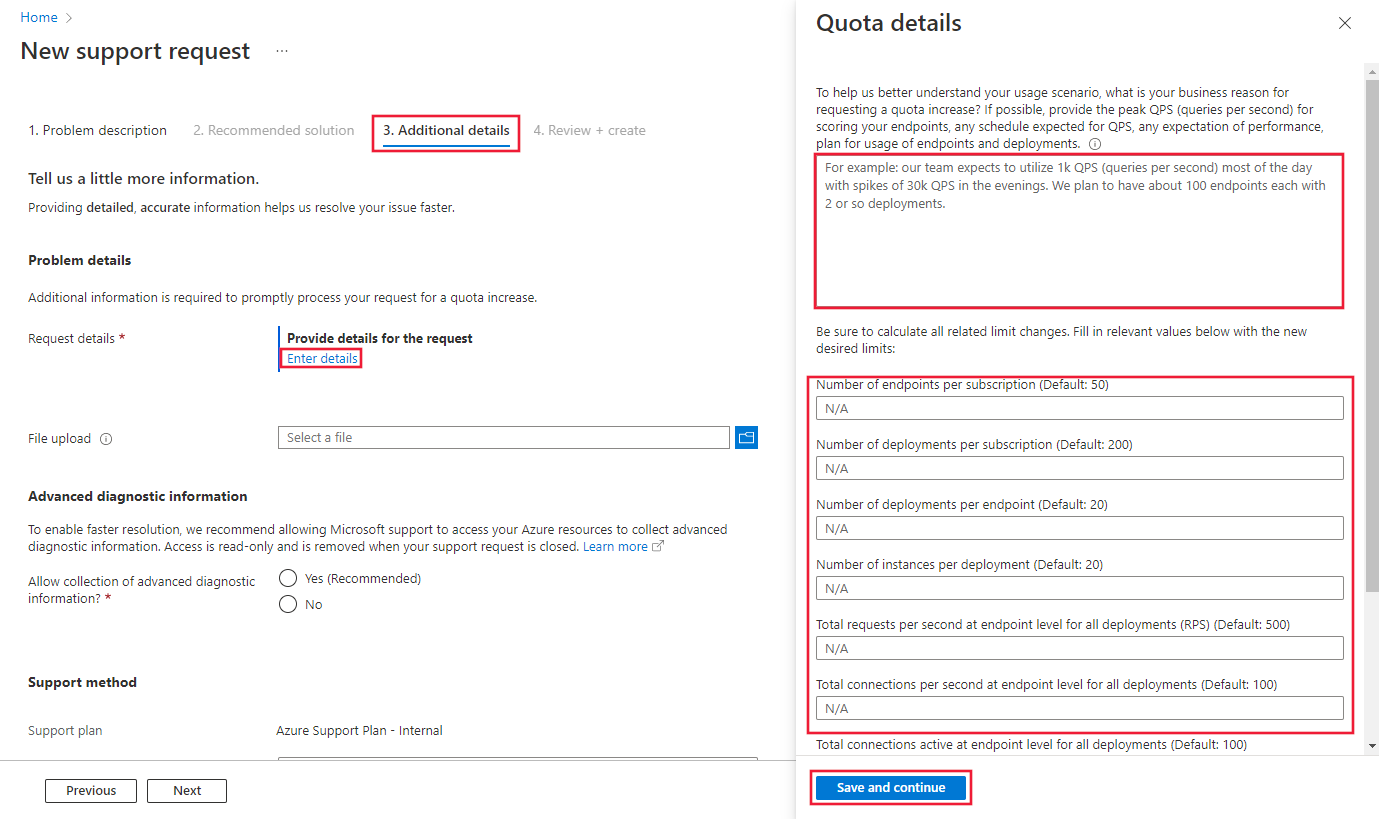
Feljegyzés
Ez a végpontkorlát-növelési kérés eltér a virtuálisgép-kvótanövelési kéréstől. Ha a kérés a virtuálisgép-kvóta növelésével kapcsolatos, kövesse a virtuálisgép-kvótanövelés szakasz utasításait.
Számítási korlát növelése
A teljes számítási korlát növelése érdekében nyisson meg egy online ügyfélszolgálati kérelmet. Adja meg az alábbi információkat:
A támogatási kérelem megnyitásakor válassza a Technikai elemet a Probléma típusaként.
Válassza ki a kívánt előfizetést
Válassza a Gépi Tanulás-t Szolgáltatás-ként.
Válassza ki a kívánt erőforrást
Az összegzésben említse meg a „Teljes számítási korlátok növelése” elemet
Válassza a Számítási fürt lehetőséget Probléma típusaként, és A fürt nem skálázódik fel, vagy elakadt átméretezési módban lehetőséget a Probléma altípusaként.
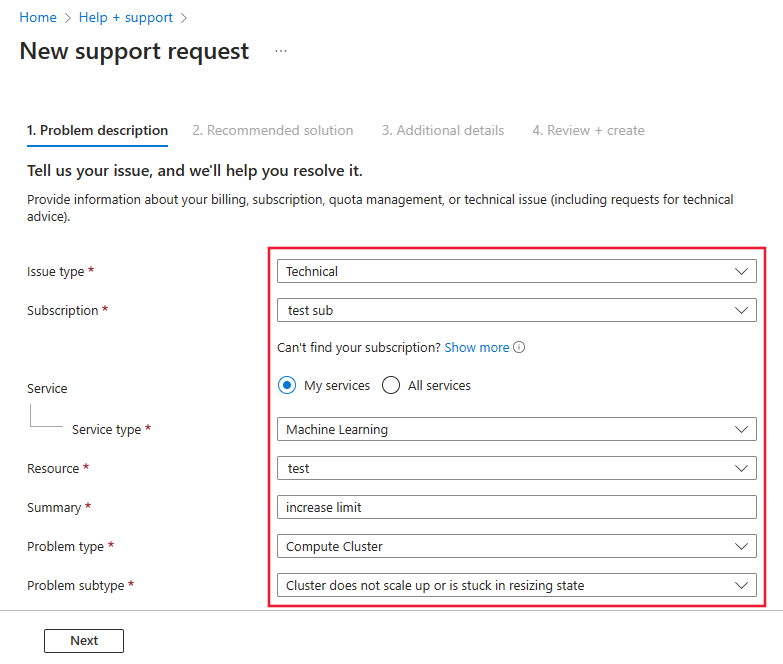
A További részletek lapon adja meg az előfizetés azonosítóját, a régiót, az új korlátot (500 és 2500 között) és az üzleti indoklást, ha növelni szeretné a teljes számítási korlátot ebben a régióban.
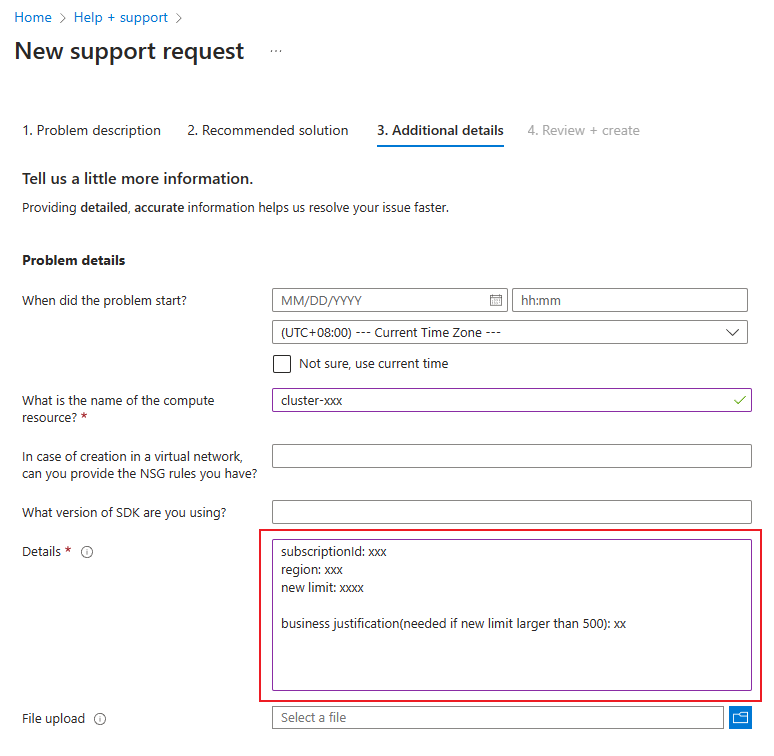
Végül válassza a Létrehozás lehetőséget egy támogatáskérési jegy létrehozásához.
Következő lépések
Visszajelzés
Hamarosan elérhető: 2024-ben fokozatosan kivezetjük a GitHub-problémákat a tartalom visszajelzési mechanizmusaként, és lecseréljük egy új visszajelzési rendszerre. További információ: https://aka.ms/ContentUserFeedback.
Visszajelzés küldése és megtekintése a következőhöz: