Megjegyzés
Az oldalhoz való hozzáféréshez engedély szükséges. Megpróbálhat bejelentkezni vagy módosítani a címtárat.
Az oldalhoz való hozzáféréshez engedély szükséges. Megpróbálhatja módosítani a címtárat.
Ebben az oktatóanyagban az Azure Machine Learning használatának megkezdéséhez szükséges erőforrásokat hozza létre. Megtudhatja, hogyan hozhat létre munkaterületet, hozhat létre számítási példányt, ismerkedhet meg a stúdióval, kereshet mintajegyzetfüzeteket, és hogyan takaríthatja meg az erőforrásokat, amikor elkészült.
A következő erőforrásokat hozza létre:
- Munkaterület. Az Azure Machine Learning használatához munkaterületre van szüksége. A munkaterület az összes létrehozott összetevő és erőforrás megtekintésének és kezelésének központi helye.
- Számítási példány. A számítási példány egy előre konfigurált felhőalapú számítási erőforrás, amellyel gépi tanulási modelleket taníthat be, automatizálhat, kezelhet és nyomon követheti. A számítási példány a leggyorsabb módja az Azure Machine Learning SDK-k és CLI-k használatának. Ezt használja arra, hogy Jupyter-jegyzetfüzeteket és Python-szkripteket futtasson a további oktatóanyagokban.
Ebben az oktatóanyagban az Azure Machine Learning Studióban hozza létre az erőforrásait.
A munkaterületet az Azure Portal vagy az SDK, a CLI, az Azure PowerShell vagy a Visual Studio Code-bővítmény használatával is létrehozhatja.
A számítási példányok létrehozásának egyéb módjai: Számítási példány létrehozása.
Ez a videó bemutatja, hogyan hozhat létre munkaterületet és számítási példányt az Azure Machine Learning Studióban. A lépéseket az alábbi szakaszok is ismertetik.
Előfeltételek
- Egy Azure-fiók, aktív előfizetéssel. Fiók ingyenes létrehozása.
- Engedélyek erőforrások létrehozására a használt előfizetésben vagy erőforráscsoportban. A céltartományban szükség van a közreműködői vagy tulajdonosi szerepkörre. További információ: Azure Machine Learning-munkaterülethez való hozzáférés kezelése.
Megjegyzés
A létrehozott munkaterület és számítási példány számlázható Azure erőforrások, az elérhető régiók és a virtuális gépek mérete előfizetésenként eltérő. A költségek elkerülése érdekében állítsa le a számítási példányt, ha nem használja, és törölje az erőforrásokat az oktatóanyagok befejezésekor.
Hozza létre a munkaterületet
A munkaterület a gépi tanulási tevékenységek legfelső szintű erőforrása, amely központosított helyet biztosít az Azure Machine Learning használatakor létrehozott összetevők megtekintéséhez és kezeléséhez.
Ha már van munkaterülete, hagyja ki ezt a szakaszt, és folytassa a számítási példány létrehozásával.
Ha még nincs munkaterülete, hozzon létre egyet most:
Válassza a Munkaterület létrehozása lehetőséget.
Adja meg a következő információkat az új munkaterület konfigurálásához:
Mező Leírás Munkaterület neve Adjon meg egy egyedi nevet, amely azonosítja a munkaterületet. A neveknek egyedinek kell lenniük az erőforráscsoporton belül. Olyan nevet használjon, amely könnyen visszahívható és megkülönböztethető a mások által létrehozott munkaterületektől. A munkaterület neve nem különbözteti meg a kis- és nagybetűket. Rövid név Ezt a nevet az Azure elnevezési szabályai nem korlátozzák. Ebben a névben szóközöket és speciális karaktereket is használhat. Központ A központ lehetővé teszi a kapcsolódó munkaterületek csoportosítását és az erőforrások megosztását. Ha rendelkezik hozzáféréssel egy központhoz, válassza ki itt. Ha nincs hozzáférése egy központhoz, hagyja üresen. Ha nem választott ki központot, adja meg a speciális beállításokat. Ha kiválasztott egy központot, a rendszer ezeket az értékeket a központból veszi át.
Mező Leírás Előfizetés Válassza ki a használni kívánt Azure-előfizetést. Erőforráscsoport Használjon egy meglévő erőforráscsoportot az előfizetésben, vagy adjon meg egy nevet egy új létrehozásához. Az erőforráscsoportok egy Azure-megoldáshoz kapcsolódó erőforrásokat tárolnak. Meglévő erőforráscsoport használatához közreműködői vagy tulajdonosi szerepkörre van szükség. A hozzáféréssel kapcsolatos további információkért tekintse meg az Azure Machine Learning-munkaterülethez való hozzáférés kezelését ismertető témakört. Régió A munkaterület létrehozásához válassza ki a felhasználókhoz és az adatokhoz legközelebb eső Azure-régiót. A Létrehozás kiválasztásával hozza létre a munkaterületet.
A folytatás előtt várjon, amíg a munkaterület kiépítése befejeződik, és a munkaterület megnyílik az Azure Machine Learning Studióban.
Megjegyzés
Ez létrehoz egy munkaterületet az összes szükséges erőforrással együtt. Ha további testreszabást szeretne, használja inkább az Azure Portalt . További információt a Munkaterület létrehozása című témakörben talál.
Számítási példány létrehozása
A további oktatóanyagokban a számítási példányt használja Jupyter-jegyzetfüzetek és Python-szkriptek futtatására. Ha még nem rendelkezik számítási példánnyal, hozzon létre egyet most:
Válassza ki a munkaterületet.
A jobb felső sarokban válassza az Új lehetőséget.
Válassza ki a Compute instance elemet a listában.
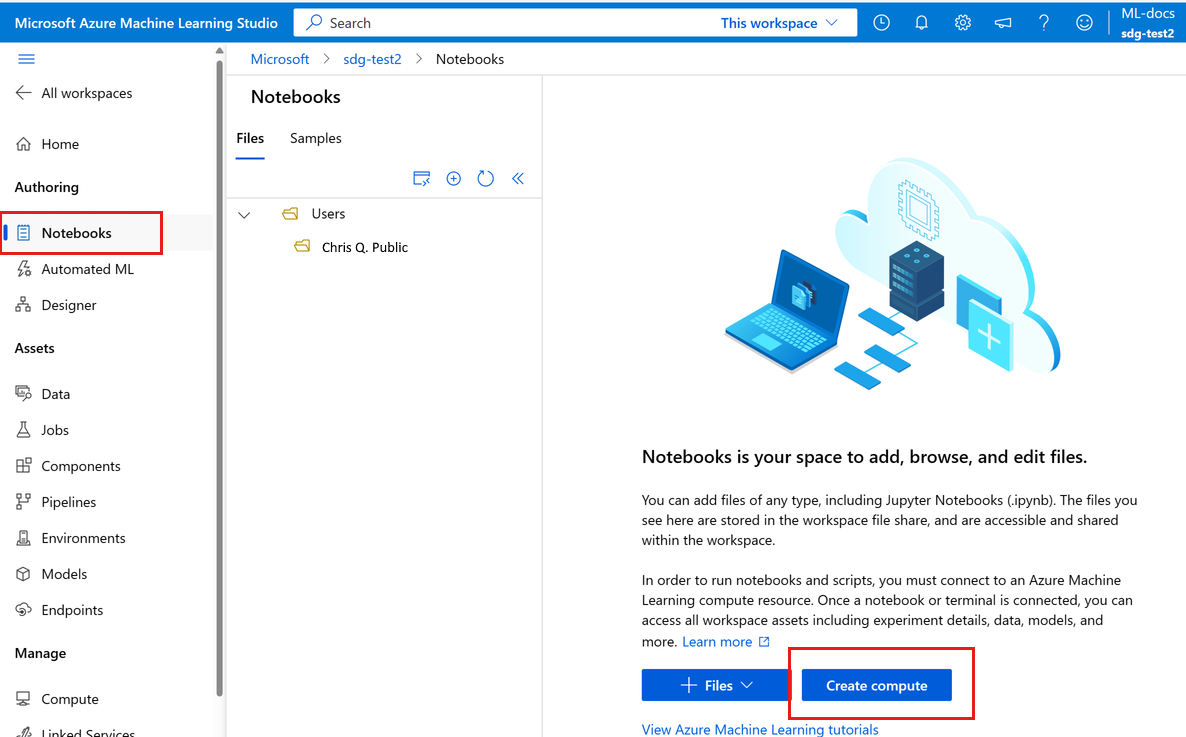
Adjon meg egy nevet.
Tartsa meg az oldal többi részének alapértelmezett értékeit, kivéve, ha a szervezet házirendje eltérő beállításokat igényel.
Válassza a Felülvizsgálat és létrehozás lehetőséget.
Válassza a Létrehozás lehetőséget.
A folytatás előtt várjon, amíg a számítási példány állapota Futó értékre változik. Az üzembe helyezés néhány percet is igénybe vehet.
Rövid bemutató a stúdióról
Miután elkészült a munkaterülete és a számítási példány, szánjon egy kis időt arra, hogy megismerkedjen a Studioval, mielőtt továbblépne a későbbi oktatóanyagokkal.
A stúdió az Azure Machine Learning webportálja. Kód nélküli és kódelső funkciókat kombinál egy befogadó adatelemzési platformhoz.
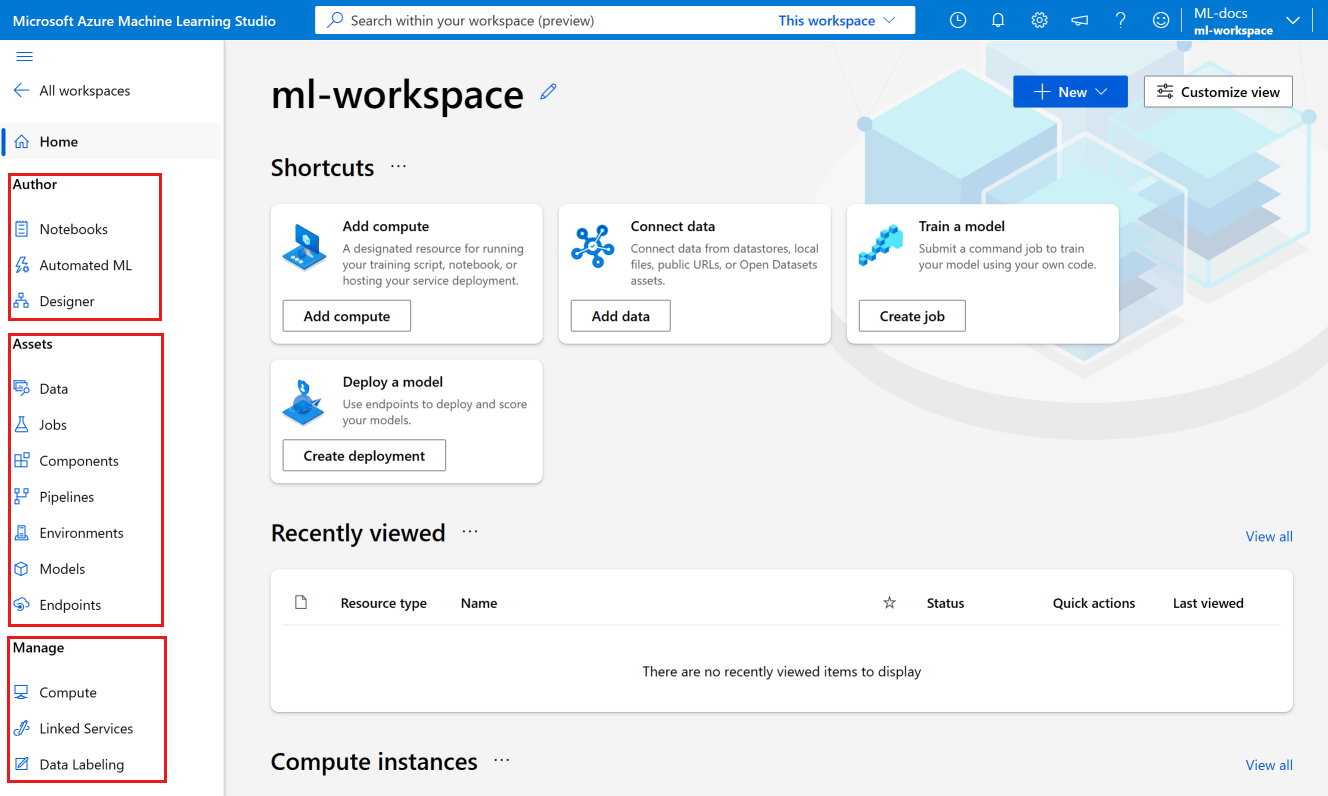
Tekintse át a stúdió bal oldali navigációs sávjának részeit:
A stúdió Szerzői szakasza több módszert is tartalmaz a gépi tanulási modellek létrehozásának megkezdésére. A következőket teheti:
- A Jegyzetfüzetek lapon Jupyter-jegyzetfüzeteket hozhat létre, mintajegyzetfüzeteket másolhat, és jegyzetfüzeteket és Python szkripteket futtathat.
- Az automatizált gépi tanulás végigvezeti önt egy gépi tanulási modell létrehozásán kód írása nélkül.
- A Tervező egy húzással készít modelleket előre összeállított összetevők használatával.
Az Eszközök szakasz segítséget nyújt a feladatok futtatásakor létrehozott objektumok nyomon követésében. Egy új munkaterületen ezek a szakaszok üresek.
A Kezelés szakasz lehetővé teszi a munkaterülethez társított számítási és külső szolgáltatások létrehozását és kezelését. Itt adatcímkéző projektet is létrehozhat és kezelhet.
Tudnivalók a mintajegyzetfüzetekből
A stúdióban elérhető mintajegyzetfüzetek segítségével megtudhatja, hogyan taníthat be és helyezhet üzembe modelleket. Ezekre számos más cikkben és oktatóanyagban hivatkozunk.
- A bal oldali navigációs sávon válassza a Jegyzetfüzetek lehetőséget.
- A tetején válassza a Minták lehetőséget.
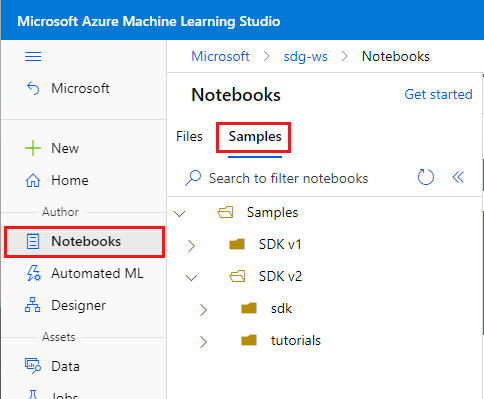
- Az aktuális SDK-t (v2 ) használó példákhoz használjon jegyzetfüzeteket az SDK v2 mappájában.
- Ezek a jegyzetfüzetek írásvédettek, és rendszeresen frissülnek.
- Amikor megnyit egy jegyzetfüzetet, válassza a felül található jegyzetfüzet klónozása lehetőséget, és adjon hozzá egy másolatot és a kapcsolódó fájlokat a Fájlok mappához. A Fájlok szakaszban létrejön egy új mappa.
Új jegyzetfüzet létrehozása
Ha egy jegyzetfüzetet a Samples mappából klónoz, a rendszer hozzáad egy másolatot a fájljaihoz, és már futtathatja vagy módosíthatja is. Az oktatóanyagok nagy része ezeket a mintajegyzetfüzeteket tükrözi.
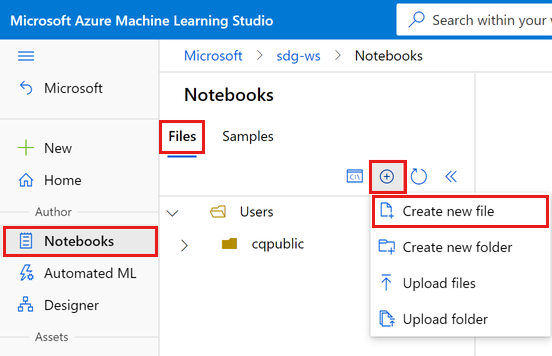
Létrehozhat egy új, üres jegyzetfüzetet is, majd bemásolhatja és beillesztheti az oktatóanyagból származó kódot. Ehhez tegye a következőket:
A Jegyzetfüzetek szakaszban válassza a Fájlok lehetőséget, hogy visszatérjen a fájlokhoz.
Válassza ki + a fájlok hozzáadásához.
Válassza az Új fájl létrehozása lehetőséget.
Erőforrások eltávolítása
Ha most további oktatóanyagokat szeretne folytatni, ugorjon a Következő lépésre.
Számítási instancia leállítása
Ha most nem fogja használni, állítsa le a számítási példányt:
- A stúdió bal oldali menüjében válassza a Számítás lehetőséget.
- A felső fülek közül válassza a Számítási példányok lehetőséget.
- Válassza ki a számítási példányt a listában.
- A felső eszköztáron válassza a Leállítás lehetőséget.
Az összes erőforrás törlése
Warning
Csak akkor törölje az erőforráscsoportot, ha újat hozott létre ehhez az oktatóanyaghoz. Ha egy meglévő erőforráscsoportot jelölt ki, a törlés az összes többi erőforrást is eltávolítja. Az erőforrások megtartásához csak az oktatóanyaghoz létrehozott munkaterületet és számítási példányt törölje.
Fontos
A létrehozott erőforrások előfeltételként használhatók más Azure Machine Learning-oktatóanyagokhoz és útmutatókhoz.
Ha nem tervezi használni a létrehozott erőforrások egyikét sem, törölje őket, hogy ne járjon költséggel:
Az Azure Portal keresőmezőjében adja meg az erőforráscsoportokat , és válassza ki az eredmények közül.
A listából válassza ki a létrehozott erőforráscsoportot.
Az Áttekintés lapon válassza az Erőforráscsoport törlése lehetőséget.
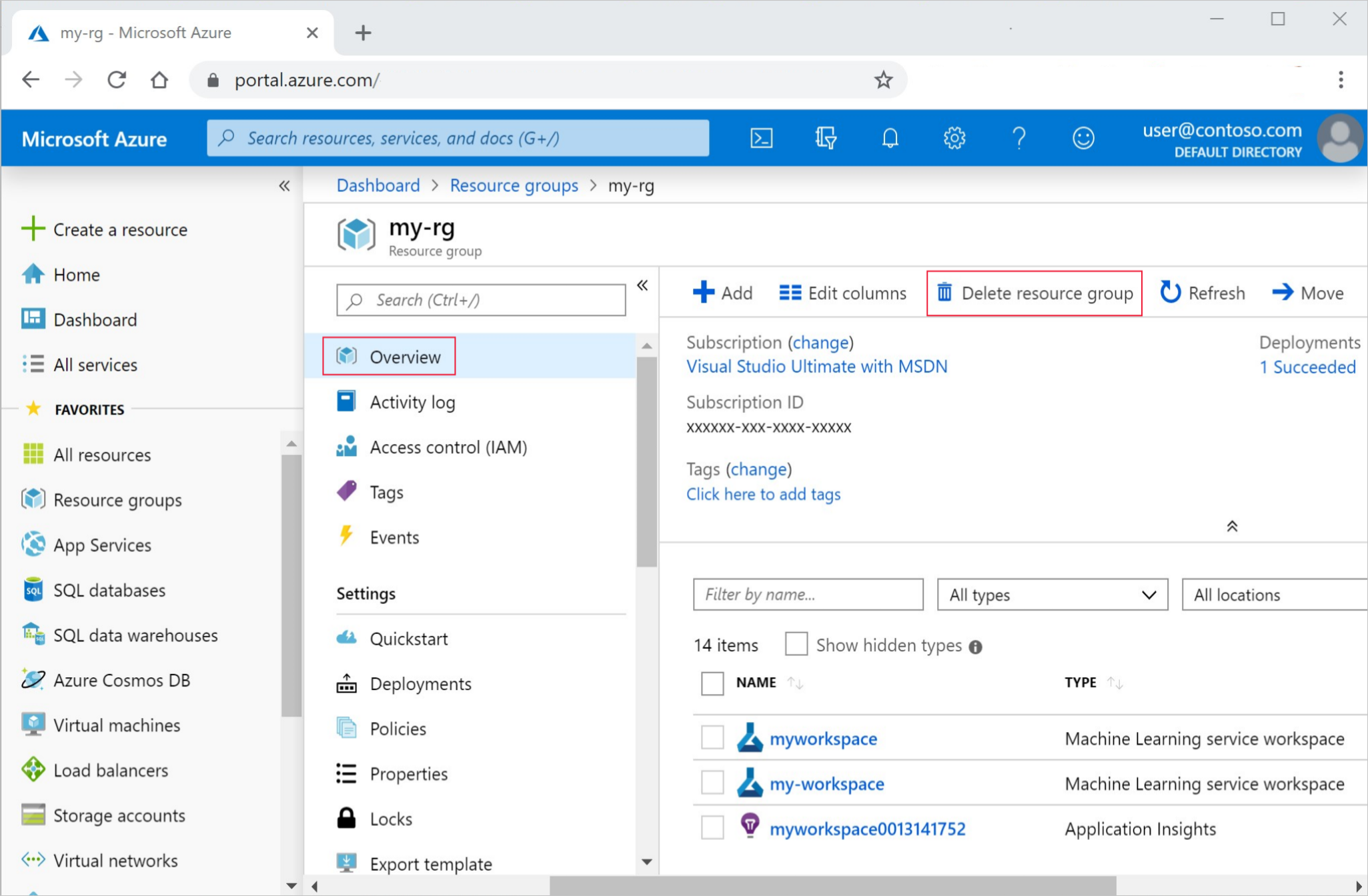
Adja meg az erőforráscsoport nevét. Ezután válassza a Törlés elemet.
Következő lépés
Most már rendelkezik egy Azure Machine Learning-munkaterülettel, amely a fejlesztési környezet számítási példányát tartalmazza.
A továbbiakban megtudhatja, hogyan futtathat jegyzetfüzeteket és szkripteket a számítási példány használatával az Azure Machine Learningben.
Használja a számítási példányát az alábbi oktatóanyagok segítségével egy modell betanítására és üzembe helyezésére.
| Oktatóanyag | Leírás |
|---|---|
| Adatok feltöltése, elérése és felfedezése az Azure Machine Learningben | Nagy mennyiségű adat tárolása a felhőben, valamint lekérése jegyzetfüzetekből és parancsfájlokból. |
| Modellfejlesztés felhőbeli munkaállomáson | Gépi tanulási modellek prototípus-készítése és fejlesztése. |
| Modell betanítása az Azure Machine Learningben | Ismerkedés a modell betanításának részleteivel. |
| Modell üzembe helyezése online végpontként | Ismerkedés a modell üzembe helyezésének részleteivel. |
| Éles gépi tanulási folyamatok létrehozása | Egy teljes gépi tanulási feladatot többlépéses munkafolyamatra felosztani. |
Szeretne rögtön belevágni? Böngészhet a kódminták között.