Megjegyzés
Az oldalhoz való hozzáféréshez engedély szükséges. Megpróbálhat bejelentkezni vagy módosítani a címtárat.
Az oldalhoz való hozzáféréshez engedély szükséges. Megpróbálhatja módosítani a címtárat.
Az Visual Studio Code PostgreSQL-bővítményével közvetlenül a Visual Studio Code kezelheti a támogatott Azure Database for PostgreSQL erőforrásokat. Miután csatlakozott egy Azure Database for PostgreSQL rugalmas kiszolgálóhoz, megnyithatja a kiszolgáló irányítópultját a kiszolgáló életciklusának szabályozásához, a hálózati hozzáférés kezeléséhez, a paraméterek módosításához, biztonsági másolatok létrehozásához vagy visszaállításához, a kiszolgáló klónozásához és a rögzített naplók letöltéséhez. Azure HorizonDB -kapcsolatok (előzetes verzió) támogatják a tűzfalszabályok kisebb hálózati konfigurációs oldalát.
Megjegyzés:
A cikk legtöbb feladata csak Azure Database for PostgreSQL rugalmas kiszolgálókapcsolatokra vonatkozik. Azure HorizonDB (előzetes verzió) csak a tűzfalszabály-kezelést támogatja. A helyi PostgreSQL-példányok és Docker-tárolók nem teszik közzé ezeket a Azure felügyeleti lapokat.
Tip
Ha továbbra is létre kell hoznia a kiszolgálót, vagy csatlakoznia kell hozzá, kezdje a PostgreSQL-kiszolgáló vagy kapcsolatok és identitás létrehozásával.
Azure felügyeleti lapok megnyitása
- A Kapcsolatok fában csatlakozzon a kezelni kívánt Azure Database for PostgreSQL erőforráshoz.
- Kattintson a jobb gombbal a kiszolgálócsomópontra, és válassza az Irányítópult lehetőséget.
- Az Azure Database for PostgreSQL rugalmas kiszolgáló életciklus-műveleteihez válassza a(z) Műveletek>Indítás, Leállítás vagy Újraindítás lehetőséget a kiszolgáló irányítópultján.
- Azure felügyeleti lapok megnyitásához válassza a Kiszolgáló beállításai lehetőséget, majd válasszon egy támogatott lapot, például a hálózati konfigurációt, a kiszolgálóparamétereket, a biztonsági másolatokat vagy a kiszolgálónaplókat.
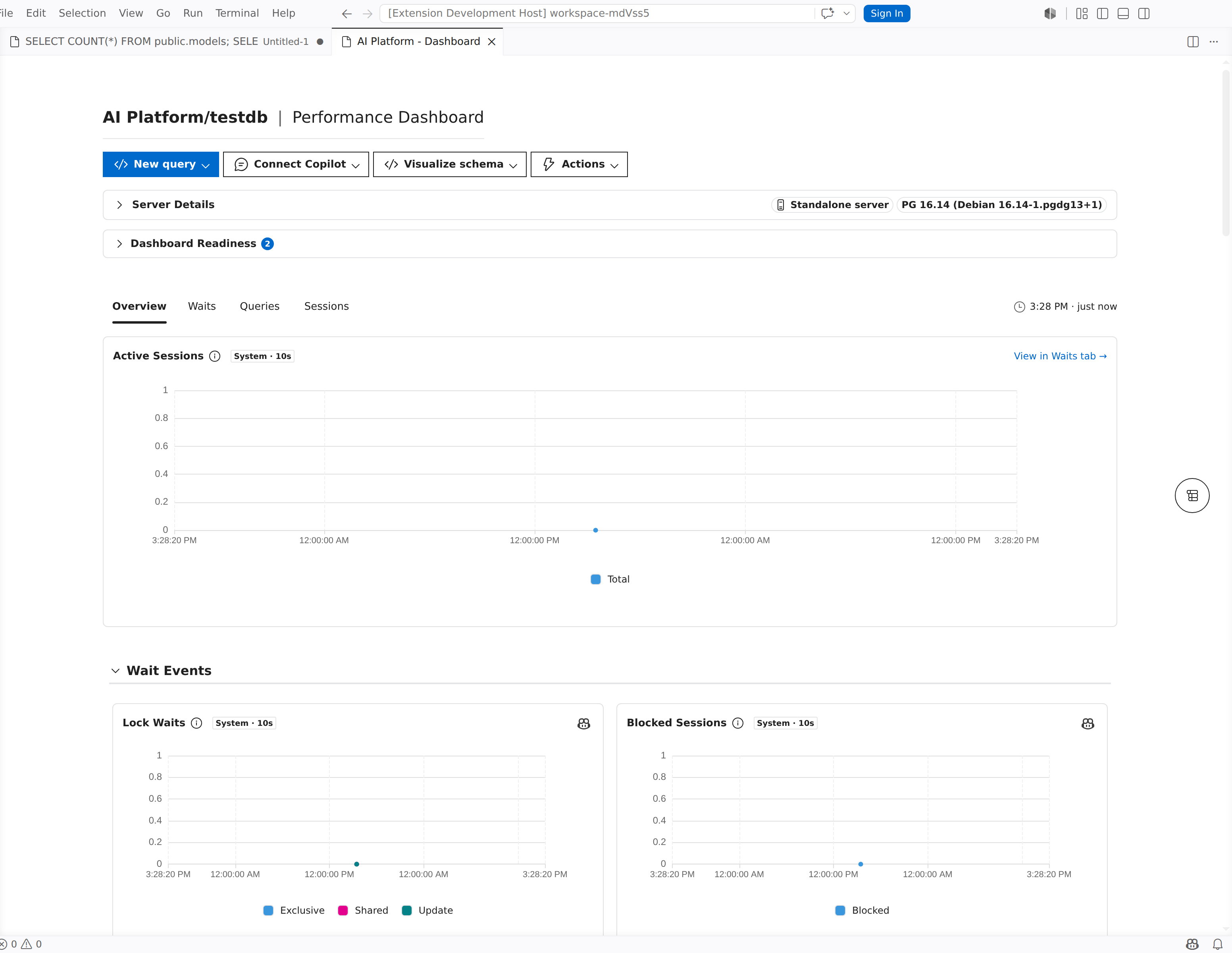
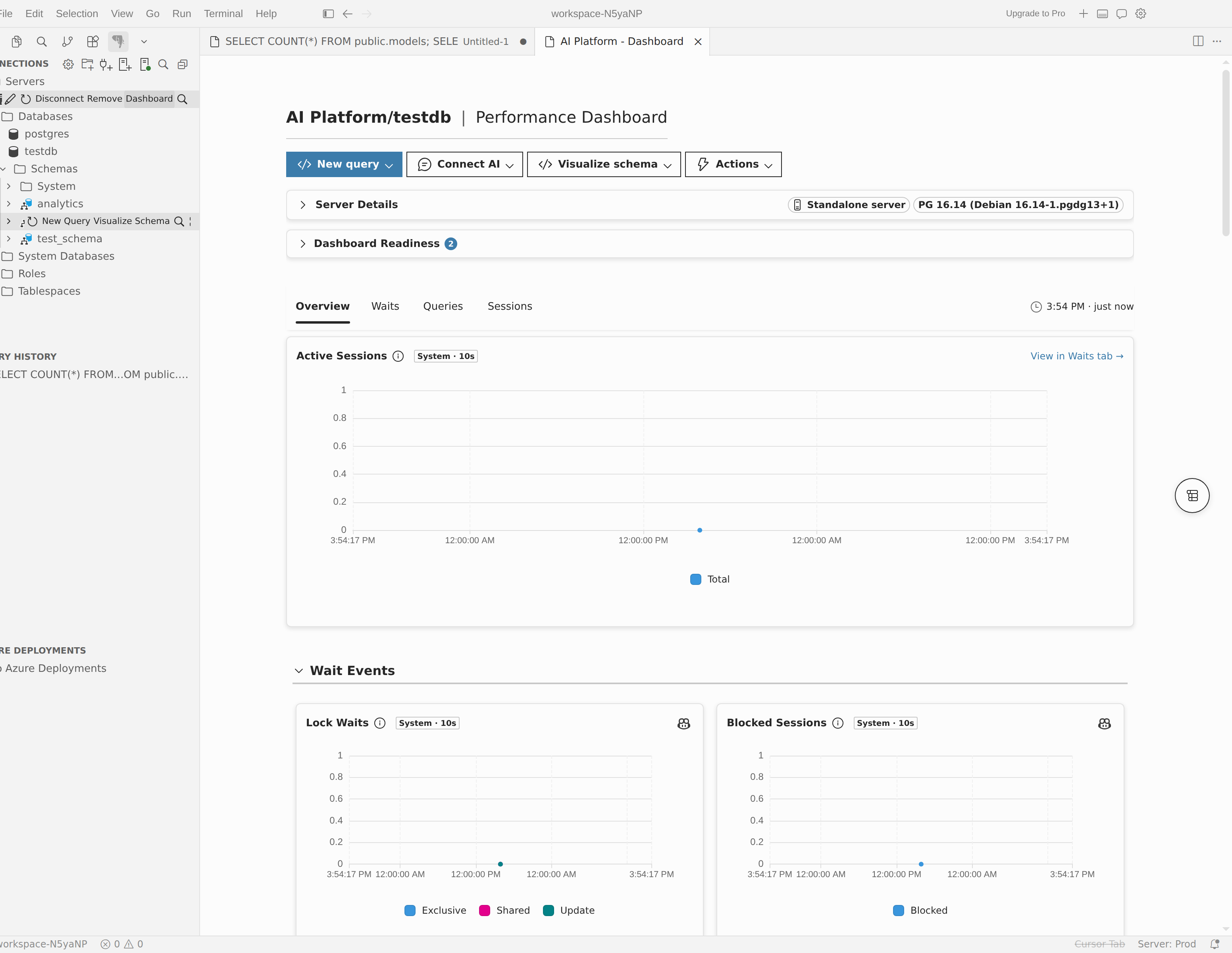
Kiszolgáló indítása, leállítása vagy újraindítása
Az életciklus-műveleteket az irányítópult eszköztár Műveletek menüjében vagy a kiszolgáló Helyi menüjében, a Kapcsolatok fában futtathatja.
Indítson el egy kiszolgálót
- A Kapcsolatok fában kattintson a jobb gombbal a kiszolgálóra, és válassza a Kiszolgáló indítása parancsot, vagy nyissa meg az irányítópultot, és válassza a Műveletek>indítása lehetőséget.
- Várjon, amíg a bővítmény állapotjelentést jelenít meg, és lekérdezi a művelet eredményét Azure.
- Ellenőrizze, hogy a kiszolgáló visszatér-e a Kész állapotba a felügyeleti lapok újbóli összekapcsolása vagy megnyitása előtt.
Kiszolgáló leállítása
- A Kapcsolatok fában kattintson a jobb gombbal a kiszolgálóra, és válassza a Kiszolgáló leállítása lehetőséget, vagy nyissa meg az irányítópultot, és válassza a Műveletek>leállítása lehetőséget.
- A megerősítést kérő párbeszédpanelen válassza a Leállítás lehetőséget.
- Várjon, amíg a bővítmény befejezi a leállítási műveletet.
- Csatlakozzon újra, miután ismét elindította a kiszolgálót.
Caution
A kiszolgáló leállítása megszakítja az aktuális kapcsolati munkamenetet . A bővítmény a leállítási művelet befejeződése után automatikusan bezárja a kapcsolatot.
Megjegyzés:
A kiszolgáló leállítása után Azure leállítja a számítás számlázását, de a tárolási díjak továbbra is érvényesek.
Kiszolgáló újraindítása
Ha olyan paramétereket ment, amelyek újraindítást igényelnek, és az újraindítási kérésben az Igen lehetőséget választja, a bővítmény automatikusan elindítja az újraindítást. Ezeket a lépéseket akkor használja, ha saját maga szeretné újraindítani a kiszolgálót.
- A Kapcsolatok fában kattintson a jobb gombbal a kiszolgálóra, és válassza a Kiszolgáló újraindítása lehetőséget, vagy nyissa meg az irányítópultot, és válassza a Műveletek újraindítása lehetőséget>.
- Várjon, amíg a bővítmény újraindítja a kiszolgálót, és frissíti a kiszolgáló állapotát.
- Folytassa a munkát, miután a kiszolgáló visszatért a Kész állapotba.
Hálózati hozzáférés kezelése
Nyissa meg a Kiszolgálóbeállítások>hálózatkonfigurációt a hálózati hozzáférés kezeléséhez.
| Platform | Támogatott hálózati konfigurációs beállítások |
|---|---|
| Azure Database for PostgreSQL rugalmas kiszolgáló | Tűzfalszabályok, nyilvános hozzáférés, Azure szolgáltatások hozzáférése és széles körű IPv4 engedélyezési listaszabályok |
| Azure HorizonDB (előzetes verzió) | Tűzfalszabályok és Azure szolgáltatások hozzáférése |
Azure Database for PostgreSQL rugalmas kiszolgáló esetén a Hálózati konfiguráció lap letiltja a tűzfalszerkesztést, amíg a nyilvános hozzáférés nincs engedélyezve. A mentést is letiltja, amíg érvényes módosítást nem ér el. Az Azure HorizonDB (előzetes verzió) nem jeleníti meg a nyilvános hozzáférés-vezérlőket, de tartalmazza a kiszolgálóhoz tartozó Nyilvános hozzáférés engedélyezése az Azure-on belüli bármely Azure-szolgáltatás számára ehhez a kiszolgálóhoz jelölőnégyzetet.
Tűzfalszabály hozzáadása vagy szerkesztése
- Nyissa meg a Kiszolgálóbeállítások>hálózati konfigurációját.
- A rugalmas Azure Database for PostgreSQL kiszolgáló nyilvános hozzáférése alatt kapcsolja be a nyilvános hozzáférést, ha jelenleg ki van kapcsolva.
- A tűzfalszabályok táblában az üres sor használatával adja meg a tűzfalszabály nevét, az IP-címet és a záró IP-címet, vagy frissítsen egy meglévő sort.
- Válassza az Mentésgombot.
Szabály szerkesztésekor használja az alábbi érvényesítési szabályokat:
| Field | Követelmény |
|---|---|
| Tűzfalszabály neve | Kötelező, egyedi, 1-80 karakter, betűk, számok, kötőjelek (-) és aláhúzásjelek (_) csak |
| Kezdő IP-cím | Kötelező, érvényes IPv4-cím |
| Záró IP-cím | Kötelező, érvényes IPv4-cím, és nem kisebb a kezdő IP-címnél |
Megjegyzés:
Az oldal közvetlenül az oldalon jeleníti meg az érvényesítési hibákat, és letiltja a Mentés gombot, amíg minden szerkesztett szabály nem érvényes.
Az aktuális ügyfél IP-címének engedélyezése
- Nyissa meg a Kiszolgálóbeállítások>hálózati konfigurációját.
- A tűzfalszabályok táblában válassza ki az aktuális ügyfél IP-címének hozzáadásával kezdődő hivatkozást.
- Tekintse át a beszúrt szabályt, és válassza a Mentés lehetőséget.
Ha az irányítópult nem tudja megállapítani a nyilvános IP-címét, a hivatkozás szövege a következőre változik: Nem lehet automatikusan meghatározni a jelenlegi IP-címet. Ehelyett írja be manuálisan a címet a tűzfalszabály üres sorába.
Szélesebb körű hozzáférési beállítások konfigurálása
Használja ezeket a Azure Database for PostgreSQL rugalmas kiszolgálóbeállításokat a Hálózatkonfiguráció lapon, ha az egyes IP-szabályok nem elegendőek:
| Option | Akkor használja, ha |
|---|---|
| Nyilvános hozzáférés | Azt szeretné, hogy a kiszolgáló nyilvános IP-címeken keresztül fogadja el a kapcsolatokat. |
| Nyilvános hozzáférés engedélyezése bármely Azure-szolgáltatásból a kiszolgálóhoz az Azure-ban | Azt szeretné, hogy Azure által üzemeltetett szolgáltatások anélkül érjék el a kiszolgálót, hogy manuálisan hozzáadják az egyes szolgáltatási IP-tartományokat. |
| 0.0.0.0 hozzáadása – 255.255.255.255.255 | Olyan szabályt szeretne létrehozni, amely bármilyen IPv4-címet engedélyez. Ezt csak szigorúan ellenőrzött környezetekben használja. |
Important
Ne adja meg a(z) 0.0.0.0 értéket sem a kezdő, sem a záró IP-címhez. A bővítmény érvénytelenként kezeli ezt a tartományt. Ha azt szeretné, hogy az Azure-ban üzemeltetett szolgáltatások csatlakozhassanak, használja helyette a Nyilvános hozzáférés engedélyezése az Azure-on belüli bármely Azure-szolgáltatásból ehhez a kiszolgálóhoz beállítást.
Megjegyzés:
Azure HorizonDB (előzetes verzió) hálózati konfigurációja nem tartalmazza a nyilvános hozzáférést, a paramétereket, a biztonsági mentéseket, a kiszolgálónaplókat, a klónozást vagy az életciklus-műveleteket.
Tip
Ha a Hálózati konfiguráció lapon nem érhető el üzenet egy Azure HorizonDB (előzetes verzió) kapcsolatról, mert Azure identitásadatok hiányoznak, a lap metaadatainak lekéréséhez válassza a Metaadatok lekérése lehetőséget. Ez ugyanaz a metaadat-lekérés, amely a Kiszolgáló irányítópulton érhető el.
Paraméterek módosítása
Nyissa meg a Kiszolgálóbeállítások>kiszolgálóparamétereket a kiszolgáló PostgreSQL-paramétereinek kereséséhez, szűréséhez, szerkesztéséhez és alaphelyzetbe állításához.
Paraméter keresése
- Nyissa meg a kiszolgálóbeállítások>kiszolgálóparamétereit.
- A lista szűkítéséhez használja az olyan szűrőgombokat, mint az Összes, a Módosítva, a Statikus, a Dinamikus vagy az Írásvédett gomb.
- A szövegmezővel paraméternév vagy leírás alapján kereshet.
- Ha nagyobb munkakészletre van szüksége, módosítsa a sorok laponkénti beállítását a következőre
25: ,50vagy100. - Ha a szerkesztés előtt csoportosítani szeretné a hasonló beállításokat, rendezze az oszlopokat.
Paraméterek módosításainak mentése
- Nyissa meg a kiszolgálóbeállítások>kiszolgálóparamétereit.
- Keresse meg a módosítani kívánt paramétert.
- Szerkessze az értéket közvetlenül az Érték oszlopban.
- Ha a paraméter egy információs gombot jelenít meg, mutasson rá az engedélyezett értékek áttekintéséhez.
- Válassza az Mentésgombot.
Ha a paraméter újraindítást igényel, a lap hozzáad egy Függőben lévő újraindítás sort a paraméter alá. Egy vagy több statikus paraméter mentésekor a bővítmény megkérdezi, hogy azonnal újra szeretné-e indítani a kiszolgálót.
Paraméter alaphelyzetbe állítása az alapértelmezett értékre
- Nyissa meg a kiszolgálóbeállítások>kiszolgálóparamétereit.
- Keresse meg az alaphelyzetbe állítani kívánt paramétert.
- Válassza a paraméter melletti visszaállítás ikont.
- Válassza az Mentésgombot.
Biztonsági másolatok kezelése
Nyissa meg a Kiszolgálóbeállítások>biztonsági másolatait az automatikus és igény szerinti biztonsági mentések használatához.
Igény szerinti biztonsági mentés létrehozása
- Nyissa meg a kiszolgálóbeállítások>biztonsági mentéseit.
- Válassza a Biztonsági mentés lehetőséget.
- A Biztonsági mentés létrehozása mezőben adjon meg egy biztonsági mentési nevet.
- Válassza a Create gombot.
A biztonsági mentési nevek csak betűket, számokat, kötőjeleket (-) és aláhúzásjeleket (_) tartalmazhatnak.
Megjegyzés:
A lap letilthatja a biztonsági mentést, miközben a kiszolgáló nincs kész állapotban, miközben egy másik biztonsági mentés már fut, vagy ha az aktuális számítási feladat nem támogatja a manuális biztonsági mentéseket.
Visszaállítás biztonsági másolatból
- Nyissa meg a kiszolgálóbeállítások>biztonsági mentéseit.
- Keresse meg a használni kívánt biztonsági másolatot.
- Válassza a Visszaállítás lehetőséget ebből a biztonsági másolatból.
- Végezze el a visszaállítási munkafolyamatot egy új Azure Database for PostgreSQL rugalmas kiszolgáló létrehozásához a biztonsági másolatból.
Igény szerinti biztonsági mentés törlése
- Nyissa meg a kiszolgálóbeállítások>biztonsági mentéseit.
- Keresse meg az eltávolítani kívánt igény szerinti biztonsági mentést.
- Válassza a Törlés lehetőséget.
- A Biztonsági másolat törlése területen válassza újra a Törlés lehetőséget a megerősítéshez.
Az automatikus biztonsági mentések továbbra is Azure felügyelhetők, és nem törölhetők a bővítményből.
Biztonsági másolat megőrzésének módosítása
- Nyissa meg a kiszolgálóbeállítások>biztonsági mentéseit.
- Állítsa a megőrzési csúszkát a kívánt napszámra.
- Válassza az Mentésgombot.
A biztonsági mentési listát automatikus vagy igény szerinti szűréssel is szűrheti, szűkítheti az olyan időszűrőkkel, mint az Elmúlt 24 óra vagy az Elmúlt 7 nap, és rendezheti a táblát név, állapot, befejezési idő, megtartva, vagytípus szerint.
Kiszolgáló klónozása
Akkor használja a Kiszolgáló klónozása lehetőséget, ha az aktuális kiszolgáló alapján új Azure Database for PostgreSQL rugalmas üzembe helyezésű kiszolgálót szeretne létrehozni.
- Nyissa meg az irányítópultot.
- Válassza a Kiszolgáló beállításai>Kiszolgáló klónozása lehetőséget.
- Az új kiszolgáló létrehozásához végezze el a klónozási munkafolyamatot.
Kiszolgálónaplók rögzítése és letöltése
Nyissa meg a kiszolgálóbeállítások>kiszolgálónaplóit a diagnosztikai naplók rögzítéséhez és a hibaelhárításhoz való letöltéséhez.
Naplórögzítés be- és kikapcsolása
- Nyissa meg a Kiszolgálóbeállítások>kiszolgálónaplóit.
- Kapcsolja be vagy ki a naplók letöltésének rögzítését.
- Ha a naplórögzítés be van kapcsolva, állítsa be a naplómegőrzési időszakot.
- Válassza az Mentésgombot.
Naplófájlok szűrése és letöltése
- Nyissa meg a Kiszolgálóbeállítások>kiszolgálónaplóit.
- A lista szűkítéséhez használja az Összes típust, a Kiszolgálónaplót vagy a Frissítési naplót .
- A szükséges fájlok megkereséséhez használja az időszűrőt vagy a fájlnév keresőmezőt.
- Jelöljön ki egy vagy több naplófájlt, vagy használja a letöltés gombot egyetlen sorban.
- Válassza a Letöltés lehetőséget.
A naplótábla támogatja a név, az utolsó módosítás, a méret (KB) és a típus szerinti rendezést. Ha több mint 100 fájl felel meg az aktuális szűrőknek, a lapon lapozási vezérlők láthatók.