Megjegyzés
Az oldalhoz való hozzáféréshez engedély szükséges. Megpróbálhat bejelentkezni vagy módosítani a címtárat.
Az oldalhoz való hozzáféréshez engedély szükséges. Megpróbálhatja módosítani a címtárat.
Az Visual Studio Code PostgreSQL-bővítményével anélkül hozhat létre új PostgreSQL-kiszolgálókat, hogy elhagyná a szerkesztőt. Létrehozhat egy helyi Docker-tárolót a fejlesztéshez és teszteléshez, üzembe helyezhet egy teljes mértékben felügyelt Azure Database for PostgreSQL rugalmas kiszolgálót az éles számítási feladatokhoz, vagy létrehozhat egy Azure HorizonDB-fürtöt (előzetes verzió) a nagy léptékű forgatókönyvekhez.
Prerequisites
- Visual Studio Code telepített bővítménnyel.
-
Helyi Docker-kiszolgáló esetén:A Docker Desktop telepítve van, és a Docker démon fut. Ellenőrizze úgy, hogy egy terminálban futtatja:
docker info. - Azure-kiszolgáló esetén: Aktív előfizetéssel rendelkező Azure fiók. Ha nem rendelkezik ilyen fiókkal, hozzon létre ingyenes fiókot.
- Azure HorizonDB-fürthöz (előzetes verzió): Aktív előfizetéssel rendelkező Azure-fiók, valamint hozzáférés az Azure HorizonDB-hez (előzetes verzió).
Nyissa meg az Új kiszolgáló létrehozása panelt
A PostgreSQL tevékenységsáv tárolójában keresse meg a Kapcsolatok fát.
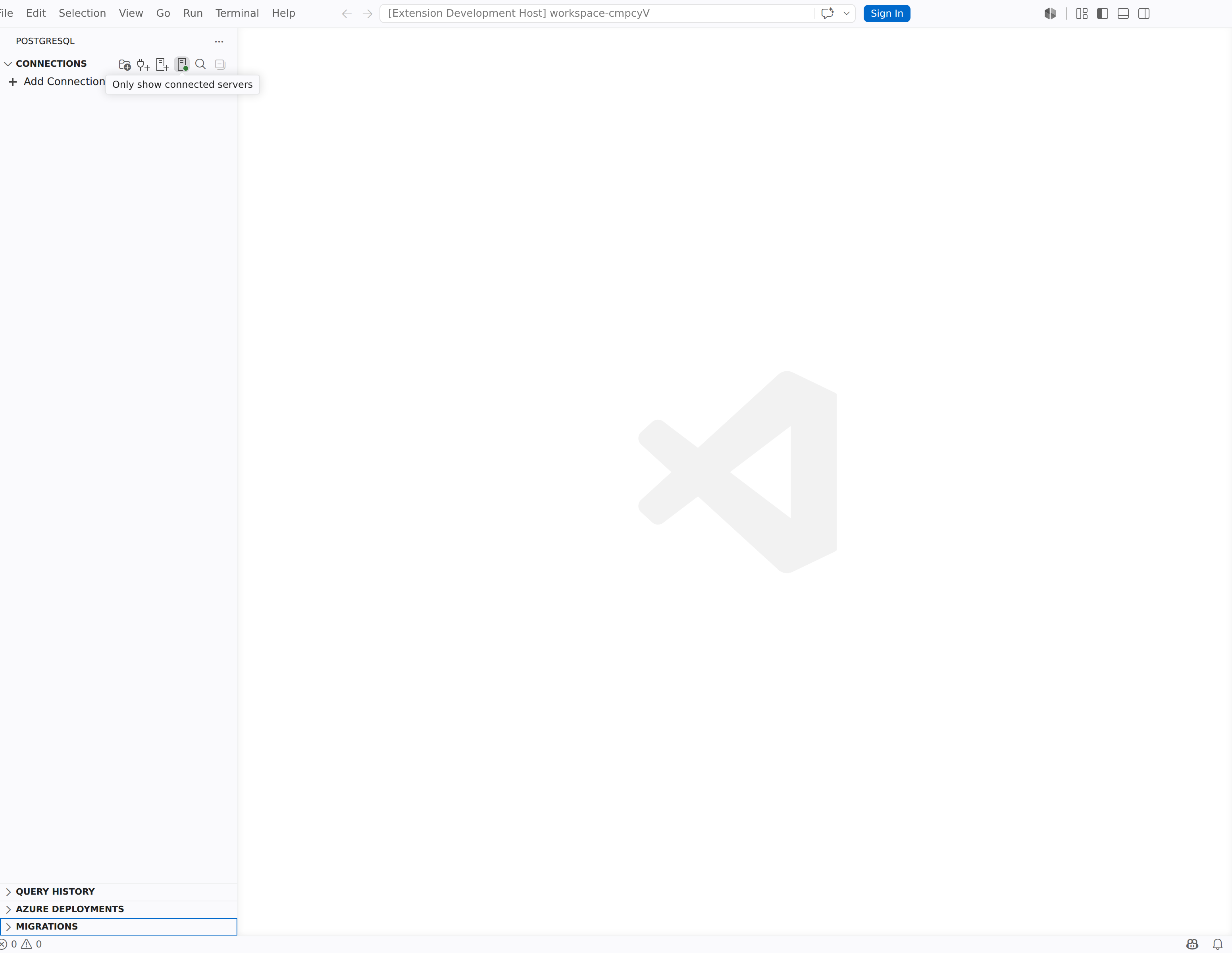
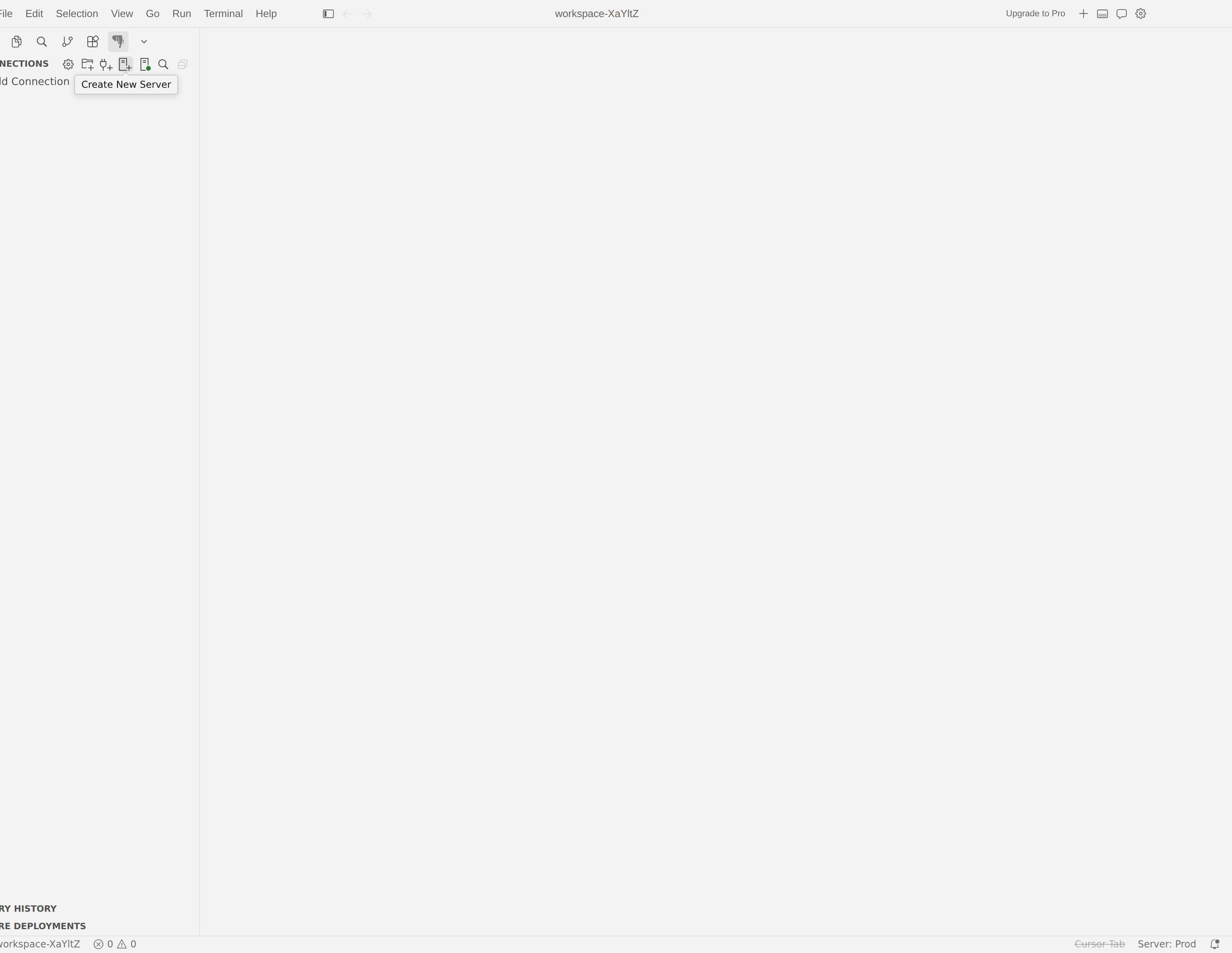
Válassza az Új kiszolgáló létrehozása gombot a Kapcsolatok fa tetején, vagy futtassa
pgsql.createNewServera parancskatalógusból.A kapcsolatok fában a jobb gombbal egy kiszolgálócsoportra is kattinthat, és kiválaszthatja az Új kiszolgáló létrehozása lehetőséget.
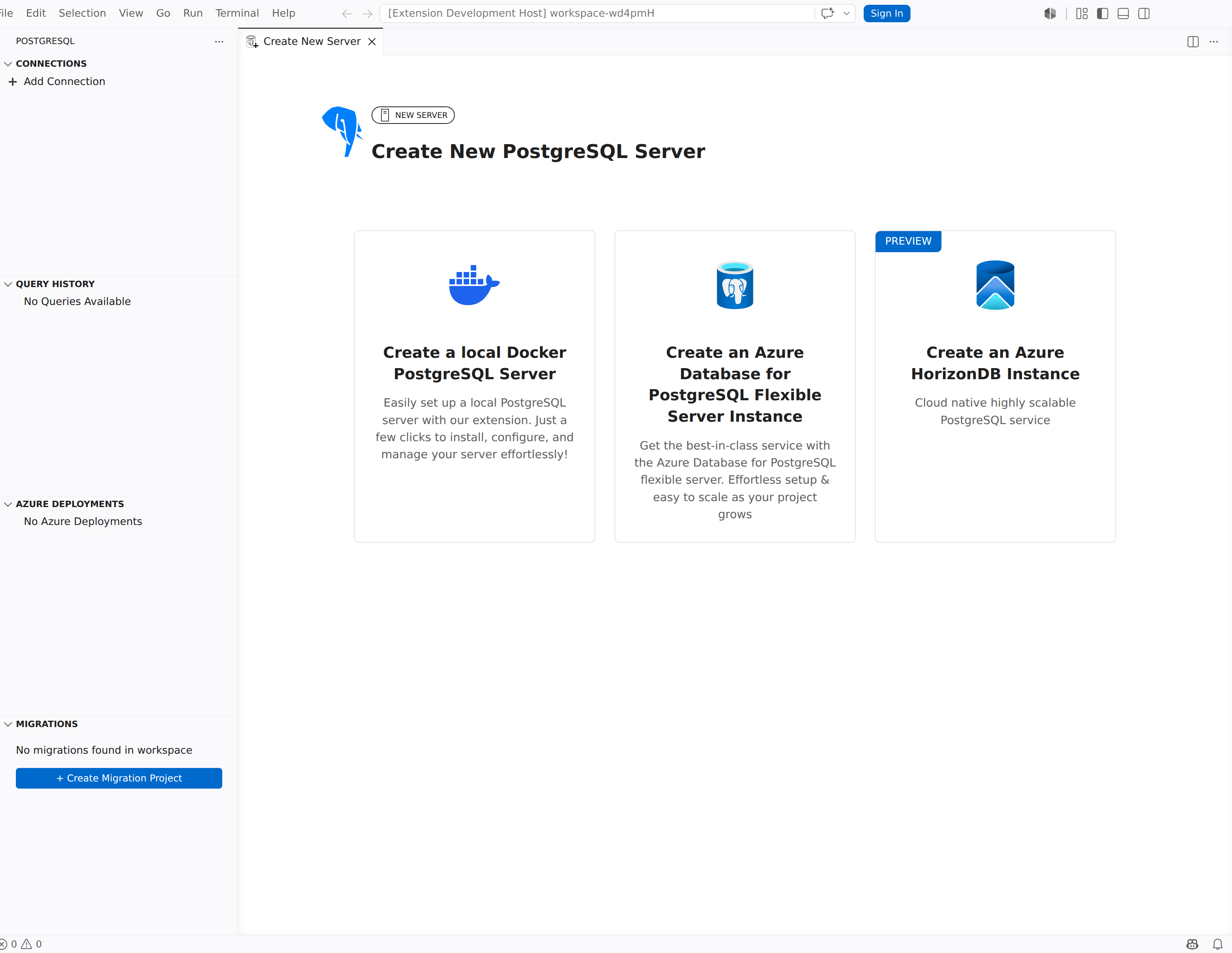
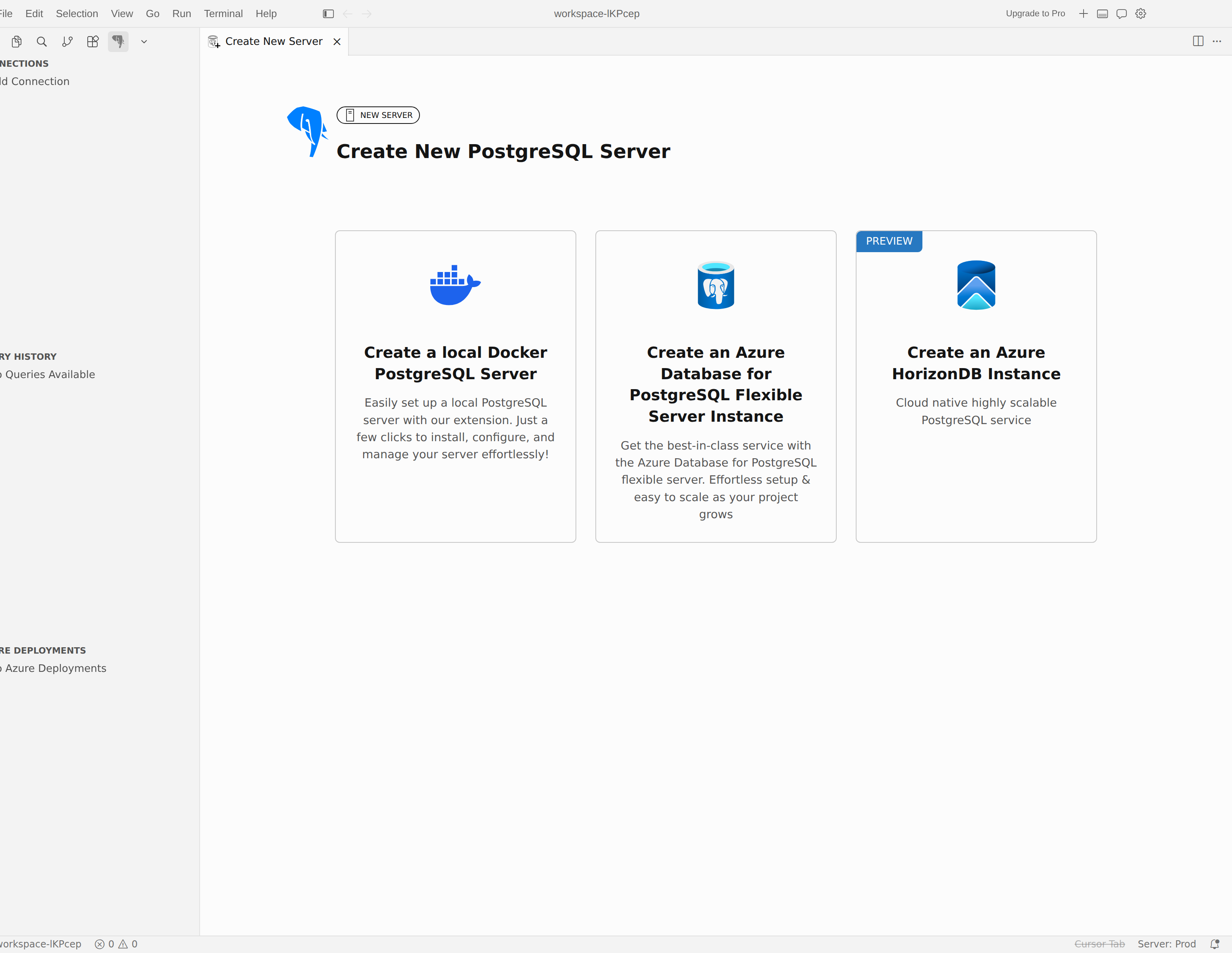
Az Új PostgreSQL-kiszolgáló létrehozása központ egy új szerkesztőlapon nyílik meg. Három lehetőséget kínál:
| Option | Description |
|---|---|
| Helyi Docker PostgreSQL-kiszolgáló létrehozása | PostgreSQL-kiszolgálót hoz létre egy helyi Docker-tárolóban. Ideális fejlesztéshez, teszteléshez és tanuláshoz. |
| Azure Database for PostgreSQL rugalmas kiszolgáló-példány létrehozása | Teljesen felügyelt PostgreSQL-kiszolgálót létesít az Azure-ban. Éles számítási feladatokhoz és csapatkörnyezetekhez alkalmas. |
| Azure HorizonDB-példány létrehozása (előzetes verzió) | Felhőnatív, nagymértékben skálázható PostgreSQL-fürtöt hoz létre az Azure-ban. |
Válassza ki a forgatókönyvnek megfelelő kártyát.
Helyi kiszolgáló létrehozása a Dockerrel
A Docker-tárolók egy egyszerűsített, izolált PostgreSQL-példányt biztosítanak, amely a számítógépen fut. Ezt a lehetőséget helyi fejlesztéshez, prototípus-készítéshez vagy eldobható adatbázis-környezethez használhatja.
1. lépés: A bevezetés áttekintése
Miután kiválasztja a(z) Helyi Docker PostgreSQL-kiszolgáló létrehozása kártyát, a bővítmény megjelenít egy Zökkenőmentes PostgreSQL-kiszolgáló Dockerben, közvetlenül a VS Code-ban! című üdvözlőoldalt. Az oldal kiemeli a legfontosabb képességeket:
- One-Click kiszolgáló létrehozása: A PostgreSQL-kiszolgáló létrehozása másodpercek alatt manuális beállítás nélkül.
- Teljesen automatizált beállítás: A bővítmény lekéri, konfigurálja és futtatja a PostgreSQL-t egy elkülönített környezetben.
- Egyszerű kezelés: Bármikor elindíthatja, leállíthatja vagy eltávolíthatja a PostgreSQL-tárolót.
A folytatáshoz válassza az Első lépések lehetőséget.
2. lépés: Az előfeltételek ellenőrzésének teljesítése
A bővítmény ellenőrzi, hogy a Docker telepítve van-e és fut-e. Az ellenőrzés előfeltételeinek ellenőrzése képernyőn az egyes ellenőrzés állapota látható:
-
Annak ellenőrzése, hogy telepítve van-e a Docker: Ellenőrzi, hogy a Docker parancssori felület elérhető-e a
PATHszámítógépen. - Annak ellenőrzése, hogy a Docker fut-e a háttérben: Megerősíti, hogy a Docker démon aktív.
Ha egy ellenőrzés sikertelen, kövesse a képernyőn megjelenő hivatkozást a Docker telepítéséhez vagy elindításához, majd térjen vissza erre a lapra. A bővítmény automatikusan újrafuttatja az ellenőrzéseket.
3. lépés: A kapcsolat konfigurálása
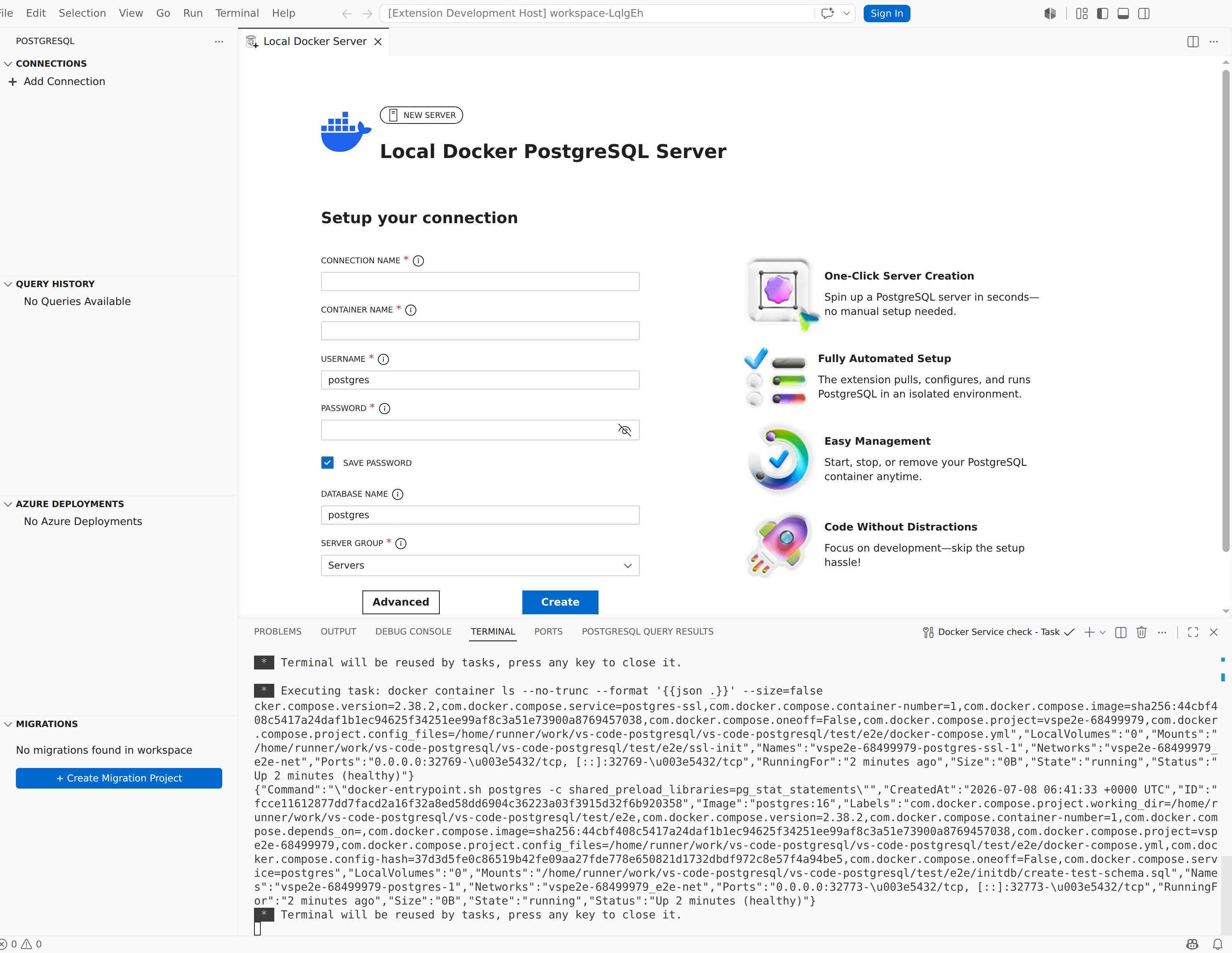
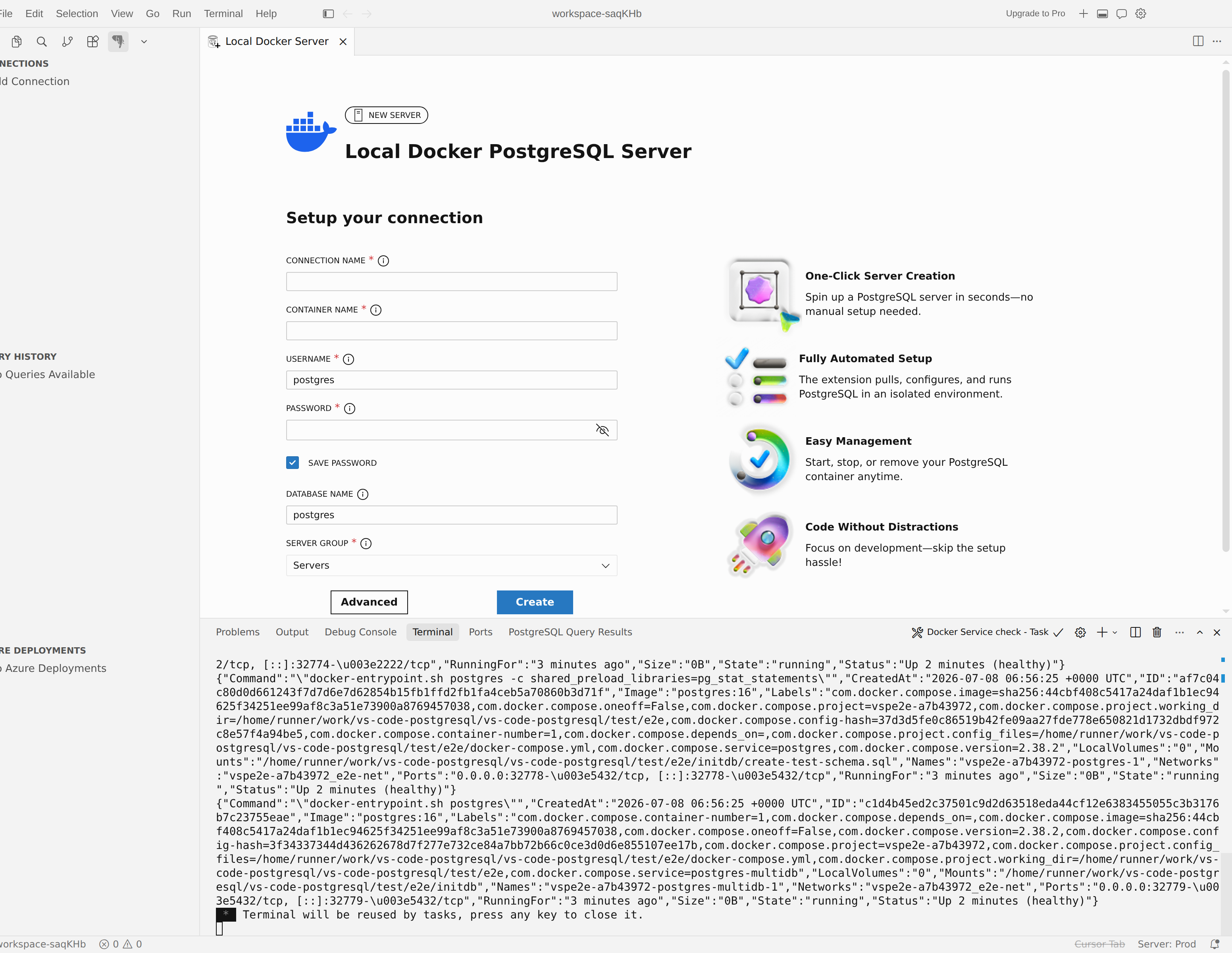
Miután az előfeltételek teljesültek, megjelenik a Kapcsolat beállítása űrlap. Töltse ki a következő mezőket:
| Beállítás | Szükséges | Description |
|---|---|---|
| Kapcsolat neve | No | A kapcsolatprofil felhasználóbarát megjelenített neve. Emellett az alapértelmezett tárolónévként is szolgál (a szóközöket aláhúzások váltják fel). |
| Tároló neve | Igen | A Docker-tároló neve. Engedélyezett karakterek: a-zA-Z0-9_.-. |
| Felhasználónév | Igen | A PostgreSQL-példány rendszergazdájának neve. Alapértelmezett érték: postgres. |
| Jelszó | Igen | A felügyelői fiók jelszava. |
| Jelszó mentése | No | Ha be van jelölve, tárolja a jelszót, hogy ne kelljen minden kapcsolaton megadnia. |
| Adatbázis neve | No | A kezdeti adatbázis neve. Alapértelmezett érték: postgres. |
További beállítások kibontásához válassza a Speciális beállítások lehetőséget :
| Beállítás | Description |
|---|---|
| Kötött port | A tároló PostgreSQL-portjára leképezett hostport (tárolóport: 5432). Ha üresen marad, a bővítmény automatikusan hozzárendel egy szabad portot a tartományban 54500-55000. Érvényes tartomány: 1-65535. |
| képverzió | Lekérendő Docker-képcímke. Alapértelmezett érték: latest. |
| Képregisztrációs adatbázis | Tárolóregisztrációs adatbázis URL-címe (például myregistry.azurecr.io). Alapértelmezés szerint a Docker Hubot használja. |
| Kép neve | Docker-rendszerkép neve. Alapértelmezett érték: postgres. |
| Képkezelő platform | Platformcél többarchitektúra-környezetekhez (például linux/amd64). |
4. lépés: Létrehozás és csatlakozás
Válassza a Létrehozás lehetőséget a kiépítés megkezdéséhez. A bővítmény:
- Letölti a
postgresDocker-rendszerképet (ha még nincs gyorsítótárban). - Létrehozza és elindítja a tárolót a megadott beállításokkal.
- Megvárja, amíg a PostgreSQL készen áll (a használatával
pg_isready). - Létrehoz egy kapcsolati profilt, és automatikusan csatlakozik.
A tároló inicializálása közben megjelenik egy helyi Docker-kiszolgáló létrehozása című folyamatjelző. Ha a tároló készen áll, a kiszolgáló megjelenik a Kapcsolatok fában, és azonnal megkezdheti a lekérdezést.
Tip
A Docker-tároló Visual Studio Code újraindítások során is megmarad. A bővítményen kívüli tároló leállításához, elindításához, eltávolításához vagy vizsgálatához használja a Docker CLI-t vagy a Docker Desktopot.
Rugalmas Azure Database for PostgreSQL-kiszolgáló létrehozása
Azure Database for PostgreSQL rugalmas kiszolgáló egy teljes mértékben felügyelt adatbázis-szolgáltatás, amely magas rendelkezésre állást, automatizált biztonsági mentéseket és intelligens teljesítményhangolást biztosít. A bővítmény egy többlépéses varázsló lépésein vezeti végig, amellyel közvetlenül a Visual Studio Code-ból hozhat létre egy új kiszolgálót.
1. lépés: A bevezetés áttekintése
A rugalmas Azure Database for PostgreSQL kiszolgálópéldány létrehozása kártya kiválasztása után egy kezdőlap ismerteti a szolgáltatás képességeit:
- Zökkenőmentes Azure-integráció: Kiszolgálók közvetlen üzembe helyezése a Visual Studio Code-ban, az Entra ID-hitelesítés támogatásával.
- Rugalmas számítási és tárolási lehetőségek: Válasszon az előre konfigurált számítási szintek és tárolási lehetőségek közül.
- Egyszerűsített kiszolgálókezelés: A szerkesztő elhagyása nélkül kezelheti az életciklust, a teljesítményt és a konfigurációt.
- Fejlesztőknek készült: Összpontosítson az alkalmazásra, miközben Azure kezeli az infrastruktúrát.
A folytatáshoz válassza az Első lépések lehetőséget. Ha a jövőben nem szeretné kihagyni ezt a lapot, válassza a Ne jelenjen meg újra lehetőséget.
2. lépés: Bejelentkezés a Azure
A bővítmény megnyitja a bejelentkezési lapot a következő üzenettel: "Jelentkezzen be Azure fiókjába Entra ID egy Azure Database for PostgreSQL rugalmas kiszolgálópéldány létrehozásához."
- Ha már be van jelentkezve az Azure-fiókjával a Visual Studio Code-ba, a bővítmény automatikusan ezeket a hitelesítő adatokat használja.
- Ha több Azure fiókkal vagy bérlőkkel rendelkezik, a fiókváltó és a bérlőválasztó használatával válassza ki a megfelelő identitást.
3. lépés: Kiszolgálóbeállítások konfigurálása
A hitelesítés után a bővítmény szakaszokba rendezett konfigurációs űrlapot jelenít meg. A jobb oldali költségbecslő panel a kiválasztásoknak megfelelően frissül.
Projekt részletei
| Beállítás | Description |
|---|---|
| Subscription | Válassza ki a számlázást és hozzáférést kezelő Azure előfizetést. A bejelentkezett fiókhoz és a bérlőhöz tartozó összes előfizetés fel van sorolva. |
| Erőforráscsoport | Válasszon ki egy meglévő erőforráscsoportot, vagy válassza az Új létrehozása lehetőséget. Az új erőforráscsoport ugyanabban a régióban van üzembe helyezve, mint a kiszolgáló. |
Alapok
| Beállítás | Description |
|---|---|
| Kiszolgáló neve | A kiszolgáló globálisan egyedi neve. A bővítmény aszinkron módon ellenőrzi a rendelkezésre állást, és a név megadásakor hibaüzenetet jelenít meg. A kiszolgáló neve a kapcsolat hostnevének (<server-name>.postgres.database.azure.com) része lesz. |
| Régió | A kiszolgáló üzembe helyezésének Azure régiója. A bővítmény ellenőrzi, hogy az előfizetéssel lehet-e erőforrásokat létesíteni a kiválasztott régióban. |
| Fürtbeállítások | Válassza a rugalmas kiszolgálót – egyetlen csomópontot egy egycsomópontos kiszolgálóhoz, vagy rugalmas fürtöt – több csomóponton lévő szegmensadatokat egy többcsomópontos elosztott (Citus) adatbázishoz. Az Elastic Cluster kiválasztása további beállításokat jelenít meg. |
| Csomópontok száma | (Csak rugalmas fürt) A Csomópontok száma csúszkával válassza ki a fürt csomópontjainak számát 1 és 20 között. |
| Számítás + tárolás | Válasszon ki egy előre konfigurált számítási és tárolási szintet. Az elérhető csomagok a következők: |
| Bundle | vCores | Storage | SKU |
|---|---|---|---|
| Fejlesztés/tesztelés (alapértelmezett) | 2 | 128 GB | Standard_D2ds_v4 |
| Standard | 4 | 256 GB | Standard_D4ds_v4 |
| Teljesítmény | 8 | 512 GB | Standard_D8ds_v4 |
Tip
A számítást és a tárolást az űrlap alján található Létrehozás Azure Portal gombbal szabhatja testre, amely megnyitja a teljes Azure portal létrehozási felületet.
| Beállítás | Description |
|---|---|
| PostgreSQL-verzió | Az üzembe helyezendő fő PostgreSQL-verzió. Elérhető verziók: 18, 17, 16, 15 és 14. Az alapértelmezett érték 18. Az elérhető verziók régiónként eltérőek lehetnek. |
Authentication
Az űrlapon egy RENDSZERGAZDAI HOZZÁFÉRÉS szakasz látható. Legalább egy hitelesítési módszert engedélyeznie kell.
| Beállítás | Description |
|---|---|
| Az saját Entra ID használata: <e-mail> | Jelölőnégyzet a bejelentkezett Entra ID-azonosság kiszolgáló-rendszergazdaként való beállításához. Az e-mail automatikusan ki lesz töltve a Azure bejelentkezésből. |
| PostgreSQL-felhasználó és -jelszó létrehozása | A hagyományos PostgreSQL-hitelesítést engedélyező jelölőnégyzet. Ha ki van jelölve, három további mező jelenik meg. |
Ha a PostgreSQL-felhasználó és -jelszó létrehozása lehetőséget választja, adja meg a következőket:
| Beállítás | Description |
|---|---|
| Rendszergazdai felhasználónév | A PostgreSQL-rendszergazdai fiók bejelentkezési neve (például pgadmin). Betűvel kell kezdődnie, és csak betűket, számokat és aláhúzásjeleket kell tartalmaznia. Nem használhatók fenntartott nevek, például admin, root, guestvagy a következővel pg_kezdődő nevek. |
| Rendszergazdai jelszó | A rendszergazdai fiók jelszava. 8–128 karakter hosszúságúnak kell lennie, és tartalmaznia kell legalább három karaktert: nagybetűket, kisbetűket, számokat és szimbólumokat. |
| Rendszergazdai jelszó megerősítése | Adja meg újra a rendszergazdai jelszót. |
Megjegyzés:
Mindkét hitelesítési módszert egyszerre engedélyezheti. Például Entra ID a csapattagok számára, valamint PostgreSQL-hitelesítés az alkalmazás-kapcsolati karakterláncokhoz.
Költségbecslés
Az űrlap jobb oldalán található Becsült költségek panel a havi díjszabást bontja le:
- Számítási kapacitás: A kiválasztott SKU és a vCore-ok száma alapján.
- Tárolás: A kiválasztott tárolási szint alapján.
- Biztonsági mentés: Tartalmazza a biztonsági mentés költségét.
- Sávszélesség: A régiók közötti kimenő adatátvitel további díjakat von maga után; a bejövő átvitel ingyenes.
A panelen egy becsült összeg látható, és a részletes díjszabásért a Azure Díjkalkulátorra mutató hivatkozások láthatók.
4. lépés: Feltételek elfogadása és üzembe helyezés
Az űrlap alján:
- Jelölje be a Tudomásul veszem, hogy ennek a kiszolgálónak a létrehozása díjakkal járhat jelölőnégyzetet.
- Tekintse át a csatolt használati feltételeket és adatvédelmi szabályzatot.
- Válassza a Létrehozás lehetőséget a kiépítés megkezdéséhez.
A bővítmény egy folyamatjelző oldalra lép, amely nyomon követi az üzembe helyezés egyes szakaszait:
| Stage | Állapotértékek |
|---|---|
| Kiszolgáló kiépítése | Függőben, Folyamatban, Befejezve, Sikertelen |
| Tűzfalszabály-hozzárendelés | Függőben, Folyamatban, Befejezve, Kihagyva |
| Entra rendszergazdai hozzárendelés | Függőben, Folyamatban, Befejezve, Kihagyva |
Az üzembe helyezés összegzése a kiválasztott kiszolgáló nevét, előfizetését, erőforráscsoportját, régióját és konfigurációját jeleníti meg.
Az üzembe helyezés során tovább dolgozhat a Visual Studio Code-ban. Az üzembe helyezés a háttérben is fut, ha bezárja a folyamatjelző lapot.
Miután minden szakasz befejeződött, a fejléc A kiszolgáló sikeresen létrejött! értékre frissül, és a következő üzenet jelenik meg: "A PostgreSQL Flexible Server készen áll." A bővítmény automatikusan létrehoz egy kapcsolati profilt az új kiszolgálóhoz. A Kész gombra kattintva zárja be a folyamatjelző lapot.
Megjegyzés:
Ha egy szakasz figyelmeztetésekkel fejeződik be, az állapot figyelmeztetésekkel fejeződött be. Csatlakozás előtt tekintse át a részleteket.
Az Azure-beli üzembe helyezések nyomon követése
A PostgreSQL tevékenységsávjának Azure Deployments nézete megjeleníti az összes folyamatban lévő és befejezett Azure kiszolgálótelepítést. Minden bejegyzés megjeleníti a kiszolgáló nevét, az üzembe helyezés állapotát és az időbélyeget.
Kattintson a jobb gombbal egy telepítésre az alábbi műveletek eléréséhez:
| Action | Description |
|---|---|
| Megnyitás az Azure Portalon | Megnyitja a kiszolgáló erőforráslapját a Azure portálon. |
| Üzembe helyezés eltávolítása | Eltávolítja az üzembehelyezési bejegyzést a nyomkövetőből. Ez a művelet nem törli a Azure erőforrást. |
A nézet eszköztárán található Befejezettek eltávolítása gombbal törölheti az összes befejezett telepítést a listából.
Tip
Ha egy Azure üzembe helyezés meghiúsul, válassza az Újrapróbálkozás lehetőséget az állapotlapon a kiépítés újraindításához, vagy válassza a Vissza az űrlapra lehetőséget a beállítások módosításához.
Azure HorizonDB -fürt létrehozása (előzetes verzió)
Az Azure HorizonDB (előzetes verzió) egy felhőnatív, nagymértékben skálázható PostgreSQL-fürt az Azure-ban. A bővítmény végigvezeti Önt egy többlépéses varázsló lépésein egy új fürt létrehozásához.
Megjegyzés:
Azure HorizonDB (előzetes verzió) elérhetősége a Azure előfizetésétől és régiójától függ.
1. lépés: A bevezetés áttekintése
Miután kiválasztotta a Azure HorizonDB-példány létrehozása kártyát, egy kezdőlap ismerteti a szolgáltatás képességeit:
- Cloud-Native architektúra: Egy natív felhőbeli PostgreSQL-fürt, amely magas átviteli sebességre van optimalizálva.
- Rugalmas méretezés: 2 és 128 virtuális mag közötti számítás méretezése.
- Beépített kezelés: Kezelje az életciklust és a konfigurációt közvetlenül a Visual Studio Code-ból.
- Fejlesztésre kész: Ön az alkalmazásra összpontosíthat, miközben az Azure kezeli az infrastruktúrát.
A folytatáshoz válassza az Első lépések lehetőséget. Ha a jövőben nem szeretné kihagyni ezt a lapot, válassza a Ne jelenjen meg újra lehetőséget.
2. lépés: Bejelentkezés a Azure
A bővítmény megnyitja a bejelentkezési oldalt. Ha már be van jelentkezve az Azure-fiókjával a Visual Studio Code-ba, a bővítmény automatikusan ezeket a hitelesítő adatokat használja. Ha több Azure fiókkal vagy bérlőkkel rendelkezik, a fiókváltó és a bérlőválasztó használatával válassza ki a megfelelő identitást.
3. lépés: Fürtbeállítások konfigurálása
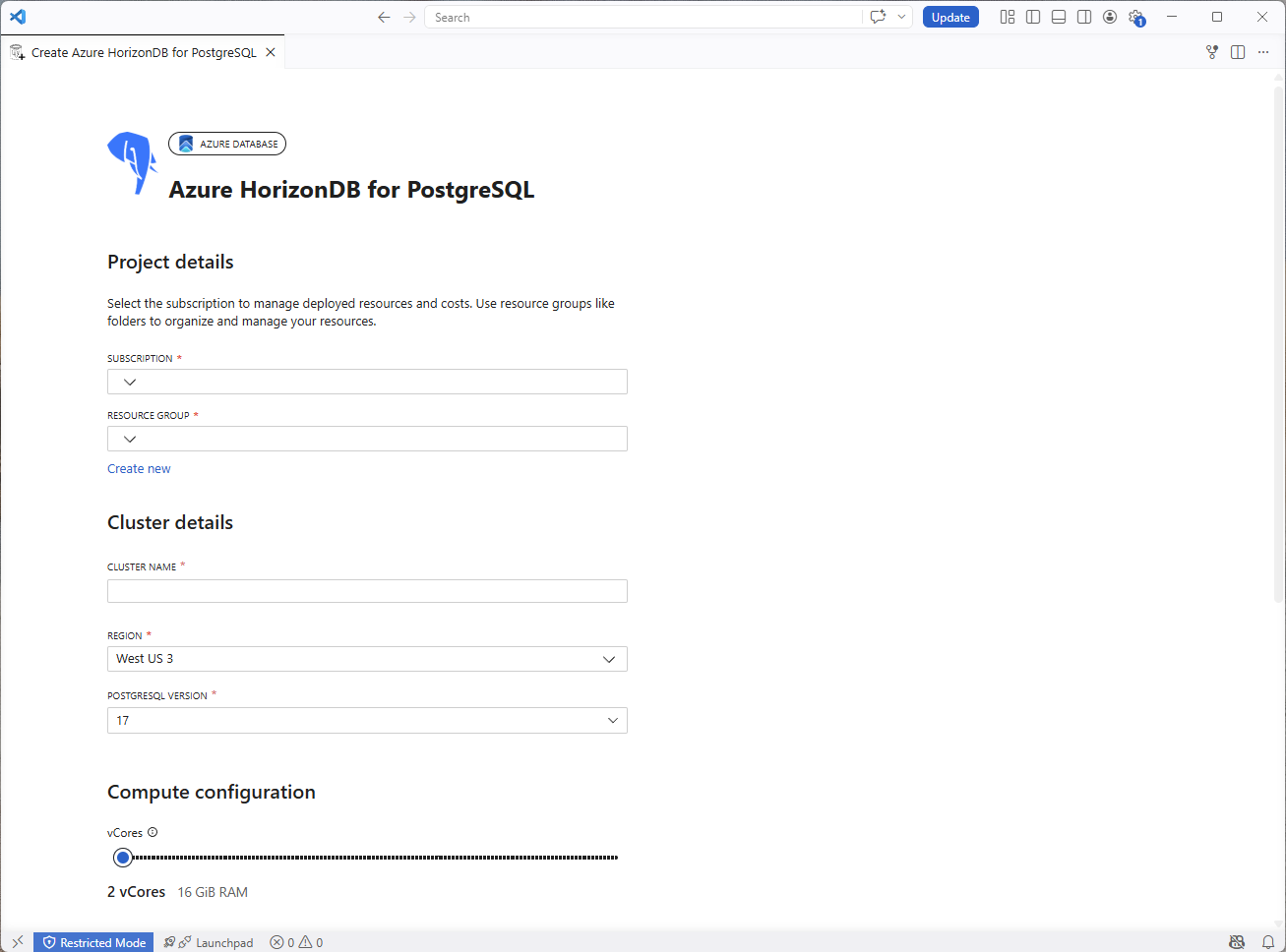
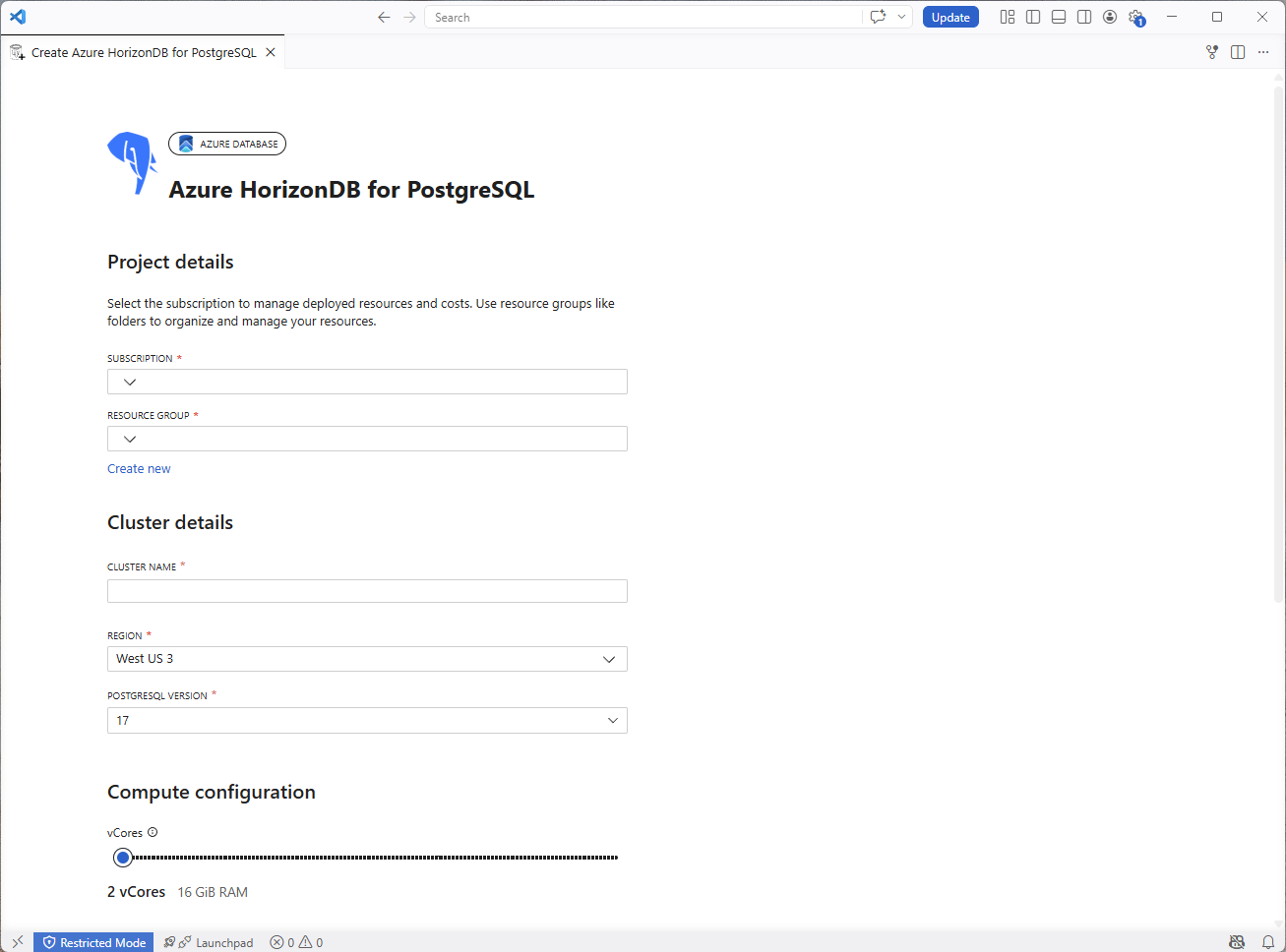
A hitelesítés után a bővítmény szakaszokba rendezett konfigurációs űrlapot jelenít meg.
Projekt részletei
| Beállítás | Description |
|---|---|
| Subscription | Válassza ki a számlázást és hozzáférést kezelő Azure előfizetést. |
| Erőforráscsoport | Válasszon ki egy meglévő erőforráscsoportot, vagy válassza az Új létrehozása lehetőséget. |
Fürt részletei
| Beállítás | Description |
|---|---|
| Klaszter neve | A fürt globálisan egyedi neve. A bővítmény ellenőrzi a rendelkezésre állást, és a név megadásakor hibaüzenetet jelenít meg. |
| Régió | Az az Azure-régió, ahol a fürt üzembe van helyezve. |
| PostgreSQL-verzió | Az üzembe helyezendő fő PostgreSQL-verzió. |
Számítási konfiguráció
A vCores csúszkával választhatja ki a fürt számítási kapacitását. Az elérhető lehetőségek 2 és 128 virtuális mag között érhetők el. A memória automatikusan skálázódik 8 GiB vCore-onként.
Authentication
| Beállítás | Description |
|---|---|
| Rendszergazdai felhasználónév | A PostgreSQL-rendszergazdai fiók bejelentkezési neve. |
| Rendszergazdai jelszó | A rendszergazdai fiók jelszava. |
| Rendszergazdai jelszó megerősítése | Adja meg újra a rendszergazdai jelszót. |
AI-képességek
Az AI-képességek szakasz lehetővé teszi a beépített AI-modellek felügyeleti funkcióinak engedélyezését. A bejelentkezéshez jelölje be az AI-szolgáltatások engedélyezése jelölőnégyzetet. Ha az AI-funkciók engedélyezve vannak, a fürt modellkezelési támogatással, pgvector és pg_diskann bővítményekkel kerül kiépítésre.
Megjegyzés:
Az AI-képességek szakasz egy előzetes funkció, ezért nem feltétlenül jelenik meg minden környezetben vagy fürtkonfiguráció esetén. Ha a szakasz nem látható, folytassa az Azure HorizonDB (előzetes verzió) fürt szokásos beállításaival és üzembe helyezési lépéseivel.
4. lépés: Feltételek elfogadása és üzembe helyezés
Az űrlap alján:
- Jelölje be a fürtre vonatkozó kiegészítő feltételek jelölőnégyzetét.
- Ha engedélyezte az AI-funkciókat, és az AI kiegészítő kifejezések jelölőnégyzete látható, jelölje be.
- Tekintse át a csatolt használati feltételeket és adatvédelmi szabályzatot.
- Válassza a Létrehozás lehetőséget a kiépítés megkezdéséhez. Ha az űrlap hiányos, vigye az egérmutatót a letiltott Létrehozás gombra annak megtekintéséhez, hogy mely mezőknek van még szükségük értékekre.
A bővítmény egy folyamatjelző oldalra lép, amely nyomon követi az üzembe helyezés egyes szakaszait. Az üzembe helyezés összegzése a kiválasztott fürtnevet, előfizetést, erőforráscsoportot és konfigurációt (virtuális magokat és memóriát) jeleníti meg.
Ha minden fázis befejeződik, a bővítmény létrehoz egy kapcsolati profilt az új fürthöz. A Kész gombra kattintva zárja be a folyamatjelző lapot.
Megjegyzés:
Ha engedélyezte az AI-funkciókat, és az AI-modell kezelési lépése meghiúsul, a fürt akkor is létrejön, és a rendszer hozzáad egy kapcsolati profilt. A folyamatoldalon megjelenik egy figyelmeztetés és egy hivatkozás a fürt Azure Portalon való megnyitásához, így manuálisan engedélyezheti az AI-modellek kezelését.
Tip
Válassza az űrlap alján található Azure Portal konfigurálás lehetőséget, ha a bővítményvarázslón túli lehetőségekre van szüksége.
A kiszolgáló ellenőrzése
A kiszolgáló létrehozása után (Docker vagy Azure):
- Bontsa ki a kiszolgálócsomópontot a Kapcsolatok fában.
- Ellenőrizze, hogy az alapértelmezett adatbázisok (
postgresés a Docker esetében a megadott adatbázisok) szerepelnek-e a listában. - Kattintson a jobb gombbal egy adatbázisra, és válassza az Új lekérdezés lehetőséget a lekérdezésszerkesztő megnyitásához.
- Futtasson egy teszt lekérdezést, például
SELECT version();a kapcsolat ellenőrzéséhez.