Megjegyzés
Az oldalhoz való hozzáféréshez engedély szükséges. Megpróbálhat bejelentkezni vagy módosítani a címtárat.
Az oldalhoz való hozzáféréshez engedély szükséges. Megpróbálhatja módosítani a címtárat.
Az Azure Storage támogatja a tárolók és blobok opcionális névtelen olvasási hozzáférését. Alapértelmezés szerint az adatokhoz való névtelen hozzáférés soha nem engedélyezett. Hacsak nem engedélyezi explicit módon a névtelen hozzáférést, a tárolóra és annak blobjaira irányuló összes kérést engedélyezni kell. Ha egy tároló hozzáférésiszint-beállítását úgy konfigurálja, hogy névtelen hozzáférést engedélyezhessen, az ügyfelek a kérés engedélyezése nélkül olvashatják az adatokat a tárolóban.
Figyelmeztetés
Ha egy tároló névtelen hozzáférésre van konfigurálva, minden ügyfél beolvassa az adatokat a tárolóban. Az anonim hozzáférés potenciális biztonsági kockázatot jelent, ezért ha a te helyzeted nem követeli meg, javítsd meg az anonim hozzáférést a tárolófióknál.
Ez a cikk bemutatja, hogyan konfigurálhat névtelen olvasási hozzáférést egy tárolóhoz és annak blobjaihoz. Az optimális biztonság érdekében a névtelen hozzáférés javításáról további információt a Blob-adatok névtelen olvasási hozzáférésének szervizelése című témakörben talál.
Tudnivalók a névtelen olvasási hozzáférésről
Az adatokhoz való névtelen hozzáférés alapértelmezés szerint mindig tilos. Két beállítás érinti az anonim hozzáférést:
Névtelen hozzáférési beállítás a tárfiókhoz. Egy Azure Resource Manager-tárfiók olyan beállítást kínál, amely engedélyezi vagy letiltja a fiók névtelen hozzáférését. A Microsoft azt javasolja, hogy az optimális biztonság érdekében tiltsa le a névtelen hozzáférést a tárfiókokhoz.
Ha a fiók szintjén engedélyezve van a névtelen hozzáférés, a blobadatok nem érhetők el névtelen olvasási hozzáféréshez, hacsak a felhasználó nem teszi meg a további lépést a tároló névtelen hozzáférési beállításának explicit konfigurálásához.
Konfigurálja a tároló névtelen hozzáférési beállítását. Alapértelmezés szerint a tároló névtelen hozzáférési beállítása le van tiltva, ami azt jelenti, hogy a tárolóra vagy adataira irányuló minden kéréshez engedélyezésre van szükség. A megfelelő engedélyekkel rendelkező felhasználók módosíthatják a tároló névtelen hozzáférési beállítását, hogy csak akkor engedélyezzenek névtelen hozzáférést, ha a tárfiókhoz engedélyezve van a névtelen hozzáférés.
Az alábbi táblázat összefoglalja, hogy a két beállítás együttesen hogyan befolyásolja a tároló névtelen hozzáférését.
| A tároló névtelen hozzáférési szintje privátra van állítva (alapértelmezett beállítás) | A tároló névtelen hozzáférési szintje tárolóra van állítva | A tároló névtelen hozzáférési szintje blobra van állítva | |
|---|---|---|---|
| A névtelen hozzáférés nincs engedélyezve a tárfiókhoz | Nincs névtelen hozzáférés a tárfiókban lévő tárolókhoz. | Nincs névtelen hozzáférés a tárfiókban lévő tárolókhoz. A tárfiók beállítása felülírja a tárolóbeállítást. | Nincs névtelen hozzáférés a tárfiókban lévő tárolókhoz. A tárfiók beállítása felülírja a tárolóbeállítást. |
| Névtelen hozzáférés engedélyezett a tárfiókhoz | Nincs névtelen hozzáférés ehhez a tárolóhoz (alapértelmezett konfiguráció). | A tárolóhoz és annak blobjaihoz névtelen hozzáférés engedélyezett. | A névtelen hozzáférés a tárolóban lévő blobok számára engedélyezett, magát a tárolót azonban nem. |
Amikor névtelen hozzáférés engedélyezett egy tárolófiókhoz, és egy adott konténerhez konfigurálják, a szolgáltatás elfogad egy kérést, hogy olvasson egy blobot abban a konténerben, amelyet fejléc nélkül továbbítanak Authorization , és a válaszban visszaadja a blob adatait. Ha azonban a kérést fejlécselAuthorization továbbítják, a szolgáltatás figyelmen kívül hagyja a tárolófiók névtelen hozzáférését, és a megadott hitelesítések alapján engedélyezi a kérést.
Tárfiók névtelen olvasási hozzáférésének engedélyezése vagy letiltása
Ha engedélyezed az anonim hozzáférést egy tárolófiókhoz, egy megfelelő jogosultsággal rendelkező felhasználó módosíthatja a konténer névtelen hozzáférési beállításait, hogy lehetővé tegye az adott tárolóban lévő adatok elérhetőségét. A Blob adatok soha nem elérhetők anonim hozzáférésre, hacsak a felhasználó nem tesz egy plusz lépést, hogy kifejezetten beállítsa a konténer névtelen hozzáférési beállításait.
Az anonim hozzáférés egy konténerhez alapértelmezetten mindig ki van kapcsolva, és kifejezetten be kell állítani az anonim kérések engedélyezéséhez. Függetlenül a tárolófiók beállításaitól, az adataid soha nem elérhetők anonim hozzáférésre, hacsak egy megfelelő jogosultsággal rendelkező felhasználó nem teszi meg ezt a plusz lépést, hogy lehetővé tegye az anonim hozzáférést a konténeren.
A tárfiók névtelen hozzáférésének letiltása felülbírálja a tárfiók összes tárolójának hozzáférési beállításait, így megakadályozza a blobadatokhoz való névtelen hozzáférést az adott fiókban. Ha nem engedélyezed az anonim hozzáférést a fiókhoz, nem tudod beállítani egy konténer hozzáférési beállításait, hogy névtelen hozzáférést engedélyezzen, és a jövőbeni névtelen lekérdezések megbuknak. Mielőtt ezt a beállítást megváltoztatnád, győződj meg róla, hogy érted a hatást azokra az ügyfélalkalmazásokra, amelyek névtelenül hozzáférhetnek a tárolófiókodhoz tartozó adatokhoz. További információ: Tárolók és blobok névtelen olvasási hozzáférésének megakadályozása.
Fontos
Miután megtiltod az anonim hozzáférést egy tárolófióknál, azok az ügyfelek, akik az anonim bearer kihívást használják, azt tapasztalják, hogy az Azure Storage 403 (Tiltott) hibát ad vissza, nem pedig 401 (Engedély nélküli). Tedd minden konténert privátnak, hogy enyhítsd ezt a problémát. A tárolók névtelen hozzáférési beállításának módosításáról további információt a tároló hozzáférési szintjének beállítása című témakörben talál.
A névtelen hozzáférés engedélyezéséhez vagy letiltásához az Azure Storage-erőforrás-szolgáltató 2019-04-01-es vagy újabb verziójára van szükség. További információ: Azure Storage Resource Provider REST API.
A névtelen hozzáférés engedélyezésének letiltására vonatkozó engedélyek
Az AllowBlobPublicAccess tulajdonság beállításához a tárolófiókhoz engedélyekre van szükséged a tárolófiókok létrehozásához és kezeléséhez. Az ilyen engedélyeket biztosító Azure-szerepköralapú hozzáférés-vezérlési (Azure RBAC-) szerepkörök közé tartozik a Microsoft.Storage/StorageAccounts/write művelet. A művelettel beépített szerepkörök a következők:
- Az Azure Resource Manager Tulajdonos szerepköre
- Az Azure Resource Manager Hozzájáruló szerepkör
- A Storage Account Contributor szerepkör
A szerepkör-hozzárendeléseket a tárfiók szintjére kell korlátozni, hogy a felhasználó letilthassa a tárfiók névtelen hozzáférését. A szerepkörök hatóköréről további információt az Azure RBAC hatókörének ismertetése című témakörben talál.
Korlátozzák ezeknek a szerepköreknek a kijelölését kizárólag olyan adminisztratív felhasználóknak, akiknek szükségük van tárolási fiók létrehozására vagy tulajdonságai frissítésére. Használd a legkisebb jogosultság elvét annak érdekében, hogy a felhasználók a lehető legkevesebb jogosultsággal rendelkezzenek, amire szükségük van a feladataik elvégzéséhez. Az Azure RBAC-hozzáférés kezelésével kapcsolatos további információkért tekintse meg az Azure RBAC ajánlott eljárásait.
Ezek a szerepkörök nem biztosítanak hozzáférést a tárfiókban lévő adatokhoz a Microsoft Entra-azonosítón keresztül. Ezek közé tartozik azonban a Microsoft.Storage/StorageAccounts/listkeys/action, amely hozzáférést biztosít a fiók hozzáférési kulcsaihoz. Ezzel az engedélysel a felhasználó a fiókhozzáférési kulcsokat használhatja, hogy hozzáférjen a tárolófiókban lévő összes adathoz.
A Microsoft. A Storage/storageAccounts/listkeys/action maga az adathozzáférést biztosítja a fiókkulcsokon keresztül, de nem adja lehetővé a felhasználónak, hogy megváltoztassa az AllowBlobPublicAccess tulajdonságot egy tárolófióknál. Azoknak a felhasználóknak, akiknek a tárfiókban lévő adatokhoz kell hozzáférniük, de nem módosíthatják a tárfiók konfigurációját, érdemes lehet olyan szerepköröket hozzárendelni, mint a Storage Blob Data Contributor, a Storage Blob Data Reader vagy a Reader and Data Access.
Note
A klasszikus előfizetés-rendszergazdai szerepkörök közé tartozik a Szolgáltatásadminisztrátor és a Társadminisztrátor, amely az Azure Resource Manager tulajdonosi szerepkörével egyenértékű. A Tulajdonos szerepkör minden műveletet tartalmaz, így az ilyen felügyeleti szerepkörökkel rendelkező felhasználók tárfiókokat is létrehozhatnak, és kezelhetik a fiókkonfigurációt. További információ: Azure-szerepkörök, Microsoft Entra-szerepkörök és klasszikus előfizetés-rendszergazdai szerepkörök.
A tárfiók AllowBlobPublicAccess tulajdonságának beállítása
A tárfiók névtelen hozzáférésének engedélyezéséhez vagy letiltásához állítsa be a fiók AllowBlobPublicAccess tulajdonságát. Ez a tulajdonság minden olyan tárolófiókhoz elérhető, amelyet az Azure Resource Manager telepítési modellel hozol létre. További információ: Tárfiókok áttekintése.
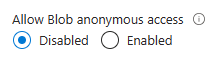
Ha engedélyezni vagy letiltani szeretné a névtelen hozzáférést egy tárfiókhoz az Azure Portalon, kövesse az alábbi lépéseket:
Nyissa meg tárfiókját az Azure portálon.
Keresd meg a Beállítás beállítást a Beállítások alatt.
Állítsa be a Blob névtelen hozzáférésénekengedélyezése engedélyezve vagy letiltva beállítását.
Note
Az anonim hozzáférés megtiltása egy tárolófiókhoz nem érinti az abban a tárolóban tárolt statikus weboldalt. A $web tároló mindig nyilvánosan elérhető.
Miután frissíted az anonim hozzáférési beállítást a tárolófiókhoz, akár 30 másodpercbe is telhet, mire a változás teljes mértékben terjed.
Ha egy tároló névtelen hozzáférésre van konfigurálva, a tárolóban lévő blobok olvasására irányuló kéréseket nem kell engedélyezni. Azonban minden tűzfal szabály, amelyet a tárolófiókhoz konfigurálsz, továbbra is érvényben marad, és blokkolják a forgalmat az ACL-ekkel összhangban is.
Az alábbi példák bemutatják, hogyan olvassuk el az AllowBlobPublicAccess tulajdonságot a tárolófiókhoz, hogy eldöntsük, jelenleg engedélyezett-e vagy tiltott-e az anonim hozzáférés. Ha szeretné megtudni, hogyan ellenőrizheti, hogy egy fiók névtelen hozzáférési beállítása konfigurálva van-e a névtelen hozzáférés megakadályozására, olvassa el a tárfiók névtelen hozzáférésének szervizelését ismertető témakört.
Tároló névtelen hozzáférési szintjének beállítása
Ha névtelen felhasználók számára olvasási hozzáférést szeretne biztosítani egy tárolóhoz és annak blobjaihoz, először engedélyezze a névtelen hozzáférést a tárfiókhoz, majd állítsa be a tároló névtelen hozzáférési szintjét. Mielőtt elkezdenéd, győződj meg róla, hogy névtelen hozzáférés engedélyezett a fiókszinten ( az AllowBlobPublicAccess tulajdonságon keresztül), és hogy van írási engedélyed a konténerre. Ha a tárolófiók névtelen hozzáférését megtagadják, nem lehet anonim hozzáférést konfigurálni egy konténerhez.
Figyelemfelhívás
A Microsoft azt javasolja, hogy ne engedélyezhessen névtelen hozzáférést a blobadatokhoz a tárfiókban.
Ha névtelen hozzáférést engedélyez egy tárolófiókhoz, konfigurálhatsz egy konténert az alábbi jogosultságokkal:
- Nincs nyilvános olvasási hozzáférés (portál: privát; PowerShell: Kikapcsolva): A konténer és a blobjai csak egy engedélyezett kéréssel érhető el. Ez a beállítás az összes új tároló alapértelmezett beállítása.
- Nyilvános olvasási hozzáférés csak blobokra (portál és PowerShell: Blob): A konténerben lévő blobokat anonim kéréssel lehet olvasni, de a konténer adatai névtelenül nem elérhetők. A névtelen ügyfelek nem tudják számbavenni a tárolón belüli blobokat.
- Nyilvános olvasási hozzáférés a konténerhez és annak blobjaihoz (portál és PowerShell: Container): A konténer és blob adatok anonim kéréssel olvashatók, kivéve a konténer engedélybeállításait és a konténer metaadatait. Az ügyfelek anonim kéréssel felsorolhatják a konténeren belüli tömböket, de a tárolófiókon belül nem tudnak konténereket felsorolni.
Az egyes blobok névtelen hozzáférési szintjét nem módosíthatja. Állítsd be az anonim hozzáférési szintet csak a konténer szintjén. A tároló létrehozásakor beállíthatja a tároló névtelen hozzáférési szintjét, vagy frissítheti a beállítást egy meglévő tárolón.
Ha frissíteni szeretné egy vagy több meglévő tároló névtelen hozzáférési szintjét az Azure Portalon, kövesse az alábbi lépéseket:
Nyisd meg a tárfiókod áttekintését az Azure Portalon.
A menüpanel Adattárolás területén válassza a Tárolók lehetőséget.
Válassza ki azokat a tárolókat, amelyekhez meg szeretné adni a névtelen hozzáférési szintet.
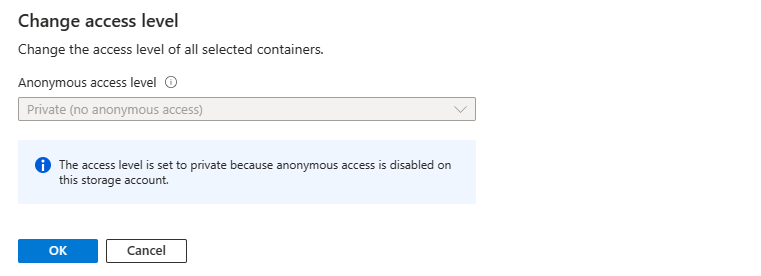
Válaszd a Hozzáférési szint módosítását , hogy megnyisd az anonim hozzáférési beállításokat.
Válaszd ki a kívánt névtelen hozzáférési szintet az Anonymous hozzáférési szint legördülő menüből, és az OK gombot válaszd a módosító alkalmazáshoz a kiválasztott konténerekre.

A változás ellenőrzéséhez nyisd meg újra a Hozzáférési szint módosítását , és erősítsd meg, hogy az Anonim hozzáférési szint mutatja-e a kiválasztott értéket.

Ha az anonim hozzáférés nem engedélyezett a tárolófióknál, nem lehet beállítani egy konténer névtelen hozzáférési szintjét. Ha megkísérli beállítani a tároló névtelen hozzáférési szintjét, a beállítás le van tiltva, mert a névtelen hozzáférés nem engedélyezett a fiók számára.
A tárolókészlet névtelen hozzáférési beállításának ellenőrzése
Ellenőrizheted, hogy egy vagy több tárolófiókban mely konténerek vannak anonim hozzáférésre konfigurálva, ha felsorolod a konténereket és ellenőrized az anonim hozzáférési beállítást. Ez a módszer akkor praktikus megoldás, ha egy tárfiók nem tartalmaz nagy számú tárolót, vagy ha a beállítást kis számú tárfiókban ellenőrzi. Azonban a teljesítmény romhathat, ha sok konténert próbálsz felsorolni.
Az alábbi példa a PowerShell használatával lekéri a tárfiók összes tárolójának névtelen hozzáférési beállítását. Ne felejtse el lecserélni a zárójelek helyőrző értékeit a saját értékeire:
$rgName = "<resource-group>"
$accountName = "<storage-account>"
$storageAccount = Get-AzStorageAccount -ResourceGroupName $rgName -Name $accountName
$ctx = $storageAccount.Context
Get-AzStorageContainer -Context $ctx | Select Name, PublicAccess
Funkciók támogatása
Ennek a funkciónak a támogatását befolyásolhatja a Data Lake Storage Gen2, a Network File System (NFS) 3.0 protokoll vagy az SSH File Transfer Protocol (SFTP) engedélyezése. Ha engedélyezte bármelyik funkciót, tekintse meg a Blob Storage szolgáltatástámogatását az Azure Storage-fiókokban a funkció támogatásának felméréséhez.