Az Azure Ultra Disks használata
A következőkre vonatkozik: ✔️ Linux rendszerű virtuális gépek ✔️ Windows rendszerű virtuális gépek Rugalmas méretezési ✔️ csoportok ✔️ Egységes méretezési csoportok
Ez a cikk bemutatja, hogyan helyezhet üzembe és használhat ultralemezeket. Az Ultra Disk-ekkel kapcsolatos elméleti információkért tekintse meg, hogy milyen lemeztípusok érhetők el az Azure-ban?
Az Azure Ultra Disks magas átviteli sebességet, magas IOPS-t és konzisztens alacsony késésű lemeztárolást kínál az Azure IaaS virtuális gépekhez (virtuális gépekhez). Ez az új ajánlat a meglévő lemezajánlatokkal azonos rendelkezésre állási szinteken biztosítja a sor teljesítményét. Az Ultra Disks egyik fő előnye, hogy dinamikusan módosíthatja az SSD teljesítményét a számítási feladatokkal együtt anélkül, hogy újra kellene indítania a virtuális gépeket. Az ultralemezek olyan adatigényes számítási feladatokhoz használhatók, mint az SAP HANA, a legfelső szintű adatbázisok és a tranzakciós terhelésű számítási feladatok.
A GA hatóköre és korlátozásai
Az alábbi lista az Ultra Disk korlátait tartalmazza:
- Az Ultra Disks nem használható operációsrendszer-lemezként.
- Az Ultra Disks nem használható az Azure Compute Galleryben.
- Az Ultra Disks jelenleg csak az önálló virtuális gép és a rendelkezésre állási zóna infrastruktúra-beállításait támogatja.
- Az ultralemezek nem támogatják a rendelkezésre állási csoportokat.
- A meglévő lemezek jelenleg nem módosíthatják a típusukat Ultra Disk lemezre. Ezeket át kell telepíteni.
- Az Azure Government és az Azure China jelenleg nem támogatja az ultralemezek ügyfél által felügyelt kulcsait .
- Az Azure Disk Encryption nem támogatott ultralemezekkel rendelkező virtuális gépek esetében. Ehelyett inaktív titkosítást kell használnia platform által felügyelt vagy ügyfél által felügyelt kulcsokkal.
- Az Azure Site Recovery nem támogatott ultralemezekkel rendelkező virtuális gépek esetében.
- Az ultralemezek nem támogatják a lemez gyorsítótárazását.
- A pillanatképek más korlátozásokkal is támogatottak.
- Általánosan elérhető az Azure Backup támogatása ultralemezekkel rendelkező virtuális gépekhez. Az Azure Backup az Ultra Disks használatakor korlátozásokkal rendelkezik, további részletekért lásd a virtuálisgép-tárolók támogatását .
Az Ultra Disks alapértelmezés szerint támogatja a 4k fizikai szektor méretét, de támogatja az 512E szektorméretet is. A legtöbb alkalmazás kompatibilis a 4k szektorméretekkel, de némelyikhez 512 bájtos szektorméretre van szükség. Az Oracle Database például 12.2-es vagy újabb kiadást igényel a 4k natív lemezek támogatásához. Az Oracle DB régebbi verzióihoz 512 bájtos szektorméret szükséges.
Az alábbi táblázat az Ultra Disks rendelkezésre álló régióit és a hozzájuk tartozó rendelkezésre állási lehetőségeket ismerteti.
Feljegyzés
Ha az alábbi listában szereplő régiók nem rendelkeznek az Ultra lemezeket támogató rendelkezésre állási zónákkal, akkor az adott régióban lévő virtuális gépet infrastruktúra-redundancia nélkül kell üzembe helyezni az Ultra Disk csatolásához.
| Redundancia beállításai | Régiók |
|---|---|
| Önálló virtuális gépek | Ausztrália középső régiója Dél-Brazília Délkelet-Brazília Kelet-Kanada Közép-India Kelet-Ázsia Középnyugat-Németország Dél-Korea középső régiója Dél-Korea déli régiója Egyesült Királyság nyugati régiója USA északi középső régiója, USA déli középső régiója, USA nyugati régiója US Gov Arizona, US Gov Texas, US Gov Virginia |
| Egy rendelkezésre állási zóna | Egyesült Arab Emírségek északi régiója |
| Két rendelkezésre állási zóna | Közép-Franciaország Qatar Central Dél-Afrika északi régiója |
| Három rendelkezésre állási zóna | Kelet-Ausztrália Közép-Kanada Észak-Kína 3 Észak-Európa, Nyugat-Európa Észak-Olaszország Kelet-Japán Lengyelország középső régiója Délkelet-Ázsia Közép-Svédország Észak-Svájc Az Egyesült Királyság déli régiója USA középső régiója, USA keleti régiója, USA 2. keleti régiója, USA 2. nyugati régiója, USA 3. nyugati régiója |
Nem minden virtuálisgép-méret érhető el minden támogatott régióban ultralemezekkel. Az alábbi táblázat az ultralemezekkel kompatibilis virtuálisgép-sorozatokat sorolja fel.
| Virtuális gép típusa | Méretek | Leírás |
|---|---|---|
| Általános célú | DSv3-sorozat, Ddsv4-sorozat, Dsv4-sorozat, Dasv4-sorozat, Dsv5-sorozat, Ddsv5-sorozat, Dasv5-sorozat | Kiegyensúlyozott processzor-memória arány. Ideális választás a teszteléshez és a fejlesztéshez, a kicsi és közepes adatbázisokhoz, illetve az alacsony és közepes forgalmú webkiszolgálókhoz. |
| Számításoptimalizált | FSv2-sorozat | Magas processzor-memória arány. Alkalmas közepes adatforgalmú webkiszolgálók, hálózati berendezések, kötegfolyamatok és alkalmazáskiszolgálók számára. |
| Memóriaoptimalizált | ESv3-sorozat, Easv4-sorozat, Edsv4-sorozat, Esv4-sorozat, Esv5-sorozat, Edsv5-sorozat, Easv5-sorozat, Ebsv5 sorozat, Ebdsv5 sorozat, M-sorozat, Mv2-sorozat, Msv2/Mdsv2-sorozat | Magas memória-processzor arány. Ideális választások a relációs adatbázisok kiszolgálóihoz, a közepes és nagy gyorsítótárakhoz, valamint a memóriában végzett elemzésekhez. |
| Tároptimalizált | LSv2-sorozat, Lsv3-sorozat, Lasv3-sorozat | A nagy lemezteljesítmény és az I/O ideális big data-, SQL-, NoSQL-adatbázisokhoz, adattárházakhoz és nagy tranzakciós adatbázisokhoz. |
| GPU-optimalizált | NCv2 sorozat, NCv3-sorozat, NCasT4_v3-sorozat, ND-sorozat, NDv2-sorozat, NVv3-sorozat, NVv4-sorozat, NVadsA10 v5-sorozat | Speciális virtuális gépek, amelyekre a nehéz grafikus megjelenítés és a videószerkesztés, valamint a mély tanulással végzett modellbetanítás és következtetés (ND) szolgál. Elérhető egy vagy több GPU-val. |
| HB-sorozat, HC-sorozat, HBv2-sorozat | A leggyorsabb és legerősebb processzor virtuális gépek opcionálisan nagy átviteli sebességű hálózati adapterekkel (RDMA). |
A virtuális gép méretének és a régió rendelkezésre állásának meghatározása
Rendelkezésre állási zónákat használó virtuális gépek
Az Ultra Disks használatához meg kell határoznia, hogy melyik rendelkezésre állási zónában van. Nem minden régió támogatja az ultralemezekkel rendelkező összes virtuálisgép-méretet. Annak megállapításához, hogy a régió, a zóna és a virtuális gép mérete támogatja-e az Ultra Disks szolgáltatást, futtassa az alábbi parancsok valamelyikét, először cserélje le a régiót, a vmSize és az subscriptionId értékeket:
parancssori felület
subscriptionId="<yourSubID>"
# Example value is southeastasia
region="<yourLocation>"
# Example value is Standard_E64s_v3
vmSize="<yourVMSize>"

az vm list-skus --resource-type virtualMachines --location $region --query "[?name=='$vmSize'].locationInfo[0].zoneDetails[0].Name" --subscription $subscriptionId
PowerShell
# Example value is southeastasia
$region = "<yourLocation>"
# Example value is Standard_E64s_v3
$vmSize = "<yourVMSize>"
$sku = (Get-AzComputeResourceSku | where {$_.Locations -icontains($region) -and ($_.Name -eq $vmSize) -and $_.LocationInfo[0].ZoneDetails.Count -gt 0})
if($sku){$sku[0].LocationInfo[0].ZoneDetails} Else {Write-host "$vmSize is not supported with Ultra Disk in $region region"}
A válasz hasonló lesz az alábbi űrlaphoz, ahol X a kiválasztott régióban való üzembe helyezéshez használandó zóna. X lehet 1, 2 vagy 3.
Őrizze meg a Zónák értéket, az a rendelkezésre állási zónát jelöli, és szüksége lesz rá egy Ultra-lemez üzembe helyezéséhez.
| ResourceType | Név | Hely | Zóna | Korlátozás | Funkció | Érték |
|---|---|---|---|---|---|---|
| disks | UltraSSD_LRS | eastus2 | X |
Feljegyzés
Ha a parancs nem adott választ, akkor a kiválasztott régióban lévő Ultra Disks nem támogatja a kiválasztott virtuálisgép-méretet.
Most, hogy már tudja, hogy melyik zónába kell üzembe helyeznie, kövesse az ebben a cikkben ismertetett üzembe helyezési lépéseket egy Ultra Disk-et tartalmazó virtuális gép üzembe helyezéséhez, vagy ultralemez csatolásához egy meglévő virtuális géphez.
Redundancia nélküli virtuális gépek
A bizonyos régiókban üzembe helyezett ultralemezeket egyelőre redundanciabeállítások nélkül kell üzembe helyezni. Az Ultra Disk-eket támogató virtuális gépek mérete azonban nem feltétlenül ezekben a régiókban van. Annak megállapításához, hogy mely virtuálisgép-méretek támogatják az Ultra Disk-lemezeket, használja az alábbi kódrészletek valamelyikét. Először cserélje le a vmSize, regionés subscriptionId az értékeket:
subscriptionId="<yourSubID>"
# Example value is westus
region="<yourLocation>"
# Example value is Standard_E64s_v3
vmSize="<yourVMSize>"

az vm list-skus --resource-type virtualMachines --location $region --query "[?name=='$vmSize'].capabilities" --subscription $subscriptionId
# Example value is westus
$region = "<yourLocation>"
# Example value is Standard_E64s_v3
$vmSize = "<yourVMSize>"
(Get-AzComputeResourceSku | where {$_.Locations -icontains($region) -and ($_.Name -eq $vmSize) })[0].Capabilities
A válasz hasonló lesz az alábbi űrlaphoz, amely azt jelzi, UltraSSDAvailable True hogy a virtuális gép mérete támogatja-e az ultralemezeket ebben a régióban.
Name                                         Value
----                                         -----
MaxResourceVolumeMB                          884736
OSVhdSizeMB                                  1047552
vCPUs                                        64
HyperVGenerations                            V1,V2
MemoryGB                                     432
MaxDataDiskCount                             32
LowPriorityCapable                           True
PremiumIO                                    True
VMDeploymentTypes                            IaaS
vCPUsAvailable                               64
ACUs                                         160
vCPUsPerCore                                 2
CombinedTempDiskAndCachedIOPS                128000
CombinedTempDiskAndCachedReadBytesPerSecond  1073741824
CombinedTempDiskAndCachedWriteBytesPerSecond 1073741824
CachedDiskBytes                              1717986918400
UncachedDiskIOPS                             80000
UncachedDiskBytesPerSecond                   1258291200
EphemeralOSDiskSupported                     True
AcceleratedNetworkingEnabled                 True
RdmaEnabled                                  False
MaxNetworkInterfaces                         8
UltraSSDAvailable                            True
Ultra disk üzembe helyezése az Azure Resource Managerrel
Először határozza meg az üzembe helyezendő virtuális gép méretét. A támogatott virtuálisgép-méretek listáját a GA hatóköre és korlátozásai című szakaszban találja.
Ha több Ultra Disk-lemezzel rendelkező virtuális gépet szeretne létrehozni, tekintse meg a több Ultra Disk-et tartalmazó virtuális gép létrehozása című mintát.
Ha saját sablont szeretne használni, győződjön meg arról, hogy az apiVersion (vagy újabb) értékre Microsoft.Compute/virtualMachines Microsoft.Compute/Disks 2018-06-01 van állítva.
Állítsa a lemez termékváltozatát UltraSSD_LRS, majd állítsa be a lemezkapacitást, az IOPS-t, a rendelkezésre állási zónát és az átviteli sebességet az MBps-ben ultralemez létrehozásához.
A virtuális gép kiépítése után particionálhatja és formázhatja az adatlemezeket, és konfigurálhatja őket a számítási feladatokhoz.
Ultra Disk üzembe helyezése
Ez a szakasz egy Ultra Disk-lemezzel ellátott virtuális gép adatlemezként való üzembe helyezését ismerteti. Feltételezi, hogy jártas a virtuális gépek üzembe helyezésében, ha nem, tekintse meg a következő rövid útmutatót: Windows rendszerű virtuális gép létrehozása az Azure Portalon.
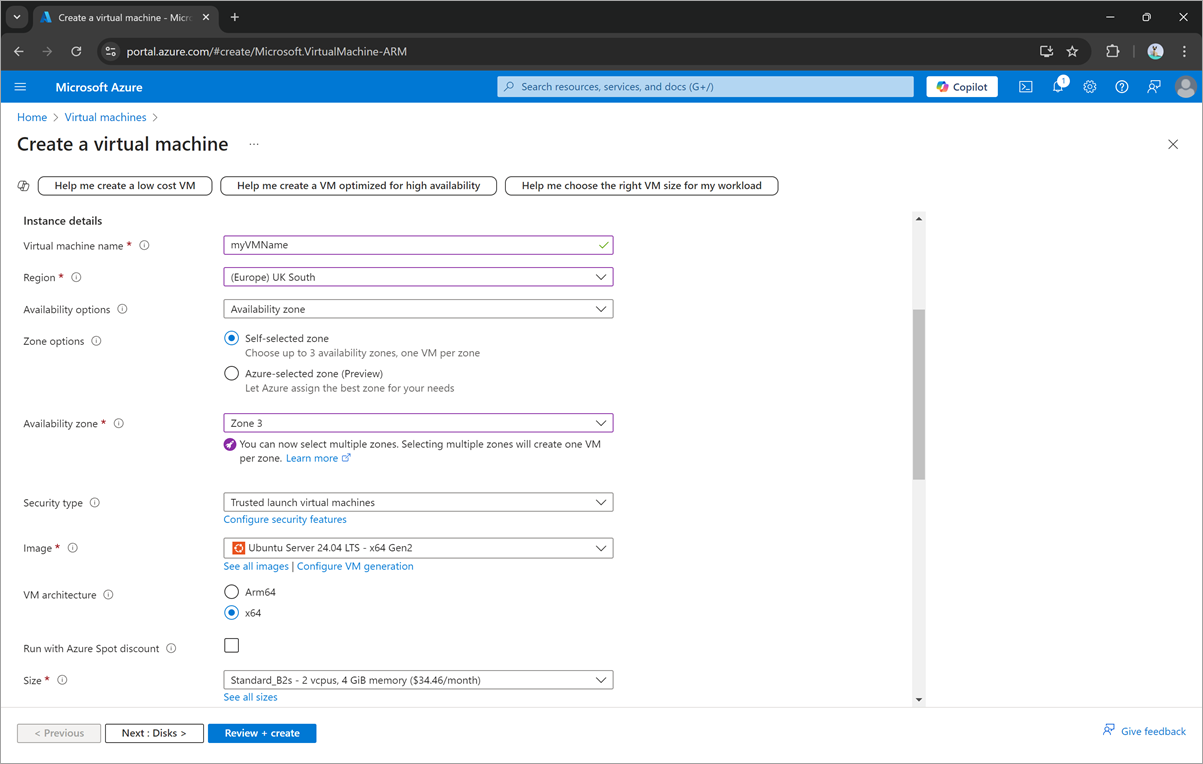
Jelentkezzen be az Azure Portalra , és navigáljon egy virtuális gép (VM) üzembe helyezéséhez.
Ügyeljen arra, hogy válasszon egy támogatott virtuálisgép-méretet és -régiót.
Válassza ki a Rendelkezésre állási zónát a Rendelkezésre állási beállítások között.
Töltse ki a többi bejegyzést az Ön által választott kijelölésekkel.
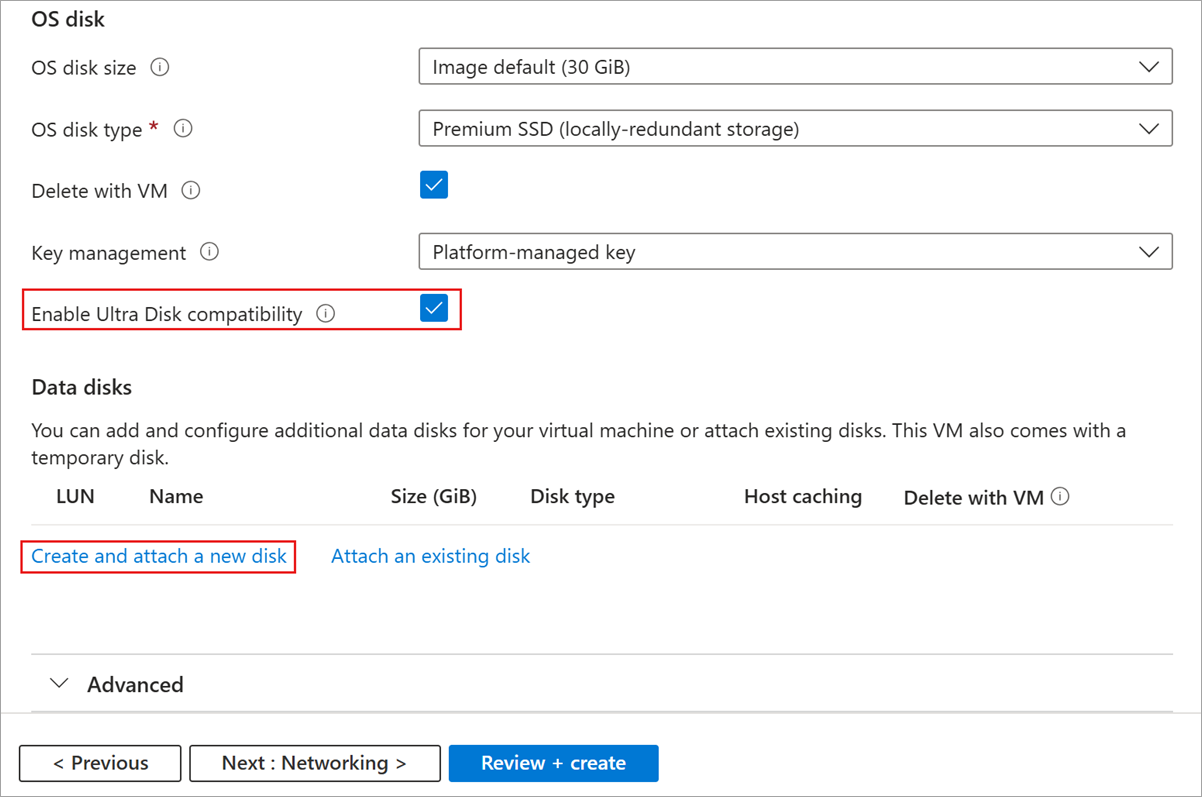
Válassza a Lemezek lehetőséget.
A Lemezek panelen válassza az Igen lehetőséget az Ultra Disk kompatibilitásának engedélyezéséhez.
Válassza a Létrehozás lehetőséget, és csatoljon egy új lemezt az Ultra lemez csatlakoztatásához.
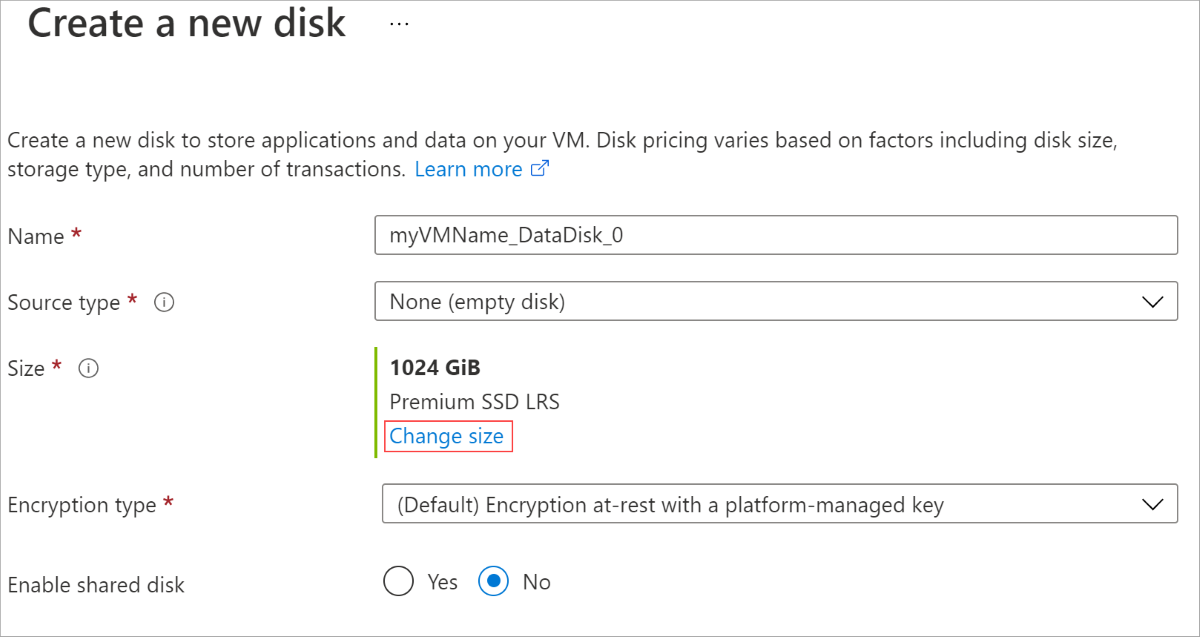
Az Új lemez létrehozása panelen adjon meg egy nevet, majd válassza a Méret módosítása lehetőséget.
Módosítsa a lemez termékváltozatát Ultra Diskre.
Módosítsa az egyéni lemezméret (GiB), a lemez IOPS és a lemez átviteli sebességének értékét a kívánt értékre.
Mindkét panelen válassza az OK gombot .
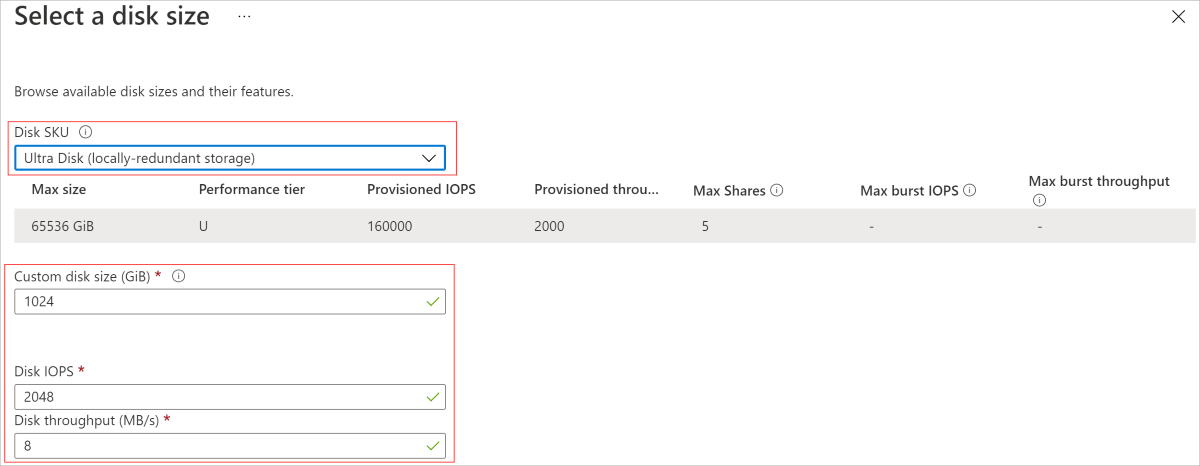
Folytassa a virtuális gép üzembe helyezését, ugyanúgy, mint bármely más virtuális gépet.
Ultra Disk üzembe helyezése – 512 bájtos szektorméret
Jelentkezzen be az Azure Portalra, majd keresse meg és válassza a Lemezek lehetőséget.
Új lemez létrehozásához válassza az + Új lehetőséget.
Válasszon ki egy olyan régiót, amely támogatja az Ultra Disks szolgáltatást, és válasszon ki egy rendelkezésre állási zónát, töltse ki a többi értéket a kívánt módon.
Válassza a Méret módosítása lehetőséget.
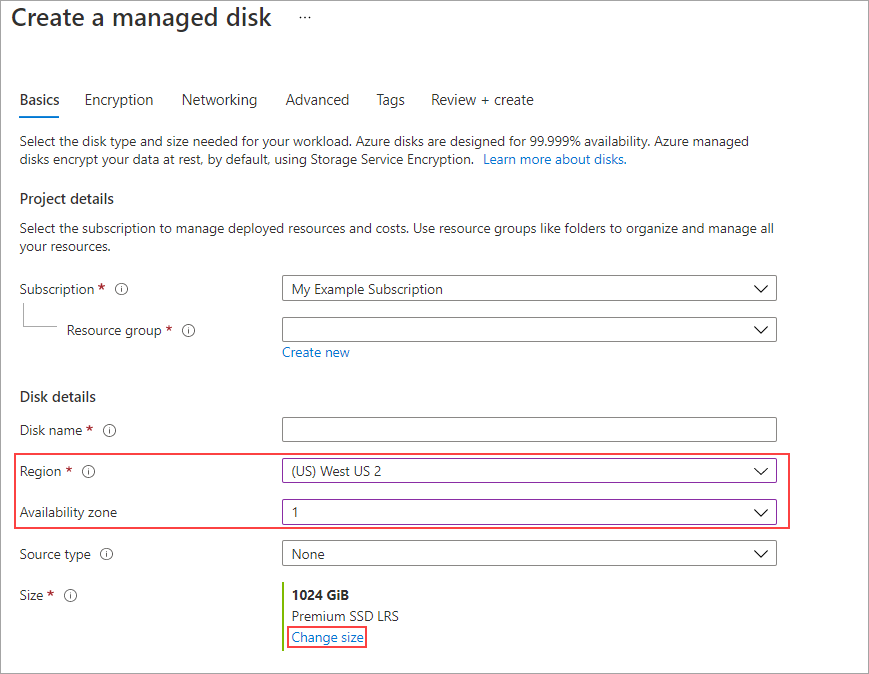
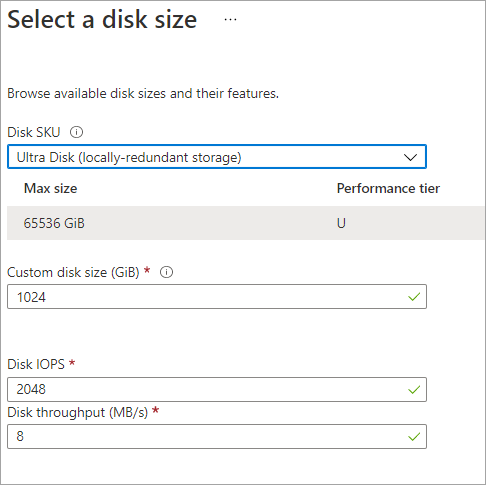
Lemezváltozat esetén válassza az Ultra Disk lehetőséget, majd töltse ki a kívánt teljesítmény értékeit, és válassza az OK gombot.
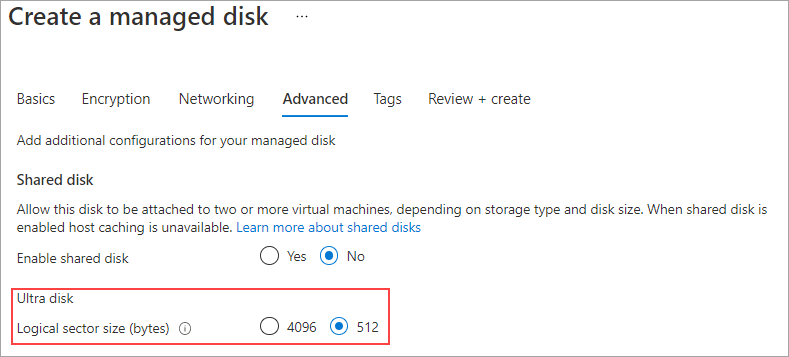
Az Alapismeretek panelen válassza a Speciális lapot.
Válassza az 512-es értéket a logikai szektor méretéhez, majd válassza a Véleményezés + Létrehozás lehetőséget.
Ultra disk csatolása
Ha a meglévő virtuális gép olyan régióban/rendelkezésre állási zónában van, amely képes ultralemezek használatára, használhatja az Ultra Disk-eket anélkül, hogy új virtuális gépet kellene létrehoznia. Az Ultra Disks meglévő virtuális gépen való engedélyezésével, majd adatlemezként való csatolásával. Az Ultra Disk kompatibilitásának engedélyezéséhez le kell állítania a virtuális gépet. A virtuális gép leállítása után engedélyezheti a kompatibilitást, majd újraindíthatja a virtuális gépet. Ha engedélyezve van a kompatibilitás, csatolhat egy Ultra Disket:
Lépjen a virtuális gépre, és állítsa le, várja meg, amíg felszabadítja.
A virtuális gép felszabadítása után válassza a Lemezek lehetőséget.
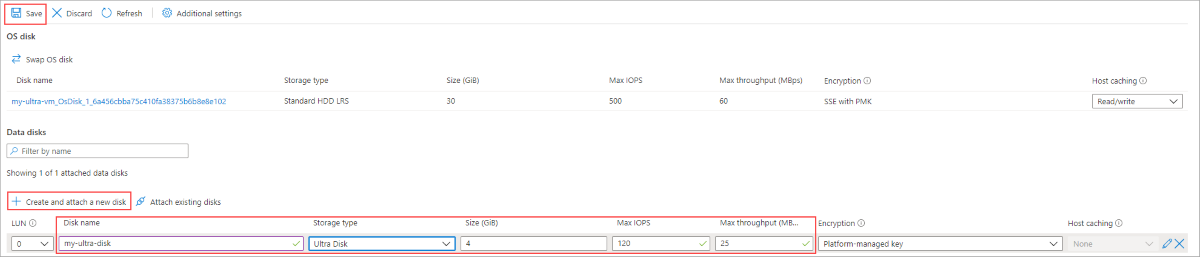
Válassza a További beállítások lehetőséget.

Válassza az Igen lehetőséget az Ultra Disk kompatibilitásának engedélyezéséhez.
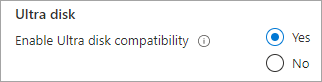
Válassza a Mentés lehetőséget.
Válassza az Új lemez létrehozása és csatolása lehetőséget, és adja meg az új lemez nevét.
Tárolási típus esetén válassza az Ultra Disk lehetőséget.
Módosítsa a Méret (GiB), a Max IOPS és a Max átviteli sebesség értékét a kívánt értékekre.
Miután visszatért a lemez paneljére, válassza a Mentés lehetőséget.
Indítsa újra a virtuális gépet.
Ultralemez teljesítményének módosítása
Az Ultra Disks egyedi képessége lehetővé teszi a teljesítményük módosítását. Az Ultra Disk teljesítményét 24 órán belül négyszer módosíthatja.
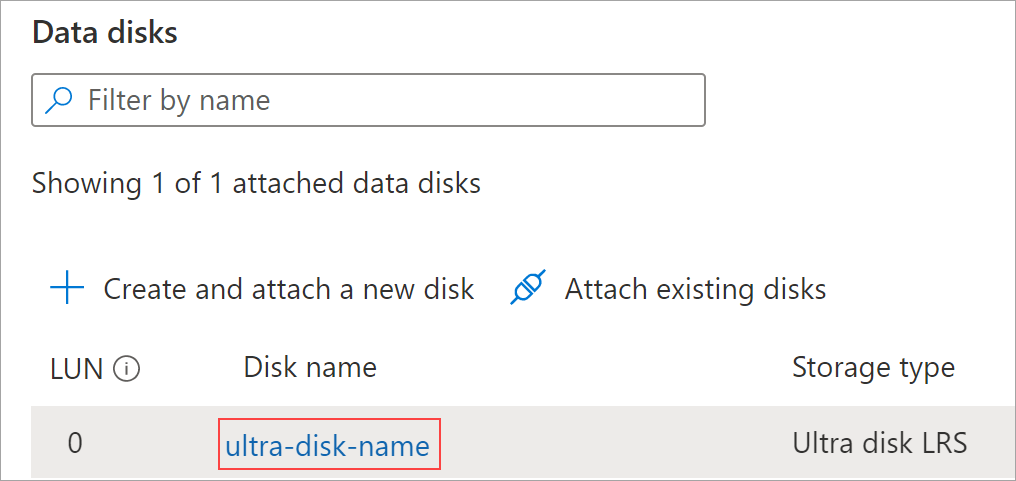
Lépjen a virtuális gépre, és válassza a Lemezek lehetőséget.
Válassza ki azt az Ultra Disket, amelyről módosítani szeretné a teljesítményt.
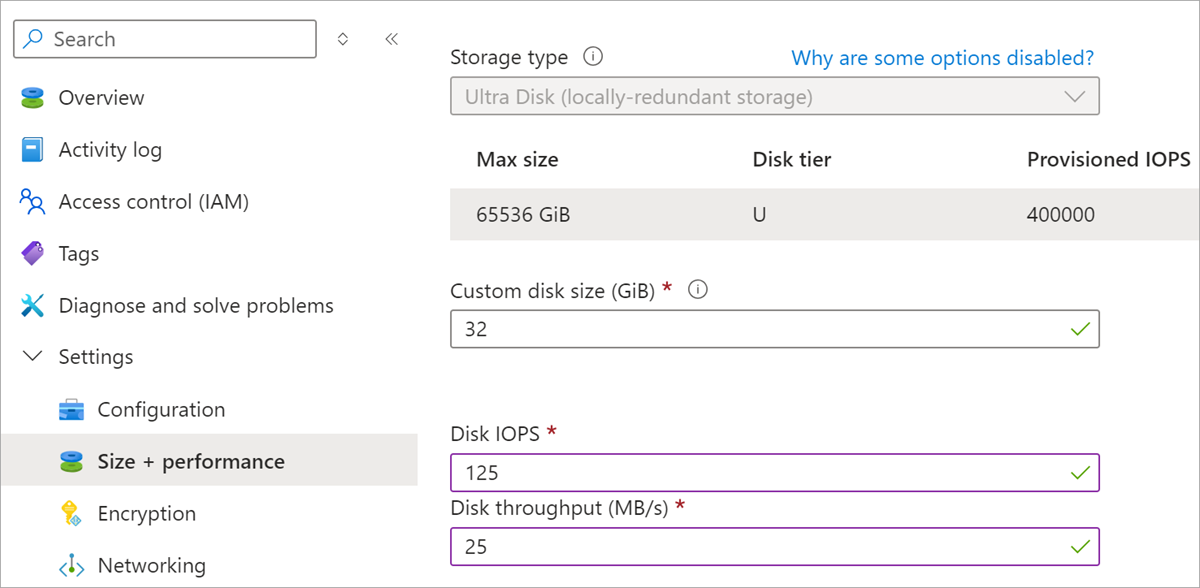
Válassza a Méret + teljesítmény lehetőséget, majd végezze el a módosításokat.
Válassza a Mentés lehetőséget.
Következő lépések
- Az Azure Ultra Disks használata az Azure Kubernetes Service-ben (előzetes verzió).
- Naplólemez migrálása ultralemezre.
- Az Ultra Disks használatával kapcsolatos további kérdésekért tekintse meg a gyik Ultra Disks szakaszát.