Megjegyzés
Az oldalhoz való hozzáféréshez engedély szükséges. Megpróbálhat bejelentkezni vagy módosítani a címtárat.
Az oldalhoz való hozzáféréshez engedély szükséges. Megpróbálhatja módosítani a címtárat.
A OneLake a Fabric egyetlen egységes adattója. Minden Fabric számítási feladat adatokat olvas és ír a OneLake-on keresztül, így csak egyszer kell betöltenie az adatokat, hogy mindenhol használhassa. Az adatok többféleképpen is bevihetők a OneLake-be:
- Fájlok feltöltése közvetlenül egy tóházba vagy raktárba.
- Adatok betöltése folyamatok, adatfolyamok vagy streamelési szolgáltatások használatával.
- Csatlakozás külső adatokhoz billentyűparancsokkal vagy tükrözéssel.
Ebben a rövid útmutatóban kétféleképpen hozhatja be az adatokat a OneLake-be: feltölt egy CSV-fájlt egy tóházba, és létrehoz egy parancsikont a OneLake-ben egy második tóházból, amely ugyanarra az adatokra mutat másolás nélkül. Ha végzett, egy lekérdezhető Delta-táblával és egy parancsikonlal rendelkezik, amely a OneLake-on keresztül minden Fabric motor számára elérhető.
Prerequisites
- Egy Fabric-licenc. Vagy regisztráljon egy ingyenes Fabric próbaverzióra.
- Egy Fabric-munkaterület.
Tóház létrehozása
Amikor létrehoz egy Fabric-elemet, például egy lakehouse-t, warehouse-t vagy eventhouse-t, akkor az adott elem tárhelyet foglal le az Ön helyett a OneLake-ben. Ebben a rövid útmutatóban létrehoz egy tóházat, amely a strukturálatlan vagy félig strukturált adatok fájlterületét (Files) és a strukturált, lekérdezhető adatok Delta-táblaterületét (Táblák) is biztosítja. Bármi, amit bármelyik területre helyez, a OneLake-ben tárolódik, és azonnal elérhetővé válik más Fabric-munkaterhelések számára.
Jelentkezzen be a Fabric portálra és válassza ki a munkaterületet.
Válassza Új elem.
Az Új elem panelen keresse meg és válassza ki a Lakehouse lehetőséget.
Adjon meg egy nevet, például
DataLakehouse, majd válassza a Létrehozás lehetőséget.A lakehouse megnyílik az Explorer nézetre, amely üres Táblák és fájlok szakaszokat jelenít meg. Mindkét szekciót már a OneLake támogatja, és készen áll a tartalom fogadására.
Mintaadatok feltöltése
Ebben a rövid útmutatóban a Dim_Products.csv elemet egy nyilvánosan elérhető Fabric mintaszemantikai modellből használja. Ez egy kis termékinformációs táblázat, amely egy minta kávékereskedőtől származik.
Töltse le a mintaadatokat:
- Nyisson meg egy böngészőt, és ugorjon a https://fabrictutorialdata.blob.core.windows.net/sampledata/Coffee/Dim_Products.csv címre.
- Amikor a rendszer kéri, mentse a fájlt
Dim_Products.csva számítógép egyik mappájába.
Ezután tölts Dim_Products.csv fel a Fájlokba , hogy a nyers forrásadatod legyen a OneLake-ben. A lakehouse Files szakasza a OneLake általános célú tárolóterülete. Tekintsd úgy, mint a nyers adatok kezdőzónájaként, bármilyen formátumban is érkeznek. CsV, JSON, Parquet, képek, naplók vagy bármi más is bedobható anélkül, hogy először sémát kellene definiálnia.
A Lakehouse menüben válaszd az adatok keresése>fájlok feltöltése menüpontját.
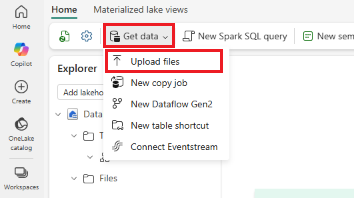
A Fájlok feltöltése panelen válassza a mappa ikont, majd tallózással keresse meg a(z)
Dim_Products.csvelemet a számítógépén.Válassza a Feltöltés lehetőséget, majd zárja be a feltöltési panelt.
Jelölje ki a Fájlok mappát a tartalom megtekintéséhez, és ellenőrizze, hogy megjelenik-e
Dim_Products.csv.Válassza ki
Dim_Products.csvaz adatok megtekintéséhez.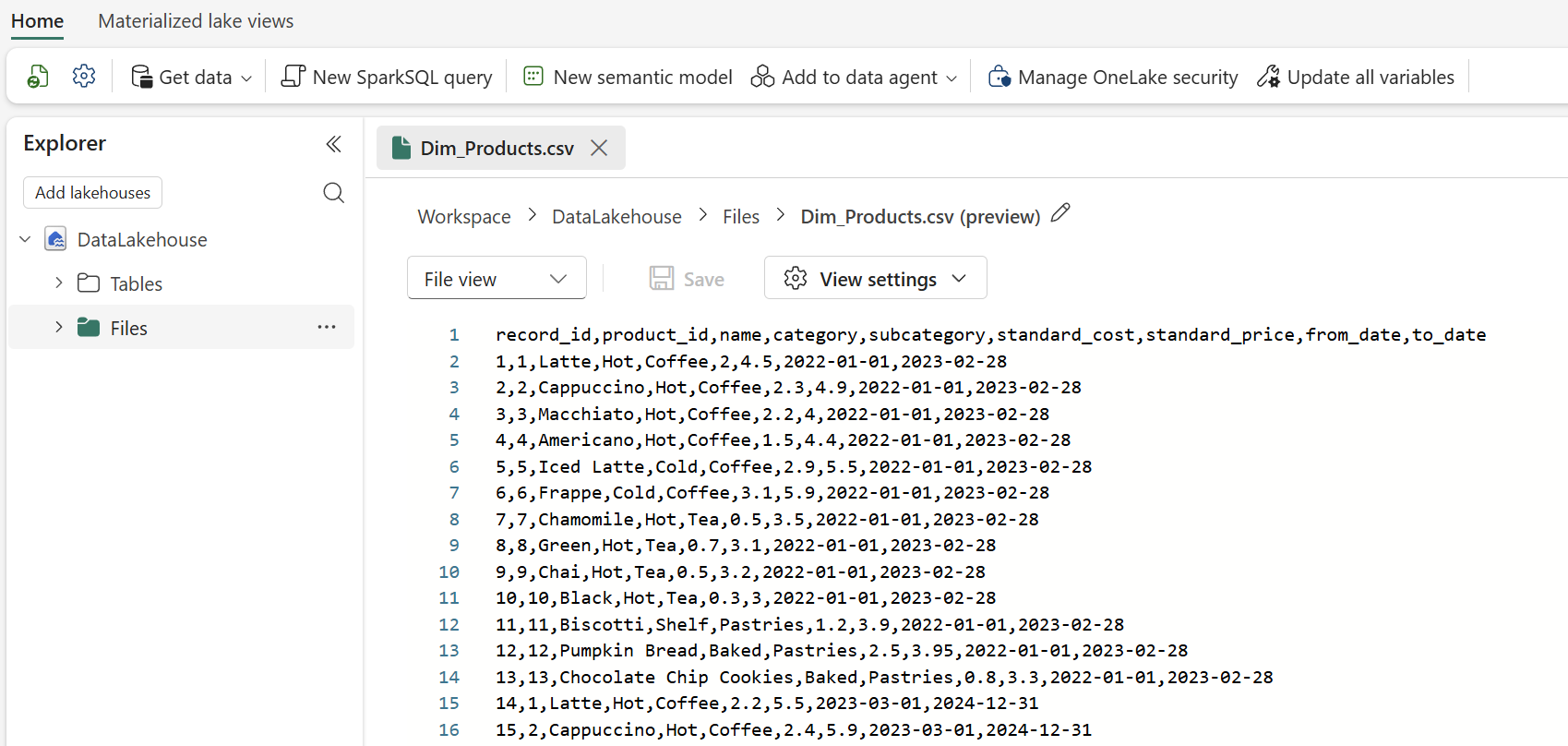
A fájl most már a OneLake-ben él, de nyers CSV-ként még nem az SQL vagy a Spark tud táblaként lekérdezni.
A fájl betöltése Delta-táblába
Fabric a Delta Lake-en szabványosítja a OneLake táblázatformátumát. Amikor betölt egy fájlt a Tables területre, Fabric beolvassa a forrásfájlt, egy sémára következtet, és deltatáblaként írja ki az adatokat. Ettől a ponttól kezdve minden Fabric motor lekérdezheti ugyanazt a táblát anélkül, hogy újra másolta vagy konvertálta az adatokat.
A Lakehouse Explorerben nyissa meg a Fájlok mappát.
Vigye az egérmutatót a
Dim_Products.csvfájl fölé, és válassza a További beállítások (...) menüt, majd válassza a Betöltés az Új táblák>táblába lehetőséget.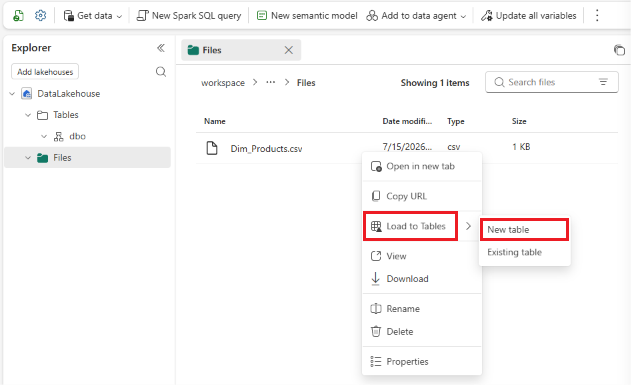
A Betöltés táblába párbeszédpanelen adja meg
dim_productsa tábla nevét, tartsa meg az alapértelmezett értékeket, és válassza a Betöltés lehetőséget.A betöltés befejezése után bontsa ki a Táblák elemet, és válassza a
dim_productssorok előnézetének megtekintéséhez. A Fájlokban lévő nyers CSV nem változik, ésdim_productsegy új Delta-tábla, amely abból épül fel.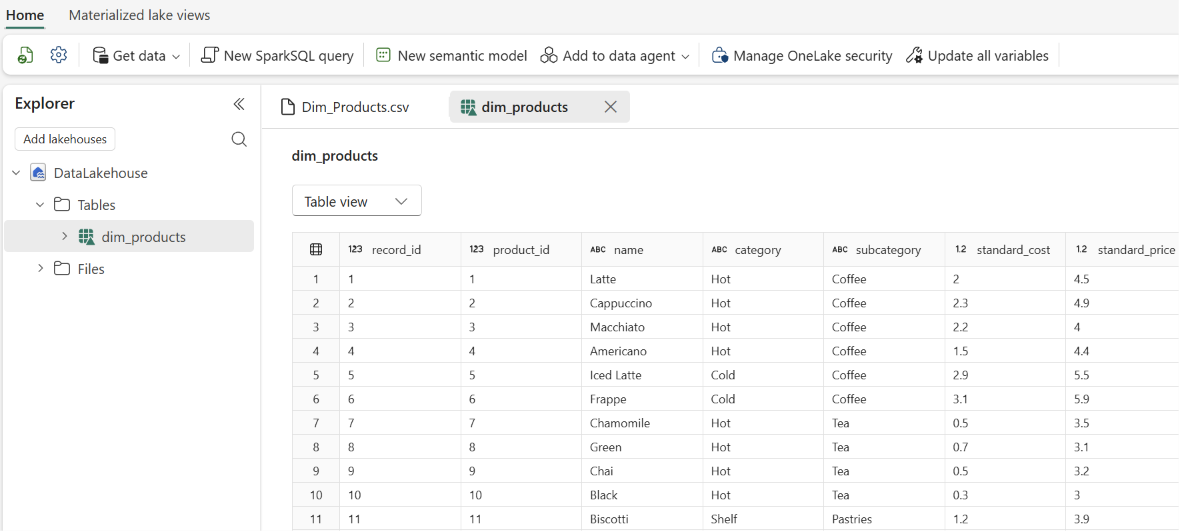
Mutasson az egérmutatóra
dim_products, és válassza a további beállítások (...) menüt, majd válassza a Tulajdonságok lehetőséget.A Properties képernyőn a táblázat különböző részletei láthatók, beleértve az URL-címet és a Azure Blob Fájlrendszer (ABFS) elérési útját, amellyel más motorokban hivatkozhat erre a táblára.
Az adatok újrafelhasználása egy második lakehouse-ból származó parancsikonnal
A feltöltés és a betöltés az adatok OneLake-be való beolvasásának egyik módja. A másik kulcsminta az, hogy máshol már létező adatokra hivatkozik, anélkül, hogy duplikálja azokat. Ez a parancsikon: egy mutató a OneLake-ben, amely egy másik tóházban, egy másik Fabric munkaterületen vagy Fabric kívüli támogatott forrásokban, például Azure Data Lake Storage vagy Amazon S3-ban tárolt adatokra hivatkozik. Az adatok nem lesznek másolva; a forráshelyen marad, de a OneLake-on keresztül úgy olvashatja el, mintha helyi lenne. A forrás minden frissítése azonnal látható a parancsikonon keresztül, így nem kell megőriznie az adatok másolatát.
Ebben a szakaszban létrehoz egy második tóházat, majd onnan egy parancsikont ad az első tóházban lévő dim_products táblához. Ez azt tükrözi, ahogyan a csapatok általában dolgoznak: az egyik csapat felel a gondozott adatokért, a többi csapat vagy projekt pedig a saját munkaterületén található parancsikonokon keresztül használja azokat.
- A munkaterületen válassza az Új elem lehetőséget.
- Az Új elem panelen keresse meg és válassza ki a Lakehouse lehetőséget.
- Adjon meg egy nevet, például
ShortcutLakehouse, majd válassza a Létrehozás lehetőséget. - Az új lakehouse Explorerben vigye az egérmutatót a Táblák fölé, válassza a további lehetőségek (...) menüt, majd válassza az Új parancsikont.
- A Új parancsikon lap Internális források területén válassza a Microsoft OneLake lehetőséget.
- Az adatforrásböngészőben válassza ki az első lakehouse-t, amelyet ehhez a rövid útmutatóhoz készített, majd válassza a Tovább lehetőséget.
- Bontsa ki a Táblák elemet, válassza ki a
dim_productstáblázatot, majd válassza a Tovább lehetőséget. - Tekintse át a kijelölést, és válassza a Létrehozás lehetőséget.
- Bontsa ki a
ShortcutLakehouseelemet, és győződjön meg arról, hogydim_productsa parancsikon ikonnal jelenik meg (egy kis hivatkozás képe a táblázat ikonja felett). Válassza ki a sorok előnézetének megtekintéséhez. A tábla megegyezik az eredeti lakehouse-ban lévővel, de nem történt adatmásolás. - Vigye az egérmutatót a
dim_productstáblázat fölé, válassza a további beállításokat (...), majd válassza a Parancsikon kezelése lehetőséget. A Parancsikon kezelése panelen megtekintheti a parancsikon részleteit, beleértve az eredeti adatok tárolására szolgáló parancsikon-célt is.
Erőforrások tisztítása
Ha nem tervezi, hogy folytatja a többi OneLake-gyorsútmutatóval, törölje a Lakehouse-okat, hogy ne terheljék OneLake-tárolási díjak a Fabric-kapacitását.
- A munkaterületén vigye a kurzort a törölni kívánt lakehouse fölé.
- Válassza a tóház melletti további lehetőségek (...) menüt, válassza a Törlés lehetőséget, és erősítse meg a törlést.
A tóházak törlése a bennük lévő tartalmat is eltávolítja: a feltöltött fájlt, a dim_products Delta-táblát és a parancsikont.