Megjegyzés
Az oldalhoz való hozzáféréshez engedély szükséges. Megpróbálhat bejelentkezni vagy módosítani a címtárat.
Az oldalhoz való hozzáféréshez engedély szükséges. Megpróbálhatja módosítani a címtárat.
Tervekkel hozhat létre olyan felhasználói szerepköröket, adattáblákat és alkalmazásokat, amelyek kielégítik az üzleti igényeket.
Ez a cikk egy példaforgatókönyvet használ a tervek működésének bemutatásához egy olyan megoldás létrehozásával, amely az alkalmazottak és a vezetők fizetett munkaidő-kedvezményére (PTO) vonatkozó kérelmeket kezeli.
Jelentkezzen be a Power Apps rendszerbe.
A kezdőképernyőn válassza a Kezdje egy tervvel lehetőséget
Válassza a Terv létrehozása lehetőséget
Írja be a promptot a szövegmezőbe, a példához hasonlóan. Adjon hozzá kontextust, például folyamatábrákat, adatmodelleket vagy korábbi alkalmazások képernyőképeit. Ha elkészült, válassza a Létrehozás lehetőséget.
Employees need to log vacation days, and managers need to approve them.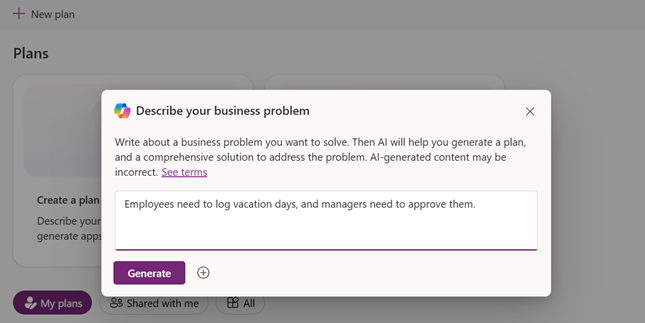
A Copilot megnyitja a tervet, és a leírás alapján elemzi az üzleti forgatókönyvet.
Ügynökök és közös jelenlét tervezése
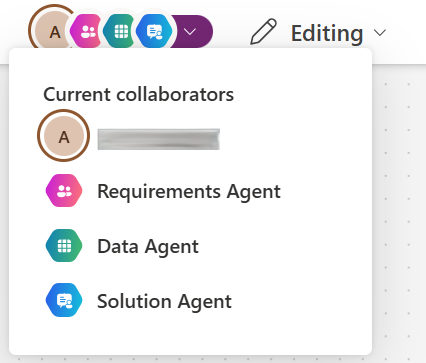
Ha egy terven belül dolgozik, megtekintheti az összes közreműködő jelenléti állapotát, beleértve a tervügynököket is. A tervügynökök olyan AI-asszisztensek, amelyek áttekintik az üzleti problémát, és segítenek az igényeinek megfelelő testreszabott terv létrehozásában.
- A Követelményügynök megvizsgálja az üzleti problémát, és a mesterséges intelligencia segítségével legenerálja a felhasználói követelményeket. Ez a lépés az első lépés a tervben.
- Az Adatügynök táblázatok halmazát javasolja az üzleti információk tárolására, ajánlott oszlopokkal, adattípusokkal és kapcsolatokkal kiegészítve.
- A Megoldásügynök felméri az igényeket, a folyamatokat és az adatokat, hogy olyan megoldást hozzon létre, amely olyan technológiákat tartalmaz, mint az alkalmazások, folyamatok és AI-ügynökök, hogy megoldja az üzleti problémát.
A terv építésekor tekintse át és szerkessze az ügynökök által generált kimeneteket.
Együttes jelenlét
A tervek lehetővé teszi, hogy egyszerre több szerző is ugyanazt a tervet használja. Az elsőként a tervhez csatlakozó szerző szerkesztési jogokat kap, és a később csatlakozó szerzők csak írásvédett módban tekinthetik meg a tervet. A parancssávon a többi szerzőt, valamint a tervben szereplő ügynököket is láthatja. Ha csak olvasási jogosultsággal rendelkezik, szerkesztési jogokat kaphat, miután a szerkesztési engedéllyel rendelkező szerző kilép a tervből, vagy egy bizonyos inaktivitási időszak után. A csomagok legfeljebb 100 szerzőt támogatnak a közös szerkesztéshez, de egyszerre csak egy szerző szerkesztheti. A többszerzős közös szerkesztés nem támogatott.
Fontos
Több felhasználó nem szerkesztheti egyszerre a tervet.
Felhasználói követelmények generálása
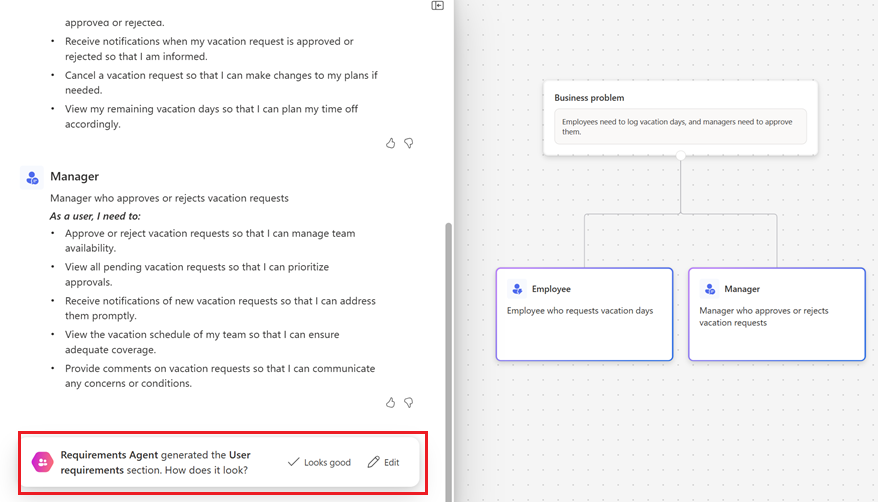
A terv indításakor a Követelmények ügynök a leírás alapján azonosítja a felhasználói igényeket.
Ebben a forgatókönyvben két felhasználói szerepkör jön létre: az alkalmazott és a vezető. Minden felhasználói szerepkör tartalmaz egy leírást és a felhasználói igényeket. A felhasználói szerepkörök és igények egy felsorolásban jelennek meg, a jobb oldalon pedig egy vizuális ábra látható.
Tekintse át a felhasználói szerepköröket és igényeket. Ezután válasszon az alábbi lehetőségek közül egyet:
Válassza a Jól néz ki lehetőséget a következő lépésre lépéshez és az adatmodell létrehozásához.
Válassza a Szerkesztés lehetőséget a soron belüli szerkesztésekhez, vagy új felhasználói szerepkörök vagy igények hozzáadásához.
Szerkesztések elvégzése
A soron belüli szerkesztés a következő lehetőségeket kínálja:
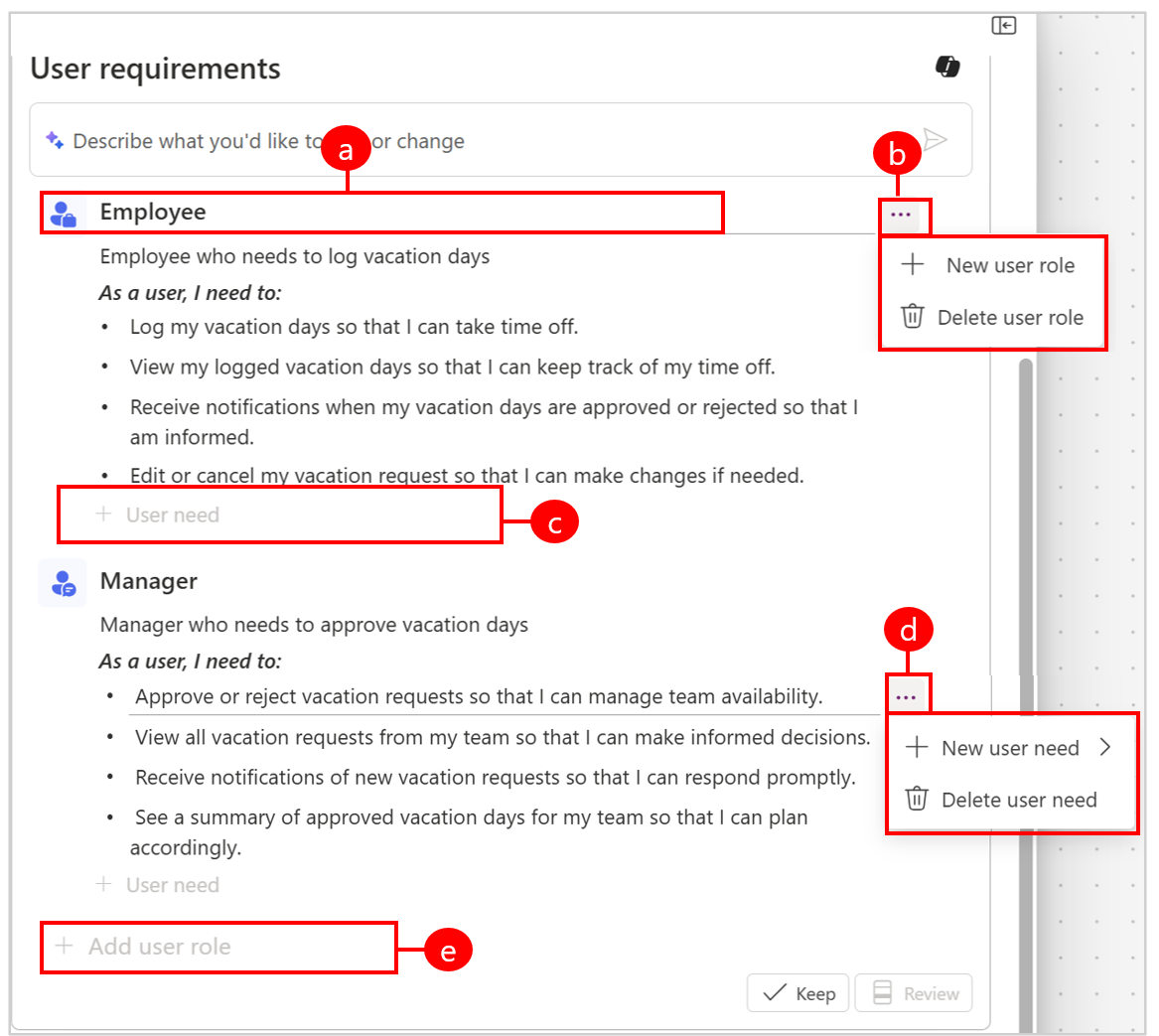
Legenda:
a. Felhasználói szerepkör kiválasztása és módosítása. b. Új felhasználói szerepkör hozzáadása vagy a kiválasztott felhasználói szerepkör törlése.
c. Új felhasználói igény hozzáadása.
nap Adjon hozzá egy új felhasználói igényt a kiválasztott felhasználói igény fölé vagy után, vagy törölje a kiválasztott felhasználói igényt.
e. Új felhasználói szerepkör hozzáadása.Másik lehetőségként a Copilot használatával küldhet visszajelzést a létrehozott felhasználói igényekről.
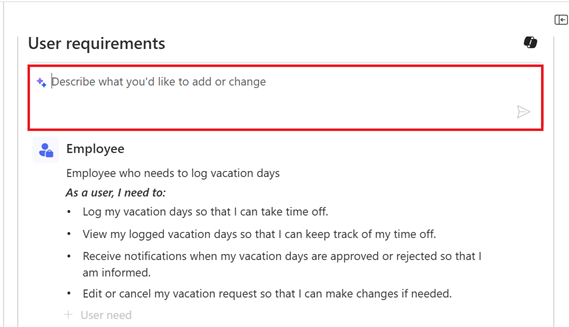
A módosítások elvégzéséhez adjon meg egy rövid leírást arról, hogy mit szeretne módosítani. Íme néhány példa arra, hogy mit kérhet a Copilottól, hogy megtegyen:
- Adjon hozzá egy felhasználói szerepkört a HR-adminisztrátor számára, hogy a bérszámfejtés kezelése érdekében figyelemmel kísérhesse a fizetési határidőket a csapatokat lefedve.
- Adjon hozzá egy felhasználói igényt, amely lehetővé teszi az alkalmazottak számára, hogy megtekinthessék a munkaidő-kizárási dátumokat.
- El akarok távolítani egy felhasználói szerepkört, a vezetőknek nem kell többé megtekinteniük a csapattagok szabadságelőzményeit.
A szerkesztések véglegesítéséhez válassza a Megtartás vagy az Áttekintés lehetőséget.
Ha elkészült, válassza a Jól néz ki lehetőséget a következő lépésre való továbblépéshez és az adattáblázatok létrehozásához.

Adatmodell létrehozása
Ezután az Adatügynök táblákat javasol az üzleti adatok tárolására.
A javasolt adattáblázatok a terv Adatmodell szakaszában jelennek meg.
Válassza a Szerkesztés lehetőséget, és a Copilot használatával írja le, hogy mit szeretne módosítani vagy hozzáadni.
Válassza a Részletek megjelenítése lehetőséget az adatok diagramon való megtekintéséhez és szerkesztéséhez.
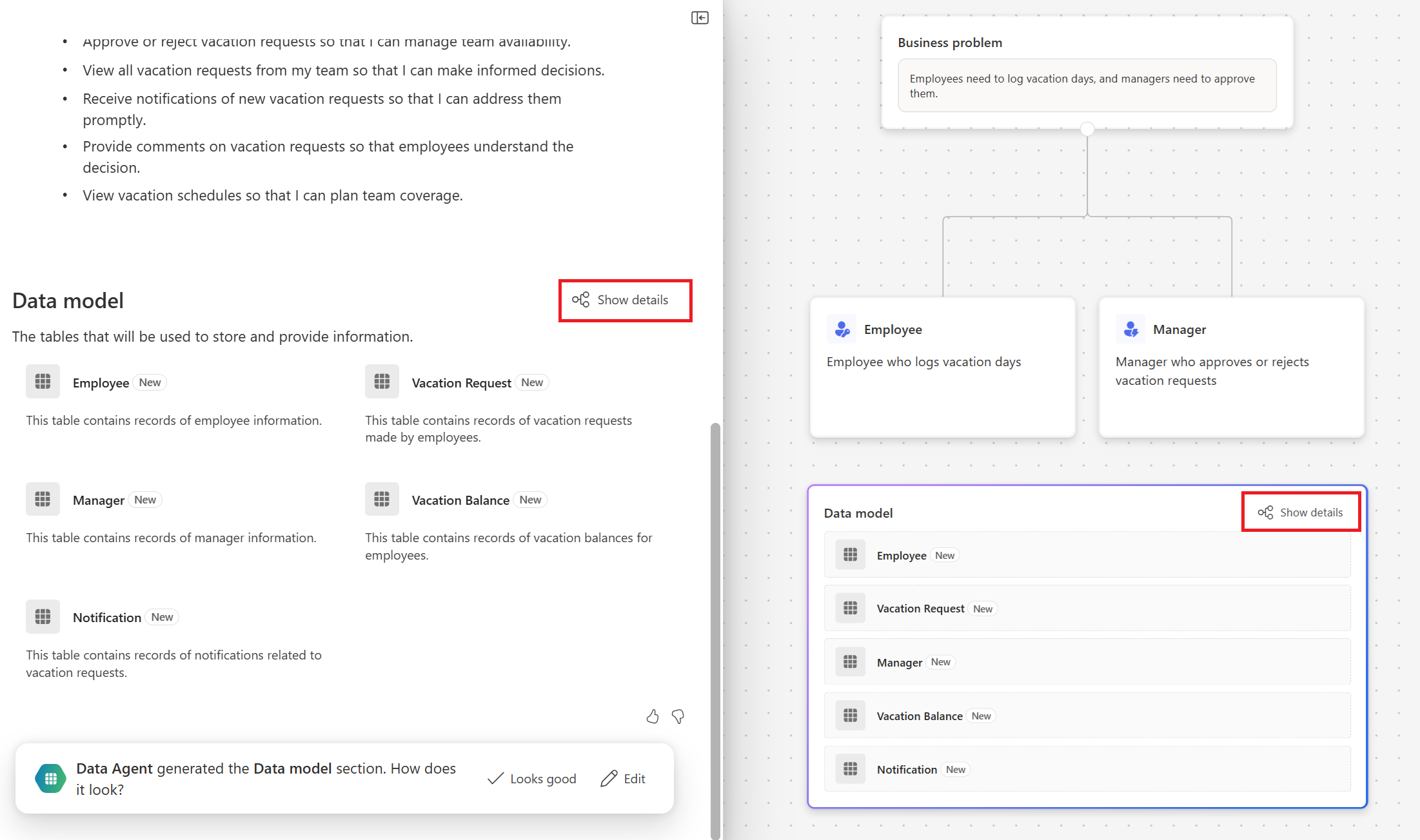
Ha a Részletek megjelenítése lehetőséget választja, megnyílik az adat munkaterület. Az adat munkaterület segítségével táblázatokat hozhat létre, kapcsolatokat állíthat be és adatdiagramokat tekinthet meg. További információ: Táblák létrehozása és szerkesztése Power Apps használatával.
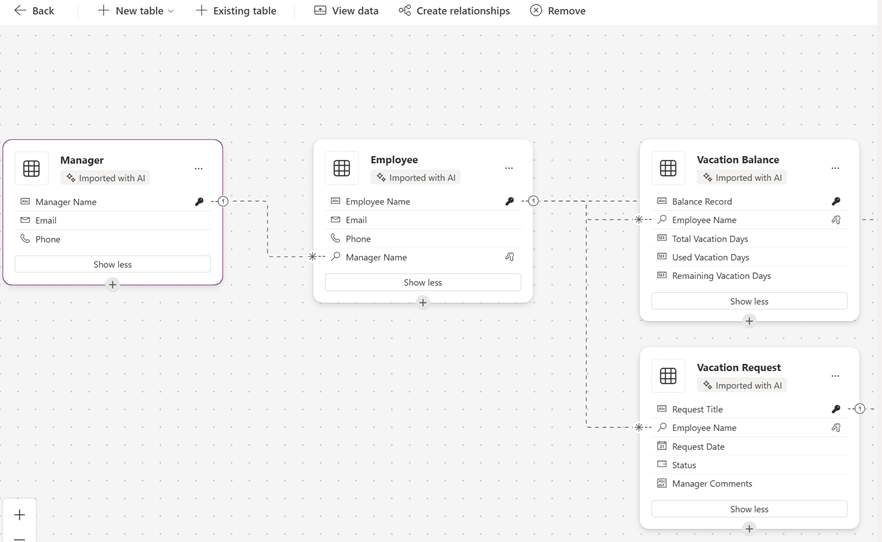
Ha elkészült, válassza ki a Vissza lehetőséget.
Amikor készen áll a technológiai javaslat legenerálására, válassza a Jól néz ki lehetőséget a folytatáshoz.
Technológiai javaslat legenerálása
A Megoldásügynök elemzi a tervet, és az üzleti problémáinak megoldására testreszabott technológiákat javasol. Ebben a forgatókönyvben létrejön egy vászonalapú alkalmazás, egy modellalapú alkalmazás és egy Power Automate folyamat.
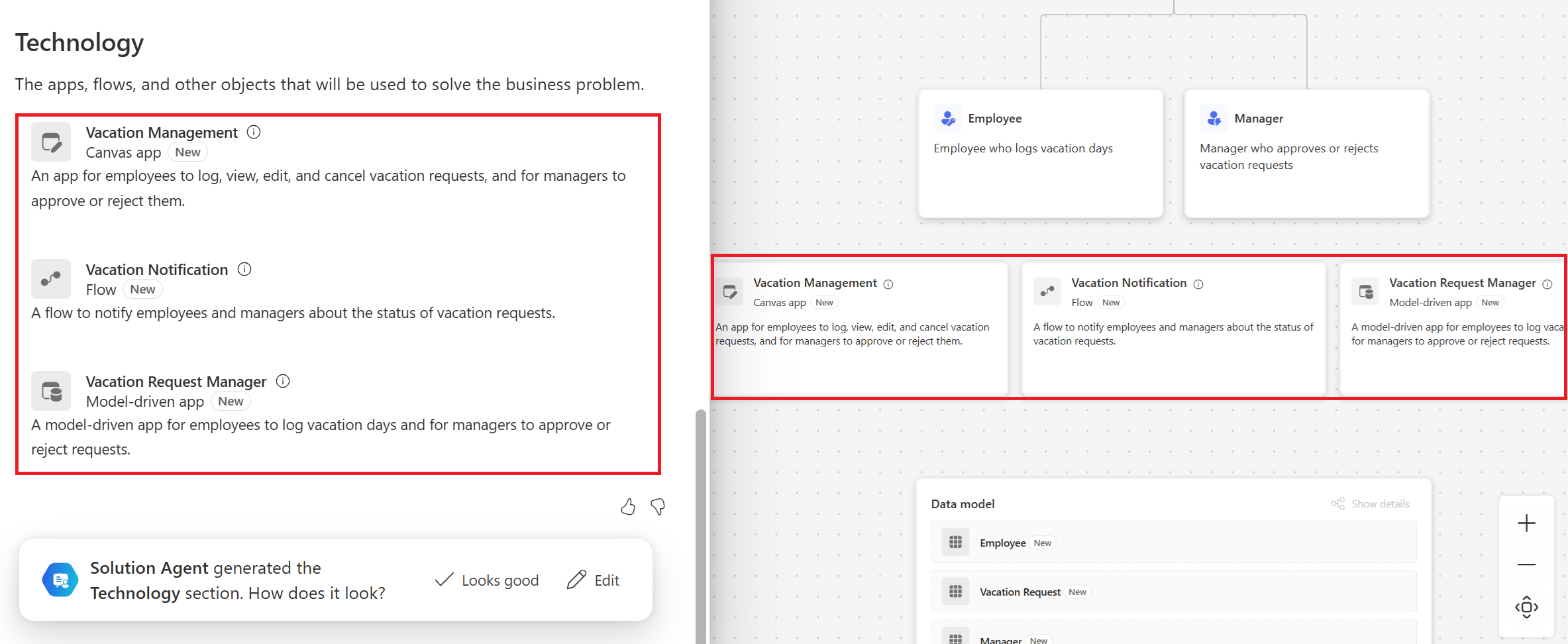
A javasolt technológiák részleteinek megtekintéséhez vigye az egérmutatót az információs ikon fölé. A felugró információs kártya a javasolt technológia által teljesített felhasználói szerepköröket és a használt adattáblákat mutatja.
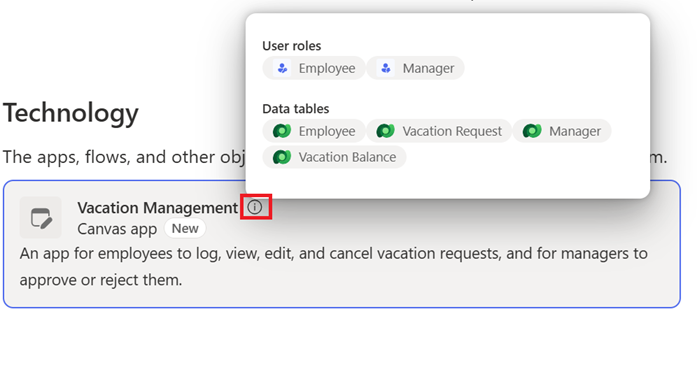
Válassza a Looks good lehetőséget a javasolt technológiák elfogadásához, vagy válassza a Szerkesztés lehetőséget a Copilot használatához és a módosítani kívánt adatok leírásához.
Javasolt technológiák
A tervek a következő listából javasolnak technológiákat:
- Olyan alkalmazások, mint a vászonalapú alkalmazások vagy a modellvezérelt alkalmazások
- Power Pages webhelyek
- Power Automate folyamatok
- Power BI jelentés
- Copilot Studio-ügynökök
Táblák mentése
Objektumok, például alkalmazások, folyamatok, webhelyek és ügynökök létrehozásához mentenie kell a tervet és a táblákat.
Kattintson a Táblák mentése gombra.

Írja be a megoldásnevet.
Válasszon ki egy közzétevőt, vagy válasszon ki egy meglévő megoldást, amely tartalmazni fogja a tervből létrehozott elemeket, majd válassza a Mentés lehetőséget.
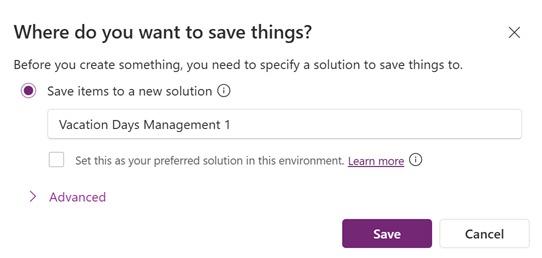
A terv egy megoldásban van tárolva. Ez a művelet lehetővé teszi a terv Objektum nézetét, így a terv elhagyása nélkül válthat a terv és a megoldás nézet között. További információ a megoldásokról a Megoldás nézetben.
Megjegyzés:
- A megoldás neve betűket, számokat és aláhúzásjeleket tartalmazhat. További információkat a Megoldás létrehozása fejezetben talál.
- Bárki, aki rendelkezik a szükséges, tervvel kapcsolatos jogosultságokkal, hozzáférhet a tervhez.
Most már készen áll a megoldásai megépítésére.

Terv megosztása
Ossza meg tervét más döntéshozókkal az együttműködéshez olvasási vagy szerkesztési hozzáférés hozzárendelésével.
A terv közreműködőinek elegendő jogosultságra van szükségük a megosztott terv megnyitásához és használatához. Ha a rendszergazda engedélyezte a tervszintű biztonsági szerepköröket a Power Platform Felügyeleti központban, a rendszeradminisztrátori biztonsági szerepkörrel rendelkező döntéshozók közvetlenül csomagszintű jogosultságokat adhatnak a közreműködőknek a csomag megosztásakor.
Például az 1. felhasználó nem rendelkezik elegendő jogosultsággal a tervek megtekintéséhez vagy szerkesztéséhez. Amikor a készítő megoszt egy tervet az 1. felhasználóval, a rendszer automatikusan létrehoz és hozzárendel egy egyéni biztonsági szerepkört, amely megadja nekik a szükséges csomagjogosultságokat. Az automatikusan létrehozott biztonsági szerepkör megjelenik a Power Platform Felügyeleti központban az elnevezési konvencióval : Plan + Plan name + Role name + Plan ID. A hozzárendelt biztonsági szerepkörök módosításához vegye vissza, majd ossza meg újra a tervet, hogy a megfelelő biztonsági szerepkört rendelje hozzá a Hozzáférés kezelése alatt.
Ha a tervszintű biztonsági szerepkörök nincsenek engedélyezve a Power Platform Felügyeleti központban, a készítőknek manuálisan kell megadniuk a közreműködőknek a szükséges jogosultságokat , hogy hozzáférhessenek a tervhez.
A terv megosztásához kövesse az alábbi lépéseket:
Nyissa meg a tervet, majd válassza a Megosztás lehetőséget a jobb felső sarokban.

Válassza ki a Megosztás elemet.
A Megosztás párbeszédpanelen írja be a felhasználó vagy biztonsági csoportok nevét vagy aliasát.
A lefelé mutató nyílra kattintva kiválaszthatja a terv engedélyeit. A lehetőségek a következők:
- Megtekintő: Csak a tervet tekintheti meg.
-
Társtulajdonos: Használhatja, szerkesztheti és megoszthatja a tervet, de nem törölheti vagy módosíthatja a tulajdonosokat.
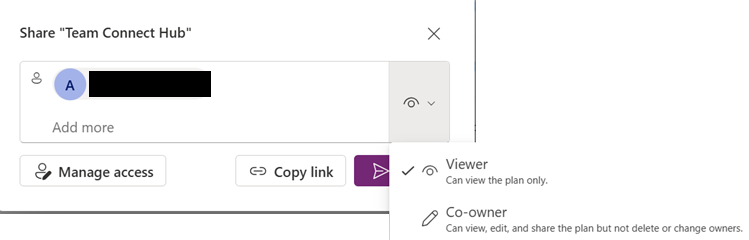
Válassza a Hozzáférés kezelése lehetőséget a hozzáférés részleteinek megtekintéséhez, beleértve az aktuális felhasználókat és a társtulajdonosokat is. Itt szerkesztheti a felhasználói hozzáférést, és biztonsági szerepköröket rendelhet hozzá.
Ha végzett, válassza a Megosztás lehetőséget.
Terv exportálása PDF-fájlba
Az exportálás PDF-be funkció lehetővé teszi a tervek megosztását az érdekelt felekkel. A terv dokumentum oldalának összes tartalmát tartalmazza, de a diagram oldalát nem. Ezzel a funkcióval megoszthatja a felhasználói követelményeket, az adatmodelleket és a javasolt adattáblákat olyan vezetőkkel, akik nem rendelkeznek hozzáféréssel a Power Apps.
- Ha PDF-be szeretne exportálni egy tervet, nyisson meg egy tervet, majd válassza az Exportálás megosztása>PDF-ként lehetőséget a jobb felső sarokban.
Tervek megtekintése és szerkesztése
A bal oldali navigációs menü Tervek menüjében elérheti és szerkesztheti a terveket.
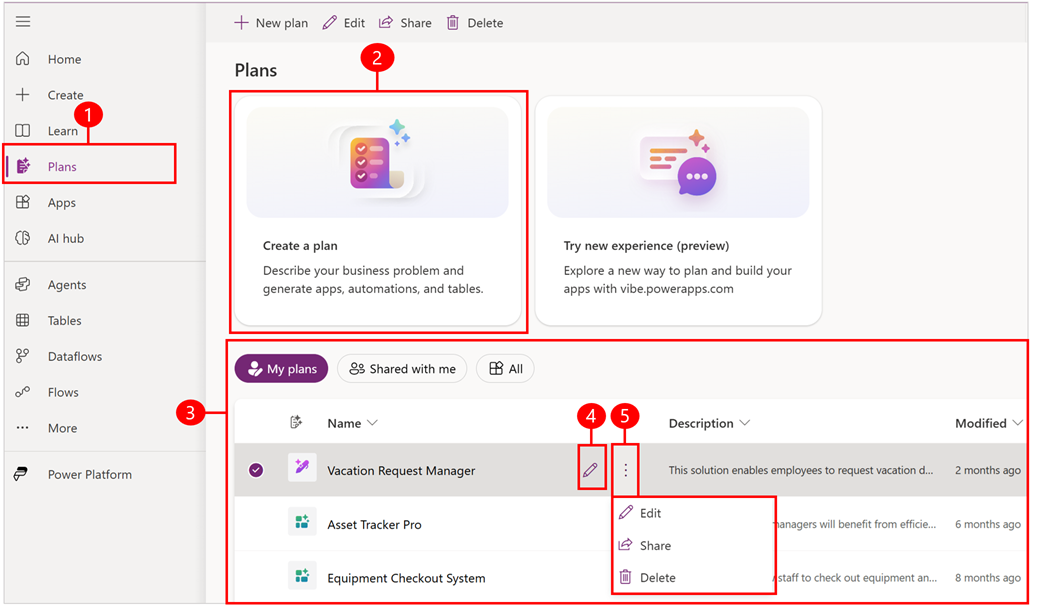
Legenda:
- Tervek: Hozzáférés a tervekhez.
- Terv létrehozása: Hozzon létre egy új tervet.
- Az Ön tervei: Megtekintheti a terveit.
- Szerkesztés: A kiválasztott terv szerkesztése.
- Szerkesztés, megosztás vagy törlés: A kijelölt terv szerkesztése, megosztása vagy törlése.