Megjegyzés
Az oldalhoz való hozzáféréshez engedély szükséges. Megpróbálhat bejelentkezni vagy módosítani a címtárat.
Az oldalhoz való hozzáféréshez engedély szükséges. Megpróbálhatja módosítani a címtárat.
A modellalapú alkalmazások egyesített felülete akadálymentes felhasználói élményt nyújt a különböző eszközök között, legyen szó akár asztali számítógépről, laptopról, táblagépről vagy mobiltelefonról. Az alkalmazások az összetevőket rugalmas tördeléssel jelenítik meg a kijelző méretének megfelelően. A rugalmas tervezés a képernyő mérete alapján alkalmazkodik a környezetéhez annak érdekében, hogy nagyobb térrel és ezáltal több megjeleníthető információval rendelkezzen.
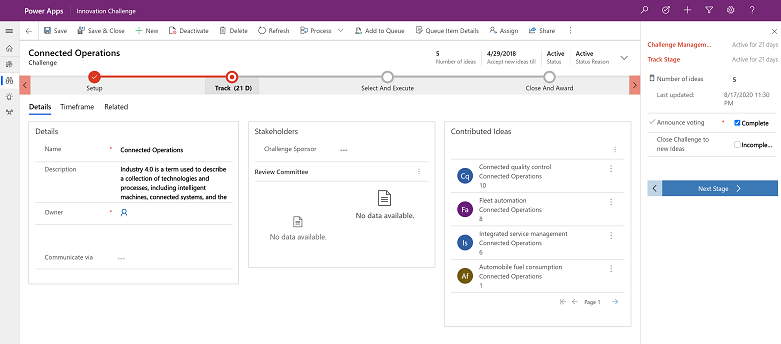
A modellvezérelt alkalmazások egyesített felületének áttekintéséhez tekintse meg ezt a videót: Bevezetés az egyesített felületbe
Visszaáramlás
Egyesített felület a modern visszaáramlási élményhez készült.
Űrlapok esetén vannak olyan képpont-töréspontok, amelyek miatt az űrlapon lévő információk elmozdulnak a képernyőn – az űrlap megjelenítésére elérhető terület alapján. Ez akkor fordul elő, ha az űrlapon elérhető megjelenítési terület csökken. Ha például átméretezi az alkalmazásban található ablakot, és csökkenti az ablak szélességét, akkor csökken az űrlap megjelenítéséhez elérhető hely. Ha a szélesség a korábbi bizonyos töréspontoknál kisebb lesz, akkor az egyébként elrejtett információk a korábbi hely alá csúsznak, ahol láthatóvá válnak, vagy függőlegesen lefelé görgetve megtekintheti őket.
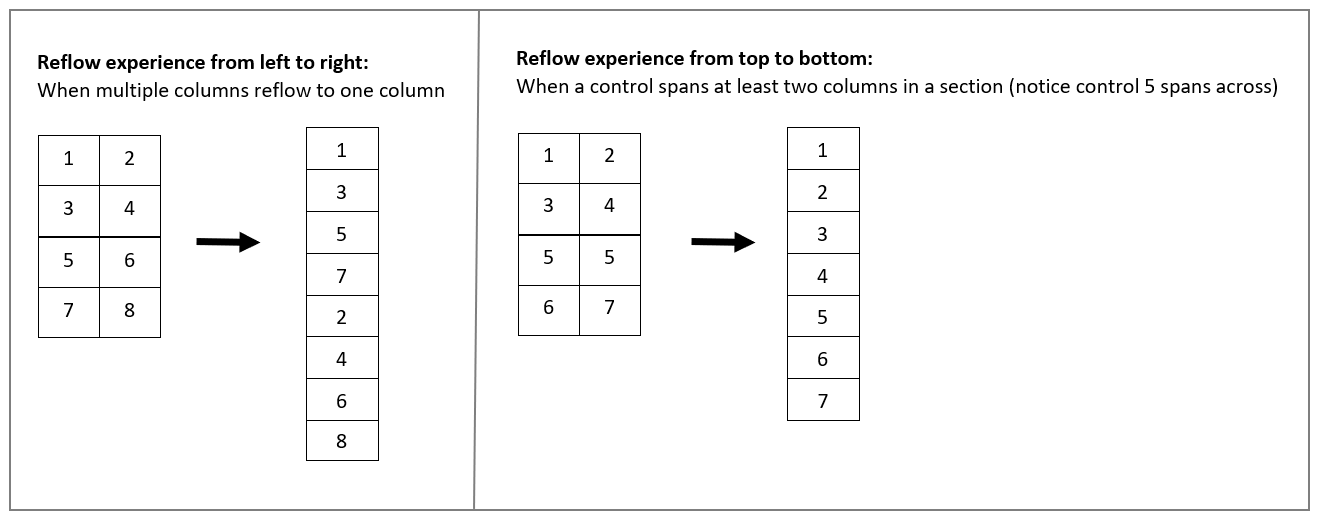
Amikor egy űrlapszakasz oszlopai több oszlopból egy oszlopba tördelnek át, akkor felülről lefelé tördelik. Ha egy vezérlőelem legalább két oszlopra terjed ki egy szakaszban, akkor balról jobbra tördeli át (balról jobbra író nyelveken). A viselkedésbeli különbség az, hogy a lap navigációs sorrendje a visszaáramlás után is megmarad.
Az alábbi példában minden szám egy vezérlőnek felel meg.
Navigálás
A menüelemek segítségével gyorsan navigálhat a rendszer különböző alkalmazásai között. Segítségükkel gyorsan elérheti a frissen megtekintett sorokat és rögzített kedvenceket.
Jelmagyarázat
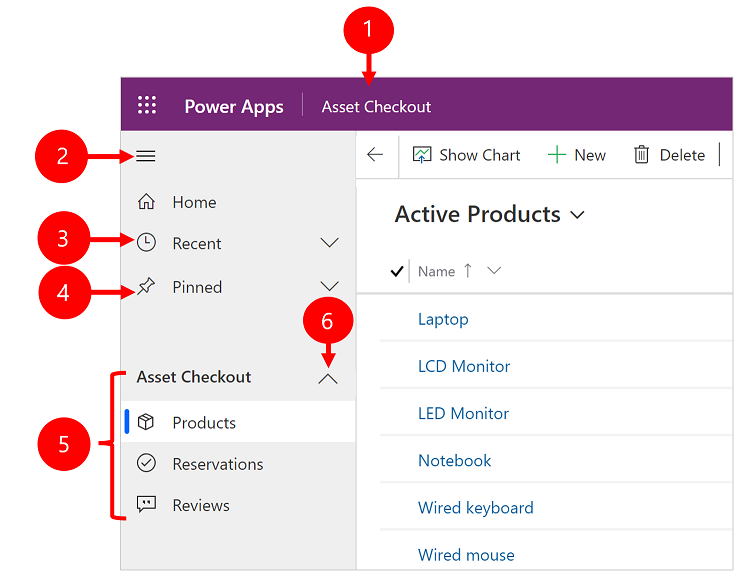
- Kattintson az alkalmazás módosításához: Válassza ki az aktuális alkalmazás nevét egy másik alkalmazás módosításához.
- Összecsukás/kibontás gomb: Válassza ezt a navigátor összecsukásához, hogy több hely maradjon az oldal fő részének. Ha a Navigátor már össze van csukva, a gombra kattintva bontsa ki újra.
- Legutóbbi sorok: Bontsa ki ezt a bejegyzést a nemrégiben használt sorok listájának megtekintéséhez. Kattintson az egyik sorra annak megnyitásához. Válassza ki az itt felsorolt sor mellett található Gombostű ikont a kedvencek (rögzített sorok) hozzáadásához.
- Kedvenc sorok: Bontsa ki ezt a bejegyzést a kedvenc (rögzített) sorok megtekintéséhez és megnyitásához. A Legutóbbi sorok listával adhat hozzá sorokat. Válassza ki a rögzítés eltávolítása ikont egy sor mellett az eltávolításához a listából.
- Oldalnavigáció: Ez a terület felsorolja az aktuális munkaterülethez elérhető összes entitást és irányítópult-oldalt. Válasszon ki bármely bejegyzést itt az elnevezett irányítópult vagy az adott entitás listanézetének megnyitásához.
További tájékoztatás: Alapszintű navigáció modellvezérelt alkalmazásban.
Irányítópultok és grafikonok
A rendszer- és felhasználói irányítópult teljes skálája elérhető az egyesített felület alkalmazásiról. Az interaktív irányítópultok most minden sortípus számára elérhetők, gazdagabb interaktív-irányítópult lehetőségeket kínálva. További információ: Előrehaladás nyomon követése irányítópultokkal és diagramokkal.
Idősorvezérlő
Az idősor nézet segít a csapattal való együttműködésben azáltal, hogy az egyes sorokhoz tartozó ügyfél-kommunikáció egyetlen oldalon, egy könnyen olvasható nézetben áttekinthető. A közleményektől és hangmellékletektől kezdve egészen az e-mailekig és jegyzetekig mindent láthat. A teljes kommunikációs szál gyors átláthatóságát biztosítja. További információ: Találkozó, e-mail, telefonhívás, jegyzet vagy feladattevékenység hozzáadása az idővonalhoz.
Üzleti folyamat
Az üzleti folyamatot továbbfejlesztettük egy rögzítési mechanizmussal. Rögzítheti az üzleti folyamat szakaszát a képernyőjén, ezáltal az üzleti folyamatban szereplő aktuális feladatra összpontosíthat. Ez akkor különösen hasznos, amikor a folyamat szakaszában összetett lépések várnak végrehajtásra. További tájékoztatás: Üzleti folyamatok használata.
Akadálymentesség
Az akadálymentesebb felhasználói élmény lehetővé teszi a képernyőolvasók számára, hogy a képernyőn megjelenő információkat hanggá alakítsák vagy Braille-kijelzőre továbbítsák, hogy az alkalmazást minél több ember használhassa. További információ: Képernyőolvasó használata.
Egyesített felület létrehozása
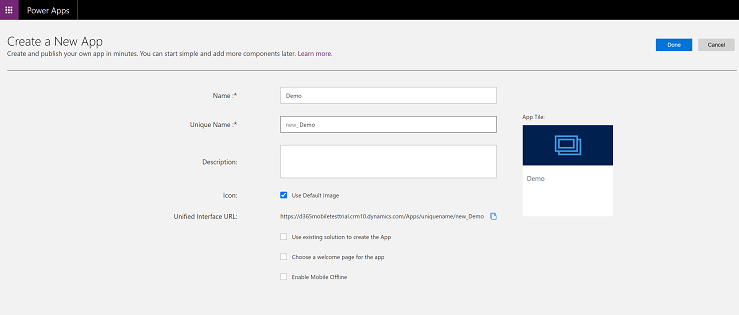
Ha saját felhasználói élményt szeretne létrehozni az egyesített felületen, létrehozhat egy modellalapú alkalmazást az alkalmazástervező használatával. Lásd: Modellvezérelt alkalmazások létrehozásának áttekintése.