Megjegyzés
Az oldalhoz való hozzáféréshez engedély szükséges. Megpróbálhat bejelentkezni vagy módosítani a címtárat.
Az oldalhoz való hozzáféréshez engedély szükséges. Megpróbálhatja módosítani a címtárat.
A mesterségesintelligencia-minta egy Contoso nevű fiktív vállalat jelentését tartalmazza. A Contoso értékesítési vezetője azért hozta létre ezt a jelentést, hogy megismerje termékeik és régióik fő közreműködőit a megnyert bevétel/veszteség szempontjából, azonosítsa a bevétel legmagasabb vagy legalacsonyabb lebontását, és megállapítsa, hogy vannak-e anomáliák az adataikban. Ez a minta egy sorozat része, amely bemutatja, hogyan használhatja a Power BI-t üzleti központú adatokkal, jelentésekkel és irányítópultokkal.
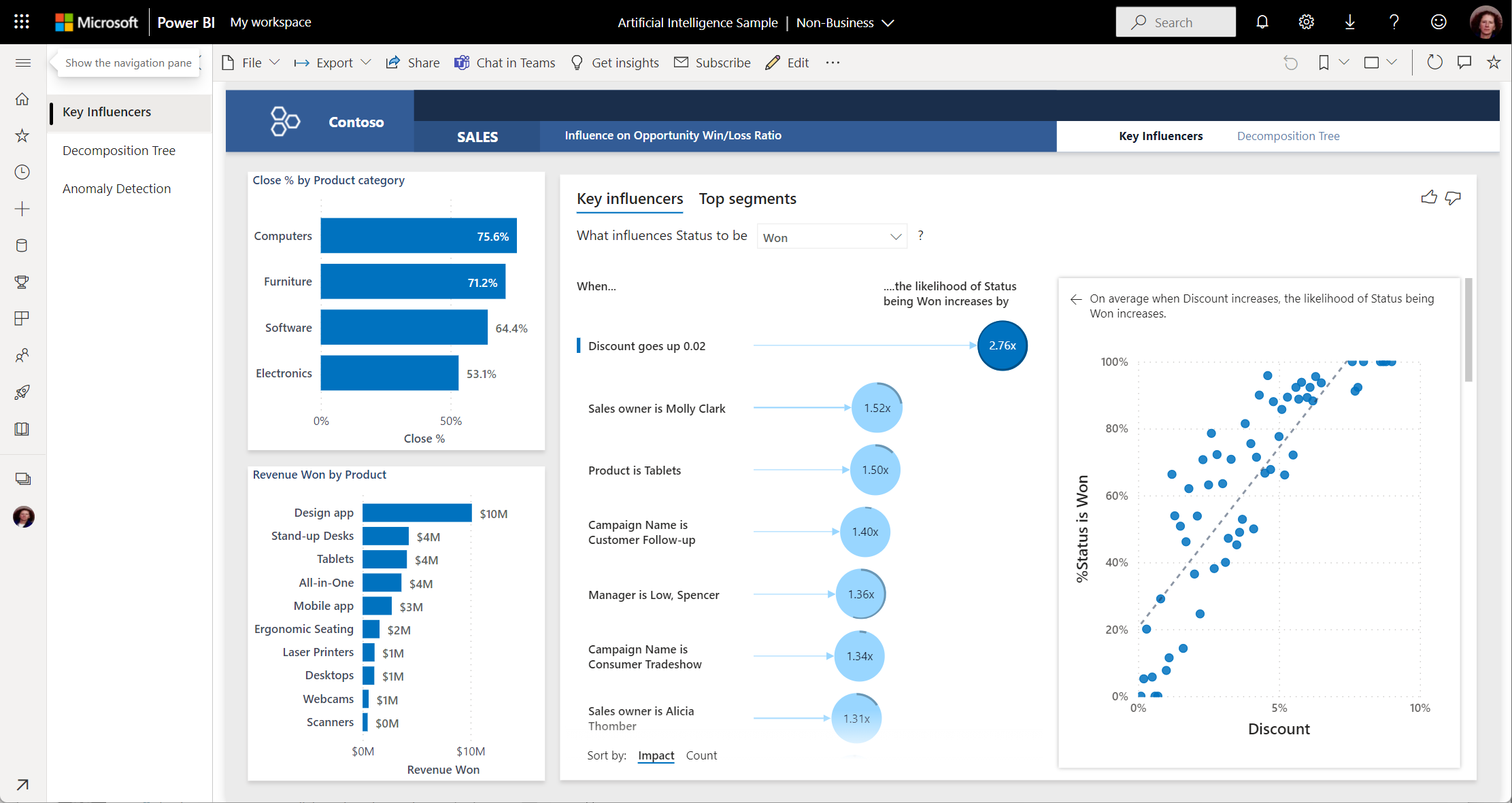
Ez az oktatóanyag a Power BI szolgáltatás mesterségesintelligencia-mintáját mutatja be. Mivel a jelentési élmény hasonló lehet a Power BI Desktopban és a szolgáltatásban, a power BI Desktopban a minta .pbix-fájl letöltésével is követheti.
Előfeltételek
Nincs szükség Power BI-licencre a minták Power BI Desktopban való megismeréséhez. A Power BI szolgáltatásban található minta megismeréséhez és a Saját munkaterületre mentéséhez csak egy ingyenes Fabric-licencre van szüksége.
A minta lekérése
A minta használata előtt kérje le a mintát az alábbi módok egyikével:
- Kérje le a beépített mintát a szolgáltatásban.
- Kérje le a beépített mintát, majd töltse le .pbix-fájlként.
A beépített minta lekérése
Nyissa meg a Power BI szolgáltatást (
app.powerbi.com), és győződjön meg arról, hogy a Power BI-élményben van.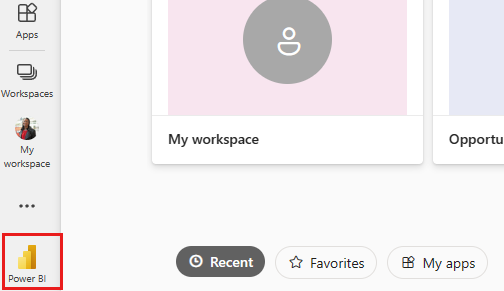
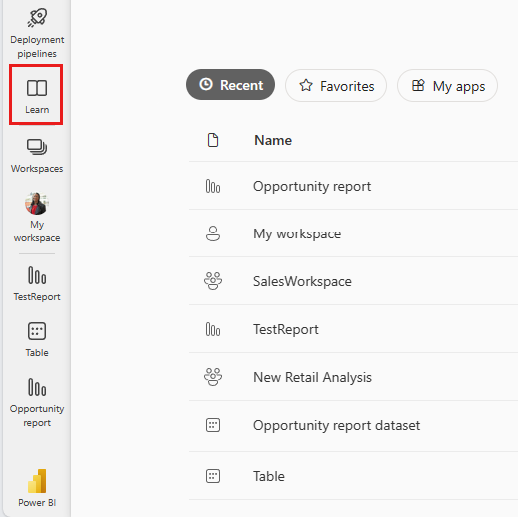
Válassza a Learn lehetőséget a navigációs panelen.
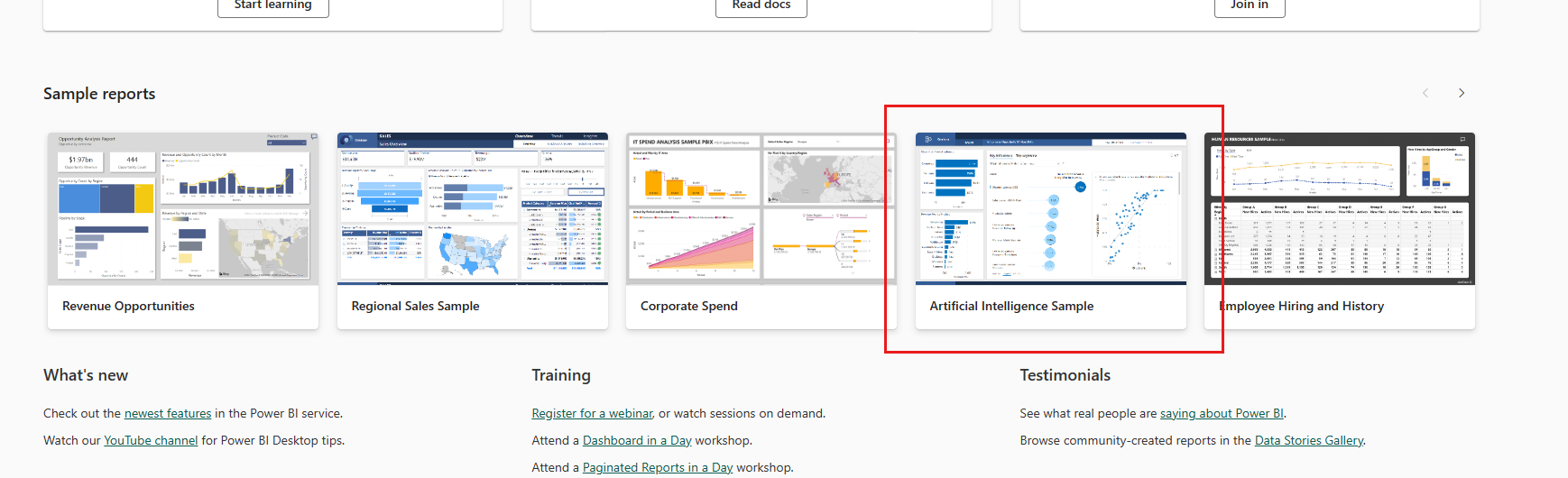
Az Oktatási központ oldalának Mintajelentések szakaszán görgessen vízszintesen, amíg meg nem jelenik a Mesterséges Intelligencia Minta. Válassza ki a mintát.
A Power BI menti a jelentést és az adatkészletet a Saját munkaterületre.

Válassza ki a jelentést a mintajelentés megtekintéséhez.
A minta .pbix-fájljának lekérése
Azt is megteheti, hogy miután mentette a Saját munkaterületre, letöltheti a jelentést a szolgáltatásból, és .pbix-fájlként mentheti. Ezután megnyithatja a Power BI Desktopban.
Nyissa meg a jelentést a Power BI szolgáltatásban.
A Fájl menüben válassza a Fájl letöltése lehetőséget.
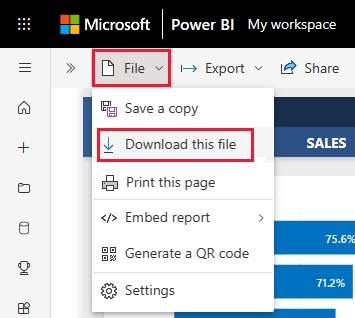
A Mit szeretne letölteni? párbeszédpanelen válassza a Jelentés és adatok másolata (.pbix) lehetőséget, és válassza a Letöltés lehetőséget.
A rendszer menti a Letöltések mappába, és megnyithatja a Power BI Desktopban.
További információ: Jelentés letöltése a szolgáltatásból a Power BI Desktopba.
A mesterségesintelligencia-mintajelentés megismerése
A mintajelentés három oldalból áll, a főbb befolyásolókból, a felbontási fából és az anomáliadetektálásból, hogy bemutassuk, hogyan fedezhetnek fel új megállapításokat az emberek, és hogyan tájékoztathatják döntéseiket könnyen használható mesterségesintelligencia-vizualizációkkal.
Főbb befolyásolók lapja
Az első vizsgálandó jelentésoldal a főbb befolyásolók, ahol az adatok elemzésével megismerheti a főbb közreműködőknek az eredményekre gyakorolt hatását és hatását.
Mik a legfontosabb közreműködői a győzelemhez és a veszteségekhez?
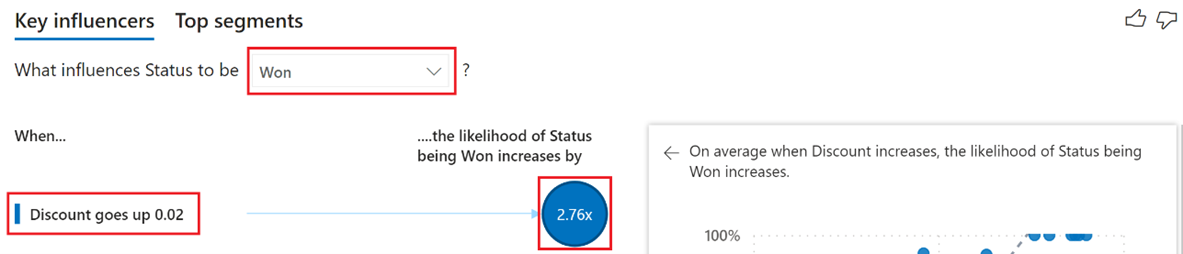
Első lépésként tekintse át azokat a főbb közreműködőket, amelyek a StátuszNyert eredményt hoztak a jelentés közepén található Főbb befolyásolók vizualizáció használatával. A vizualizációból figyelje meg, hogy a legnagyobb hozzájárulás akkor van, amikor a kedvezmény 2%-kal növekszik, 2,76-szor nagyobb valószínűséggel nyer új bevételt.
Válassza ki a 2,76-szoros mutatót . A Power BI egy pontdiagramot jelenít meg mellette, amely a kedvezmény és a % nyert állapot közötti korrelációt mutatja be az influencer számára.
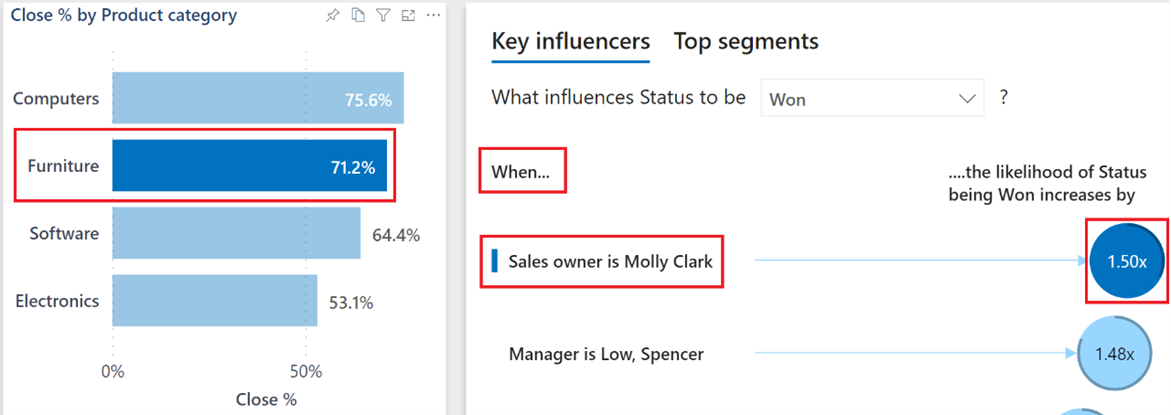
A szeletelőkkel, szűrőkkel és más vizualizációkkal való interakció során a kulcs befolyásoló tényezők vizualizációja a frissített választás alapján ismét végrehajtja az elemzést. A Termékkategória szerinti bezárás % halmozott sávdiagramon válassza ki a Bútor kategóriát, hogy új betekintéseket nyerjen az új kiválasztás alapján. Láthatja, hogy ha a Termék kategória, bútor és az értékesítési tulajdonosMolly Clark, akkor 1,50-szer nagyobb valószínűséggel nyer új bevételt.
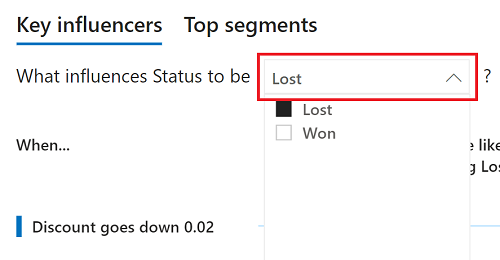
Azoknak a fő közreműködőknek az áttekintéséhez, akik szerepet játszanak az állapot megváltozásakor, válassza az Elveszett lehetőséget a legördülő menüben, hogy új betekintéseket nyerjen a frissített kiválasztás alapján. Most válaszolhat a következő kérdésre: "Mi a legnagyobb közreműködő, ha veszteség történik?"
További információ: Főbb befolyásolók vizualizációi.
Felbontásfa lap
A második vizsgálandó jelentésoldal a Felbontásfa, ahol alapvető okot és alkalmi elemzést végez az értékesítési lehetőségeknek az adatok különböző mezőire gyakorolt hatásának megértéséhez.
Ki a vezető értékesítési tulajdonos és melyik a legnagyobb potenciális út a számítógépes értékesítésekhez?
A jelentés közepén található Felbontásfa vizualizációban válassza a Kategórialebontásban a Számítógépek lehetőséget az elemzés újrafuttatásához.
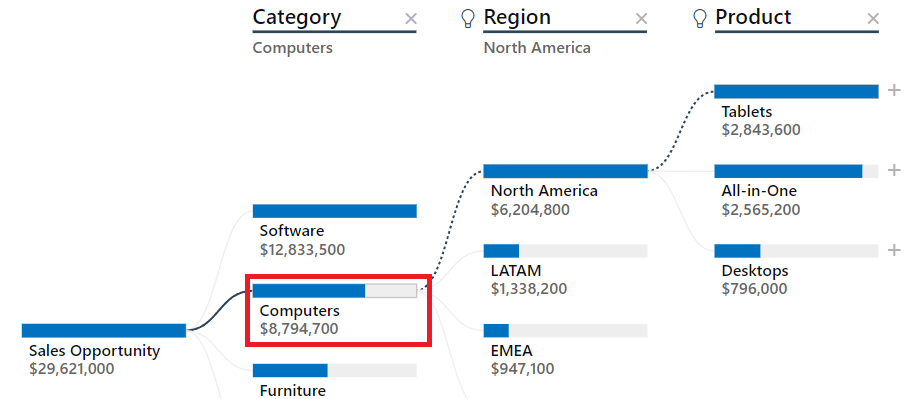
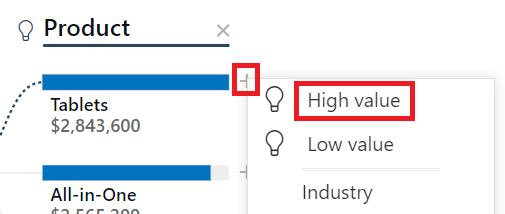
A frissített elemzéssel mesterségesintelligencia-felosztásokkal meghatározhatja az adatok következő legmagasabb értékesítési lehetőségeinek elérési útját. Válassza a +Táblagépek és a Magas érték lehetőség melletti szimbólumot.
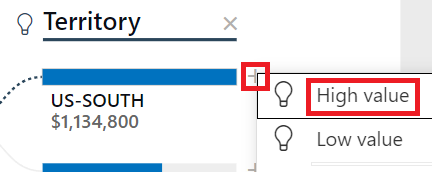
A fa azt határozza meg, hogy a Territory mező a következő értékesítési lehetőség, és az USA-DÉL a legnagyobb. Válassza ki az +USA-DÉL melletti szimbólumot, majd válassza a Magas érték lehetőséget. A frissített kijelölésből most a következő kérdésre válaszolhat: "Ki a legnépszerűbb értékesítési tulajdonos?"
További információ: Felbontásfa vizualizációk.
Anomáliadetektálási oldal
A végső vizsgálandó jelentésoldal az Anomáliadetektálás, ahol számos mesterségesintelligencia-képességet kombinálva észlelheti az eredmények rendellenességeit, dinamikus szöveges összefoglalókat hozhat létre, és saját természetes nyelvével kérdéseket tehet fel, és válaszokat kaphat az adataiból.
Miért van a szoftverbevételek meredek visszaesése?
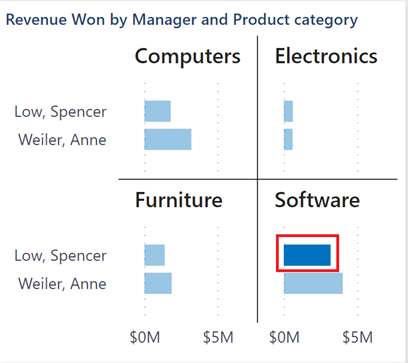
A lap jobb felső sarkában lévő fürtözött sávdiagram önmagának több verziójára (kis többszörösökre) van osztva, hogy összehasonlítsa az adatokat a Manager és a Termék kategória mezői között. A Szoftver többválasztási listájában válassza ki a Low, Spencer nevű elemet, hogy dinamikusan szűrje az oldal többi részét Spencer specifikus eredményeire.
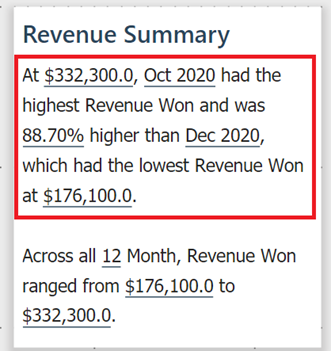
A lap jobb oldalán a Power BI dinamikus összegzést hozott létre a frissített kijelölés alapján. A szöveges összefoglalás a megnyert bevétel legmagasabb és legalacsonyabb naptári hónapokat ismerteti.
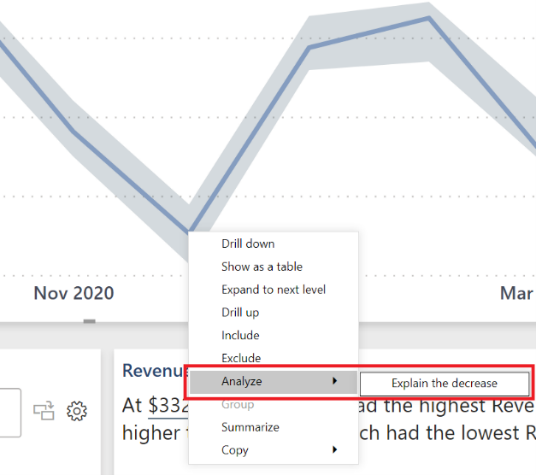
A lap közepén lévő vonaldiagramon kattintson a jobb gombbal a 2020. decemberi adatpontra. A menü beállításai között válassza az Elemzés> lehetőséget a "Miért csökkent a bevétel 2020 decemberében?" gyors elemzések használatával.
További információ: Intelligens elbeszélések és elemzések alkalmazása a vizualizációk ingadozásainak magyarázatához.
Miért nőtt váratlanul a bevétel az elmúlt 90 napban?
A lap jobb felső sarkában válassza az Utolsó 90 nap lehetőséget a Won bevétel egyéni napként való megjelenítéséhez.
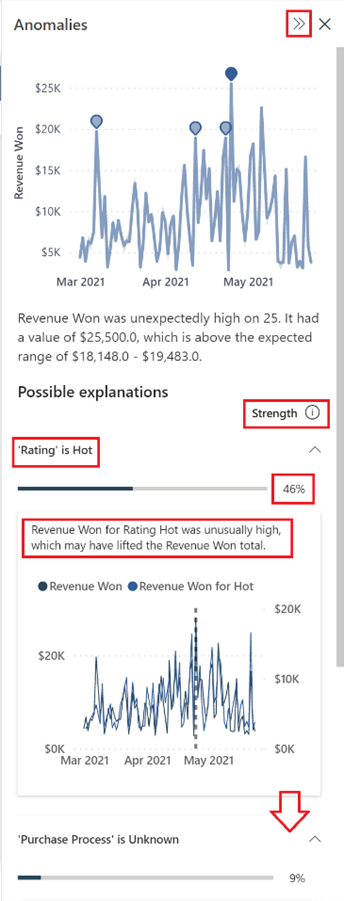
A gomb megőrizte a Low, Spencer és Software beállításokat a korábbi lépésekből. Az elmúlt 90 nap szűrője alapján újraírta a Bevétel összegzését is, amelyet az új megállapításokért tekinthet át. A vonaldiagramon vizuális anomáliák is vannak. Válassza ki az április 25-i mutatót a "Miért?" lehetséges magyarázatához, amely anomáliát észlelt.
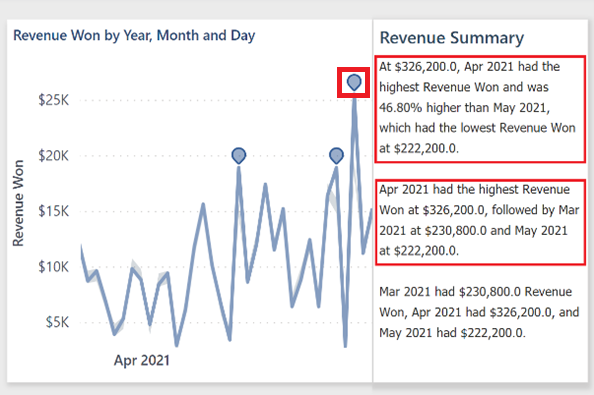
Az Anomáliák panel ekkor megjelenik a jelentésoldal jobb oldalán. Lehetséges magyarázatokat, erősség-pontszámot tartalmaz, ami azt jelenti, hogy a magasabb pontszámok nagyobb hatással lehetnek, és esetleg több magyarázatra is, ha lefelé görget. A lehető legmagasabb magyarázati pontszámból válaszolhat a következő kérdésre: "Miért nő a bevétel?". Ha elkészült, csukja össze az Anomáliák panelt a panel tetején található dupla nyilakkal >> .
További információ: Anomáliadetektálás.
Melyik vezető rendelkezett a legmagasabb zárási százalékkal, és melyik hónapban?
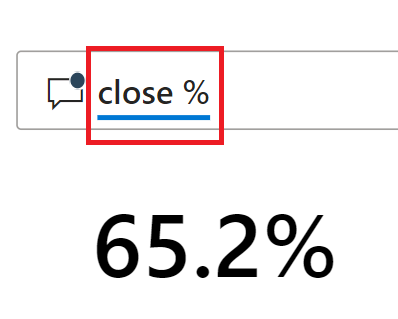
A lap jobb alsó sarkában írja be a kérdést close % a Kérdezz a te adatok mezőjéről mezőbe, hogy egyetlen értéket kapjon vissza.
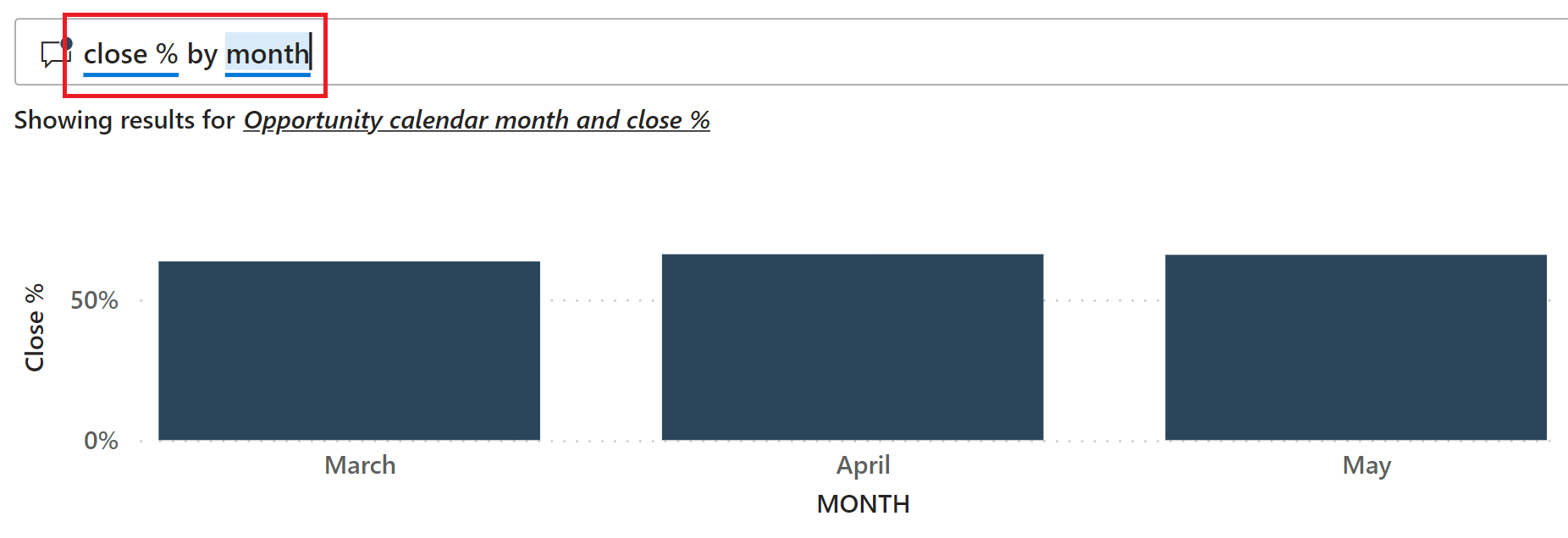
Ha a lezárási % eredményeket szeretné havonta szegmentálni, módosítsa az aktuális kérdést lezárási % havonta formátumra, hogy az eredményeket vizuálisan megjeleníthesse egy csoportosított oszlopdiagramon.
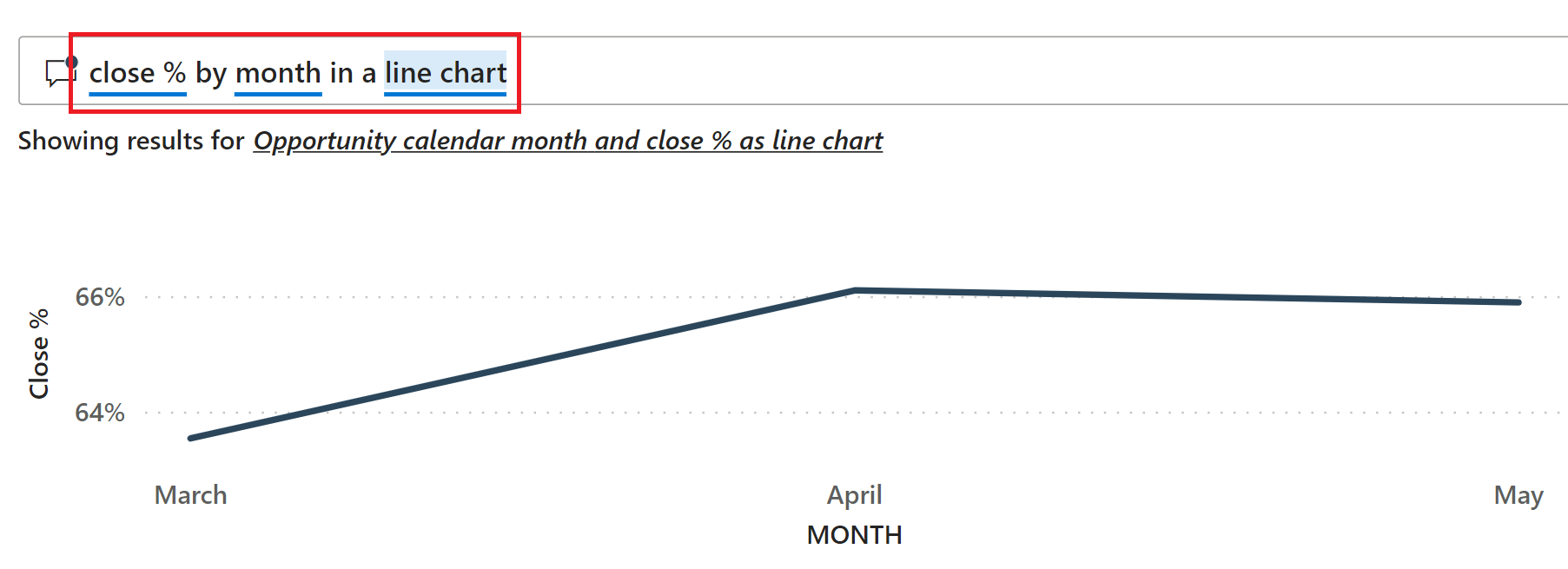
Bár az oszlopok nagyszerűek lehetnek az egyik elem és a másik összehasonlítására, az időbeli mozgások megjelenítésekor nem olyan hasznosak. Módosítsa az eredeti szöveget úgy, hogy a vonaldiagram havi bontásban mutassa be a %-ot.
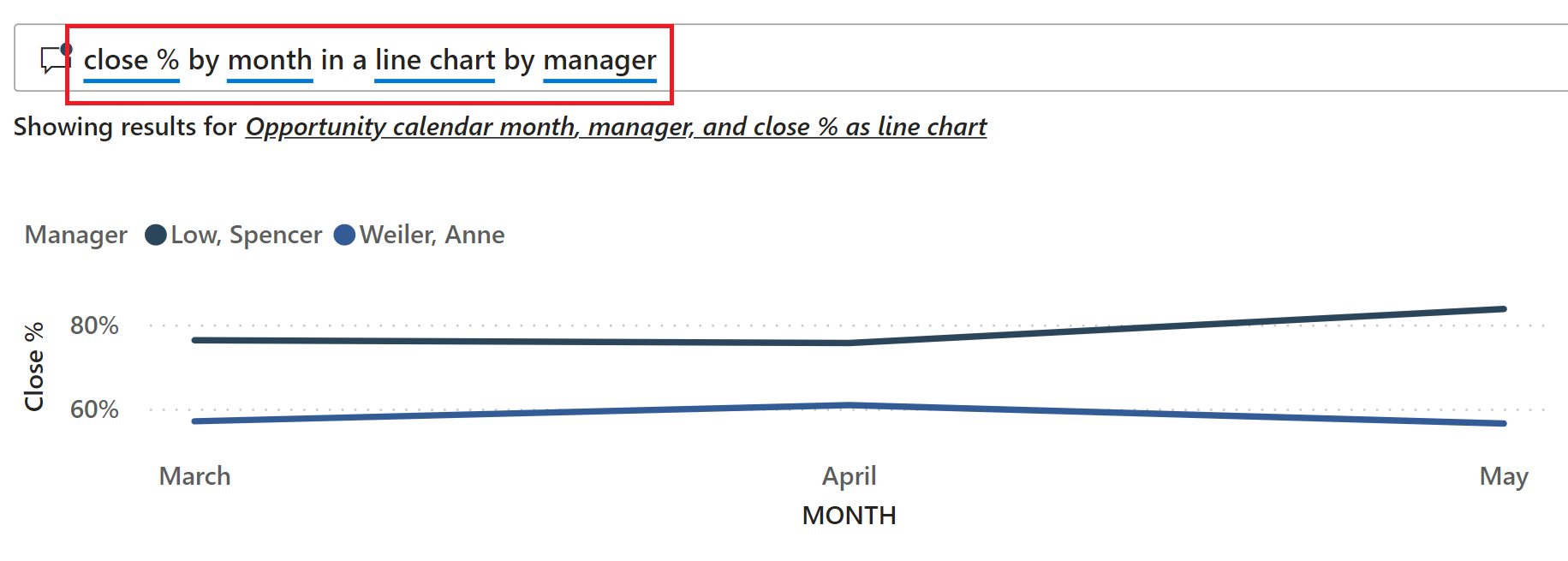
És ha választ szeretne adni arra a kérdésre, hogy melyik vezetőnél volt a legmagasabb a zárási arány? frissítse a kérdést a következőre: zárási % havonta, vezetők szerint, vonaldiagramon, és hasonlítsa össze a végeredményeket.
Kapcsolódó tartalom
Ez a környezet biztonságos, mert dönthet úgy, hogy nem menti a módosításokat. Ha azonban elmenti őket, bármikor visszatérhet a Tanulási központba egy új példányért ebből a mintából.
Reméljük, hogy ez a bemutató bemutatja, hogy a Power BI mesterségesintelligencia-képességei hogyan nyújtanak betekintést az adatokba. Most ön a sor. Csatlakozzon saját adataihoz. A Power BI segítségével számos különböző adatforráshoz csatlakozhat. További információ: Ismerkedés a Power BI szolgáltatással.