Megjegyzés
Az oldalhoz való hozzáféréshez engedély szükséges. Megpróbálhat bejelentkezni vagy módosítani a címtárat.
Az oldalhoz való hozzáféréshez engedély szükséges. Megpróbálhatja módosítani a címtárat.
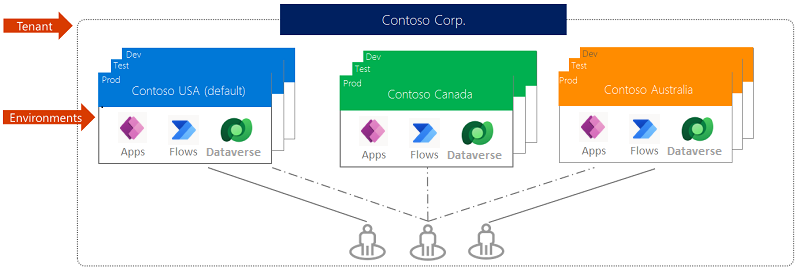
A Power Platform-környezet olyan hely, ahol tárolhatja, kezelheti és megoszthatja szervezetének üzleti adatait, alkalmazásait, csevegőrobotjait és folyamatait. Egyben tárolóként is szolgál a különböző szerepkörökkel, biztonsági követelményekkel vagy célközönségekkel rendelkezhető alkalmazások elkülönítésére. A környezetek használatának módja a szervezettől és a készíteni kívánt alkalmazásoktól függ. Például:
- Dönthet úgy, hogy az összes alkalmazást vagy csevegőrobotot egyetlen környezetben hozza létre.
- Létrehozhat olyan külön környezeteket, amelyek az alkalmazások vagy csevegőrobotok teszt- és üzemi verzióit csoportosítják.
- Létrehozhat külön környezeteket, amelyek megfelelnek a vállalat meghatározott csapatainak vagy osztályainak, és mindegyik tartalmazza a megfelelő adatokat és alkalmazásokat az egyes közönségek számára.
- Emellett külön környezeteket is létrehozhat a vállalat különböző globális ágainak számára.
Környezetek hatóköre
Minden környezet egy Microsoft Entra bérlő alatt jön létre, és az erőforrásait csak az adott bérlőn belüli felhasználók érhetik el. A környezetek földrajzi helyhez is kötődnek, például a Egyesült Államok. Amikor egy környezetben hoz létre alkalmazást, a rendszer csak az adott makrórégió földrajzi területén található adatközpontokhoz irányítja az alkalmazást. Az adott környezetben létrehozott elemek (beleértve a csevegőrobotokat, kapcsolatokat, átjárókat, a Microsoft Power Automate használó folyamatokat stb.) szintén a környezetük helyéhez vannak kötve. További információ a makrórégiókról.
Minden környezet rendelkezhet nulla vagy egy Microsoft Dataverse adatbázissal, amely tárhelyet biztosít az alkalmazások és a csevegőrobotok számára. Attól függ, hogy létrehozhat-e adatbázist a környezetéhez, attól függ, hogy milyen licencet vásárolt Power Apps, és hogy milyen engedélyekkel rendelkezik a környezeten belül. További információ: Díjszabási információk.
Ha környezetben létrehoz egy alkalmazást, akkor az alkalmazás csak az azonos környezetben telepített adatforrásokhoz kapcsolódhat, beleértve a kapcsolatokat, átjárókat, folyamatokat és Dataverse-adatbázisokat. Például tekintsük át azt a forgatókönyvet, amikor két, „Test” és „Dev” elnevezésű környezetet hozott létre, és mindegyik környezetben létrehozott egy-egy Dataverse-adatbázist. Ha tesztkörnyezetben hoz létre alkalmazást, az csak a tesztadatbázishoz csatlakozhat; nem tud csatlakozni a "Dev" adatbázishoz.
Az erőforrásokat környezetek között is áthelyezheti. További információ: Erőforrások migrálása.
Környezeti szerepkörök
A környezeteknek két beépített szerepköre van, amelyek hozzáférést biztosítanak egy környezetben az engedélyekhez:
- A Környezeti rendszergazda szerepkör a környezettel kapcsolatos összes adminisztratív műveletet végrehajthat, ideértve a következőket:
- Felhasználó vagy csoport hozzáadása vagy eltávolítása a környezeti rendszergazdai vagy a környezetkészítői szerepkörből.
- Létrehozz egy Dataverse-adatbázist a környezet számára.
- A környezeten belül létrehozott összes erőforrás megtekintése és kezelése.
- Állítsa be az adatvesztés-megelőzési irányelveket. További információk: Adatvesztés megelőzésére vonatkozó irányelvek kezelése
Miután létrehozta az adatbázist a környezetben, a rendszergazdai szerepkört használhatja a környezeti adminisztrátor szerepkör helyett.
- A Environment Maker szerepkör erőforrásokat hozhat létre egy környezetben, például alkalmazásokat, kapcsolatokat, egyéni összekötőket és folyamatokat Power Automate használatával.
A környezetkészítők terjeszthetik is az adott környezetben készített alkalmazásokat a szervezet más felhasználói számára oly módon, hogy megosztják az alkalmazásokat az egyes felhasználókkal, biztonsági csoportokkal vagy akár a szervezeten belüli összes felhasználóval. További információ:
Az ezekhez a környezeti szerepkörökhöz hozzárendelt felhasználók vagy csoportok nem kapnak automatikusan engedélyt a környezeti adatbázishoz való hozzáférésre (ha van); ezt külön kell biztosítani.
A környezeti rendszergazda a felhasználói vagy biztonsági csoportokat a két szerepkör bármelyikéhez hozzárendelheti a Felhasználói biztonság erőforrásokhoz való konfigurálása egy környezetben témakörben leírt lépések végrehajtásával.
Korai kiadási ciklusú környezetek
Olyan környezeteket hozhat létre a régiók egy részhalmazában, amelyek korán kapják meg a funkciókat, azaz mielőtt a szabványos kiadási környezetek megkapnák őket.
A forgatókönyvek ellenőrzése az üzleti szempontból kritikus környezetek frissítése előtt nagyszerű módja az új képességek felderítésének és a forgatókönyveket esetlegesen befolyásoló frissítések elkapásának. A korai kiadási környezetek létrehozásáról a Környezetek létrehozása és kezelése a felügyeleti központban Power Platform című témakörben olvashat.
Környezettípusok
Többféle környezet létezik. A típus a környezet célját jelzi, és meghatározza annak jellemzőit. Az alábbi táblázat összefoglalja a jelenlegi környezeti típusokat, amelyek előfordulhatnak.
Important
A Dataverse for Teams és a nem felügyelt fejlesztői környezetek kivezetésre kerültek. További információ a Microsoft Dataverse for Teams-környezetek elavultságáról és a nem felügyelt fejlesztői környezetek, valamint a Power Apps fejlesztői terv elavultságáról.
| Típus | Description | Biztonság |
|---|---|---|
| Termelés | Ez egy szervezeten belüli tartós, folyamatos munkavégzésre való használatra készült. Létrehozhatja és birtokolhatja egy rendszergazda, vagy bárki, aki rendelkezik Power Apps licenccel, feltéve, hogy 1 GB rendelkezésre álló adatbázis-kapacitás áll rendelkezésre. Ezek a környezetek minden meglévő Dataverse adatbázishoz is létrejönnek, amikor a 9.0-s vagy újabb verzióra frissítik. A produkciós környezeteket kell használni minden olyan környezethez, amelytől függ. | Teljes irányítás. |
| Default | Ez egy előre definiált környezettípus, amely kísérletezésre, feltárásra és egyszerű alkalmazás próbaverziójának fejlesztésére szolgál. Az alapértelmezett környezet nem biztosít biztonsági mentési garanciát, és nem használható éles számítási feladatokhoz. Minden bérlőhöz tartozik egy alapértelmezett környezet, amely automatikusan létrejön. Jellemzőiről az Alapértelmezett környezet című szakaszban olvashat. |
Korlátozott ellenőrzés. Minden licencelt felhasználó1 rendelkezik környezetfejlesztő szerepkörrel. |
| Tesztkörnyezet | Ezek nem termelési környezetek, amelyek olyan funkciókat kínálnak, mint a másolás és az alaphelyzetbe állítás. A tesztkörnyezetek fejlesztésre és tesztelésre használhatók a termeléstől elkülönítve. A tesztkörnyezetek kiépítése korlátozható rendszergazdák számára (mivel a termelési környezet létrehozása letiltható), de a termelésből a tesztkörnyezetbe való átalakítás nem tiltható le. | Teljes irányítás. Ha tesztelésre használják, csak felhasználói elérés szükséges. A fejlesztők számára szükség van a környezetfejlesztő elérésére az erőforrások létrehozásához. |
| Trial | A kísérleti környezetek célja a rövid távú tesztelési igények támogatása, és rövid idő elteltével automatikusan megtisztulnak. 30 nap elteltével lejárnak, és felhasználónként csak egy lehet. A próbakörnyezetek kiépítése korlátozható csak rendszergazdák számára. | Teljes irányítás. |
| fejlesztő | A fejlesztői csomag licenccel rendelkező felhasználók fejlesztői környezeteket hozhatnak létre. Ezek speciális környezetek, amelyeket csak a tulajdonos használhat. A rendszergazdák korlátozhatják, hogy ki hoz létre fejlesztői környezetet. További információ: Környezet létrehozásának vezérlése. A fejlesztői környezet mindaddig elérhető, amíg aktívan használja a Power Apps fejlesztői csomagot. További információ: Power Apps fejlesztői terv A nem felügyelt fejlesztői környezetek elavultnak minősülnek. 2026. november 15-től nem hozhatók létre új nem felügyelt fejlesztői környezetek, a meglévők pedig 2026. december 15-től felfüggesztésre kerülnek. A fejlesztői környezettípus továbbra is létezik, de csak felügyelt fejlesztői környezetként, és minden felhasználó csak egy felügyelt fejlesztői környezetet hozhat létre. A meglévő felügyelt fejlesztői környezetek nem változnak. További információ a nem felügyelt fejlesztői környezetek kivezetéséről és a Power Apps fejlesztői tervről. |
Korlátozott ellenőrzés. A fejlesztői környezetekhez nem rendelhet biztonsági csoportokat. |
| Microsoft Dataverse a Teamsekhez | A rendszer automatikusan létrehozza a Dataverse for Teams-környezetet a kiválasztott csapat számára, amikor első alkalommal alkalmazást hoz létre a Teams-ben, vagy első alkalommal telepít egy alkalmazást az alkalmazásgyűjteményből. További információ: A Dataverse for Teams-környezetről. A Teams Dataverse-környezetei elavultak. 2026. november 15-től nem hozhatók létre új Dataverse for Teams-környezetek. A Dataverse-re nem frissített környezeteket 2027. szeptember 15-én felfüggesztjük, és 2027. október 30-án kivezetjük. További információ a Teams-környezetek Microsoft Dataverse elavulásáról. |
Korlátozott ellenőrzés. A rendszergazdák csak korlátozott beállításokat érhetnek el a Teams-környezetekben. A biztonsági szerepkör és a hozzárendelések testreszabásai nem érhetők el. A csoportok tagjai automatikusan leképezésre kerülnek a Teams tagsági típusukra – tulajdonosok, tagok és vendégek – a rendszer által a megfelelő biztonsági szerepkört hozzárendelve. |
1Felhasználók, akik a Power Apps, Power Automate, Microsoft 365 és Dynamics 365 szolgáltatásokhoz rendelkeznek licenccel, önálló licencekkel, valamint ingyenes és próbaverziós licencekkel.
Alapértelmezett környezet
A Power Apps automatikusan egyetlen alapértelmezett környezetet hoz létre minden bérlőhöz, és az adott bérlő összes felhasználója megosztja őket. Amikor egy új felhasználó regisztrál Power Apps, a rendszer automatikusan hozzáadja őket az alapértelmezett környezet Maker-szerepköréhez. A rendszer nem ad hozzá automatikusan felhasználókat az alapértelmezett környezet Környezet rendszergazdai szerepköréhez. Az alapértelmezett környezet a Microsoft Entra bérlő alapértelmezett régiójához legközelebbi régióban jön létre, és a következő névvel van elnevezve: "{Microsoft Entra bérlő neve} (alapértelmezett)".
Az alapértelmezett környezet nem törölhető. Az alapértelmezett környezetről nem lehet manuálisan biztonsági mentést létrehozni; a rendszer meghatározott rendszerességgel hajtja végre a biztonsági mentést.
Az alapértelmezett környezet 1 TB-os tárolókapacitásra van korlátozva. Ha több adatot kell tárolnia, akkor működési környezetet hozhat létre. Az alapértelmezett környezethez a következő tárolókapacitás tartozik:
- 3 GB Dataverse Adatbázis-kapacitás
- 3 GB Dataverse Fájlkapacitás
- 1 GB Dataverse Naplókapacitás
Az új környezetek létrehozása előtt végzett kapacitásellenőrzés kizárja az alapértelmezett környezet beépített tárolókapacitását annak kiszámításakor, hogy van-e elegendő kapacitás egy új környezet létrehozásához.
Rendszergazdák hozzárendelése az alapértelmezett környezethez
Microsoft 365 Power Platform-rendszergazdák már nem kapják meg automatikusan a Dataverse rendszergazdai biztonsági szerepkört az alapértelmezett környezetben. A rendszergazdai szerepkörhöz való hozzáférésről további információt a A rendszergazdai szerepkörök Microsoft Entra Privileged Identity Management című témakörben talál. A rendszer nem ad hozzá más felhasználókat automatikusan az alapértelmezett környezethez rendszergazdaként. Az alapértelmezett környezetben bekövetkező rendszergazdai zárolás lehetőségének elkerülése érdekében javasoljuk, hogy a rendszergazdai biztonsági szerepkört csak néhány megbízható felhasználóhoz rendelje hozzá anélkül, hogy ezekhez a felhasználókhoz hozzárendelné a Power Platform rendszergazdai szerepet. További információ: Dataverse-adatbázissal rendelkező környezetek
Az alapértelmezett környezet átnevezése
Az alapértelmezett környezet a(z) {Microsoft Entra bérlőnév} elnevezési konvencióval jön létre (alapértelmezett). Javasolt, hogy a Power Platform rendszergazdái nevezzék át az alapértelmezett környezetet egy olyan leíró névre, amely egyértelműen ismerteti az adott környezet célját (például: Személyes termelékenységi környezet).
Megjegyzés:
Az alapértelmezett környezet nevének módosítása után továbbra is azonosíthatja azt a Power Platform felügyeleti központjában, mivel ez lesz az egyetlen környezet, amelynek a típusaalapértelmezett lesz.
További információ: Környezet tulajdonságainak szerkesztése
Ajánlott eljárások alapértelmezett környezetekhez
Az alapértelmezett környezetekkel kapcsolatos további útmutatások itt találhatók: Az alapértelmezett környezet kezelése és Az alapértelmezett környezet biztonságossá tétele.
Működési és próbakörnyezetek
Környezeteket létrehozhat különböző célokra. Próbakörnyezetben próbálhatja ki a környezetet és az adatbázist a Dataverse használatával. Ez egy bizonyos idő elteltével lejár.
Környezetek kezelése a Power Platform felügyeleti központjában
A környezeteket a Power Platform felügyeleti központban tekintheti meg és kezelheti.
- Jelentkezzen be a Power Platform felügyeleti központba.
- Válassza a navigációs ablakban található Kezelés elemet.
- A Kezelés panelen válassza a Környezetek lehetőséget.
- A Környezetek lapon válasszon ki egy környezetet.
- A Rendezés vagy a Szűrés beállításokkal rendszerezheti a környezetek listáját. Ezek a beállítások nagyszámú környezet kezelésekor hasznosak.
Környezet részletei
Válasszon ki egy környezetet a környezet részleteinek megtekintéséhez, beleértve az URL-címet, a típust, az aktuális állapotot és a régiót, amelyben üzemeltetve van.
A Részletek ablaktáblán:
- Válassza az Összes megtekintése lehetőséget a környezet részleteinek megtekintéséhez.
- Válassza a Szerkesztés lehetőséget a környezet részleteinek áttekintéséhez és szerkesztéséhez.
Környezet elhelyezkedése
A környezet típusától függően a környezet helye változik.
| Típus | Helyadatok |
|---|---|
| Termelés | A felhasználó által a létrehozáskor beállított beállítás. |
| Default | Állítsa be a bérlő otthoni helyszínét. |
| Tesztkörnyezet | A felhasználó által a létrehozáskor beállított beállítás. |
| Trial | A felhasználó által a létrehozáskor beállított beállítás. |
| fejlesztő | Ha a környezetet a felügyeleti portálon hozza létre, a létrehozás során megadhatja a helyet. Ha a regisztráció során hozza létre a környezetet, az a bérlő alapértelmezett helyére lesz beállítva. A fejlesztői terv regisztrációja 2026. november 15-től nem hoz létre fejlesztői környezetet. |
| Microsoft Dataverse a Teamsekhez | Állítsa be a bérlő otthoni helyszínét. 2026. november 15-től nem hozhatók létre új Dataverse for Teams-környezetek. |
Környezet előzményei
A környezeti előzmények a rendszergazdák számára a teljes környezeti életciklus idővonalát adja a létrehozás pillanatától a törlésig, a környezeten végrehajtott összes művelettel, például szerkesztéssel, másolással, alaphelyzetbe állítással stb. Az idővonal formátumának műveletei a következők:
- Művelet neve: például „létrehozás”
- Kezdési idő
- Befejezési időpont: amennyiben van ilyen
- Kezdeményezte: a felhasználó
- Állapot: például sikeres vagy sikertelen
A környezet előzményeinek megtekintéséhez:
- Jelentkezzen be a Power Platform felügyeleti központba.
- Válassza a navigációs ablakban található Kezelés elemet.
- A Kezelés panelen válassza a Környezetek lehetőséget.
- A Környezetek lapon válasszon ki egy környezetet.
- Válassza az Előzmények lehetőséget a parancssávon.
Megjegyzés:
- Egyes műveletek, például a Szerkesztés a szerkesztést műveletként jeleníti meg, de a művelet részleteit nem.
- A környezet törlése után a környezeti előzmények is törlődnek. A végleges törlést követően tehát előfordulhat, hogy nem lehet tudni, ki törölte a környezetet.