Megjegyzés
Az oldalhoz való hozzáféréshez engedély szükséges. Megpróbálhat bejelentkezni vagy módosítani a címtárat.
Az oldalhoz való hozzáféréshez engedély szükséges. Megpróbálhatja módosítani a címtárat.
A rendszergazdák a Power Platform felügyeleti központjában található támogatási felület segítségével önsegítő megoldásokat kaphatnak egy problémához. Ha az önkiszolgáló megoldás nem oldja meg a problémát, ugyanabban a support felületen folytatva a támogatási csomagját használva kapcsolatba léphet a Microsoft ügyfélszolgálati munkatársaival. Ha össze kell kapcsolnia egy csomagot a fiókjával, a támogatási kérés létrehozása előtt adja meg a hozzáférési azonosítóját és a jelszavát. További információ: Támogatási csomag hozzáadása.
Prerequisites
Biztonsági szerepkörök
A Támogatási kérelmek lap a Power Platform Felügyeleti központban való eléréséhez az alábbi biztonsági szerepkörök egyikével kell rendelkeznie.
- Számlázási Rendszergazda
- Vállalati adminisztrátor
- Megfelelőségi Rendszergazda
- CRM szervezeti adminisztrátor
- CRM szolgáltatási adminisztrátor
- Környezeti rendszergazda (vagy a Dataverse rendszeradminisztrátora)
- Exchange rendszergazda
- Ügyfélszolgálati rendszergazda
- LCS felhasználó
- Microsoft Entra szerepkör-rendszergazda
- Partner-meghatalmazott rendszergazda
- Power Apps környezeti adminisztrátor
- Power Apps teljes rendszergazda
- Szövetadminisztrátor
- Power Platform rendszergazda
- Biztonsági rendszergazda
- Szolgáltatási adminisztrátor
- SharePoint rendszergazda
- Teams-adminisztrátor
Támogatási konstrukciók
Az önsegítő erőforrások támogatási csomag nélkül is elérhetők a támogatási felületen. Támogatási kérés létrehozásához azonban aktív támogatási csomaggal kell rendelkeznie. További információ és támogatási csomagok vásárlása.
- Előfizetés-támogatás
- Közvetlen professzionális támogatás
- Egyesített támogatás
Megjegyzés:
A következő esetekben előfordulhat, hogy nem tud támogatási kérést létrehozni:
- Probléma van a Unified vagy a Premier szintű támogatási szerződéssel. Lépjen kapcsolatba az incidenskezelővel vagy az ügyfél sikeres fiókkezelőjével (CSAM).
- A támogatási előfizetés lejárt. Újítsa meg az előfizetést.
- A Microsoft nem találja az Ön támogatási tervét.
- Ha egységes vagy Premier támogatási csomaggal rendelkezik, forduljon az incidenskezelőhöz vagy az ügyfél sikeres ügyfélfiók-kezelőjéhez (CSAM).
- Ha nem Unified/Premier támogatási konstrukciója van, ellenőrizze, hogy aktív-e a csomag. Támogatási információkért lásd a közösségi fórumokat.
Támogatás kérése
A bérlőtől és a forgatókönyvtől függően kétféle használati élmény létezik. A felhasználók többsége az új támogatási ügynököt látja, amely szerint a támogatási ügynök a panel tetején látható, de egyes felhasználók a biztonsági mentési támogatási felületet látják, ha a támogatási ügynök nem érhető el.
A támogatási ügynök használata
A támogatási ügynök egy AI-alapú virtuális ügynök, amely végigvezeti a munkafolyamaton a probléma megoldásához. Ez egy bővülő és fejlődő szolgáltatás, amely folyamatosan fejleszt és tesztel. Ez azonban nem pusztán egy virtuális támogatási felület. Az alábbi lépések végrehajtásával önsegítő megoldásokat találhat, támogatási kérést hozhat létre, és bevonhatja Microsoft képviselőit.
Nyissa meg a támogatási ügynököt.
- Jelentkezzen be a Power Platform felügyeleti központba.
- A navigációs ablakban válassza a Támogatás lehetőséget.
- A Támogatási panelen válassza a Támogatási kérelmek lehetőséget.
- A Támogatási kérelmek lapon válassza a Támogatás kérése lehetőséget. Megjelenik a Támogatási ügynök panel. A csevegési felület használatával végezze el az alábbi lépéseket.
Írja le a problémát.
Egyértelműen írja le a teljes problémát az ügynöknek. Adjon meg annyi részletet, amennyit csak tud, hogy segítsen az ügynöknek megérteni és kategorizálni. Az ügynök minden információt felhasznál a megoldások megtalálásához, és hozzáadja a leíráshoz minden támogatási kéréshez.
Adja meg, hogy melyik terméket használja. Ha az előrejelzett termék helytelen, válassza a Nem lehetőséget, majd adja meg a termék nevét.
Important
- Ha egy másik termék ügyfélszolgálatához a „Dynamics 365 Customer Service” lehetőséget választja, az tévesen irányítja és késlelteti a kérelmet.
- Adminisztrációs problémák esetén vagy ha a Power Platform felügyeleti központjában problémát észlelt, válassza a Power Platform-felügyelet lehetőséget termékként.
Válaszoljon az ügynöktől érkező kérdések tisztázására.
Az ügynök AI használatával értelmezi a probléma leírását, és tisztázó kérdéseket tehet fel. Válaszolja meg a kérdéseket a lehető legjobban. Minden megadott információ megtalálható a támogatási kérelmek leírásában.
Tip
- Ha nem rendelkezik a kért adatokkal, a folytatáshoz válaszoljon a "Nem tudom" vagy a "Nem tudom" szövegre.
- Időnként az ügynök arra kéri Önt, hogy válasszon ki egy legjobban illeszkedő Category és Subcategory, hogy segítsen egy támogatási kérést átirányítani a megfelelő Microsoft támogatási képviselőknek, és kiemelni a problémát a felelős termékcsapat számára.
Tekintse át a megoldásokat.
Az ügynök áttekinti az ismert problémákat, és a leírás összegzésével válaszokat hoz létre a dokumentációból és a közösségi tartalmakból. Tekintse át a megoldás tartalmát, és kövesse az utasításokat a megoldások előrehaladásához.
Important
Lehet, hogy az AI által generált tartalom helytelen.
Ha a megoldás tartalma nem oldja meg vagy oldja meg a problémát, és aktív támogatási csomaggal rendelkezik, választhat, hogy támogatási kérést hoz létre , vagy új támogatási szerződést ad hozzá.
Kérjen támogatást.
Válassza ki, hogy a kérés tanácsadó vagy technikai jellegű-e. Egyes támogatási csomagok nem rendelkeznek tanácsadói támogatással.
Válasszon egy támogatási csomagot. Ha nincs aktív támogatási konstrukciója az érintett termékhez, hozzáadhat egyet. További információ: Támogatási csomag hozzáadása.
Adja meg a kérés megfelelő súlyosságát .
Warning
- A Severity A kérés elküldése azt jelenti, hogy a probléma megoldásáig kapcsolatba léphet Microsoft. Ha ezt nem tudja megtenni, a visszalépés elkerülése érdekében tegye az esetet alacsonyabb súlyosságúra.
- Ha az A súlyosságot választja egy alacsony prioritású problémához, az automatikusan a megfelelő súlyosságra csökken.
- Ha a Technikai lehetőséget választja a tanácsadói kérés elküldéséhez, az a kérés bezárását eredményezi.
Tekintse át a kérés generált címét és leírását, és szükség szerint módosítsa. Adja meg a probléma előfordulásának dátumát. Ha nem biztos benne, hagyja a jelenlegi beállítást.
Adja meg a kért adatokat, például az érintett környezetet. Microsoft ezeket az információkat használja a probléma elhárításához.
Tip
Ha az érintett környezet nem szerepel a listában, válassza a Saját környezet lehetőséget , és adja meg a környezet URL-címét.
Adja meg a kapcsolattartási beállításait és a speciális diagnosztikai adatok megosztására vonatkozó hozzájárulását. További információ a speciális diagnosztikáról.
Important
Microsoft nem férhet hozzá vagy nem futtathat diagnosztikát a bérlő vagy a környezet adatain hozzájárulás nélkül. Ha nem adja meg a hozzájárulást, amikor szükség van rá, egy Microsoft támogatási képviselő felveszi Önnel a kapcsolatot, hogy frissítse a hozzájárulást a folytatás előtt.
Ha elérhető, megjelenik egy Élő csevegés jelölőnégyzet a kapcsolattartási beállítások között. Ha bejelölve hagyja, egy Microsoft képviselő csatlakozik a csevegéshez a támogatási kérelem létrehozása után.
Válassza a Támogatási kérelem létrehozása lehetőséget a kérés Microsoft támogatásnak való elküldéséhez. A kérés létrehozásakor megerősítő üzenetet fog kapni.
Ha ügyfél-elégedettségi felmérést kínál, válaszoljon az Ön szemszögéből a felhasználói élmény javítása érdekében. A mérnökök áttekintik a visszajelzést.
A biztonsági mentés támogatási felületének használata
Ha a támogatási ügynök nem érhető el, vagy nem működik, a biztonsági mentési támogatási felület automatikusan elérhető, vagy a panel tetején található Váltás webes űrlapra gombra kattintva. Ezen a felületen ismertetheti a problémát, áttekintheti az önsegítő megoldásokat, és szükség esetén létrehozhat egy támogatási kérést.
Nyissa meg a biztonsági mentési támogatást.
Jelentkezzen be a Power Platform felügyeleti központba.
A navigációs ablakban válassza a Támogatás lehetőséget. A Támogatási panelen válassza a Támogatási kérelmek lehetőséget.
A Támogatási kérelmek lapon válassza a Támogatás kérése lehetőséget. Általában a támogatási munkatárs betöltődik. A biztonsági mentési támogatási élmény a következő esetekben jelenik meg.
Scenario Biztonsági mentés támogatási viselkedése A támogatási ügynök nem érhető el A biztonsági mentés támogatási felülete automatikusan betöltődik, amíg meg nem oldja a kiváltó okot. A támogatási ügynök összeomlik A rendszer arra kéri, hogy a panel tetején kattintson a Váltás webes űrlapra gombra. Egy 8 órás várakozási idő lép életbe, amely alatt a Támogatás kérése lehetőség kiválasztásakor alapértelmezés szerint a tartalék támogatási felület töltődik be, hogy a probléma megoldható legyen. A támogatási ügynök nem működik megfelelően Kritikus időtúllépés esetén a Váltás webes űrlapra gomb jelenik meg a panel tetején. Kiválaszthatja, vagy megvárhatja, amíg a támogatási ügynök válaszol. Konkrét forgatókönyv Egy adott üzleti forgatókönyv, technikai korlátozás vagy szabályzatmegfeleltségi okok megakadályozzák bizonyos vagy az összes ügynöki funkció használatát.
Ha úgy dönt, vagy át kell váltania a biztonsági mentési felületre, visszajelzést hagyjon, amikor a rendszer kéri, hogy Microsoft diagnosztizálhassa és kezelje a problémákat.
Írja le a problémát.
Válassza ki azt a terméket, amelyben a problémát tapasztalta.
Important
- A Dynamics 365 Customer Service kiválasztása az ügyfélszolgálathoz egy másiktermékheztévesen irányít át és késleltet egy kérelmet.
- Ha adminisztrációs problémákat tapasztal, vagy ha a Power Platform felügyeleti központjában problémát észlelt, válassza ezt termékként.
Válassza ki a legjobban illeszkedő kategóriát és alkategóriát , hogy a kérést a megfelelő támogatási képviselőhöz irányíthassa.
Adjon meg egy összefoglaló címet, majd írja le teljesen és egyértelműen a problémát a leírás mezőben. Adjon meg annyi részletet, amennyit csak tud, hogy segítsen Microsoft megérteni a problémát. Minden információ a megoldások keresésére szolgál, és a támogatási kérések címe és leírása lesz.
Adja meg a probléma előfordulásának dátumát, hogy segítsen Microsoft elhárítani a problémát. Ha nem biztos benne, vagy nem releváns, hagyja meg az aktuális dátumot és időpontot.
Válassza a Tovább lehetőséget a probléma elérhető megoldásainak áttekintéséhez.
Tekintse át a megoldásokat.
A Product, Title és Description ismert problémák, Microsoft dokumentáció és közösségi tartalmak keresésére szolgál, ami generatív választ eredményez.
Tekintse át a megadott válaszokat, és ellenőrizze, hogy kezelik-e vagy oldják-e meg a problémát. Ha a válaszok nem oldják meg a problémát, válassza a Tovább gombot a támogatási kérelem létrehozásához.
Kérjen támogatást.
Adja meg a kért adatokat, például az érintett környezetet. Ezek az információk elengedhetetlenek ahhoz, hogy a Microsoft elháríthassa a problémáját.
Tip
Ha az érintett környezet nem szerepel a listában, válassza a Saját környezet lehetőséget , és adja meg a környezet URL-címét.
Válassza ki, hogy a kérés tanácsadó vagy technikai jellegű-e. Egyes támogatási csomagok nem rendelkeznek tanácsadói támogatással.
Válasszon egy támogatási csomagot. Ha nincs aktív támogatási konstrukciója az érintett termékhez, hozzáadhat egyet. További információ: Támogatási csomag hozzáadása.
Adja meg a kérés megfelelő súlyosságát .
Warning
- A Severity A kérés elküldése azt jelenti, hogy a probléma megoldásáig kapcsolatba léphet Microsoft. Ha ezt nem tudja megtenni, a visszalépés elkerülése érdekében tegye az esetet alacsonyabb súlyosságúra.
- Ha az A súlyosságot választja egy alacsony prioritású problémához, az automatikusan a megfelelő súlyosságra csökken.
- Ha a Technikai lehetőséget választja a tanácsadói kérés elküldéséhez, az a kérés bezárását eredményezi.
Állítsa be kapcsolattartási preferenciáit és a speciális diagnosztikai adatokhoz való hozzájárulását. További információkért tekintse meg a speciális diagnosztikát.
Important
Microsoft nem férhet hozzá vagy nem futtathat diagnosztikát a bérlő vagy a környezet adatain hozzájárulás nélkül. Ha a hozzájárulás szükséges, de nincs megadva, egy Microsoft támogatási képviselő felveszi Önvel a kapcsolatot, hogy a jóváhagyást a folytatás előtt frissítse.
A Támogatási kérelem létrehozása lehetőséget választva elküldheti. Ha sikeres, megerősítést kap. A kérést a Támogatási kérelmek lapon kezelheti.
Ha ügyfél-elégedettségi felmérést kínál, válaszoljon az Ön szemszögéből a felhasználói élmény javítása érdekében. A mérnökök áttekintik a visszajelzéseket.
Támogatási csomag hozzáadása
Támogatási csomag hozzáadásához vagy a termékhez jelenleg társított támogatási csomagok ellenőrzéséhez válassza a Támogatási csomagok gombot bármelyik támogatási lapon.
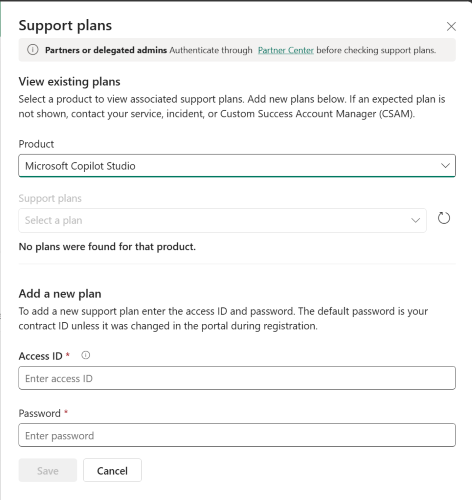
Kövesse ezeket az utasításokat új támogatási csomagok hozzáadásához.
Meglévő tervek megtekintése: Válassza ki a terméket a társított csomagok ellenőrzéséhez. A Támogatási csomagok menü felsorolja az eredményként kapott csomagokat, miután betöltötte.
Új csomag hozzáadása: Adja meg a hozzáférési azonosítót és a jelszót , és válassza a Mentés lehetőséget a csomag társításához. Ha ellenőrizni szeretné, hogy a csomag készen áll-e a használatra, válassza ki azt a terméket, amelyhez a csomag társítva van, és ellenőrizze az értéket a Támogatási csomagok menüben. A megjelenés akár egy órát is igénybe vehet. Kattintson a frissítés gombra az újbóli ellenőrzéshez. Amint megjelenik egy terv ebben a menüben, készen áll a használatra.
Megjegyzés:
- Ha nem ismeri a hozzáférési vagy szerződésazonosítóját, lépjen kapcsolatba a szolgáltatás rendszergazdájával, az incidenskezelővel vagy az ügyfélkapcsolati felelősével (CSAM).
- A szerződésazonosító/jelszó alapértelmezés szerint a Unified vagy Premier szerződésazonosító. Ha módosította a jelszót, amikor online regisztrált az Egyesített/Premier portálon, a szerződésazonosító helyett használja a frissített jelszót.
Használja az támogatási ügynököt egy csomag hozzáadásához
A támogatási ügynök használata közben támogatási csomagot is hozzáadhat.
- Az önsegítő megoldások megjelenítése után válassza a Támogatási kérelem létrehozása lehetőséget.
- Válassza az Új támogatási szerződés hozzáadása lehetőséget.
- Amikor a rendszer kéri, adja meg a hozzáférési azonosítót és a jelszót, majd válassza a Küldés lehetőséget. A támogatási ügynök megerősíti, hogy a hivatkozás sikeres volt-e.
Megjegyzés:
Az új támogatási szerződés hozzáadása akár egy órát is igénybe vehet. Ezt követően támogatási kérést küldhet.
Önsegítő tartalomtípusok
A támogatási munkafolyamatok megoldási fázisában számos különböző tartalomtípus jelenhet meg. Ez a tartalom segít meghatározni a probléma okait, és megtalálni a megoldásokat. Ha egy adott erőforrás nem vonatkozik Önre, dönthet úgy, hogy továbblép.
Szolgáltatás állapota
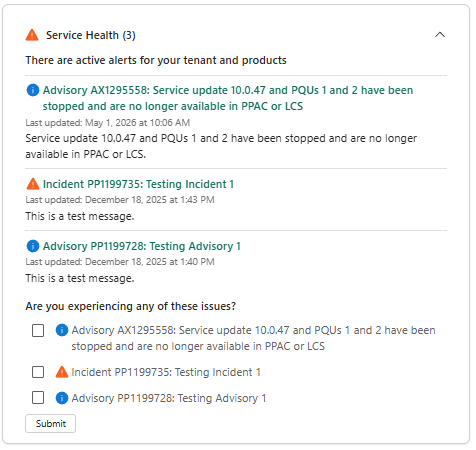
A szolgáltatásállapot-riasztások értesítést küldenek a termékekre és a bérlőre gyakorolt aktív és a közelmúltban elhárított fennakadásokról. A Service Health kártya kibontásával megjelenik az egyes riasztások címe és előnézete, valamint a részletek lapra mutató hivatkozás. A részletek lap a Microsoft legújabb frissítéseit tartalmazza. A megfelelő jelölőnégyzet bejelölésével és a Submit kiválasztásával értesítheti Microsoft, hogy támogatást kér ezekhez a problémákhoz. Az aktív és nemrégiben feloldott riasztásokat a Power Platform felügyeleti központ Support/Service Health lapján, valamint a Microsoft Felügyeleti központban is megtekintheti (ahol feliratkozhat az e-mail-frissítésekre). További információ: Szolgáltatás állapotának megtekintése.
Ismert problémák
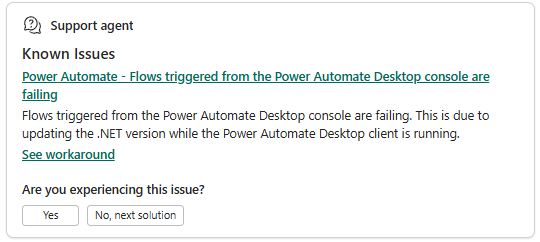
Az ismert problémák olyan hibákat vagy termékproblémákat jelentenek, amelyeket a termékmérnöki csapatok azonosítanak és osztanak meg. A probléma részletei és az esetleges kerülőmegoldások rendelkezésre állnak. Ha az új probléma egy meglévő ismert problémához kapcsolódik, a támogatási munkafolyamat megjeleníti a részleteket. A részleteket a hivatkozás kiválasztásával tekintheti át. Az aktív és a megoldott ismert problémák között a Power Platform felügyeleti központjában, az Ismert problémák támogatása lapon is kereshet. További információ: Ismert problémák megtekintése.
Generatív válaszok
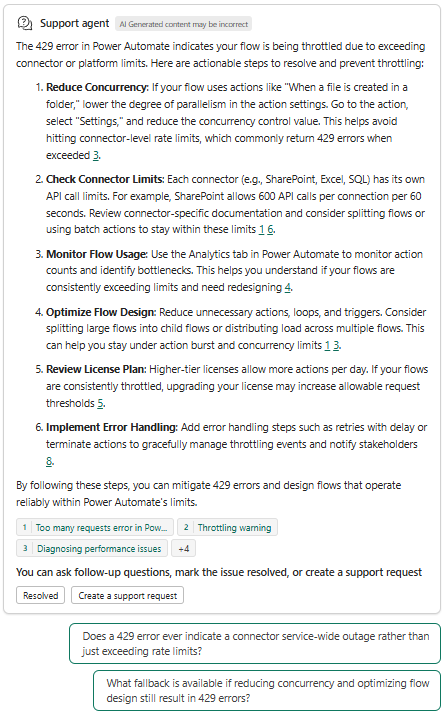
A generatív válaszok valós időben jönnek létre a Microsoft nyilvános dokumentációjában szereplő problémaleírás, a belsőleg létrehozott hibaelhárítási tartalmak alapján, és a Power platform és Dynamics 365 közösségi fórumok és blogok kiválasztása alapján. A generatív válaszkártyák a probléma ismert hivatkozásából, a megoldás tartalmának vagy a megoldás lépéseiből, a kattintható idézethivatkozásokból és egy navigációs üzenetből állnak, amely jelzi, hogy a válasz megoldotta-e a problémát, vagy ha támogatási kérést szeretne létrehozni. Ha a támogatási ügynököt használja, a létrehozott válaszok a javasolt követési kérdéseket is megjelenítik. Ezek közül a kérdések közül választhat, vagy felteheti a sajátját. Az ügynök megtartja a kontextust az utánkövetési kérdések megválaszolásakor.
Important
Fontos megjegyezni, hogy az AI által létrehozott tartalom helytelen lehet.
Üzemszünet bejelentése
A bérlői környezettől függően előfordulhat, hogy elérheti a közvetlen Kimaradás bejelentése funkciót. Ha engedélyezve van, a Jelentéskimaradás gomb a támogatási lapok bármelyikén látható, a Támogatás lekérése gomb mellett. Ha a Jelentéskimaradás funkció nincs engedélyezve, a támogatási ügynökkel vagy a felhasználói munkafolyamatokkal létrehozhat egy magas prioritású támogatási kérést, ha aktív támogatási csomaggal rendelkezik.
Ha a Jelentéskimaradás funkcióval szeretne magas prioritású támogatási kérést létrehozni, hajtsa végre a következő lépéseket:
- Jelentkezzen be a Power Platform felügyeleti központba.
- A navigációs ablakban válassza a Támogatás lehetőséget, majd a Támogatási panelen válassza a Támogatási kérelmek lehetőséget.
- A Támogatási kérelmek lapon válassza a Jelentéskimaradás lehetőséget. Megjelenik a Jelentéskimaradás panel. Küldje el a kimaradásra vonatkozó információkat.
Modellvezérelt alkalmazások és támogatási környezetek
Egyes támogatási kérelmek esetén a rendszer kérni fogja a támogatási környezet kérését. Jelenleg nem hozhat létre támogatási környezetet a Power Apps vagy Power Automate termékbeállításokhoz a Milyen terméket használt a probléma bekövetkezésekor? mező. Ha olyan támogatási kérelmet szeretne létrehozni, amely támogatási környezetet tartalmaz a Power Platform problémáihoz, válassza ki a mezőhöz tartozó Microsoft Dataverse terméket.