Megjegyzés
Az oldalhoz való hozzáféréshez engedély szükséges. Megpróbálhat bejelentkezni vagy módosítani a címtárat.
Az oldalhoz való hozzáféréshez engedély szükséges. Megpróbálhatja módosítani a címtárat.
A rendszergazdák havi Visual Studio-előfizetéseket kezelnek. Ezek az egyének hozzárendelhetnek előfizetéseket, szerkeszthetik a hozzárendeléseket, előfizetéseket adhatnak hozzá vagy törölhetnek, és egyéb előfizetés-kezelési feladatokat hajthatnak végre.
Kapcsolódó erőforrások
Az Azure-előfizetés tulajdonosa az első rendszergazda
Ha havi Visual Studio-előfizetéseket vásárol, a vásárlásokhoz használt Azure-előfizetés tulajdonosaként ön automatikusan rendszergazdaként van beállítva ezekhez az előfizetésekhez.
Havonta előfizetéseket vásárolhat a Visual Studio Marketplace-en, vagy kapcsolatba léphet egy felhőszolgáltatóval. Ha a Visual Studio Marketplace-en keresztül vásárol, a vásárlási élmény végén lehetősége nyílik a felhasználók kezelésére. Ha ezt a lehetőséget választja, megjelenik a Visual Studio-előfizetések felügyeleti portálja – https://manage.visualstudio.com.
Az előfizetések vásárlása után bármikor megnyithatja a felügyeleti portált . Csak jelentkezzen be a portálra, és válassza ki a megfelelő Azure-előfizetést a bal felső sarokban.
A havi előfizetések megvásárlásához használt Azure-előfizetés tulajdonosaként további rendszergazdákat is hozzárendelhet.
Rendszergazdák hozzáadása
Rendszergazdák hozzáadása az előfizetésekhez:
Csatlakozzon az Azure Portalhoz a portal.azure.com.
Jelentkezzen be a Visual Studio havi előfizetéseinek megvásárlásához használt fiókkal.
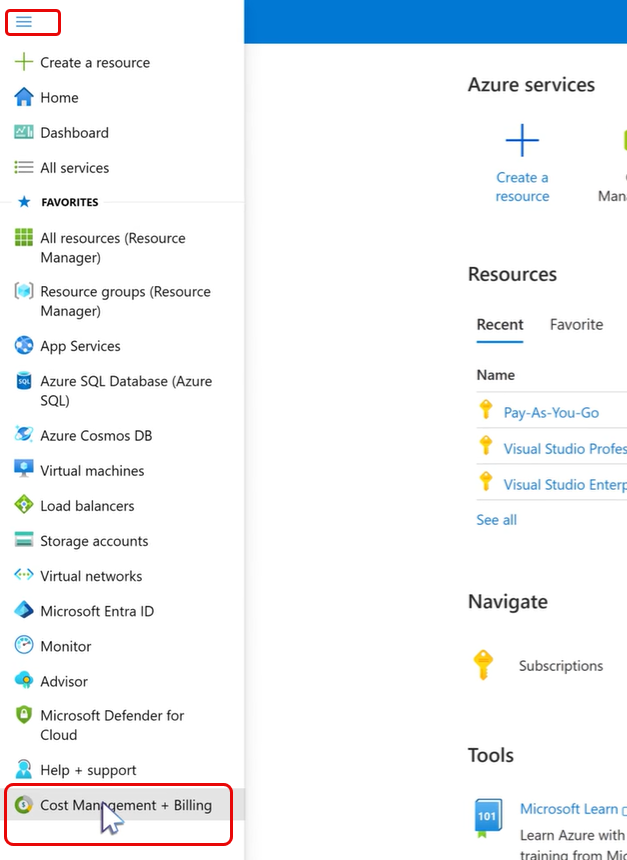
A bal oldali panelen válassza a Cost Management + Billing lehetőséget.
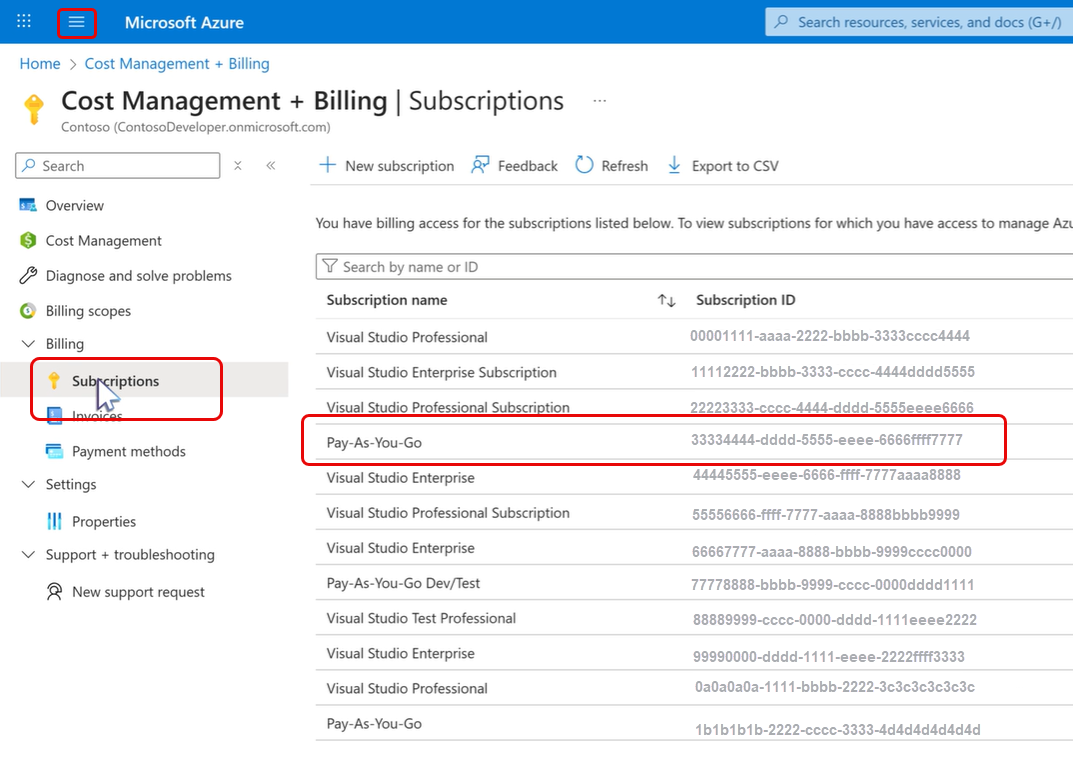
Válassza az Előfizetések lehetőséget, és válassza ki a vásárláshoz használt Azure-előfizetést.
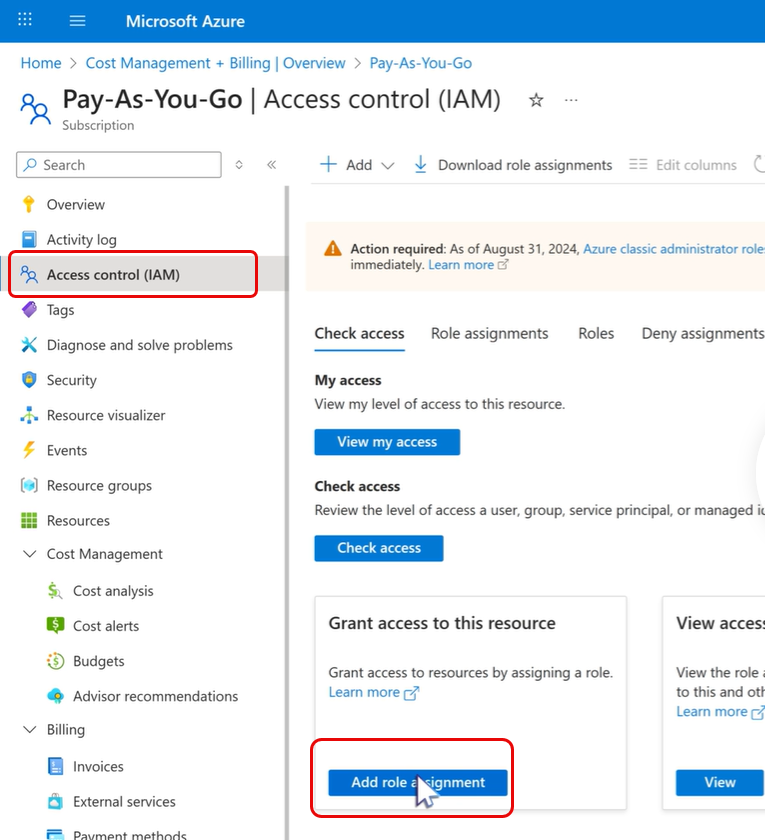
Válassza a bal oldali navigációs panelen a lista tetején található Hozzáférés-vezérlés (IAM) lehetőséget.
Válassza a Szerepkör-hozzárendelés hozzáadása lehetőséget az "Erőforráshoz való hozzáférés biztosítása" csempén.
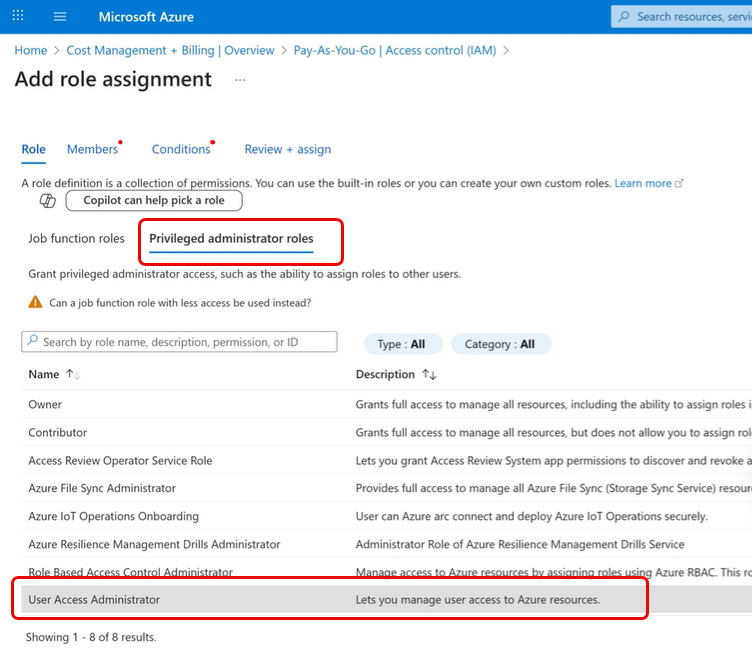
A Szerepkör-hozzárendelés hozzáadása képernyőn válassza a "Kiemelt rendszergazda" szerepköröket.
Válassza ki a felhasználói hozzáférés-rendszergazdai szerepkört a listából.
Válassza a Következőlehetőséget.
A Szerepkör-hozzárendelés hozzáadása képernyő Tagok területén válassza a Tagok kiválasztása lehetőséget.
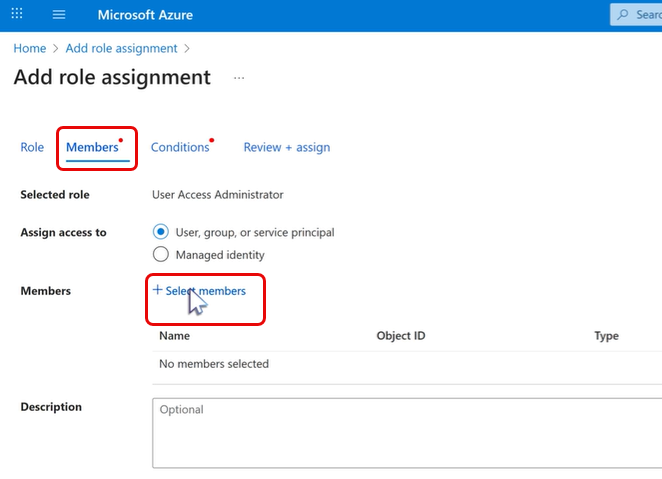
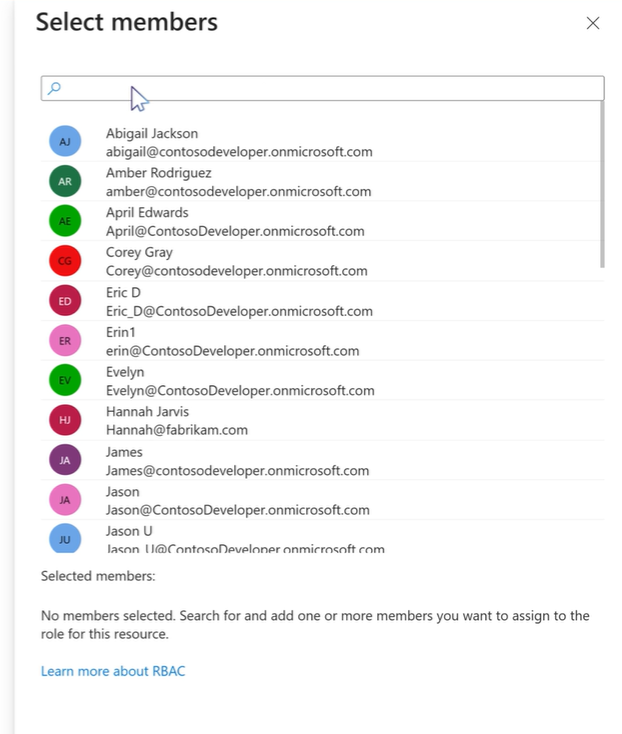
Válassza ki a rendszergazdává tenni kívánt tagot.
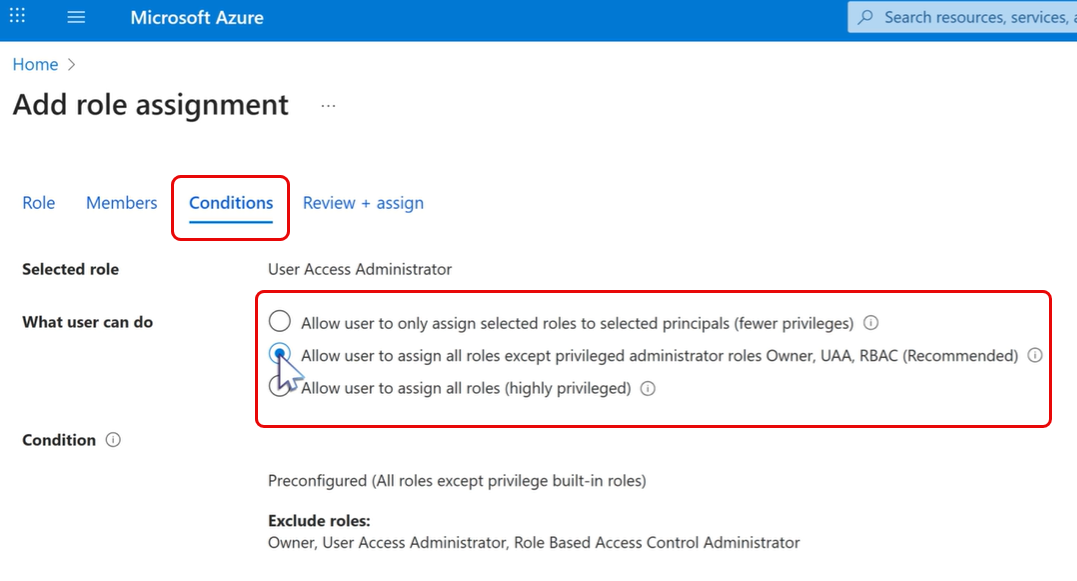
A hozzáférés korlátozásához válassza a Feltételek lehetőséget, és válassza ki a Mit tehet a felhasználó ? szakaszban elérhető lehetőségek közül. Az ajánlott beállítás a következő: "Az összes szerepkör hozzárendelésének engedélyezése a felhasználó számára, kivéve a kiemelt rendszergazdai szerepköröket: Tulajdonosok, Felhasználói hozzáférés-rendszergazda (UAA), szerepköralapú hozzáférés-vezérlés (RBAC)". Az egyik kivétel az, ha egy másik, "Tulajdonos" jogosultságokkal rendelkező rendszergazdára van szüksége. Ebben az esetben válassza az "Összes szerepkör hozzárendelésének engedélyezése a felhasználó számára" lehetőséget.
Válassza a Tovább lehetőséget, majd a Véleményezés és hozzárendelés lehetőséget.
Az új rendszergazda most már bejelentkezhet a felügyeleti portálra. Az előfizetések kezeléséhez kiválaszthatják az előfizetések megvásárlásához használt Azure-előfizetést a lap bal felső sarkában található listából.
Megjegyzés:
Ha olyan felhasználókat lát, akik hozzáférnek a nem rendszergazdaként létesített havi előfizetések szerkesztéséhez, ne aggódjon. A mögöttes Azure-előfizetésben olyan szerepkörök is lehetnek, amelyek lehetővé teszik számukra az előfizetések kezelését. Ezek a szerepkörök a következők: tulajdonos, közreműködő, szolgáltatásadminisztrátor vagy coadmin. További információt a Számlázási vezetők hozzáadása című témakörben talál.
A Visual Studio havi előfizetéseiről az Előfizetések vásárlása csoportban található Áttekintés című témakörben talál további információt. A Visual Studio havi előfizetéseinek megvásárlásához látogasson el a Visual Studio Piactérre a következő címen https://marketplace.visualstudio.com/subscriptions: .
Resources
- Előfizetések támogatása
- A Visual Studio dokumentációja
- Az Azure DevOps Services dokumentációja
- Az Azure dokumentációja
- A Microsoft 365 dokumentációja
Lásd még
- Visual Studio-felhőbeli előfizetések vásárlása
- Felhőbeli előfizetések számlázása – gyakori kérdések
- Első lépések a felügyeleti portálon
Következő lépések
További információ a Visual Studio-előfizetések kezeléséről.