Ha Windows-alkalmazás használatával csatlakozik az eszközeihez és alkalmazásaihoz, fontos tudnia, hogyan használhatja a funkcióit, és konfigurálhatja a beállításokat. Ez a cikk bemutatja, hogyan irányíthatja át a helyi eszközöket a Windows alkalmazásban.
Íme néhány átirányítható eszköz és erőforrás listája.
Válasszon egy lapot a használt platformhoz.
Nem lehet konfigurálni az átirányítási beállításokat a Windows alkalmazásban Windows rendszerhez. Íme néhány információ az átirányítás működésével kapcsolatban.
Eszközök, hang és vágólap átirányítása
A helyi eszközök és hanganyagok, például webkamerák, hangszórók és nyomtatók elérhetők lehetnek a távoli munkamenetben. A rendszergazda konfigurálja, hogy az eszközei elérhetők-e a távoli munkamenetben, és hogy melyek. A helyi eszközátirányítás alapértelmezés szerint engedélyezve van a távoli munkamenetekhez; A nyomtató átirányítása azonban alapértelmezés szerint le van tiltva.
A helyi vágólapját a távoli munkamenettel is használhatja, ahol szöveget, képeket és fájlokat másolhat és illeszthet be. A rendszergazda konfigurálja, hogy használhatja-e a vágólapját, és beállíthatja a másolás irányát is. Másolhat például a helyi eszközről, illessze be a távoli munkamenetbe, vagy másolja a távoli munkamenetből, és illessze be a helyi eszközére. Alapértelmezés szerint a vágólap átirányítása le van tiltva.
Meghajtó átirányítása
A távoli munkamenetben helyi meghajtókat érhet el. Nem választhatja ki a helyi eszközről átirányítandó meghajtót vagy mappát. Az átirányított meghajtók hálózati meghajtóként jelennek meg a távoli munkamenetben a Fájlkezelőben. A rendszergazda konfigurálja a meghajtó átirányítását. Alapértelmezés szerint a meghajtó átirányítása le van tiltva.
Fizikai eszköz beállításainak áttekintése és kezelése munkamenetben
Távoli munkamenetben a felhasználók megnyithatják a Beállítások alkalmazást, és a További beállítások megnyitása lehetőséget választva a munkamenet elhagyása nélkül elérhetik és kezelhetik a helyi (fizikai) eszköz beállításait. Ez Azure Virtual Desktop és felhőbeli PC-munkamenetekben érhető el, és a gomb a Rendszer, a Bluetooth és az eszközök, a Megjelenítés és a Hang területen jelenik meg. Ez a funkció jelenleg csak a Windowson futó Windows-alkalmazásban és a Windows 365 Bootban támogatott.
A következő átirányítási beállításokat konfigurálhatja a Windows alkalmazás macOS verziójában.
Eszközök, hang és vágólap átirányítása
Átirányíthatja a helyi eszközöket, például nyomtatókat, intelligens kártyákat, mikrofonokat és kamerákat, valamint hang- és vágólapokat a távoli munkamenetbe. Ha átirányítja a helyi vágólapot a távoli munkamenetbe, szöveget, képeket és fájlokat másolhat és illeszthet be. A másolás irányát is beállíthatja. Másolhat például a helyi eszközről, illessze be a távoli munkamenetbe, vagy másolja a távoli munkamenetből, és illessze be a helyi eszközére.
Az eszközök, a hang és a vágólap átirányításának engedélyezése:
Nyissa meg Windows-alkalmazás, válassza a Devices lehetőséget, majd keresse meg azt az eszközt, amelyhez konfigurálni szeretné az átirányítási beállításokat.
Válassza a ceruza ikont (szerkesztés) az eszköz kártyáján.
Jelölje be a Testreszabott beállítások használata jelölőnégyzetet. Ez a jelölőnégyzet távoli számítógépekre nem alkalmazható.
Az Eszközök és hang lapon:
Jelölje be a távoli munkamenetben használni kívánt összes eszköz melletti jelölőnégyzetet.
Válassza ki, hogy szeretné-e használni a helyi vágólapot a távoli munkamenetben, és hogy milyen irányban lehessen másolni és beilleszteni: Kétirányú, Csak helyiről távolira, Csak távoliról helyire vagy Letiltva.
Válassza ki, hogy hol szóljon a hang: ezen a számítógépen, a távoli számítógépen vagy soha.
Válassza az Mentésgombot.
Mappa átirányítása
A helyi mappákat elérhetővé teheti egy távoli munkamenetben, amelyet mappaátirányításnak is neveznek. Ez azt jelenti, hogy a távoli munkamenetben megnyithat fájlokat, és fájlokat menthet a Mac gépére. A mappák írásvédettként is átirányíthatók. Az átirányított mappák hálózati meghajtóként jelennek meg a távoli munkamenetben a Fájlkezelő.
Minden távoli munkamenet
A mappaátirányítás engedélyezése az összes távoli munkamenethez:
Nyissa meg a Windows-alkalmazás.
A macOS menüsávon válassza a Windows-alkalmazás, majd a Settings lehetőséget.
Válassza az Általános lapot, majd ha a mappaátirányítás engedélyezve van RDP-fájlokhoz vagy felügyelt erőforrásokhoz, átirányítás:, válassza a Mappa kiválasztása...lehetőséget.
Lépjen arra a mappára, amelyet az összes távoli munkamenetben elérhetővé szeretne tenni, majd válassza a Kiválasztás lehetőséget.
Nem kötelező: ha írásvédettként szeretné elérhetővé tenni ezt a mappát, jelölje be az Átirányítás írásvédettként jelölőnégyzetet.
Minden távoli eszköz
Az egyes eszközök mappaátirányításának engedélyezése egyenként:
Nyissa meg Windows-alkalmazás, válassza a Devices lehetőséget, majd keresse meg azt az eszközt, amelyhez konfigurálni szeretné az átirányítási beállításokat.
Válassza ki a három pontot (...) az eszköz kártyáján, majd válassza a Szerkesztés lehetőséget.
Jelölje be az Egyéni beállítások használata jelölőnégyzetet. Ez a jelölőnégyzet távoli számítógépekre nem alkalmazható.
A Mappák lapon jelölje be az Átirányítás mappák jelölőnégyzetet, majd válassza a + (plusz) ikont.
Lépjen arra a mappára, amelyet elérhetővé szeretne tenni a távoli erőforrás elérésekor, majd válassza a Megnyitás lehetőséget. Az előző lépés és a lépés megismétlésével több mappát is hozzáadhat.
Nem kötelező: ha írásvédettként szeretné elérhetővé tenni ezt a mappát, jelölje be a megfelelő jelölőnégyzetet az Írásvédett oszlopban.
Válassza az Mentésgombot.
Megjegyzés
A Mappák lap el lesz rejtve, ha a rendszergazda letiltotta a mappák átirányítását.
Microsoft Teams optimalizálás
A Microsoft Teams Azure Virtual Desktop és Windows 365 használhatja csevegéshez, együttműködéshez, hívások kezdeményezéséhez és értekezletekhez való csatlakozáshoz. A médiaoptimalizálás révén Windows-alkalmazás helyileg kezeli a hang- és videoképeket Teams-hívásokhoz és értekezletekhez. További információ: Az Microsoft Teams használata Azure Virtual Desktop vagy Microsoft Teams felhőalapú pc-n.
A Microsoft Teams optimalizálása alapértelmezés szerint engedélyezve van. Ha azonban az optimalizálásokat engedélyeznie vagy letiltania kell a Microsoft Teamshez:
Nyissa meg a Windows-alkalmazás.
A macOS menüsávon válassza a Windows-alkalmazás, majd a Settings lehetőséget.
Válassza ki a Általános lapot, majd jelölje be vagy törölje a jelölést a Microsoft Teams optimalizációk engedélyezése jelölőnégyzetet.
Képernyőfelvétel
Ezt a funkciót a Windows-alkalmazás használhatja a felhőbeli pc-ről vagy Azure Virtual Desktop virtuális gépről látható tartalmak rögzítésére. A rendszer png-fájlként tárolja a tartalmat a távoli virtuális gép letöltési mappájában. A vágólapon vagy a helyi végponton semmilyen tartalom nem marad meg. Ez többmonitoros beállításokkal, valamint ablakos és teljes képernyős móddal is működik. Emellett beállíthatja a Screen Capture Protection szabályzatot a funkció engedélyezéséhez vagy letiltásához.
Ha a Screen Capture Protection engedélyezve van a kiszolgálón, a rendszer letiltja a képernyőképeket.
Ha a Képernyőrögzítés elleni védelem csak az ügyfélen van engedélyezve, a képernyőfelvételek engedélyezve lesznek.
A funkció használatához
1. Töltse le a legújabb Béta-ügyfelet innen.
2. Nyissa meg a Windows-alkalmazás Betát > Kapcsolódjon egy felhőalapú PC-hez vagy egy Azure Virtual Desktop virtuális géphez.
3. A felhőszámítógép értesítési beállításaiban mindenképpen engedélyezze az összes rendszerértesítést.
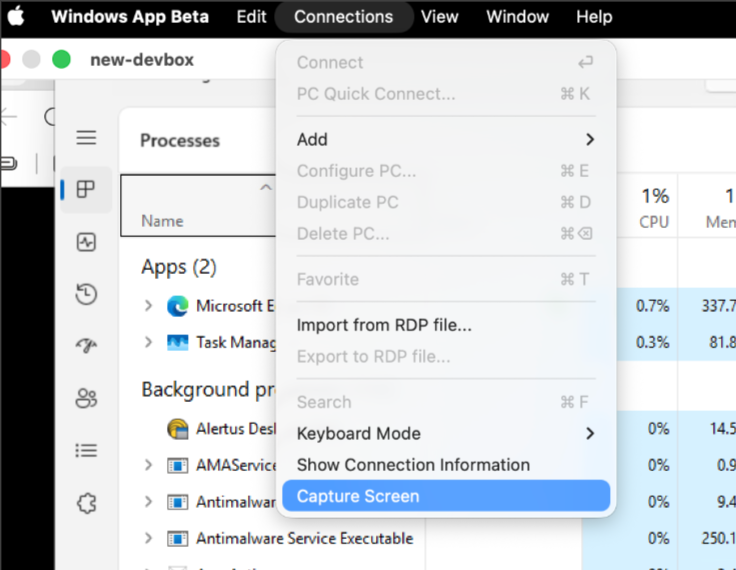
4. Válassza a Kapcsolatok > Képernyőrögzítés lehetőséget
5. A távoli munkamenetben értesítést kell látnia arról, hogy a rendszer mentett egy képernyőképet.
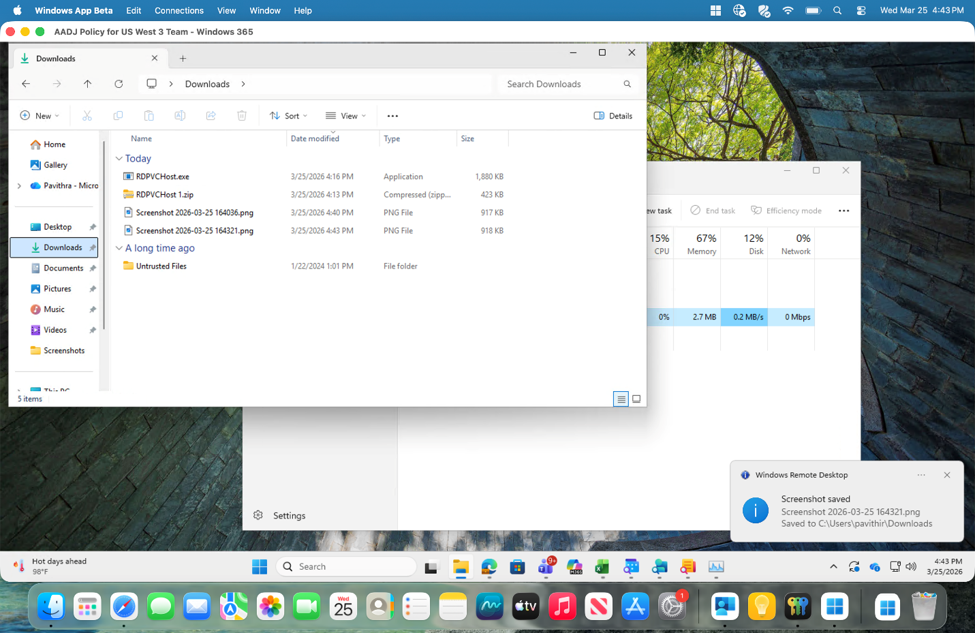
6. Kattintson az értesítésre, és megnyitja azt a mappát, amelyben a képernyőképet tárolja.
Fontos
A képernyőfelvétel előzetes verzióban érhető el.
Az iOS/iPadOS-hoz tartozó Windows alkalmazásban az alábbi átirányítási beállításokat konfigurálhatja.
Eszközök, hang és vágólap átirányítása
Átirányíthatja a mikrofont, a kamerát, a tárolót, a helyi eszközök helyzetét, valamint a hangot és a vágólapot a távoli munkamenetbe. Ha átirányítja a helyi vágólapot a távoli munkamenetbe, szöveget és képeket másolhat és illeszthet be. Hang esetén a hang lejátszható a helyi eszközön, a távoli pc-n, vagy nem játszhat le semmilyen hangot.
Az átirányításra konfigurálható beállítások attól függenek, hogy mihez csatlakozik. A rendszergazda konfigurálja, hogy az eszközei elérhetők-e a távoli munkamenetben, és hogy melyek, kivéve azokat a távoli számítógépeket, amelyek közül választhat. Felülbírálhatja, hogy a kamera, a hely és a mikrofon átirányításra kerüljenek-e minden kapcsolathoz, függetlenül attól, hogy a rendszergazda mit állít be. Alapértelmezés szerint a helyi eszközök és tárolók nem lesznek átirányítva egy távoli munkamenetbe, de a vágólap az.
Az alábbi táblázat bemutatja, hogy mit konfigurálhat és milyen szinten:
| Átirányítás |
Globális vezérlés |
Eszközönkénti vezérlés |
| Kamera |
Minden kapcsolat |
Csak távoli számítógépek |
| Lokáció |
Minden kapcsolat |
Nem konfigurálható |
| Mikrofon |
Minden kapcsolat |
Csak távoli számítógépek |
| Storage |
Nem konfigurálható |
Csak távoli számítógépek |
| Vágólap |
Nem konfigurálható |
Csak távoli számítógépek |
| Hang |
Nem konfigurálható |
Csak távoli számítógépek |
| YubiKey intelligens kártya (előzetes verzió) |
Nem konfigurálható |
Nem konfigurálható |
Minden kapcsolat
Ha lehetővé szeretné tenni, hogy a kamera, a hely és a mikrofon bármilyen kapcsolattal átirányítható legyen, vagy letiltsa őket az összes kapcsolat esetében:
Nyissa meg a Windows-alkalmazás.
Koppintson a Beállításokfogaskerék ikonra, vagy a felhasználói fiók képére a beállítások panel megnyitásához.
Koppintson az Alkalmazásengedélyek elemre.
Az Ön preferenciáitól függően állítsa a Kamera, Helymeghatározás vagy Mikrofon kapcsolóját Be vagy Ki állásba.
Távoli PC-átirányítás
Távoli PC-kapcsolat átirányítási beállításainak konfigurálása:
Nyissa meg Windows-alkalmazás, koppintson a Devices fülre, majd keresse meg azt a távoli számítógépet, amelyhez konfigurálni szeretné az átirányítási beállításokat.
Koppintson és tartsa lenyomva a távoli számítógépet, majd koppintson a Szerkesztés gombra.
Az Eszköz és hang átirányítása szakaszban:
Hang esetén koppintson a Hang elemre, majd válasszon a következők közül: Lejátszás ezen az eszközön, Lejátszás a távoli PC-n vagy Ne játsszon le hangot.
A mikrofon, a kamera, a vágólap és a tár esetében a beállításoktól függően váltson be- vagy kikapcsolt állapotra. Ha letiltotta a kamerát és a mikrofont az alkalmazásengedélyekben, ezek a beállítások le lesznek tiltva.
Mappa átirányítása
A távoli munkamenetben hozzáférhet egy helyi mappához, amelyben fájlokat vehet fel a távoli munkamenetből. Nem választhatja ki a helyi eszközről átirányítandó mappát. Az átirányított mappa elérési útja On My iPad\Windows vagy On My iPhone\Windows. Az átirányított mappa hálózati meghajtóként jelenik meg a távoli munkamenet Fájlkezelőjében. A rendszergazda konfigurálja, hogy a helyi mappa elérhető-e a távoli munkamenetben, kivéve azokat a távoli számítógépeket, ahol választhat. A távoli számítógépek tárolóinak átirányításához kövesse a távoli pc-átirányítás lépéseit.
YubiKey intelligens kártya átirányítása (előzetes verzió)
A Yubico és a Microsoft együttműködve intelligenskártya-átirányítást biztosít az iOS/iPadOS rendszerhez Windows-alkalmazás, amely előzetes verzióban érhető el. A Yubico integrációja a legújabb YubiKey 5 portfóliót támogatja. YubiKey-támogatásért forduljon a Yubico támogatási szolgálatához.
Nem kell YubiKey-illesztőt letöltenie vagy telepítenie iPhone-ra vagy iPadre, de a távoli munkamenetet a rendszergazdának kell konfigurálnia az intelligens kártya átirányításának támogatásához. További információ: Konfigurálás intelligens kártya átirányítása a Távoli asztal Protokollon keresztül.
Íme néhány korlátozás:
- Az NFC-funkciók nem támogatottak.
- A YubiKey-nek csatlakoznia kell az iOS- vagy iPadOS-eszközhöz, mielőtt távoli munkamenethez csatlakozik. Ha távoli munkamenethez való csatlakozás után csatlakoztat egy YubiKey-et, le kell választania, és újra kell csatlakoznia ahhoz, hogy elérhető legyen.
Az alábbi átirányítási beállításokat konfigurálhatja Windows-alkalmazás Android-/Chrome OS-hez.
Eszközök, hang és vágólap átirányítása
Átirányíthatja a mikrofont, a kamerát, a tárolót, a helyet, a hangot (hangot) és a vágólapot a helyi eszköz és a távoli munkamenet között. Ha átirányítja a helyi vágólapot, csak szöveget másolhat és illeszthet be. Hang esetén a távoli munkamenetből származó hang lejátszása a helyi eszközön történik.
Az átirányításra konfigurálható beállítások attól függenek, hogy mihez csatlakozik. A rendszergazda konfigurálja, hogy az eszközei elérhetők-e a távoli munkamenetben, és hogy melyek, kivéve azokat a távoli számítógépeket, amelyek közül választhat. Felülbírálhatja, hogy a kamera, a hely és a mikrofon átirányításra kerüljenek-e minden kapcsolathoz, függetlenül attól, hogy a rendszergazda mit állít be. Alapértelmezés szerint a Windows-alkalmazás elérhető összes átirányítási lehetőség engedélyezve van az összes szolgáltatáshoz való kapcsolatokhoz, kivéve azokat a távoli számítógépeket, amelyeken a kapcsolatokat távoli számítógépenként kezelik. Ha a rendszergazda letiltotta egy eszköz vagy erőforrás átirányítását, a beállítás rejtett.
Fontos
Engedélyeznie kell a Windows alkalmazást, hogy használhassa az eszközöket és erőforrásokat az Android/Chrome OS beállításaiban. Ha nem engedélyezi Windows-alkalmazás az eszközök és erőforrások használatát, nem irányíthatja át őket a távoli munkamenetbe.
Szolgáltatásokhoz való kapcsolatok
A szolgáltatásokhoz való kapcsolatok átirányítási beállításai asztali vagy alkalmazásonként vannak konfigurálva. Annak szabályozása, hogy mely eszközök és erőforrások legyenek átirányítva:
Nyissa meg a Windows-alkalmazás.
Kapcsolat indítása eszközhöz vagy alkalmazáshoz.
Alapértelmezés szerint a rendszer az adott távoli munkamenethez átirányítható eszközök és erőforrások listáját kéri. A beállításoktól függően mindegyik be- vagy kikapcsolható. Ha bejelöli a Ne kérdezzen rá újra az ehhez a számítógéphez való kapcsolódásra jelölőnégyzetet, a rendszer nem fogja újra kérni a megerősítést az adott asztalhoz vagy alkalmazáshoz való kapcsolódáskor.
Miután kiválasztotta a beállításokat, koppintson a Csatlakozás gombra.
Távoli PC-átirányítás
A távoli számítógépekre irányuló kapcsolatok átirányítási beállításai távoli pc-nként vannak konfigurálva. Annak szabályozása, hogy mely eszközök és erőforrások legyenek átirányítva:
Nyissa meg a Windows-alkalmazás.
Koppintson és tartsa lenyomva a távoli számítógépet, majd koppintson a Szerkesztés gombra.
Az Eszköz és hang átirányítása szakaszban:
Hang esetén koppintson a Hang elemre, majd válasszon a következők közül: Lejátszás ezen az eszközön, Lejátszás a távoli PC-n vagy Ne játsszon le hangot.
A Mikrofon, a Kamera, a Tárhely, a Vágólap és a Hely esetében állítsa mindegyiket Be vagy Ki értékre, a saját beállításainak megfelelően. Ha nem engedélyezte Windows-alkalmazás, hogy az Android/Chrome operációs rendszer beállításaiban használja az eszközöket és erőforrásokat, a rendszer kérni fogja, hogy engedélyezze vagy tiltsa le az egyes beállításokat, amikor bekapcsolja őket.
Miután kiválasztotta a beállításokat, koppintson a Mentés gombra, majd csatlakozzon a távoli számítógéphez.
Itt vannak a Windows alkalmazásban egy webböngészőben konfigurálható átirányítási beállítások.
Eszközök, hang és vágólap átirányítása
Átirányíthatja a helyi eszközöket, például a nyomtatót, a mikrofonokat, a kamerákat és a tartózkodási helyét, valamint a hangot és a vágólapot a távoli munkamenetbe. Ha engedélyezve van a vágólap átirányítása, szöveget és fájlokat másolhat és illeszthet be a helyi eszköz és a távoli munkamenet között.
Alapértelmezés szerint a rendszer arra kéri, hogy válassza ki a távoli munkamenethez való csatlakozáskor átirányítani kívánt helyi eszköztípusokat. Az átirányítási beállítások engedélyezése vagy letiltása:
Jelentkezzen be a Windows-alkalmazásba a webböngésző használatával.
Csatlakozás eszközhöz vagy alkalmazáshoz.
A munkamenet eszköztárán válassza a Fogaskerék ikont a Munkamenet-konfigurációban beállításhoz.
Jelölje be minden olyan eszköztípus jelölőnégyzetét, amelyet át szeretne irányítani a távoli munkamenetbe.
Válassza a Frissítés lehetőséget.
Le kell választania a távoli munkamenetet, és újra kell kapcsolódnia a beállítások érvénybe lépéséhez. A beállítások frissítéséhez való kapcsolat bontásához válassza a Most vagy a Következő munkamenet előtt lehetőséget a legördülő listából, majd válassza a Folytatás lehetőséget.
Vágólap átirányítása
Ha Windows-alkalmazás használ egy webböngészőben, szöveget és képeket másolhat és illeszthet be a helyi eszköz és a távoli munkamenet között. Azt, hogy a vágólap-átirányítás elérhető-e, az Ön rendszergazdája határozza meg.
Fontos
A vágólap átirányítását a rendszergazda szabályozza. Ha a vágólap átirányítása le van tiltva a távoli munkamenetben, nem másolhatja és illessze be a helyi eszköz és a távoli munkamenet között, függetlenül a munkameneten belüli beállításoktól. További információkért forduljon a rendszergazdához.
Mire használható a vágólap átirányítása
Ha engedélyezve van a vágólap átirányítása, a következő másolási és beillesztési folyamatok érhetők el Windows-alkalmazás webböngészőben:
-
Helyiről távolira: Másolja a tartalmat a helyi eszközön, és illessze be a távoli munkamenetbe.
-
Távoliról helyire: Másolja a tartalmat a távoli munkamenetből, és illessze be a helyi eszközre.
Megjegyzés
A távoli munkameneten belüli másolást és beillesztést nem a vágólap átirányítása szabályozza. Ez a távoli munkamenet natív felületének része, és mindig elérhető. A billentyűparancsok használata szükséges a beillesztéshez (CTRL+V Windows, Command+V macOS rendszeren). A böngészők nem támogatják a jobb egérgombos helyi menüből való beillesztést.
Vágólap és speciális vágólap
A böngészőben Windows-alkalmazás két munkameneten belüli beállítás határozza meg a vágólap működését:
-
Vágólap: Egy jelölőnégyzet, amely bekapcsolja a vágólap átirányítását a munkamenethez. Ha be van jelölve, szöveget másolhat és illeszthet be a helyi eszköz és a távoli munkamenet között.
-
Speciális vágólap: A vágólap átirányítását további tartalomtípusokra kiterjesztő kapcsoló. Ha engedélyezve van, a szöveg mellett képeket és egyszerű HTML-tartalmakat is másolhat és illeszthet be.
Megjegyzés
Speciális vágólap egy adott munkamenetre érvényes felhasználói beállítás a böngészőben futó Windows-alkalmazásban. Ezt a rendszergazda nem szabályozza. A rendszergazda szabályozza, hogy a vágólap átirányítása engedélyezve van-e.
Az alábbi táblázat az egyes beállítások által támogatott vágólap-tartalomtípusokat hasonlítja össze:
| Capability |
Vágólap |
Speciális vágólap |
| Szöveg |
✓ |
✓ |
| Képek |
— |
✓ |
| HTML |
— |
✓* |
| Rich Text formátum (RTF) |
— |
— |
| Fájlok** |
— |
✓ |
| Kiválasztotta: |
Végfelhasználó (jelölőnégyzet) |
Végfelhasználó (kapcsoló) |
| Nem Chromium böngészőkben érhető el |
✓ |
— |
* A speciális vágólap támogatja az alapszintű HTML-tartalmakat. A vágólap tartalmának biztonsági korlátozásai miatt előfordulhat, hogy az összetett HTML nem minden esetben megfelelően továbbítható.
** A fájlátvitelt nem a Vágólap vagy a Speciális vágólap beállításai szabályozzák. A támogatott fájltípusokat és méretkorlátokat a vágólapalapú fájlátvitelben találhatja meg.
Böngésző támogatás
A vágólap működése attól függ, hogy melyik böngészőt használja a Windows-alkalmazás webes verziójának eléréséhez:
-
A Chromium-alapú böngészők, például a Microsoft Edge és a Google Chrome egyaránt támogatják a Vágólap és a Speciális vágólap használatát.
-
A nem Chromium böngészők, például a Mozilla Firefox és a Safari csak a vágólapokat támogatják.
A speciális vágólap ezekben a böngészőkben nem érhető el, így a kép- és HTML-tartalom nem továbbítható a helyi eszköz és a távoli munkamenet között.
Mit tehet és mit nem tehet
- A helyi eszköz és a távoli munkamenet között bármely támogatott böngészőben másolhat és beilleszthet szöveget, ha a Vágólap engedélyezve van.
- Ha a Speciális vágólap be van kapcsolva egy Chromium-alapú böngészőben, a szöveg mellett képeket és egyszerű HTML-tartalmakat is másolhat és illeszthet be.
- A távoli munkamenetbe bármikor másolhat és beilleszthet , mert ezt a viselkedést nem a vágólap átirányítása szabályozza.
- Nem használhatja a vágólap átirányítását, ha a rendszergazda letiltotta azt a távoli munkamenetben.
- A Speciális vágólap nem használható nem Chromium böngészőkben. Csak Clipboard (szöveg) érhető el.
- Rich Text Format (RTF) tartalmat nem másolhat és illeszthet be – sem a vágólap , sem a Speciális vágólap nem támogatja az RTF-et.
- Az összetett HTML-beillesztések nem garantálhatók megfelelően a Speciális vágólap használatával. Előfordulhat, hogy egyes HTML-tartalmak biztonsági korlátozások miatt nem a várt módon lesznek átadva.
- A Speciális vágólap kapcsolóval nem lehet felülbírálni a rendszergazda által beállított szabályzatot. A kapcsoló szabályozza, hogy mely tartalomtípusok átvitele engedélyezett, nem pedig a vágólap átirányítása.
Fájlátviteli beállítások
Ha Windows-alkalmazás használ webböngészőben, a fájlokat a helyi eszköz és a távoli munkamenet között clipboard-alapú fájlátvitel vagy a virtual meghajtó használatával továbbíthatja. A rendszergazda szabályozhatja, hogy engedélyezve van-e a fájlátvitel.
Vágólapalapú fájlátvitel
A vágólapalapú fájlátvitel lehetővé teszi fájlok vagy képek másolását és beillesztését a helyi eszköz és a távoli munkamenet között.
Fájlok feltöltése (helyiről távolira)
- Másolja a fájlt vagy képet a helyi eszközére (CTRL+C Windows, Command+C macOS rendszeren).
- Illessze be a távoli munkamenetbe a CTRL+V vagy a Command+V billentyűkombinációval.
- A távoli munkamenet bármely pontjába beilleszthet fájlokat.
Megjegyzés
Fájlonként legfeljebb 4 GB-os fájlokat illeszthet be a helyi eszközről a távoli munkamenetbe való másoláskor.
Fájlok letöltése (távoliról helyire)
- Másolja a fájlt a távoli munkamenetbe.
- Válassza a Fájlátvitel ikont (felhő nyilakkal) a munkamenet eszköztárán.
- A Vágólap szakaszban láthatja a másolt fájlt.
- Válassza a Letöltés (↓) lehetőséget a fájl helyi mentéséhez.
Megjegyzés
- Ha fájlokat másol a távoli munkamenetből a helyi letöltéshez, a vágólap teljes letöltési korlátja 4 GB.
- Bár egyszerre több fájlt is másolhat a vágólapra, az egyes fájlokat egyenként kell letölteni a Fájlátviteli panelről.
A másolt fájlok továbbra is elérhetők maradnak a munkamenet fájlátviteli vágólapján, és a fájlátviteli panelről is elérhetők maradnak, amíg el nem törli őket, vagy be nem fejeződik a távoli munkamenet.
Megjegyzés
- A 256 MB-nél nagyobb fájlok csak Microsoft Edge vagy Google Chrome használatával tölthetők le.
- A Firefoxban böngészőkorlátozás miatt egyszerre csak egy fájl illeszthető be a távoli munkamenetbe.
Virtuális meghajtó (mappaátirányítás)
Ha a Windows-alkalmazásot webböngészőben használja, a Virtuális meghajtó (mappaátirányítás) funkcióval fájlokat továbbíthat a helyi eszköz és a távoli munkamenet között, a Feltöltések/ és Letöltések mappát, vagy a húzással és ejtéssel funkciót használva. Egy átirányított mappa hálózati meghajtóként jelenik meg a Fájlkezelőben a távoli munkameneten belül. A rendszergazda szabályozhatja, hogy engedélyezve van-e a fájlátvitel.
Az átirányított meghajtó elérése:
Jelentkezzen be a Windows-alkalmazásba a webböngésző használatával.
Csatlakozás eszközhöz vagy alkalmazáshoz.
A távoli munkamenet indítása után nyissa meg a Fájlkezelőt , és válassza az Ez a számítógép lehetőséget.
Az RDWebClienten található egy áthelyezett meghajtó, amelyet Remote virtual Drive on RDWebClient néven ismerünk az Azure Virtual Desktop esetében, és egy Windows365 virtuális meghajtó az RDWebClienten. Ebben a meghajtóban két mappa található:
Feltöltések – A helyi eszközről feltöltött fájlokat tartalmazza.
Letöltések – Az itt elhelyezett fájlok a böngészőn keresztül lesznek letöltve a helyi eszközre.
Fájlok feltöltése helyiről távolira:
A fájlokat kétféleképpen töltheti fel:
1. lehetőség: Fogd és vidd:
Húzza a fájlokat közvetlenül a helyi eszközről a távoli munkamenet ablakába. Ezek a fájlok automatikusan megjelennek a virtuális meghajtó Feltöltések mappájában.
Megjegyzés
A távoli munkamenetben nem húzhat fájlokat egy adott helyre, az összes fájl automatikusan megjelenik a Feltöltések mappában.
2. lehetőség: Feltöltés gomb:
Válassza a Fájlátvitel ikont (felhő nyilakkal) a munkamenet eszköztárán. Ha ezt az ikont választja, megnyílik egy fájlkezelő ablak a helyi eszközön.
Keresse meg és jelölje ki a távoli munkamenetbe feltölteni kívánt fájlokat. Több fájlt is kijelölhet, ha lenyomva tartja a CTRL billentyűt a billentyűzeten a Windows, vagy a Command billentyűt macOS-hez, majd válassza a Open.
A feltöltött fájlok megjelennek a Feltöltések mappában.
Megjegyzés
A mappaátirányításon keresztüli összes fájlfeltöltéshez 255 MB fájlméretkorlát van érvényben.
Fájlok letöltése távoliról helyire:
Másolja és illessze be a fájlokat a Letöltések mappába.
Mielőtt a beillesztés befejeződik, Windows-alkalmazás rákérdez, A helyi asztalra szeretné letölteni a fájlokat?. Válassza az Igen lehetőséget. A böngésző a szokásos módon tölti le a fájlokat. Ha nem szeretné látni ezt a kérést minden alkalommal, amikor fájlokat tölt le az aktuális böngészőből, jelölje be azt a jelölőnégyzetet , hogy ne kérdezzen újra a megerősítés előtt.
Fontos
A feltöltött fájlok a Uploads mappában érhetők el, amíg ki nem jelentkezik a Windows-alkalmazás.
Ne töltsön le fájlokat közvetlenül a böngészőből egy távoli munkamenetben a Letöltések mappába, mert az elindítja a helyi böngészőt a fájl letöltéséhez, mielőtt készen áll. Töltsön le fájlokat egy távoli munkamenetben egy másik mappába, majd másolja és illessze be őket a Letöltések mappába.
Nyomtató átirányítása
Ha Windows-alkalmazás használ egy webböngészőben, a helyi nyomtatóról is nyomtathat, ha a távoli nyomtató lehetőséget választja munkamenet közben.
Nyomtatás a helyi nyomtatóról a távoli munkamenet során:
Jelentkezzen be a Windows-alkalmazásba a webböngésző használatával.
Csatlakozás egy eszközhöz.
A távoli munkamenet elindítása után nyissa meg a nyomtatni kívánt anyagot.
Válassza ki a menüt, majd válassza a Nyomtatás lehetőséget. Ez azonnal megjeleníti a szabványos webböngésző nyomtatási előugró ablakát a helyi gépen az anyag nyomtatásához.